


Настройка света в Blender. Часть 2
Настройка источников света
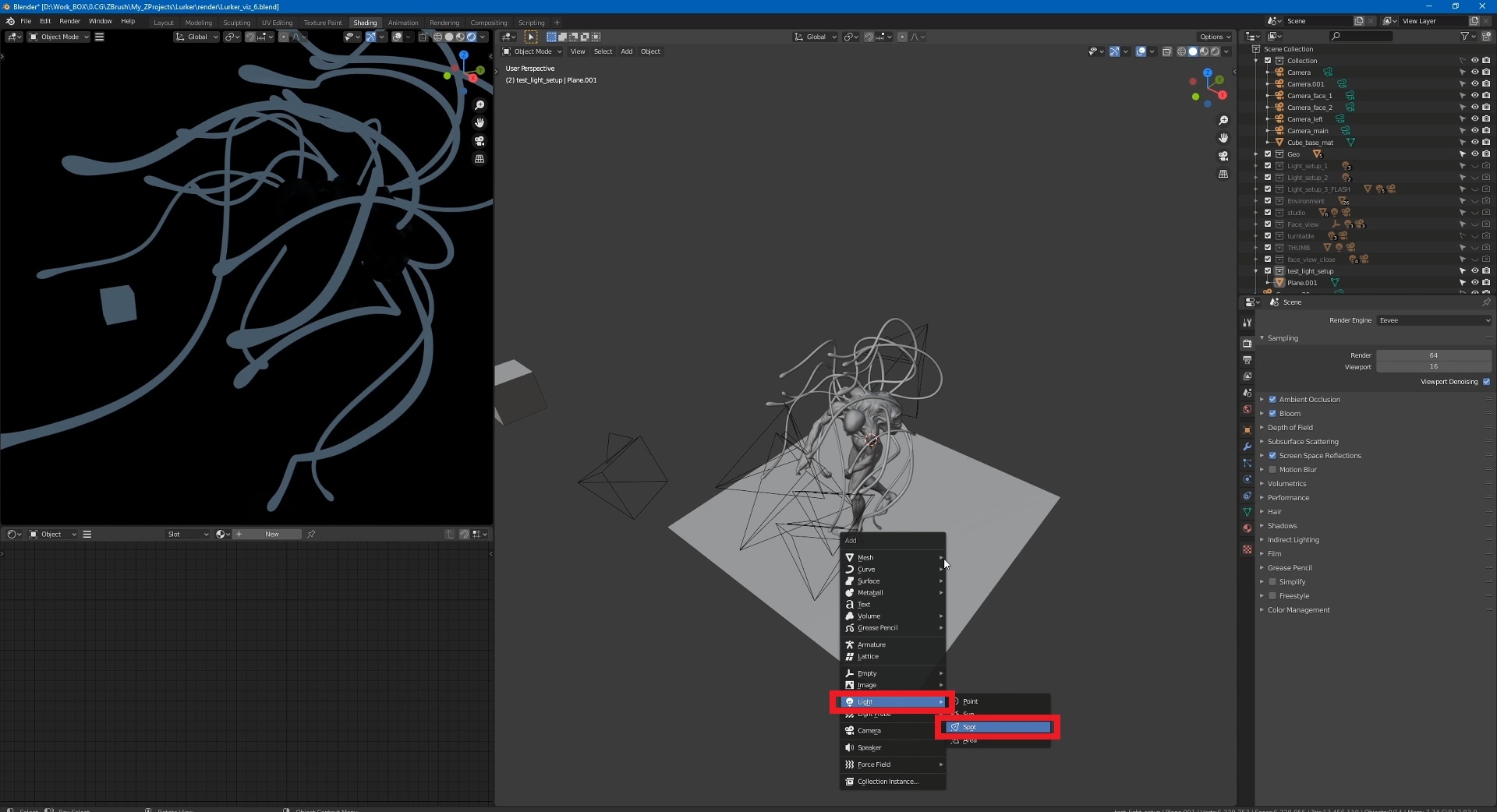
Таким же образом (“Shift+A”) создаём источники света. Их у нас 4 вида на выбор:
Point — свет этого источника распространяется из одной точки равномерно во все стороны, с постепенным затуханием.
Sun — источник направленного света с параллельными лучами, без затухания.
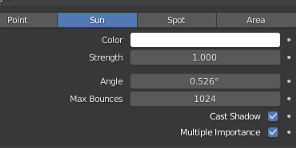
Spot — источник , излучающий свет из одной точки, но область свечения ограничена направленным конусом, который мы можем настраивать.
Area — источник света, при использовании которого излучение происходит из плоскости, форму и размер которой мы можем настраивать.
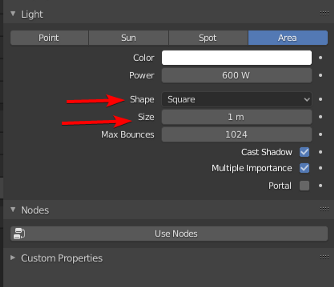
Чаще всего я использую в работе последние два, иногда — Point. Всё потому чтоSun слишком “прямолинейный” и не подходит для тонкой настройки освещения.
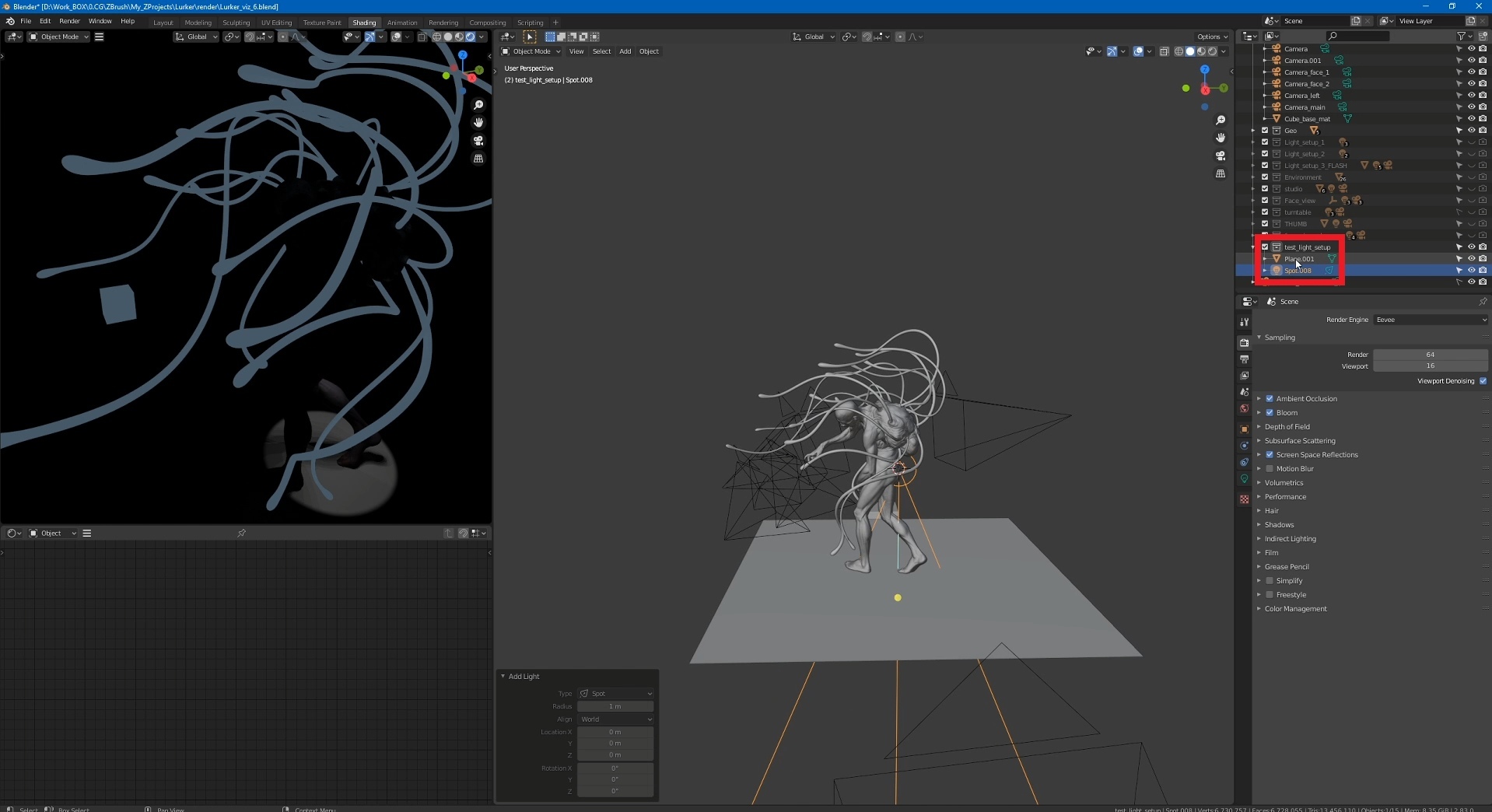
Итак, создаём Spot, который автоматически добавляется в активную коллекцию. Изменяем положение источника света относительно модели, выбрав его мышью и нажав хоткей G для перемещения
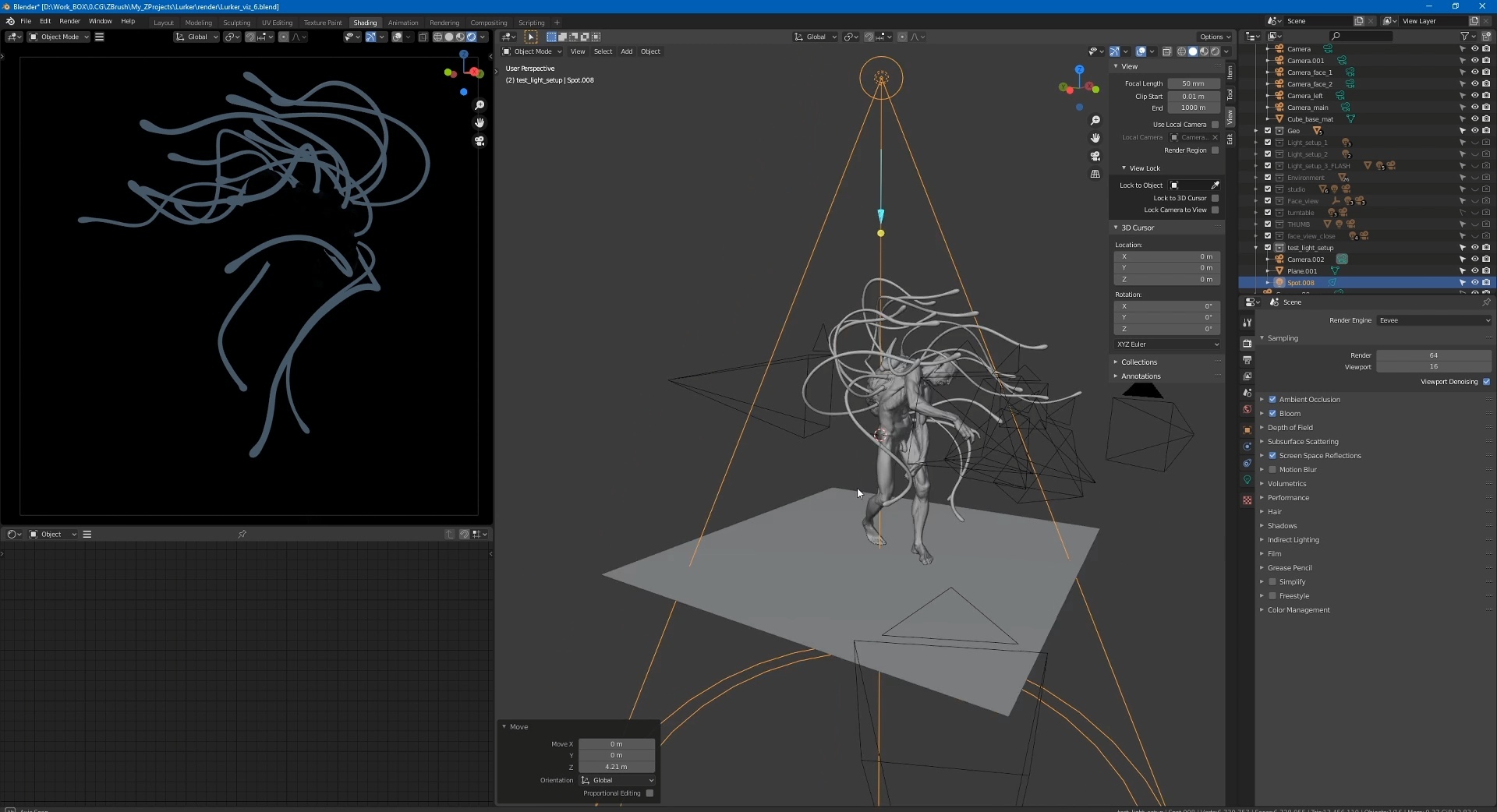
Переходим во вкладку настройка света (значок “зелёная лампочка”). Здесь мы можем выбрать цвет и интенсивность света. По умолчанию значение последнего параметра (Power) — “10W”. Назначаем “1500W” и тут же видим в окошке, как это будет выглядеть на рендере.
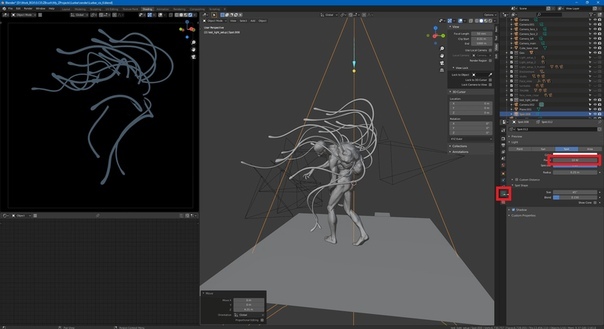
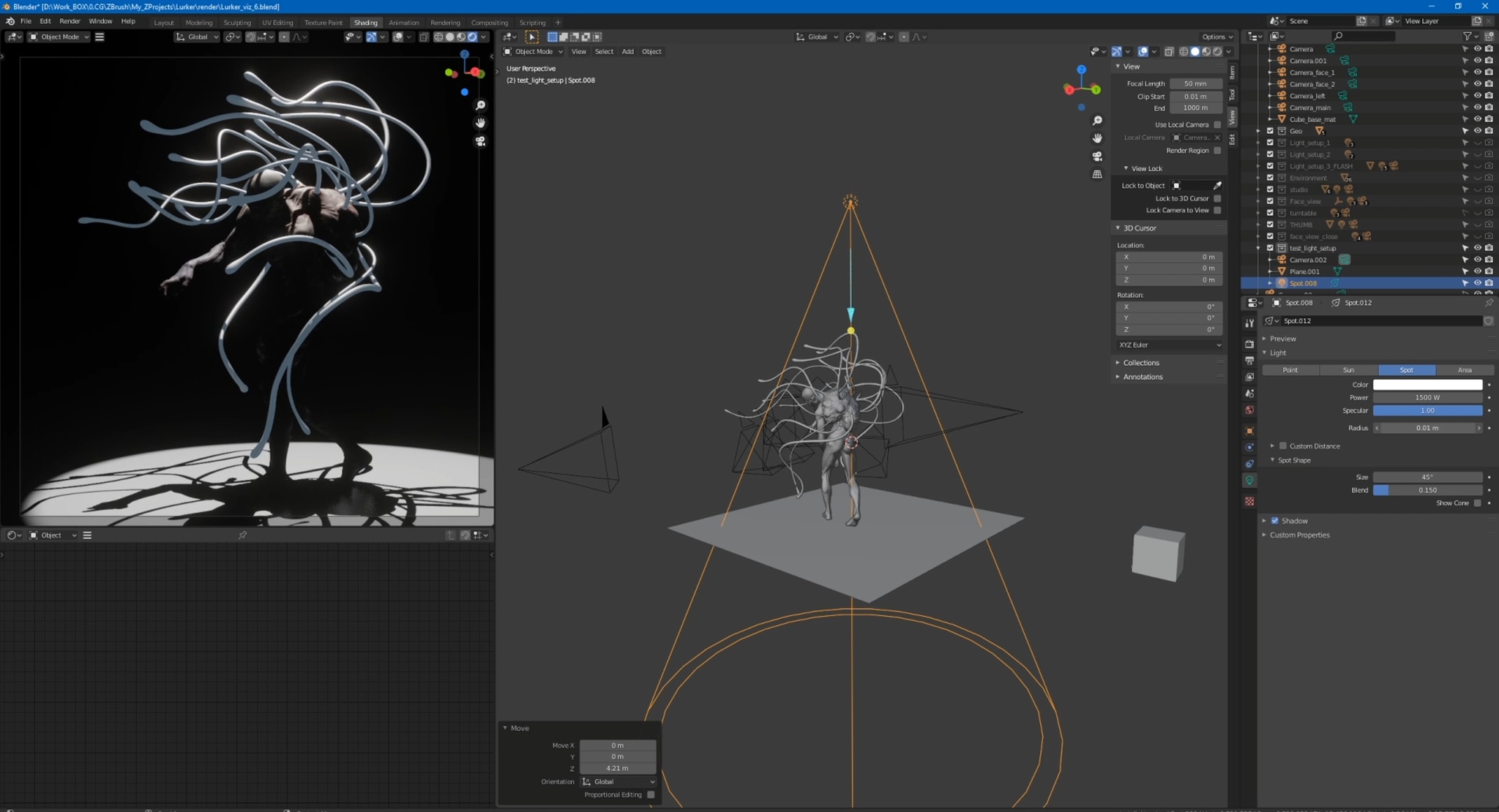
Ещё один параметр источника света, который мы можем настраивать, — размер (в случае Spot). Чем он больше, тем мягче падающие тени. Следовательно, если мы хотим получить супержёсткие тени с чётким контуром, ставим значение «0».


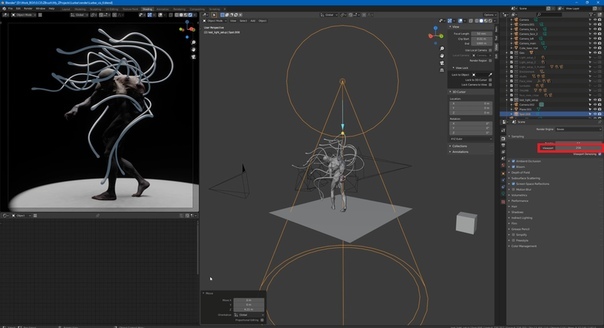
На отображение теней в Eevee также влияет количество сэмплов. Из-за того, что у нас во Viewport стоит значение “16”, мягкие тени разбиваются на отдельные части. Чтобы это исправить, поднимаем значение. Однако, в этом случае мы несколько жертвуем производительностью, и скорость рендера замедляется.
В качестве примера, — скрин отображения при 256 сэмплах.
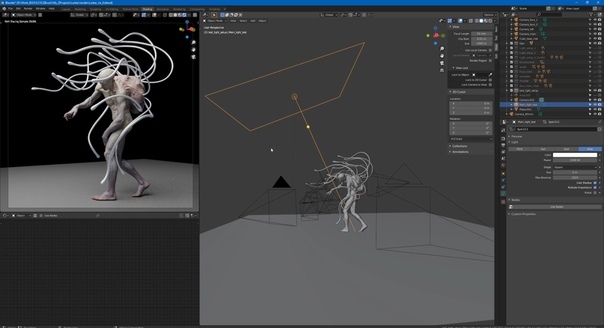
Как я уже говорил, в случае Spot и Area можно выбрать направление источника света. Чтобы изменить угол падения света, зажимаем жёлтую точку либо хоткей “Shift+T”. А взаимодействуя со стрелкой можно отрегулировать угол фонарика.
Таким образом можно, например, сконцентрировать свет на конкретной части тела, чтобы сделать акцент.

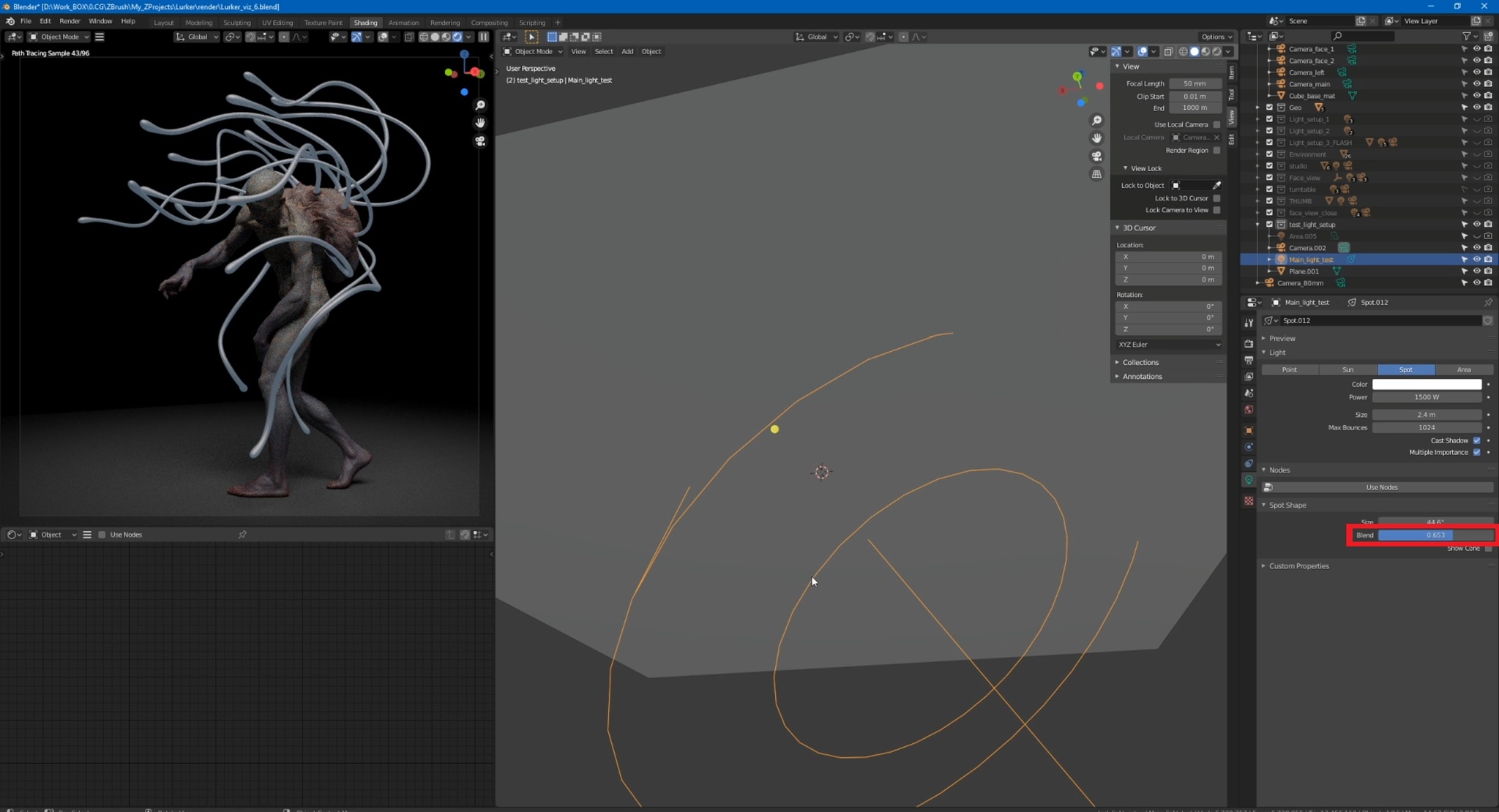
Кроме того, мы можем настроить край воздействия света и градиент от области максимальной интенсивности света к полностью чёрному. Чем больше значение Blend в настройках источника света, тем более плавным будет переход.
Говоря об Area, отметим один из параметров источника — габариты. Здесь мы можем выбрать форму источника: квадрат, прямоугольник, диск либо эллипс. Диск и квадрат имеют один параметр для изменения — радиус и сторону, соответственно. Прямоугольник — длину и ширину.
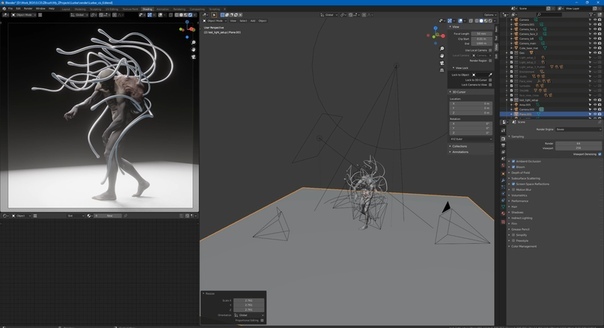
После того, как прикинули в Eevee базовое расположение источников, переключаемся в Cycles, чтобы получить более приближенную к итоговому рендеру картинку.
Как выставить свет
Теперь поговорим о принципах, в соответствии с которыми выставляется свет. И здесь большую роль играет определение задачи: должна ли модель максимально отражать наш навык или же перед нами стоит цель поставить сцену так, чтобы чётко считывалось настроение.
В зависимости от этого выделим условные 2 вида:
1.«Недраматичная» или скульптурная подача — когда нам нужно показать хорошо считываемые формы и детали.
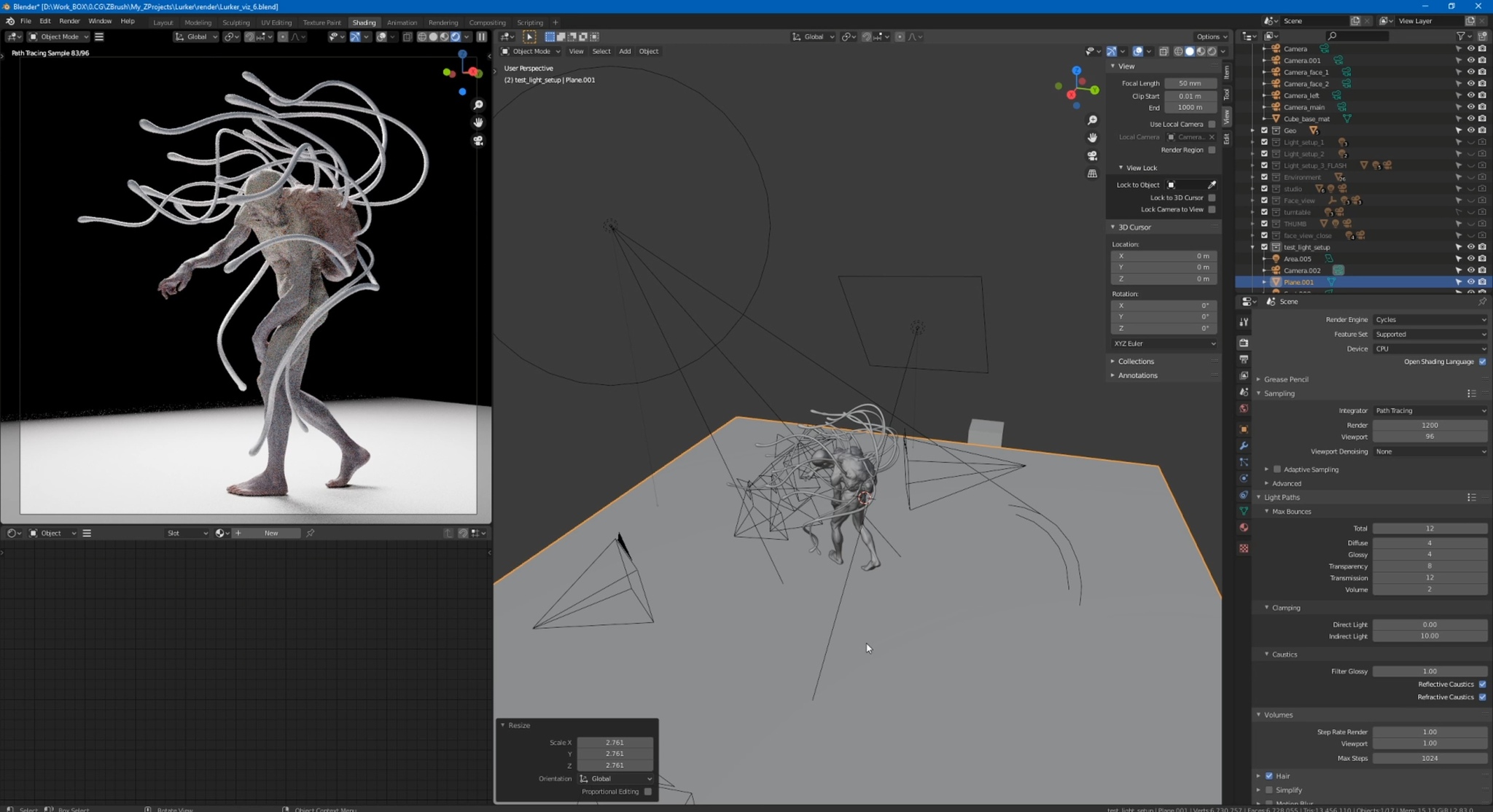
В этом случае мы берём в качестве основного источника Area, выставляем значение Size “5м”. Получаем эффект, схожий с освещением в пасмурную погоду: равномерное освещение, мягкие тени, плавный переход от света в тень.
Важно: чем больше угол между направлением «взгляда» камеры и направлением света, тем лучше считываются детали. В противном случае они «съедаются», и мы получаем эффект «лобовой вспышки».

Помимо основного источника мягкого света, можно также использовать дополнительный, который будет расположен за объектом либо вне кадра, подсвечивая саму тень. Таким образом удаётся подчеркнуть детали и выставить “студийный” свет.
Я предпочитаю пользоваться минимумом источников, но при желании можно добавить и третий — дело вкуса. Главное — не переборщить и избежать засвета модели со всех сторон, иначе мы потеряем ощущение объёма модели.
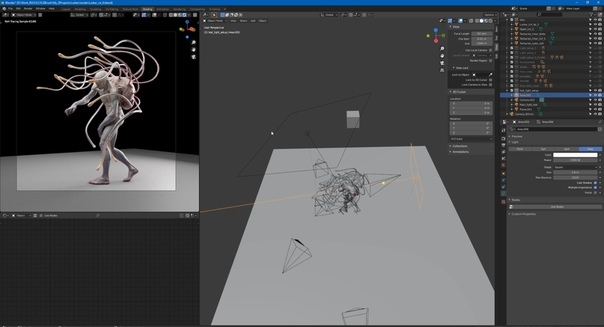
Совет: не забываем о свете, который отражает «пол». Порой достаточно лишь изменить его тон, чтобы добавить или убрать рефлексы.
Вот так выглядит готовый turntable со скульптурной подачей:
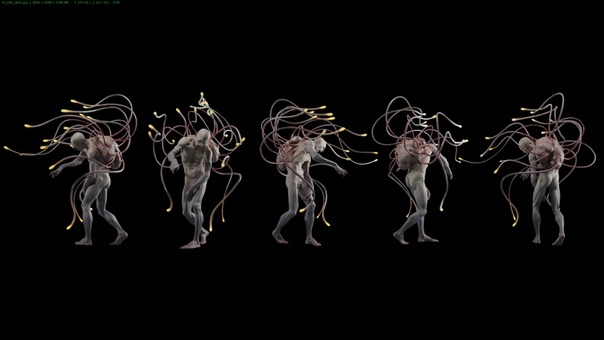
2. “Драматичная” подача — противоположна скульптурной и предполагает, что мы готовы пожертвовать некоторым уровнем детализации ради достижения эмоционального эффекта.
Чем больше контраст между светом и тенью, тем большей “драматичностью” обладает кадр.
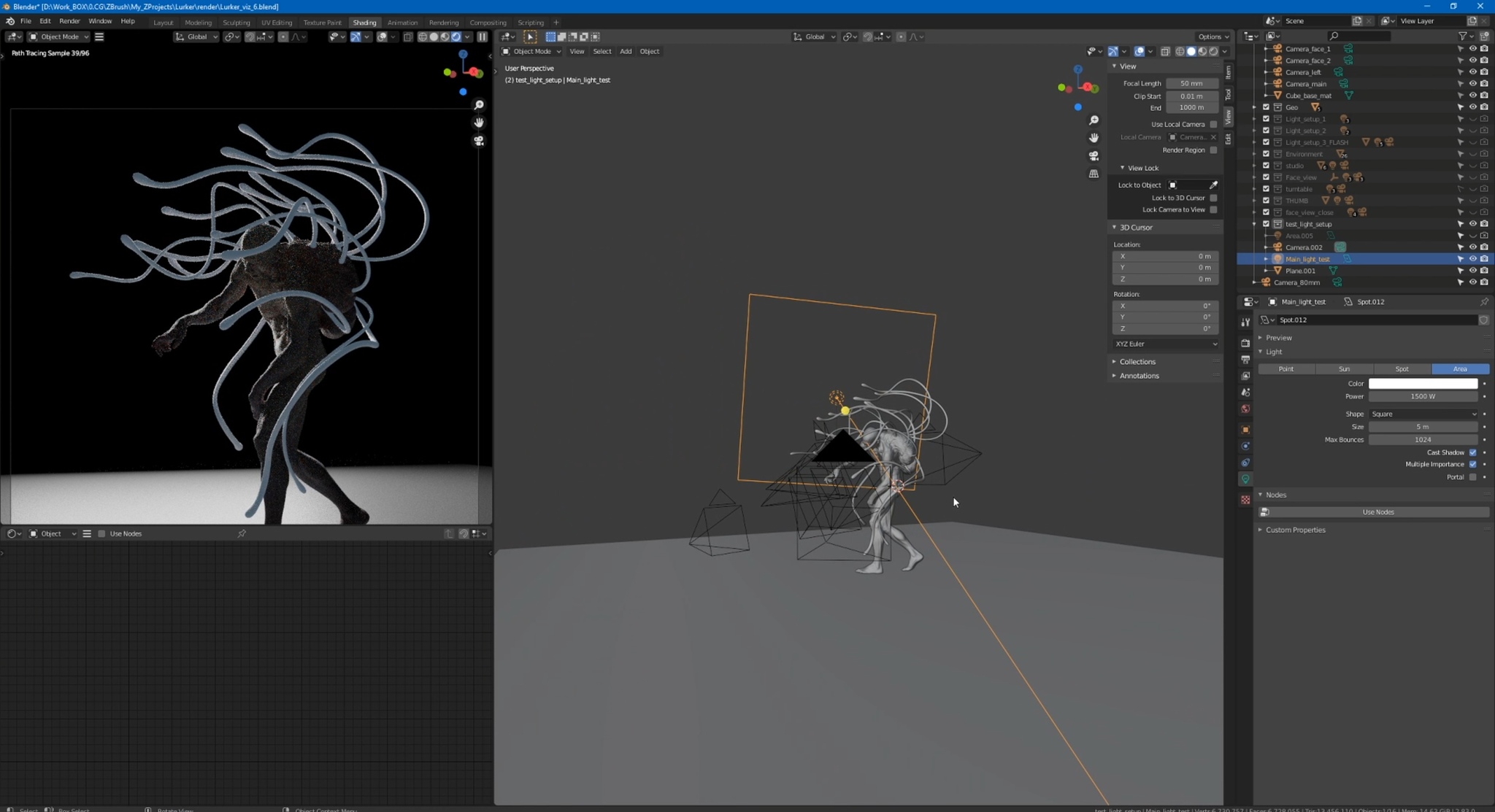
Добиться максимального эффекта можно, расположив источник света за объектом напротив направления взгляда камеры.
Ниже — наглядный пример. Эти сетапы я рассматривал в процессе работы.
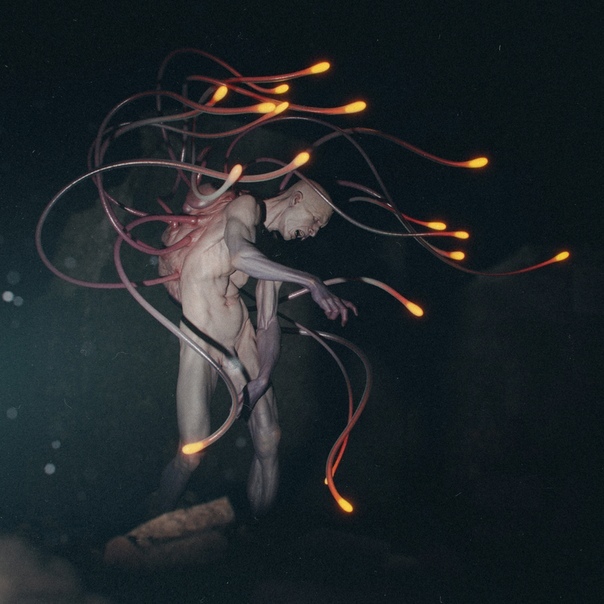
В конечном итоге я хотел добиться ощущения случайной фотографии, поэтому подал модель в “драме”: жёсткие тени, источник света расположен не намного левее камеры, чтобы отчасти сохранить детализацию и в то же время создать эффект вспышки камеры. Общее настроение кадра: тревога от встречи с монстром в темноте, ощущение неизвестности и напряжение.
Так выглядит наш кадр уже после рендера и обработки. О них поговорим в следующий раз.
Гифка со спотлайт глючно записалась