


Mauve Adder (Ivory Cobra) e.t.c., разруливаем
Приветствую командиры!
Надеюсь все тут виртуозы поиска и любители внеклассного чтения. Его будет не очень много, но будет.
0.5. Внимательно читаем до самого конца, делаем уже после этого.
1. Настраиваем сетевое соединение.
- в настройках адаптера (WAN/LAN - не важно) который смотрит в Интернет, прописываем:
- основной сервер DNS: 8.8.8.8.
- резервный DNS: 8.8.4.4.
- перезапуск ПК.
Это сервера Гугола, но можно использовать Cloudflare и т.д. проверенные, (например AdGuard), адреса есть в открытом доступе. Попробуйте разные, на предмет того какие у вас шустрее работают (работоспособность схемы тоже от этого зависит)
2. Находим Zарrеt'ный плод на GitHub'е, в репозитории Flоwsеаl'а (и только оттуда). Актуальная на данный момент версия - 1.9.3.
Желательно прочесть рекомендации владельца репозитория, там всё доступно, в том числе и возможные костыли.
Качаем архив и распаковываем содержимое в отдельную папку.
- запускаем service.bat (с правами Администратора);
- выполняем пункт Game filter (статус должен стать - enabled, если был - то не трогаем);
- выполняем IPSet Filter (возможно потребуется несколько раз, что бы он стал в статус - any);
- по желанию ставим Auto-Update Check в статус - enabled (но потом нужно будет не запутаться в версиях программы, ибо каждую версию нужно настраивать заново);
- выполняем Update IPSet List;
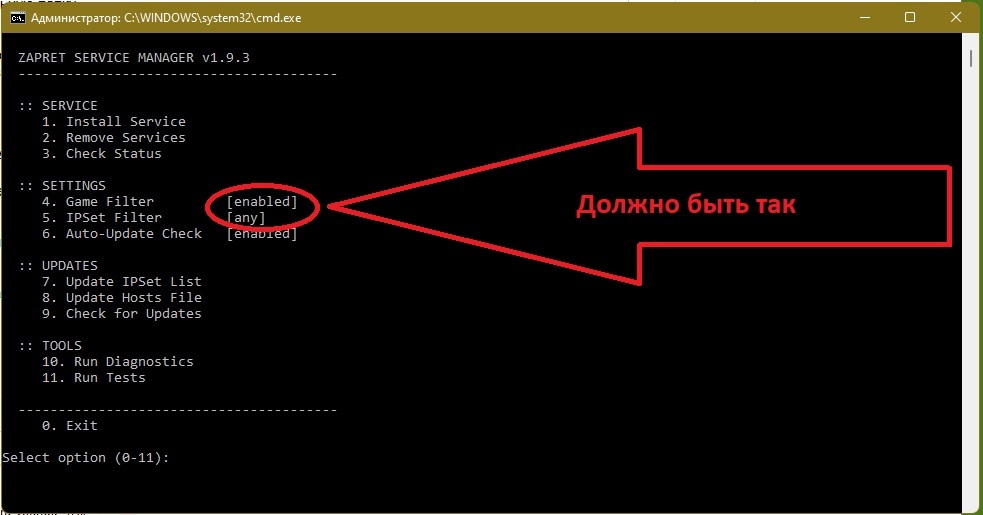
- перезапуск ПК;
-------------------------------------------
- возвращаемся в папку, и запускаем файл "general (ALT9).bat" с правами Администратора.
Какой именно файл подойдёт именно в вашем случае? Возможно придётся попробовать несколько, но это вы выясните только после выполнения последующих пунктов.
Ни в коем случае не ставьте ПО как службу, иначе с обновлением версий, нужно будет искать и удалять старые службы.
Лучше создайте ярлык для запуска на Рабочем столе, если лень каждый раз нырять в папку.
3. Качаем инсталлятор WАRР с официального сайта CloudFlare (и только с него).
- запускаем дистрибутив с правами Администратора. Ставится он достаточно тривиально. Поэтому расписывать подробно не буду не буду.
- после установки ВАРПа, в трее появится значок программы, нажимаем слайдер - ВКЛ и ждём соединения.

4. Запускаем Elite Dangerous и далее:
- выбираем Настройки --> Сеть
- находим свой сетевой адаптер и выбираем вместо него WАRР
- выходим из игры
- заходим в игру и … вуаля.
Ошибки должны уйти.
Если ошибки всё ещё есть, пробуем другие файлы *.bat из папки с Zарrеt.
Работает проверено в ЮФО, СЗ, Центр - с разными провайдерами.
Материал собран по частям и дополнен из комментариев Стимкомюнити Элиты, вышеуказанного репозитория ГитХаб и т.д. Поэтому обновления схемы исправления ошибок можно искать и там.
p.s. - пункты выполнять обязательно в указанном порядке, иначе всё заново.
Всё по инструкции, всё заработало. Спасибо.