

Как оплатить Adobe (Creative Cloud) в России и Беларуси
Вступление
Photoshop, Illustrator, Premiere Pro, Lightroom, Acrobat — все ключевые продукты Adobe давно продаются только по подписке Creative Cloud, привязанной к Adobe ID. Когда оплаченный период заканчивается, приложения переходят в ограниченный режим: вместо работы — экран с предложением Buy now, а дедлайны по проектам никуда не деваются.
Для дизайнеров и монтажеров из России и Беларуси продление превращается в квест: Adobe остановила прямые продажи в регионе, и попытка оплатить картой заканчивается Card declined или Payment failed еще до 3-D Secure.
В этой статье — рабочий порядок действий: что проверить в аккаунте, почему биллинг Adobe отклоняет платеж, как оформить оплату через Payholder и как убедиться, что лицензия подтянулась в приложения. Обязательная оговорка: Payholder — не банк и не гарант оплаты, а один из альтернативных способов провести платеж по заявке.
TL;DR
Все планы Adobe привязаны к Adobe ID — сверьте, в какой почтовый ящик должен «приехать» доступ.
Сформулируйте точно, что нужно: один продукт (например, Photoshop), пакет All Apps или Acrobat для PDF.
Не пытайтесь «продавить» оплату серией попыток — антифрод Adobe это запоминает.
Один из вариантов — оформить платеж через https://payholder.ru: заявка → согласование → оплата → проверка.
После оплаты: перелогин в Creative Cloud, статус плана в аккаунте, исчезновение плашек Buy now.
Пароль от Adobe ID и коды подтверждения не нужны никому — только email и название плана.
Ревизия перед оплатой
Какой Adobe ID. У многих есть рабочая и личная почта, и оба ящика знакомы Adobe. Проверьте, под каким email вы входите в приложения — туда и должна оформляться подписка.
Какой план. «Фотошоп» — это может быть и одиночное приложение, и фотоплан с Lightroom, и весь пакет All Apps. Загляните на страницу планов и запишите точное название и срок (месяц/год).
Состояние текущей подписки. В разделе Plans & payment аккаунта посмотрите: активен ли план, нет ли незавершенной смены тарифа или зависшего платежа.
Задача: новая покупка, продление или апгрейд. От этого зависят детали оформления — сформулируйте одной фразой.
Текст ошибки. Если отказ уже был — сохраните формулировку (Card declined, Payment failed) и время попытки.
Про безопасность. Для оформления оплаты нужен только email Adobe ID. Пароль и коды из SMS не передаются ни Payholder, ни кому-либо еще.
Как устроена оплата в Adobe
Adobe — это экосистема подписок вокруг Adobe ID:
Creative Cloud Single App — один продукт: Photoshop, Illustrator, Premiere Pro и т.д.;
Creative Cloud All Apps — весь набор приложений плюс облачное хранилище;
Фотоплан — связка Photoshop + Lightroom для фотографов;
Acrobat / PDF-сервисы — редактирование, конвертация и подпись документов;
Adobe Stock, Firefly-кредиты — контент и генеративные функции как дополнение.
Оплата регулярная, помесячно или за год; лицензия проверяется приложениями при входе в Creative Cloud. Поэтому главный индикатор успешной оплаты — не письмо, а статус плана в аккаунте и поведение самих программ.
Причины отказа при оплате
Card declined на биллинге Adobe из РФ/РБ — почти всегда одна из этих историй:
Adobe не проводит платежи по картам, выпущенным в России и Беларуси, — региональное ограничение процессинга;
банк-эмитент блокирует международные онлайн-операции;
сбой 3-D Secure: код не приходит или подтверждение отклоняется;
антифрод: несовпадение страны платежного профиля, адреса и карты, необычное устройство, серия попыток;
лимиты карты — на сумму, на категорию операций, на зарубежные списания;
редкие технические сбои биллинга — платеж зависает без внятного статуса.
Мини-диагностика: откройте Plans & payment, проверьте статусы, зафиксируйте текст ошибки — и после второго отказа не повторяйте, а меняйте способ оплаты.
Оформление через Payholder
Один из вариантов, когда карта не проходит, — провести оплату через Payholder. Механика:
заявка на https://payholder.ru → уточнение деталей → платеж → проверка активации в Adobe ID
Payholder не банк, не «официальный партнер Adobe» и не гарантирует прохождение каждой транзакции — это сервис проведения платежа по заявке. Самая частая причина задержек на практике — размытое описание плана («нужен фотошоп») или неверный email: чем точнее заявка, тем быстрее результат.
Пошагово
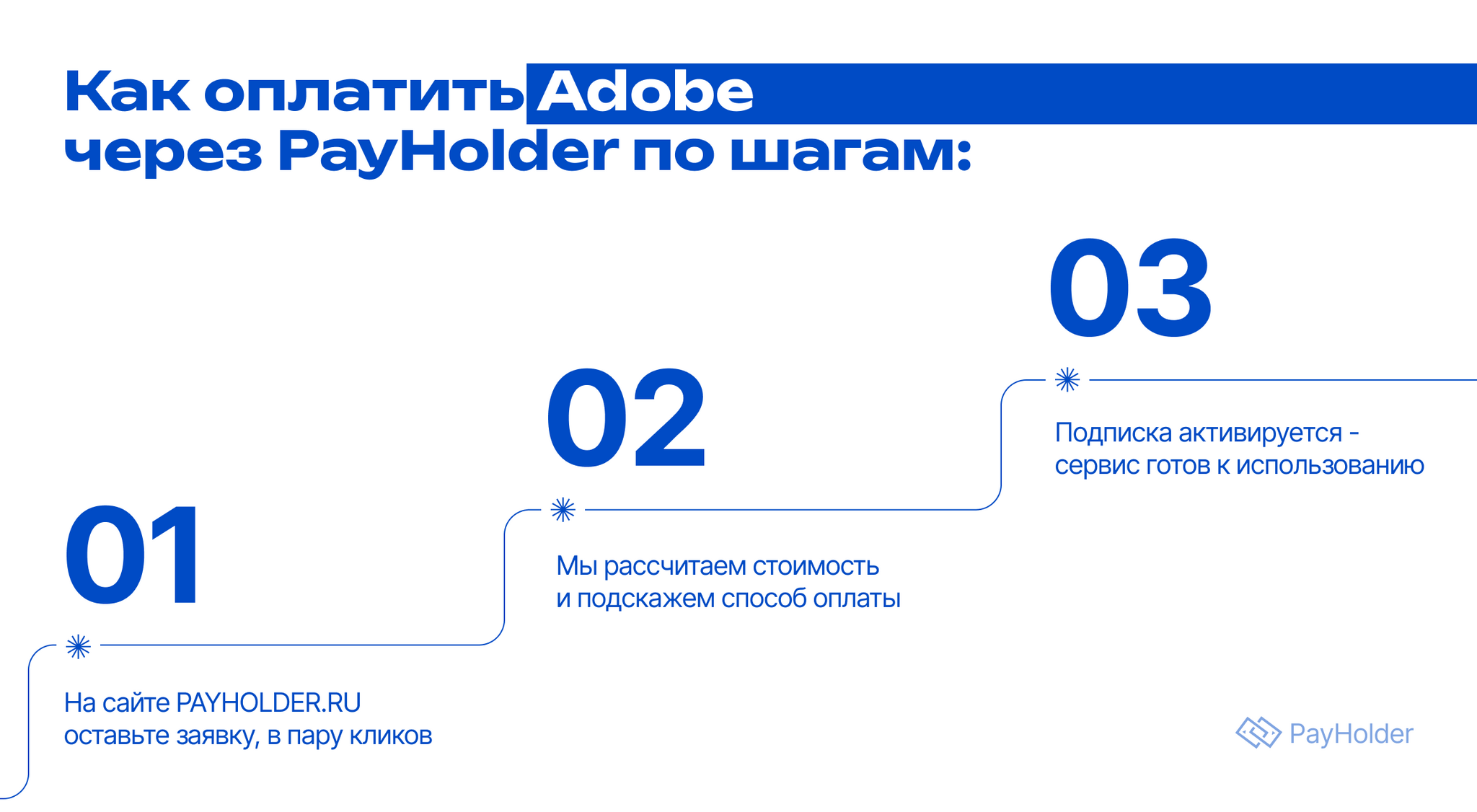
Шаг 1. Подготовка. Соберите: email Adobe ID (без пароля); точное название плана — Single App с указанием приложения, All Apps, фотоплан, Acrobat; период — месяц или год; цель — новая подписка, продление, смена плана; скрин или текст ошибки, если была.
Шаг 2. Заявка. На https://payholder.ru укажите сервис Adobe, нужный план и период, оставьте контакт. В комментарий — email аккаунта и важные нюансы (например, «текущий план истекает 5-го числа»).
Шаг 3. Согласование и платеж. Перед внесением средств подтверждаются точный продукт, аккаунт и срок — чтобы не подключился «не тот фотошоп». Затем платеж проводится по согласованной схеме.
Шаг 4. Проверка. Выйдите из Creative Cloud и войдите заново, откройте страницу Plans в аккаунте на adobe.com и убедитесь, что план активен.
Контроль активации
Проверяйте по нескольким независимым признакам:
в аккаунте на adobe.com в разделе планов виден активный план с датой следующего списания/окончания;
десктопное приложение Creative Cloud показывает продукты как доступные к запуску, а не «Buy»;
в самих программах пропали экраны с предложением купить или начать пробный период;
для Acrobat — работают экспорт, редактирование и подпись PDF;
в истории платежей аккаунта появилась запись.
Если приложение продолжает просить оплату при активном плане — это почти всегда кэш лицензии: полный выход из Creative Cloud, вход заново, при упорстве — перезагрузка машины.
Что делать при расхождениях после оплаты
План активен в аккаунте, приложения не видят лицензию. Перелогин в Creative Cloud, обновление приложения. Проверьте, что в программе выполнен вход под тем же Adobe ID, на котором оформлен план.
Подключился не тот продукт. Сравните название плана в аккаунте с тем, что согласовывали в заявке, и верните вопрос в ту же переписку — с точными скринами это решается быстро.
Оплата видна, статус плана — «в ожидании». Дайте биллингу время, не оформляйте второй платеж. Зафиксируйте скрин со статусом и временем.
Доступ пропал посреди оплаченного периода. Проверьте почту Adobe ID: возможно, пришло уведомление о проблеме с платежным профилем. Сверьте дату окончания в разделе планов и с этими данными идите в поддержку.

FAQ
Мне нужен только Photoshop. Обязательно ли платить за весь Creative Cloud? Нет, у Adobe есть планы на одно приложение и фотоплан (Photoshop + Lightroom). Сравните варианты на странице планов: иногда связка выгоднее одиночного продукта. В заявке укажите точное название выбранного плана.
Подписка закончилась — файлы пропадут? Локальные файлы остаются на диске. Ограничивается работа приложений и доступ к облачным библиотекам сверх базовой квоты хранилища. После оплаты все возвращается на тот же Adobe ID.
Можно ли оплатить сразу год? Да, у Adobe есть месячные и годовые варианты оплаты. Какой из них доступен для вашего плана — видно на странице оформления; период укажите в заявке.
Оплатил, а Premiere Pro все еще пишет «Start trial». Что не так? Сначала проверьте статус плана на adobe.com — если он активен, проблема в синхронизации: выйдите из Creative Cloud и войдите снова. Частый случай — вход в приложении под другим Adobe ID.
Нужен ли доступ к моему аккаунту для оплаты? Нет. Достаточно email Adobe ID и точного названия плана. Пароль, коды и данные карты никому передавать не нужно.
Итоги
Прямое продление Creative Cloud из России и Беларуси упирается в региональные ограничения биллинга Adobe и правила банков — повторные попытки картой это не лечат. Рабочая последовательность: определить точный план и Adobe ID, оформить платеж одним из доступных способов — например, через заявку на Payholder — и проверить активацию: статус плана в аккаунте плюс перелогин в приложениях.
Официальный сайт сервиса: https://www.adobe.com Оформить заявку на оплату: https://payholder.ru
Тореты отменили?