
Как использовать Endnote в научных статьях?
Пост не является рекламным. Я никакого отношения к компании Thomson Reuters Corporation не имею, никого покупать Endnote не призываю. Покупать, искать бесплатные аналоги, качать триал, просить лицензию у своего профессора или качать с torrent, это сугубо личное дело каждого. Пост для научных сотрудников в моё сообщество "Как построить карьеру в Науке". До сих пор множество ученых оформляют цитаты вручную и теряют на этом массу времени, текст для них, исходя из собственного личного опыта.
-----
Работа с цитатами в тексте, особенно если она выполняется вручную, отнимает много времени и сил. Допустим, необходимо добавить цитату в начале текста, это означает, что нужно обновлять всю нумерацию цитат.
Наконец, после долгой монотонной и изнуряющей работы с текстом, статья готова для подачи в журнал, нумерация и формат выверены, но статья получает отказ в публикации, это значит нужно начинать все практически, сначала, и перерабатывать формат каждой цитаты. Учитывая, что разные журналы имеют разные требования к оформлению цитат как в тексте, так и в списке литературы, исправления манускрипта в процессе работы требуют всё новых цитат, а это значит нужно исправлять весь список заново, эта работа отнимает дни, а иногда и недели, авторы допускают ошибки в нумерации цитирования. К счастью, существует способ этот процесс автоматизировать и никогда больше не задумываться о нумерации и формате ваших цитат, перепоручив работу Endnote.
После установки программы возникает резонный вопрос, как же ей пользоваться?
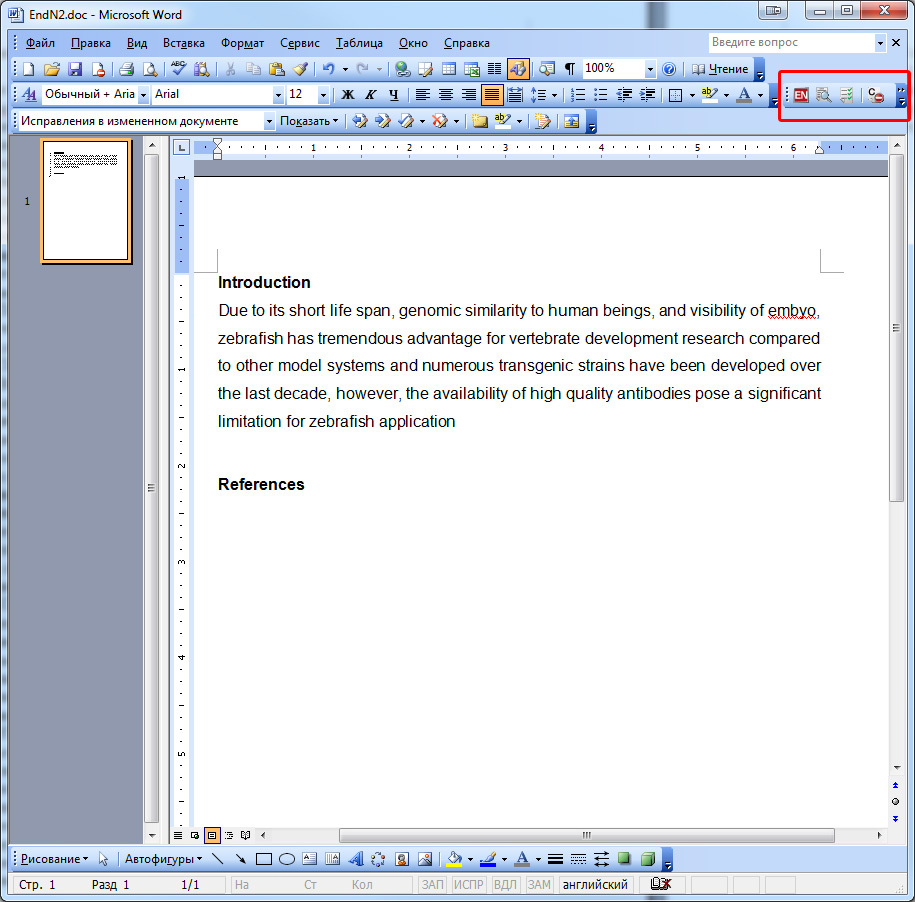
Открыв свою статью или новый документ в Word, вы увидите, что появилась новая панель инструментов, однако, что дальше? Для начала откройте Endnote, кликнув на красную кнопку EN.

Программа информацию о статьях получает из он-лайн каталогов, по умолчанию настроено соединение с Library of Congress, LISA, Pubmed и Web of Science. Можно добавить и другие, но, как правило, предустановленных достаточно. Разумеется, для загрузки новых цитат программе потребуется подключение к интернет. Теперь, подключившись к Pubmed, давайте найдём статью, которую вы бы хотели процитировать. Система поиска позволяет искать по массе параметров, но сам поиск реализован достаточно не гибко, на точных совпадениях, например, возникают сложности с греческими символами дефисами и так далее. Не будет точного совпадения, поисковый запрос придет пустым. Поэтому если поиск в Endnote не дает результатов это не значит, что статьи в каталогах нет, нужно изменить условия. Например, искать по имени автора, году публикации и названию журнала, нежели названии статьи, либо использовать первые несколько слов названия, вместо полного названия.

Итак, статья найдена, как перенести её в текст?

Очень просто, кликните на найденном материале. Нажмите Ctrl+C или на Mac: Command + C теперь возвращайтесь в окно Word

Выберите место, где цитата должна присутствовать. Теперь просто нажмите Ctrl/Command + V, в тексте появится ссылка вида {Authorname, 20XX #00000} если у вас уже определен стиль документа то спустя несколько секунд Endnote отформатирует её в формат указанного журнала, а в конце документа появится список литературы.
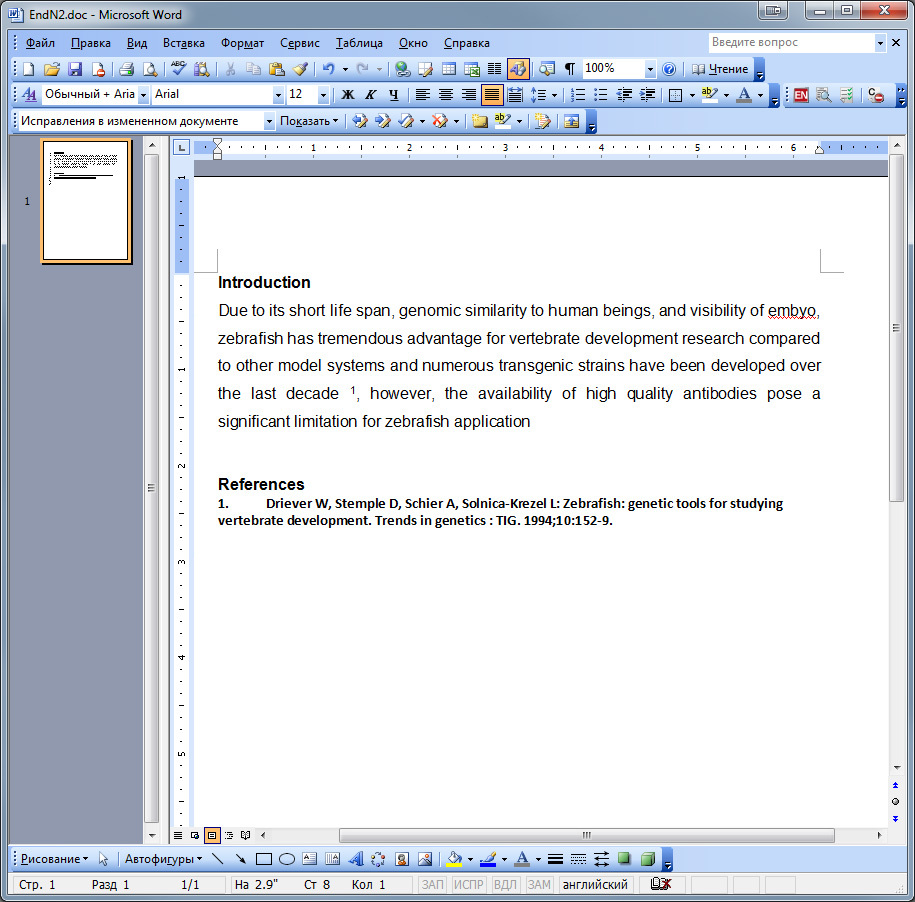
Чтобы изменить стиль нажмите на кнопку Format Bibliography на панели инструментов Endnote.

Выберите нужный стиль и нажмите Ok. На этом все, после нескольких секунд работы Endnote приведет ваше цитирование согласно стилю выбранного журнала для примера выберем стиль журнала Cell. Изменять стили можно сколько угодно раз и это займет не более нескольких секунд.

Разумеется, Endnote автоматически исправит нумерацию, если добавить новые ссылки в любую часть текста. Становится возможным вести цитирование по мере написания текста.
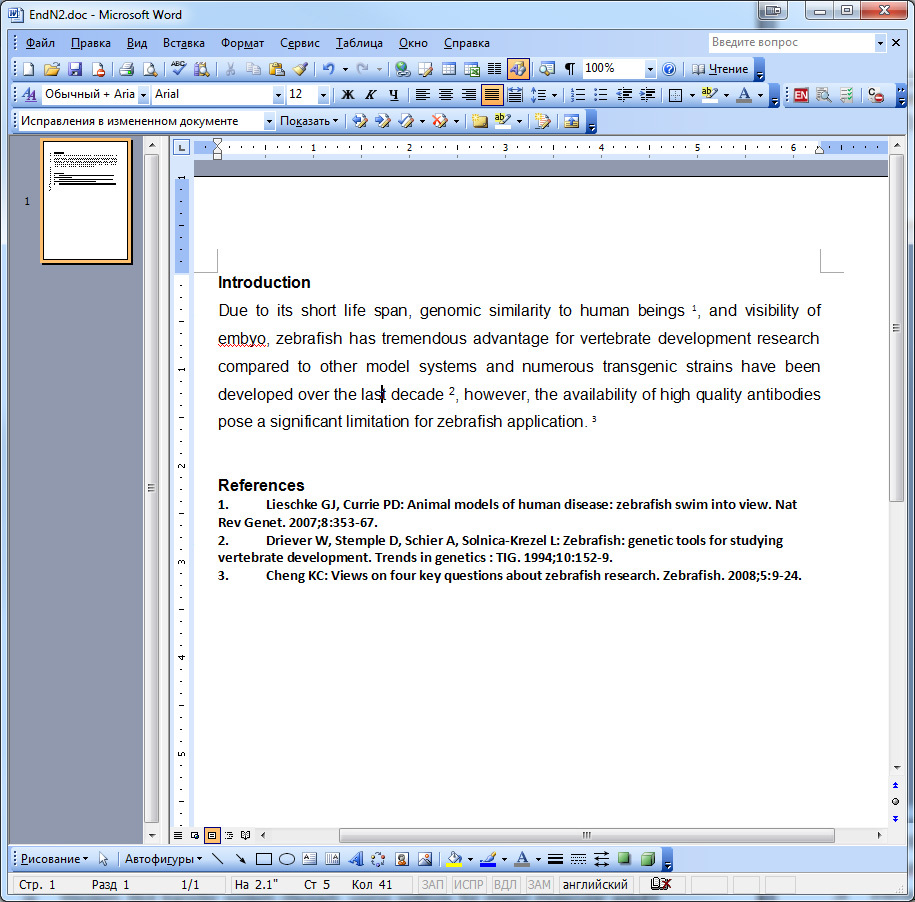
Наиболее эффективная для меня схема работы такая: Написать фрагмент текста, к которому нужна цитата, затем в Google найти подтверждающее это утверждение статью или книгу, (часто происходит и наоборот) затем скопировать название или автора в Endnote и добавить цитату в текст.
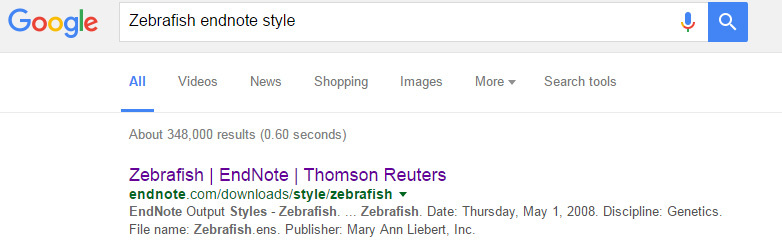
Если стиля журнала, в который вы хотите подать статью в списке стилей не оказалось, то забиваете в поиск %имя журнала% Endnote style и качаете ens файл.
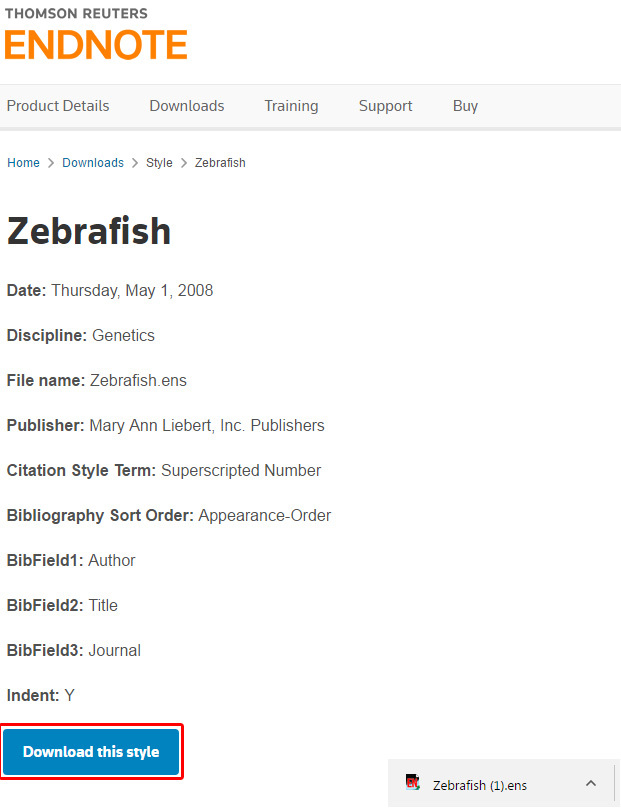
Его вам нужно скопировать в C:\Program Files (x86)\EndNote X6\Styles (потребуются права администратора).

После чего, программу даже не нужно перезапускать, нужный стиль отыщется в разделе Format bibliography/Browse.

Разумеется у программы есть масса других функций, но начать эффективно пользоваться автоматическим менеджментом цитат можно согласно этому руководству. А на сэкономленное таким образом время можно провести больше экспериментов или почитать pikabu.
Удачных открытий и публикаций!
P.S. Специфическая проблема для русских пользователей отсутствие научных работ на русском языке во многих он-лайн каталогах. Задумайтесь вот над чем, статьи на локальных языках обладают минимальным научным весом, они вряд ли посодействуют вашей научной работе.
Как построить карьеру в науке
30 постов629 подписчиков
Правила сообщества
Не поощряются прямые оскорбления, политические разговоры, троллинг