


Как улучшить качество фото с помощью ИИ: простая инструкция для четких снимков в 2026 году
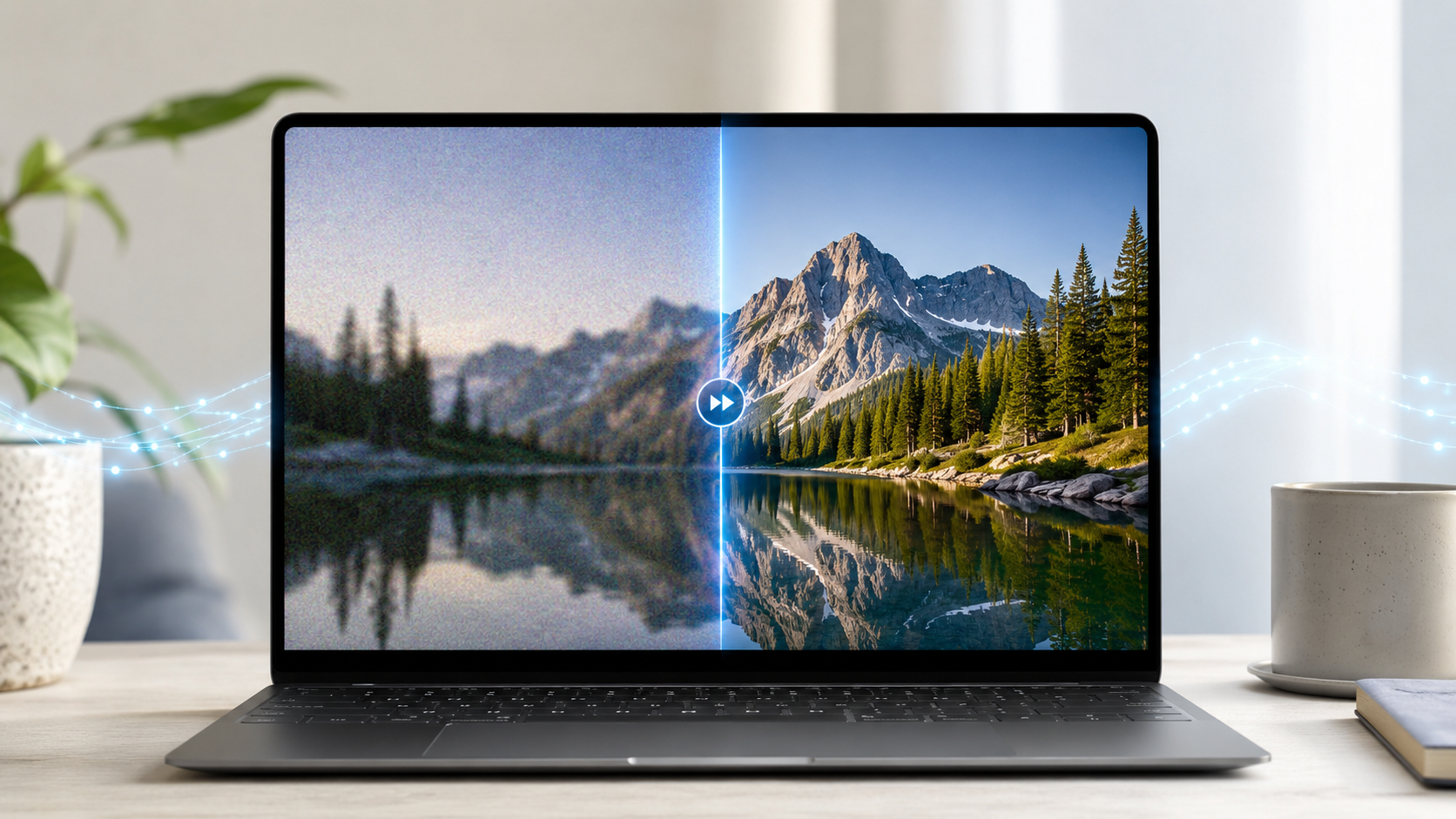
Пример аккуратного улучшения снимка без сильной ретуши.
Размытый, темный или шумный кадр не всегда нужно переснимать. Чтобы понять, как улучшить качество фото, сначала определите проблему, затем загрузите снимок в ИИ-инструмент и напишите точный запрос: что исправить, что сохранить и где будет использоваться результат.
Чаще всего люди хотят улучшить качество фото ии для портрета, товара, старого снимка, поста или обложки. Ниже - рабочая схема: как улучшить качество фото через ии, как улучшить качество фото онлайн нейросеть и как не получить пластиковую картинку вместо нормального изображения. Для практики можно использовать Umnik AI: сервис подходит как единая площадка для работы с визуалом и промптами.
В этой статье:
как работает улучшение снимков;
какая нейросеть улучшает качество фото;
как подготовить исходник;
как работать через Umnik AI;
как сгенерировать фото под задачу;
какие промпты использовать;
какие ошибки мешают результату.
🎬 Как ИИ улучшает фото
Нейросеть анализирует изображение и восстанавливает детали: снижает шум, делает кадр резче, выравнивает свет, усиливает контраст и помогает убрать следы сжатия. Это полезно, если снимок сделан в плохом освещении, переслан через мессенджер или выглядит плоским.
Но улучшение не равно волшебному восстановлению. Если лицо полностью смазано, объект закрыт рукой, а файл слишком маленький, итог будет ограничен. Поэтому вопрос не только в том, как улучшить качество фото нейросеть, но и в том, насколько понятна задача.
Для портрета важны глаза, кожа и естественный свет. Для товара - форма, цвет, материал и чистый фон. Для старого фото - бережное восстановление без изменения людей. Такой подход помогает улучшить качество фото ии без ощущения, что снимок нарисован заново.
🤖 Как выбрать подходящий инструмент
Если вы спрашиваете, какая нейросеть улучшает качество фото, сначала уточните сценарий. Один кадр нужно сделать четче, другой - подготовить для карточки товара, третий - осветлить и привести к единому стилю.
В Umnik AI можно начать с раздела для работы с изображениями: загрузить исходник, описать задачу и сравнить варианты. Не стоит выбирать инструмент только по названию. Лучше смотреть на результат: сохраняются ли лицо, форма товара, цвет, текстура и общий стиль кадра.
Чтобы улучшить качество фото через ии без искажений, добавляйте ограничения. Для человека - "сохранить черты лица, возраст, мимику". Для товара - "не менять форму, оттенок, логотип и материал". Для интерьера - "сохранить планировку и реальные пропорции".
🚀 Пошаговая инструкция: как улучшить фото через Umnik AI
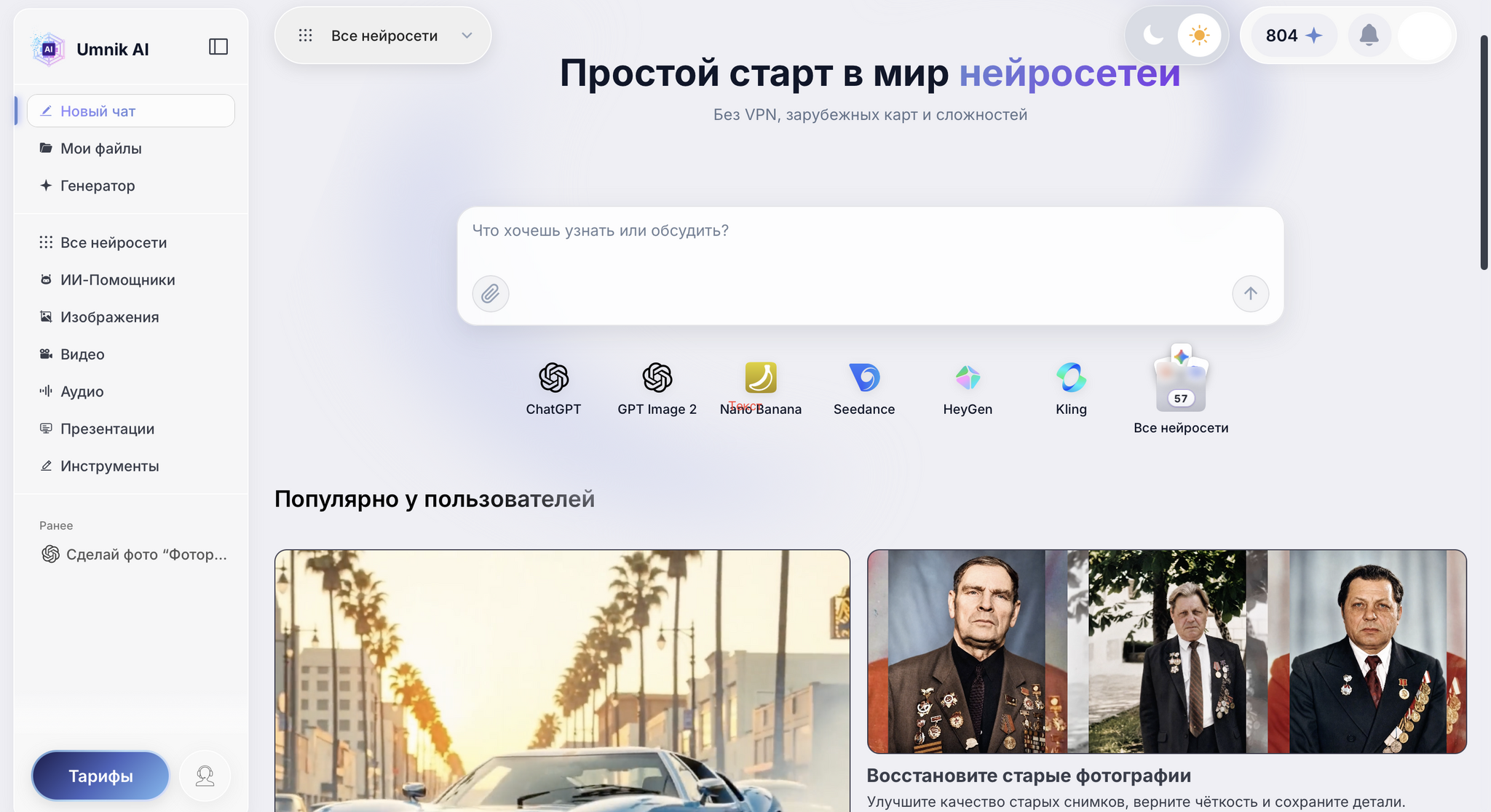
1. Зайдите на сайт Umnik AI.
Откройте платформу в браузере на компьютере или телефоне. Если аккаунта нет, зарегистрируйтесь. Если профиль уже есть - войдите.
2. Откройте раздел для работы с изображениями.
В меню выберите блок, связанный с изображениями, генерацией или обработкой фото. Ориентируйтесь на место, где можно загрузить картинку и ввести текстовый запрос.
3. Выберите подходящий инструмент.
Для слабого исходника нужен инструмент улучшения или доработки изображения. Для нового визуала - создание картинки по описанию. Сразу решите, для чего нужен файл: пост, карточка, баннер, статья или обложка.
4. Загрузите фото.
Нажмите кнопку загрузки, иконку вложения или область добавления файла. Выберите снимок на устройстве и дождитесь, пока он появится в рабочем поле.
5. Напишите промпт.
Не пишите "сделай красиво". Укажите объект, проблему и желаемый вид: убрать шум, повысить резкость, выровнять свет, сохранить лицо, фон и натуральные цвета.
6. Настройте параметры.
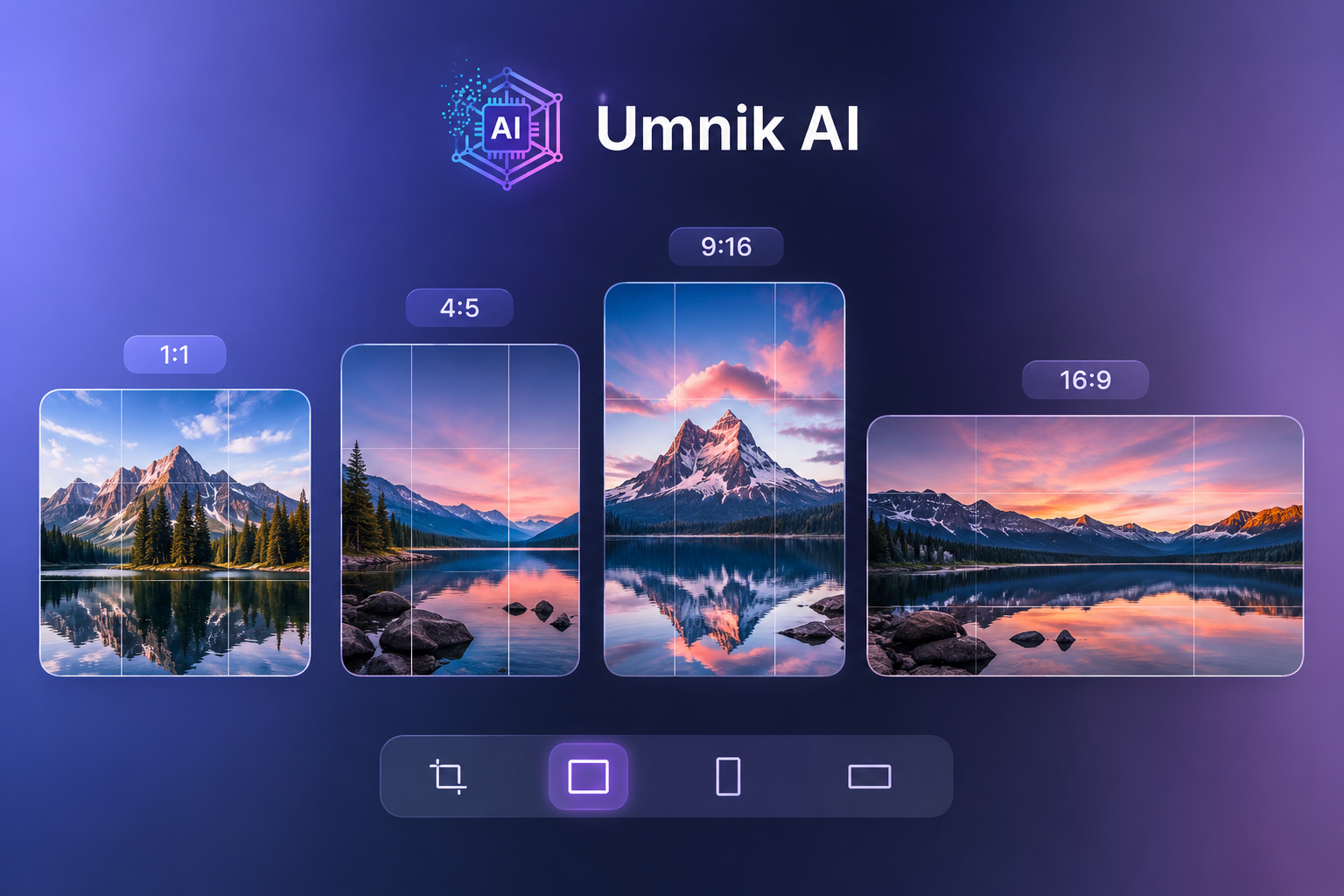
Если доступны качество, размер или соотношение сторон, выберите их заранее. Для соцсетей подходят 1:1, 4:5 и 9:16, для статей и обложек - 16:9.
7. Запустите обработку.
Нажмите кнопку создания и дождитесь результата. Если итог не подходит, уточните промпт: мягче свет, меньше ретуши, сохранить исходный фон, не менять лицо или товар.
8. Скачайте файл.
Проверьте изображение на телефоне и большом экране. Если нет артефактов, сохраните результат.
Если результат получился неудачным, чаще всего проблема не в нейросети, а в слишком общем промпте. Уточните объект, стиль, фон, свет и действие - результат станет заметно лучше.
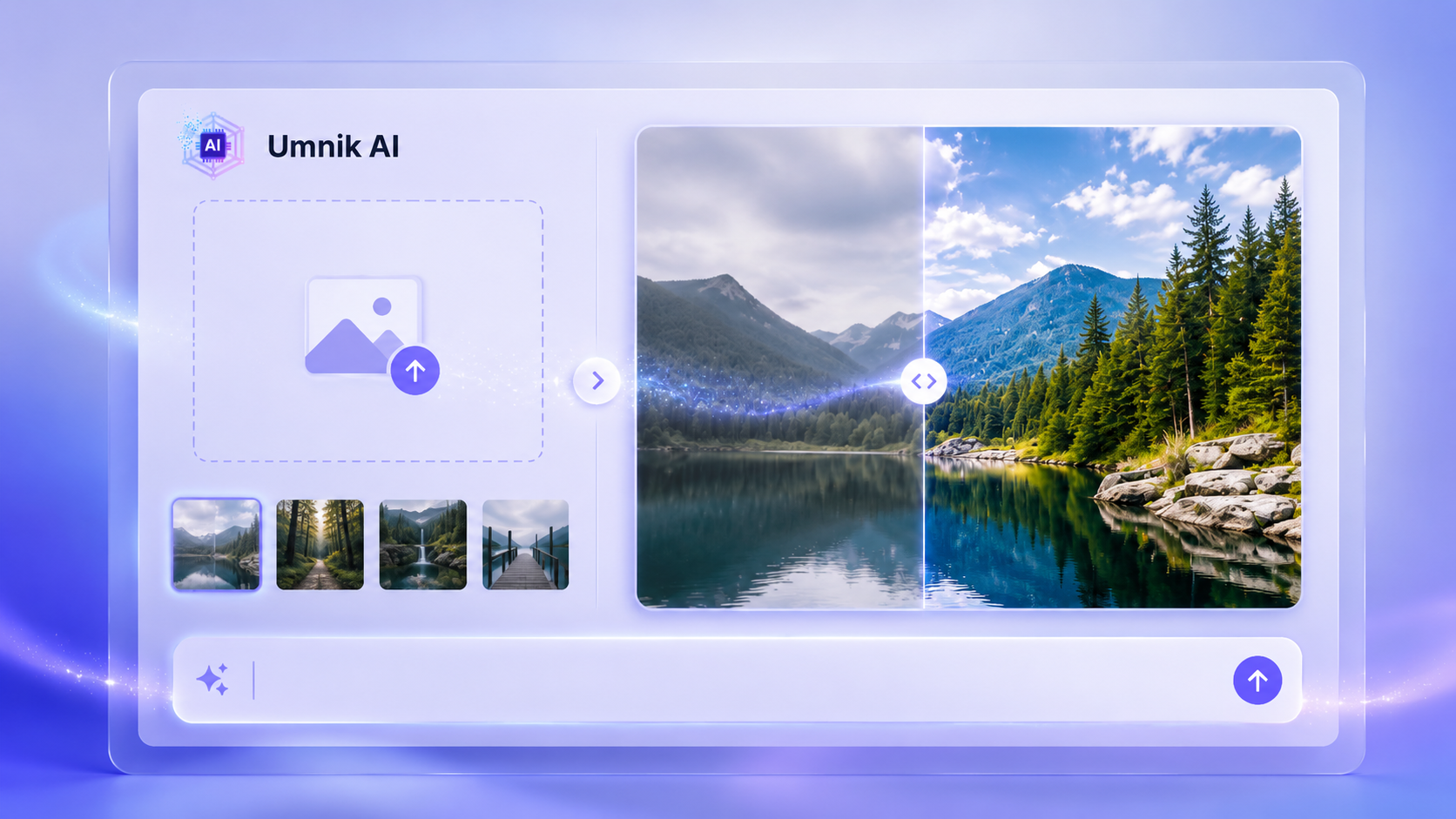
Точный запрос помогает получить естественный результат.
🖼️ Как сгенерировать фото для темы улучшения изображений
Иногда исходника нет, но нужен визуал для статьи, инструкции, поста или макета. Тогда можно создать новое изображение: сцену "до и после", рабочий стол с ноутбуком, пример обработки портрета или иллюстрацию для блога.
1. Зайдите на Umnik AI.
Откройте сайт, войдите в аккаунт или пройдите регистрацию.
2. Откройте раздел для изображений.
Выберите место, где можно создать картинку по текстовому описанию. Если нужен исходный файл, нажмите загрузку изображения.
3. Нажмите создание нового изображения.
Найдите поле для промпта или кнопку создания. Введите описание будущего кадра.
4. Опишите объект и сцену.
Укажите, что должно быть на фото: человек, товар, телефон, ноутбук, интерьер, рабочее место или иллюстрация к статье.
5. Добавьте стиль и настроение.
Для реалистичного результата пишите: "естественное фото", "студийный свет", "чистый фон", "мягкие тени", "без текста на изображении".
6. Укажите фон, свет и ракурс.
Хороший промпт содержит детали: крупный план или общий план, светлый фон, дневной свет, спокойные цвета, минимум лишних предметов.
7. Выберите формат.
Для поста используйте 1:1 или 4:5. Для сторис и вертикальных роликов - 9:16. Для обложки сайта, статьи или видео - 16:9.
8. Сгенерируйте 2-3 варианта.
Сравните композицию, свет, пропорции и чистоту деталей. Лучший вариант можно доработать повторным запросом.
Мини-пример промпта:
"Реалистичное фото ноутбука на светлом столе, на экране пример обработки снимка до и после, мягкий дневной свет, чистый фон, крупный план, без текста и логотипов".
✨ Готовые промпты - фотосессия ии
✨ Промпт для портрета
"Улучши фото человека: сделай кадр четче, убери шум, сохрани черты лица, возраст и выражение, выровняй тон кожи, добавь мягкий естественный свет, без пластиковой ретуши".
✨ Промпт для товара
"Подготовь фото товара для публикации: повысить резкость, сохранить форму, материал, цвет и логотип, убрать шум, сделать чистый светлый фон, без изменения дизайна".
✨ Промпт для старого снимка
"Восстанови старое изображение: убрать царапины, шум и пятна, повысить детализацию, сохранить лица, одежду и атмосферу кадра, не менять композицию".
✨ Промпт для кадра с телефона
"Сделай снимок более четким и чистым: уменьшить шум, поднять детализацию главного объекта, выровнять свет, оставить натуральные цвета, фон не менять".
✨ Промпт для обложки статьи
"Создай реалистичное изображение для статьи про улучшение снимков: рабочий стол, ноутбук, пример до и после на экране, мягкий дневной свет, минималистичный фон, формат 16:9, без текста".
✅ Чек-лист: как получить хороший результат
Исходное фото не слишком маленькое, не сильно сжатое и без критического размытия.
В запросе указано, что именно нужно исправить: шум, свет, резкость, фон, детализацию.
Есть ограничения: не менять лицо, форму товара, цвет, логотип, одежду или важные детали.
Формат выбран заранее: 1:1, 4:5, 9:16 или 16:9.
Свет, фон, стиль и настроение описаны отдельно, а не одной общей фразой.
После первой генерации промпт уточнен, если результат получился слабым.
Готовый файл проверен на артефакты: искажения лица, странные тени, размытые детали.
⚠️ Типичные ошибки - фотосессия нейросеть
Писать слишком общий запрос вроде "сделай красиво". Нейросеть лучше работает, когда получает конкретную задачу.
Загружать очень плохой исходник и ждать идеальной детализации. Если лицо или объект полностью смазаны, ИИ может дорисовать детали неточно.
Просить слишком много действий сразу: улучшение, смену фона, новый стиль и добавление объектов.
Не указывать, что нельзя менять. Для портрета нужно просить сохранить черты лица, для товара - форму, оттенок и материал.
Перегенерировать результат без правок. Лучше уточнить промпт: светлее, реалистичнее, меньше деталей на фоне, сохранить исходный объект.
❓ FAQ: вопрос - ответ, нейросеть для создания фотосессии
1. Можно ли улучшить фото бесплатно?
Иногда платформы дают тестовый доступ или несколько пробных действий. Для рабочей задачи смотрите не только на цену, а на итог: четкость, естественный свет, отсутствие артефактов.
2. Как улучшить качество фото онлайн нейросеть без опыта?
Загрузите снимок, опишите проблему и добавьте ограничения: убрать шум, поднять резкость, сохранить лицо, цвет, форму объекта и исходную композицию.
3. Какая нейросеть улучшает качество фото лучше?
Лучше выбирать не по названию, а по задаче. Для портрета важна аккуратная работа с лицом, для товара - точная передача формы, цвета и материала, для старого снимка - бережное восстановление.
4. Что делать, если результат выглядит неестественно?
Смягчите промпт. Уберите слова вроде "идеальный", "глянцевый", "суперрезкий", добавьте: "естественный свет", "натуральные цвета", "без сильной ретуши".
5. Можно ли использовать обработанные фото в соцсетях?
Да, если у вас есть права на исходное изображение и результат не нарушает чужие права. Перед публикацией проверьте формат: для ленты чаще подходят 1:1 и 4:5, для сторис - 9:16.
6. Нужен ли опыт дизайнера?
Нет. Достаточно понимать, что именно нужно исправить, и писать конкретный запрос: объект, свет, фон, стиль, формат и ограничения.
📋 Вывод
Чтобы получить чистый и естественный кадр, мало просто нажать кнопку улучшения. Сначала определите проблему: шум, размытие, темный свет, слабая детализация, сжатие или неподходящий фон. Потом опишите задачу в промпте и обязательно укажите, что нельзя менять.
Umnik AI удобно использовать как рабочую площадку: загрузить снимок, сформулировать запрос, сравнить варианты и доработать лучший. Главное правило простое: чем точнее промпт, тем меньше случайных искажений и тем выше шанс получить фото, которое можно сразу использовать.
SEO+
3.1K постов74 подписчика
Правила сообщества
Соблюдать правила Пикабу