В прошлой статье мы рассматривали работу в Photoshop по подготовке макета счетчика и приготовили pdf-файл для распечатки. Сегодня рассмотрим пошаговую инструкцию по созданию счётчика с использованием картонных материалов и простых инструментов. Для начала подготовьте все необходимое:
Картон пивной KLP-16 "Love2art", 1 шт
Брадсы металлические, 2 шт
Канцелярский нож
Ножницы
Клей ПВА
Толстая иголка
Разделочная доска
Подготовка шаблонов.
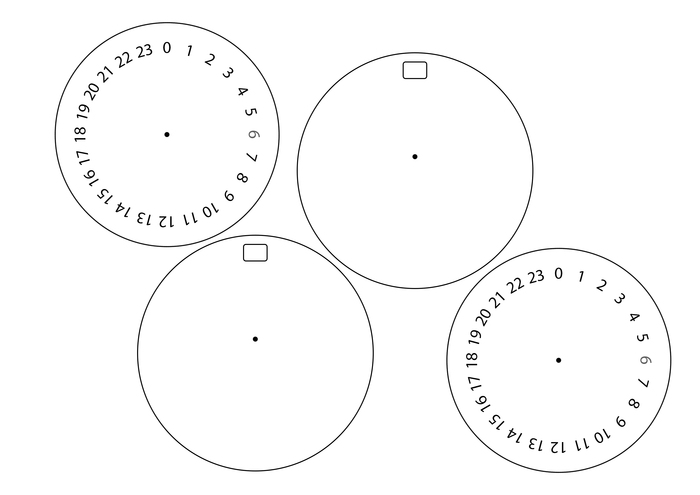
Распечатайте все необходимые шаблоны, как показано на фото. Вам понадобятся 2 круга с цифрами от 0 до 23 и еще 2 круга с окошком. Аккуратно вырежьте все круги, чтобы края были ровными.
Распечатанный макет счетчика
Создание основы
Возьмите плотный картон и приклейте на него шаблоны с помощью клея ПВА. Дождитесь полного высыхания клея (обычно это занимает 10-15 минут).
Макет счетчика приклеенный к пивному картону
Затем аккуратно вырежьте круги из картона. Полученные детали должны быть прочными. Используя канцелярский нож, аккуратно вырежьте прямоугольное окошко, через которое будут видны числа. Постарайтесь делать это на подложке для резки, чтобы не повредить поверхность. На всех кругах проделайте отверстие ровно в центре. Используйте иглу или шило. Отверстия должны быть достаточно большими для фиксатора (брадса), но не слишком, чтобы избежать свободного люфта.
Вырезанные из картона части макета счетчика
Сборка крутящегося механизма
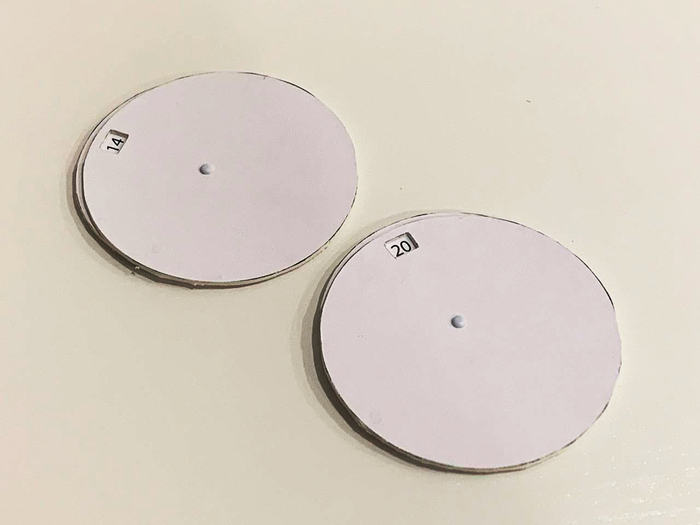
Возьмите круг с цифрами (это нижний слой) и совместите его центральное отверстие с отверстием на верхнем круге с окошком. Пропустите через отверстия канцелярский фиксатор (брадс). Закрепите фиксатор, разогнув его с обратной стороны. Убедитесь, что верхний круг вращается свободно, а числа видны через окошко.
Прокрутите верхний круг и убедитесь, что числа меняются плавно и чётко видны через окно. Если круг вращается туго, слегка увеличьте отверстие в центре. Если механизм болтается, проверьте, плотно ли закреплён фиксатор.
Поздравляю! Теперь у вас есть полностью функциональный крутящийся счётчик. Благодаря простым материалам и инструментам этот проект идеально подходит как для начинающих, так и для опытных мастеров.
Советы по улучшению проекта:
Добавьте декор — раскрасьте круги или используйте цветной картон.
Используйте ламинированные шаблоны для большей долговечности конструкции.
В процессе написания правил для своей настольной игры «Танки. Неукротимая сталь» я дошел до разработки механики сражения танков. Саму механику пока раскрывать не буду, но с удовольствием поделюсь процессом создания ее компонентов.
Для этого нам потребуется около 400 рублей, чтобы заказать компоненты на маркетплейсе... Шутка.
А если серьезно, вариант с покупкой компонентов не всегда оправдан, так как они могут не удовлетворять требованиям вашей игры. Например, мне понадобился счетчик с ограниченным диапазоном чисел — от 0 до 23. Поэтому деньги лучше отложить на другие цели, а сейчас приготовим следующее:
Photoshop
Картон пивной KLP-16 "Love2art", 1 шт
Брадсы металлические, 2 шт
Канцелярский нож
Ножницы
Клей ПВА
Толстая иголка
Разделочная доска
Создание макета в Photoshop
Чтобы создать макет счетчика, для начала определимся с диапазоном чисел. В моем случае это от 0 до 23. Поэтому делим 360 градусов (полный круг) на 24 и получаем шаг в 15 градусов. Запоминаем это число — оно понадобится для поворота элементов на холсте.
Открываем Photoshop (у меня версия 24) и создаем новый холст A4 с альбомной ориентацией.
Выбираем инструмент Эллипс, устанавливаем белый фон на верхней панели инструментов и кликаем по любому месту на холсте.
В открывшемся диалоговом окне выбираем единицы измерения сантиметры.
Задаем ширину и высоту 10 см и размещаем круг в нужном месте на холсте.
Создание макета счетчика в Photoshop
Откройте вкладку «Слои» (кнопка F7) и выберите созданную фигуру. Нажмите комбинацию клавиш Ctrl + G, чтобы создать группу слоев. Назовите группу «Верхний круг».
Теперь выделите слой с белой заливкой во вкладке слоев и снова выберите инструмент «Эллипс», чтобы создать второй круг. На этот раз задайте ширину и высоту 9,5 см. Выделите новый слой и также с помощью комбинации Ctrl + G поместите его в отдельную группу. Пока что отодвиньте фигуру в сторону, чтобы она не мешала на холсте.
Выделите слой с первым кругом и нажмите Ctrl + T, чтобы отобразились контуры трансформации вокруг фигуры. Затем с левой стороны холста кликните мышкой по вертикальной линейке, перетащите оттуда направляющую и установите ее точно по центру выделенного круга. Повторите то же самое с горизонтальной линейкой в верхней части холста и установите направляющую по вертикальной середине круга.
Вертикальная направляющая для круга
Оставаясь в группе слоев «Верхний круг», выберите инструмент «Прямоугольник». Он находится в левой панели инструментов, в той же группе, что и инструмент «Эллипс». Задайте ширину 1 см и высоту 0,7 см. При желании можно добавить закругление углов 0,1 см — это опционально.
Разместите прямоугольник в верхней части первого круга. Для этого активируйте режим выделения контура (Ctrl + T) и выровняйте его по вертикальной направляющей. Не выходя из режима выделения контура, создайте еще одну горизонтальную направляющую, чтобы выровнять прямоугольник по середине его высоты.
Создание окошка для чисел
Выделите группу слоев «Нижний круг» и нажмитеCtrl + T. Перетащите контур к первому кругу и выровняйте его по вертикальной направляющей. Сместите его вверх примерно на 0,3 см. Оставаясь в режиме выделения контура, перетащите с верхней линейки еще одну горизонтальную направляющую и разместите ее по середине высоты выделенного контура. Точка пересечения с вертикальной направляющей будет центром вращения.
Во вкладке слоев выделите группу «Верхний круг» и создайте новый пустой слой. Затем выберите инструмент «Кисть» на левой панели инструментов. Установите радиус кисти на 25 и выберите черный цвет. Поставьте точку точно в центре вращения. После этого скройте группу «Верхний круг», отключив значок глаза в панели слоев.
Теперь перейдите к группе «Нижний круг», создайте новый слой и аналогичным образом поставьте точку центра вращения на холсте.
1/2
Установка точки центра вращения
Включите обратно группу «Верхний круг». Выделите слой с фигурой «Прямоугольник», щелкните правой кнопкой мыши по слою, чтобы вызвать контекстное меню, и выберите пункт «Растрировать слой». Зажмите Ctrl и кликните левой кнопкой мыши по пиктограмме растрированного прямоугольника на панели слоев. Если вы все сделали правильно, фигура должна выделиться на холсте.
Выделение контура прямоугольника
Выделите слой с кругом на панели слоев. Если вы еще не растрировали фигуру «Эллипс», самое время это сделать. После растрирования слоя нажмите Delete на клавиатуре, чтобы вырезать окошко в верхнем круге. Затем нажмите Ctrl + D, чтобы снять выделение.
Теперь выделите на панели слоев группу «Нижний круг». На левой панели инструментов выберите инструмент «Горизонтальный текст» (кнопка T на клавиатуре). Напишите на холсте цифру 0 и разместите ее точно по центру окошка. Поместите слой с текстом в группу «Нижний круг».
Пишем числовые значения диапазона
Пришло время вспомнить про вычисленное ранее значение шага поворота 15 градусов.
Выделяем еще раз группу Нижний круг и нажимаем комбинацию клавиш ctrl + T. В верхней панели в поле значения угла поворота пишем -15 и нажимаем Enter. Наш круг провернулся на 15 градусов против часовой стрелки.
Поворот круга на шаг в 15 градусов
В панели слоев выделяем слой с цифрой 0. В середине окошка-прямоугольника на холсте еще раз щелкаем мышкой и пишем цифру 1. Опять выделяем полностью группу Нижний круг и проворачиваем его портив часовой стрелки на 15 градусов.
1/2
Эти шаги повторяем до посинения написания всех чисел диапазона. После того как вы пропишете числа от 0 до 23, настает время подготовки компонента к печати. Дублируйте слой со счетчиком и распределите круги двух счетчиков по холсту. Затем нажмите Ctrl + Shift + S и сохраните изображение на диск.
Распределение частей компонента на холсте для печати на принтере
Перейдите в верхнее меню: «Файл» → «Автоматизация» → «PDF-презентация». В открывшемся окне нажмите кнопку «Обзор», найдите только что сохраненный файл с изображением частей счетчика и нажмите «Открыть». После этого в окне создания PDF нажмите кнопку «Сохранить», укажите путь и название файла, затем снова нажмите «Сохранить». Для завершения нажмите кнопку «Сохранить PDF».
Поздравляю! Файл для печати частей счетчика готов. Вы можете распечатать его дома или записать на флешку и отнести в ближайшую типографию.
В следующей части мы будем изготавливать планшет-счетчик, вырезая его из пивного картона.
Спасибо всем, кто дочитал до конца, и до скорых встреч!
“Танки. Неукротимая сталь” – это динамичная агрессивная тактико-стратегическая игра на захват территории. Игрокам предстоит зарабатывать потенциальные победные очки, выставляя на гексагональное игровое поле свои базы и укрепления. Защищать их своими танками, предугадывая ходы противника, и умело расставлять огневые позиции и укрепления.
Для тестирования игры я решил создать модельки танков из пенокартона и зубочисток.
Модельки танков для игры "Танки. Неукротимая сталь"
Для начала распечатаем контуры корпусов и башен, чтобы приклеить к пенокартону. Можно, конечно, начертить прямо на листе пенокартона, но мне нужна еще поверхность бумаги, приклеенной на картон. На ней легче рисовать.
Начальный этап вырезания корпусов танков
Далее следует нехитрое дело - вырезание картона и компоновка и склеивание
Вырезание и склейка корпуса танка
Наша будущая армия начинает приобретать очертания
Готовые корпуса танков
Какой же танк без башни с пушкой? Конечно же - никакой. По этому дальше приступим к созданию башни с пушкой. Для этого потребуются квадратные заготовки из пенокартона и зубочистки. Вырезаем колья требуемой длины
Создание башни танка
Вот это частокол! Но не будем отвлекаться - начинаем втыкать зубочистки в заготовки башен танка так, чтобы острие выходило с тыльной стороны башни на некоторое расстояние. Как вы можете догадаться, это сделано не просто так. Туда мы будем что-то втыкать
1/2
После того как мы приготовили башни их следует приклеить к своим корпусам. Чем мы и займемся..
Склейка башен к корпусам танка
А вот и они, для которых мы оставили острие на тыльной стороне башни. Это модули танка.
1/2
Модули
Ну вот. Наши танки готовы к атаке: легкий, средний, тяжелый танк и САУ
Готовые танки
Разработка игры началась года 4 назад, но была потом заморожена из-за определенных причин. Недавно решил вернуться к проекту, переосмыслив множество деталей из прошлой версии. Игра по задумке будет похожа на стратегические игры начала двухтысячных и на какие-то элементы из world of tanks с использованием уникальной механики для эмуляции тумана войны. На данный момент активно пишутся правила и готовится макет для тестирования.