Сообщество - MS, Libreoffice & Google docs

MS, Libreoffice & Google docs

765 постов 14 915 подписчиков

Популярные теги в сообществе:

281

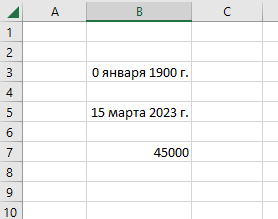
С юбилеем ! Сегодня ровно 45'000 дней с момента начала исчисления дат по версии Microsoft Excel

Все версии Excel для Windows вычисляют даты на основе "системы дат 1900".

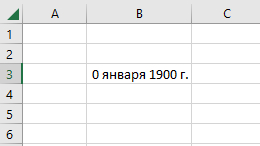
Отсчёт ведётся от 0 января 1900 года 00 часов 00 минут.

Если в ячейку Excel вы введёте 0 и выберете формат ячейки "длинный формат даты", то увидите там именно это :-)

Но и это ещё не всё :-)

Если из сегодняшней даты, 15.03.2023, вычесть "абсолютный" 0, то вы получите ровно 45'000 дней.

С юбилеем вас, товарищи :-)

P.S. Официальная справка Microsoft гласит: "В системе дат 1900 даты вычисляются с использованием 1 января 1900 г. в качестве отправной точки. При вводе даты она преобразуется в порядковый номер, который представляет количество дней, за которое прошло с 1 января 1900 г.", но ЗА НОЛЬ принимается именно 0 января 1900 :-)

P.P.S. А узнал я это благодаря табличке по оплате ипотеки, которую веду в Excel. Удалив дату увидел что платить мне через -45'000 дней, но к сожалению платить мне ещё долго :-)

Показать полностью 1
106

История размеров слайда в PowerPoint

Серия PowerPoint & Презентации

С момента как я узнал, что размер слайда в PowerPoint можно менять, мне не давало покоя, почему он равен 19.05 x 33.867 см или 7.5 x 13.333". Особенно смущало, что по горизонтали размер задан до тысячных. Какая точность! Но почему?

Чтобы разгадать эту загадку, отправимся в 1987-ой. Хороший выдался год! В Ванкувере открывается первый Starbucks за пределами США, Маргарэт Тэтчер дает интервью телевидению СССР, выходит первая серия Симпсонов, Матиас Руст сажает свой Цессна 172 «Скайхоук» на Большом Москворецком мосту, Nike выпускает кроссовки AirMax, а в Кремниевой долине выходят первые версии Photoshop и PowerPoint.

Девяностые

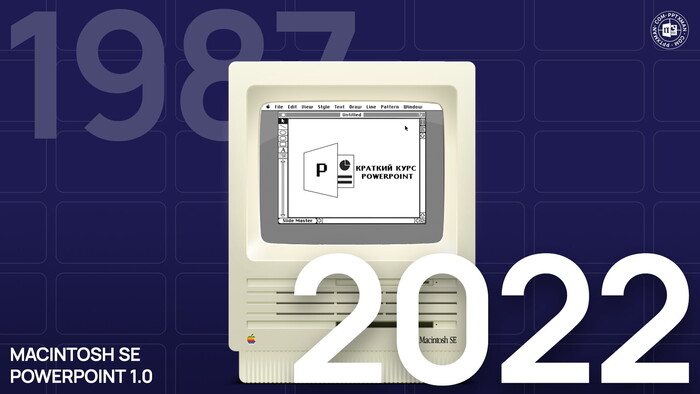
PowerPoint 1.0 вышел в 1987 году для Mac и лишь в 1990 для Windows. Эта программа не только один из ключевых инструментов моей работы, мы с ней еще и одногодки.

36 лет назад презентовали разными способами, интересный экскурс на эту тему сделали Visme, мы же сфокусируемся на оверхед-проекторе (кодоскоп, графопроектор). Слайды для таких презентаций кропотливо создавались вручную на специальных прозрачных пленках, дизайн стоил больших денег, а вносить правки за полчаса до дедлайна было невозможно. Золотые были времена.

Демонстрация работы оверхед-проектора.

Появление PowerPoint сменило парадигму. И хотя еще долгое время слайды оставались аналоговыми и PP лишь упрощал их создание, до полного перехода в цифру и тотальной демократизации процесса оставались считанные годы.

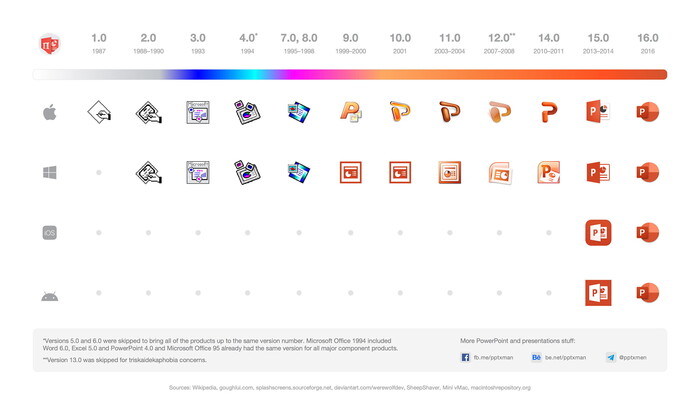
Обратите внимание на первые иконки – слайд рисуется рукой. Эволюция иконки PowerPoint. Автор: Владимир Бугаев

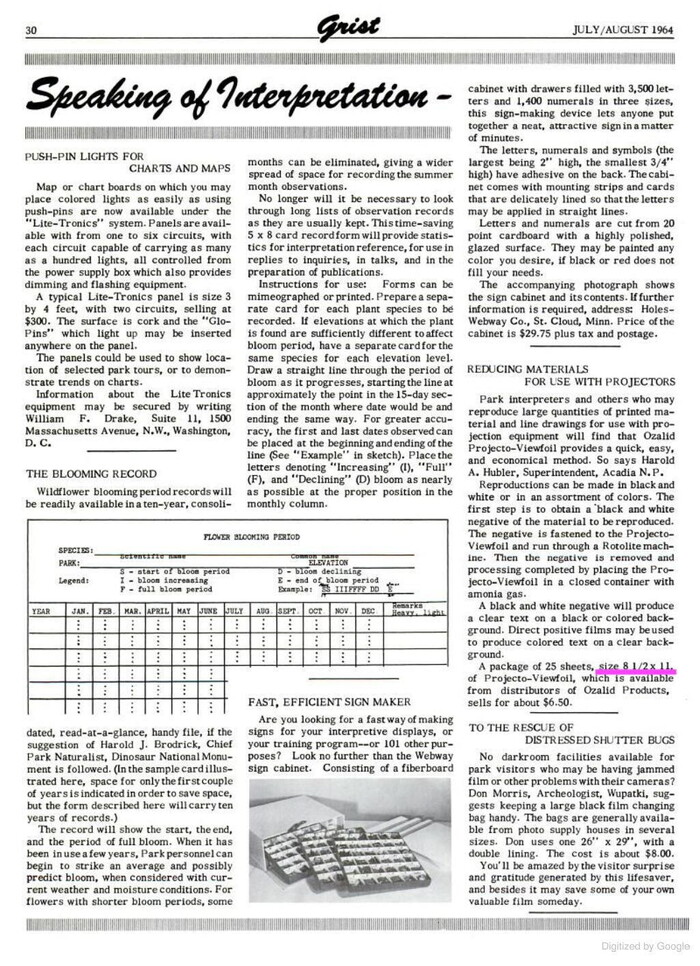
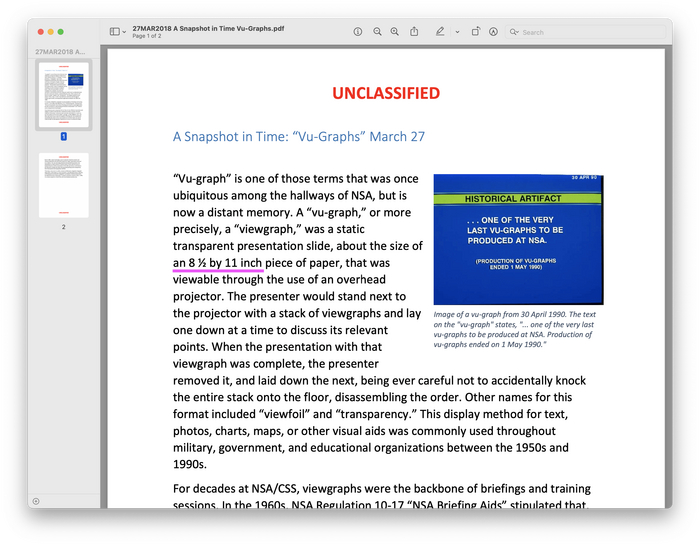
Назывались такие пленки transparency, viewfoil или viewgraph. Размер составлял 8.5 x 11". Ниже пару упоминаний из источников разных лет.

Grist, Speaking of Interpretation, 1964, Источник: Google Books

Заметка на сайте АНБ о том как презентовали до PowerPoint. Источник: Агентство Национальной Безопасности США

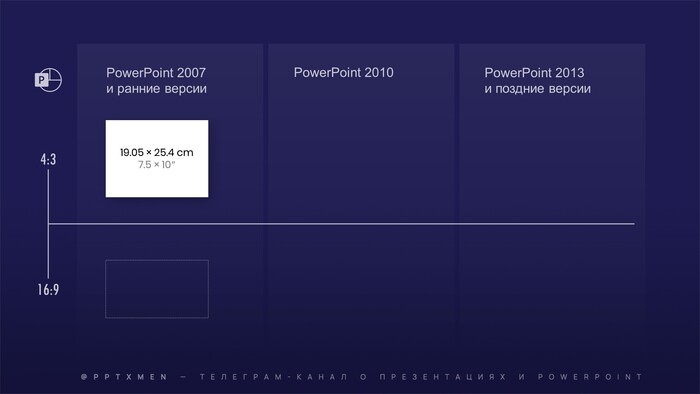
Возможно, размер слегка варьировался от проектора к проектору, либо в PowerPoint сделали отступы для печати, однако размер слайда c 1987 по 2010 год был на дюйм меньше: 7.5 x 10 или 19.05 x 25.4 см.

Размеры слайда в PowerPoint определил аналоговый формат пленок для слайдов на оверхед-проекторе.

Нулевые

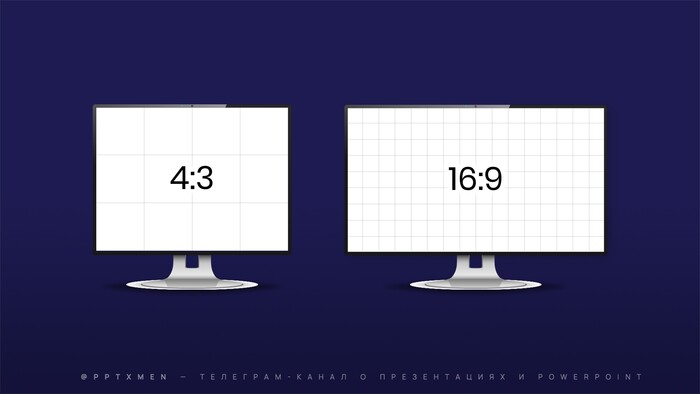
Соотношение сторон экрана – это произведение количества квадратов по горизонтали и вертикали.

80-е и 90-е — время экранов с соотношением сторон 4:3, а вот в нулевые экраны постепенно стали расширяться. Или сплющиваться? Так или иначе, а стандартом к концу декады стало 16:9.

В Microsoft Office решили, что пора бы и слайдам сплющиваться. Новый формат под 16:9 сделали 14.29 x 25.4 см. То есть срезали по вертикали 4.76 см.

В PowerPoint 2010 добавили широкоэкранный формат слайдов.

Десятые

В 2013 передумали и все таки решили расширяться. Вернули по вертикали 19.5 см, а по горизонтали добавили 9.737 см. Тысячные доли появились из-за соотношения сторон 16:9. С тех пор размер слайда равен 19.05 x 33.867 см или 7.5 x 13.333".

В PowerPoint 2013 решили не уменьшать по вертикали изначальный формат слайда, а расширить его по горизонтали. И правильно сделали, так старый формат помещается в новый с меньшими потерями размеров.

Надеюсь, это было интересно не только мне :)

Кое-что еще о PowerPoint на Пикабу

10 необычных применений PowerPoint: от трехмерных боевых роботов до современного искусства

8 мест с бесплатными и качественными шаблонами презентаций

От ромба к кругу: история иконки PowerPoint

5 фишек PowerPoint, о которых вы не знали

Показать полностью 5 3
20

Помогите с либраофис

На работе перешли на либру. И столкнулись с такой проблемой, что в доковских файлах в таблице, когда проставляешь + перед числом, то он просто исчезает. Иногда срабатывает поставить + потом энтер, потом удалить этот энтер. Но иногда не помогает и вообще ничего не работает. Может кто знает как решить эту проблему?

2795

Мгновенное заполнение в Excel - магия в чистом виде

Друзья, всем привет. Сегодня хочу рассказать вам про мгновенное заполнение в Excel.

Ссылка на файл, чтобы можно было потренироваться - https://disk.yandex.ru/i/HyW0N215F6CuUg

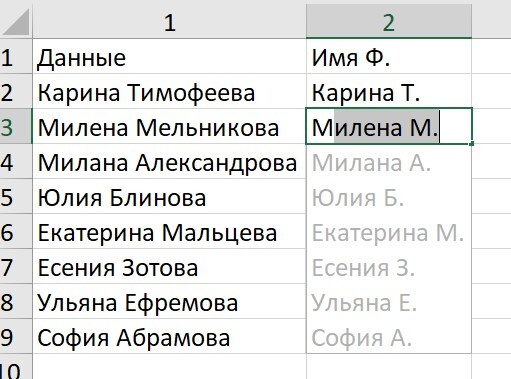
Возможно, многие с ним знакомы заочно. Наверняка же замечали, что когда вручную заполняешь какие-то значения в ячейках, то с переходом к следующей ячейке при вводе символов Excel порой выдаёт вот такой список:

Так вот это и есть мгновенное заполнение во всей своей красе. Да, иногда это раздражает, потому что тебе это не нужно. Но в большинстве случае польза мгновенного заполнения огромна.

Извлечение данных

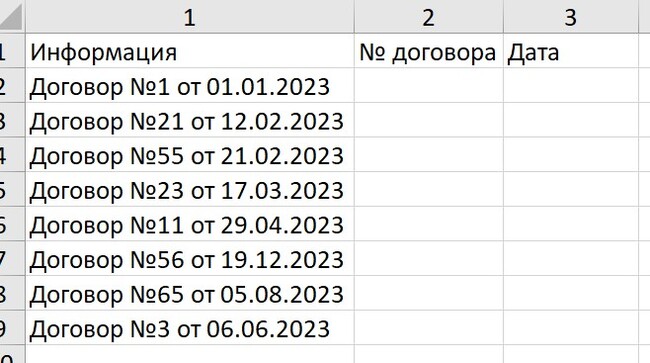
Предположим, у нас есть вот такой столбец с текстом:

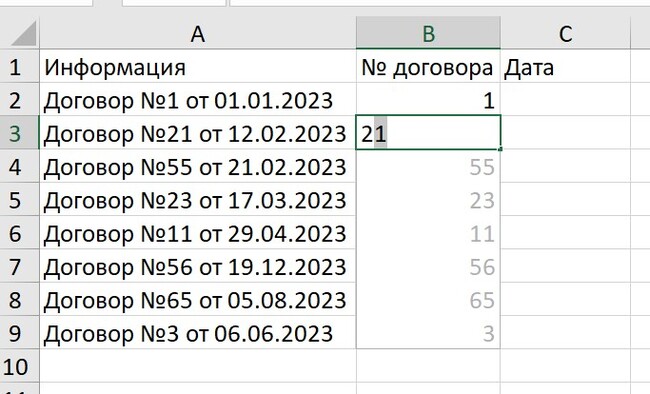
Нам нужно извлечь отдельно номер договора и дату. Это можно сделать с помощью инструмента "Текст по столбцам". Правда, потом придётся от символа "№" ещё избавляться. А вот мгновенное заполнение справится с этим намного быстрее. Просто вводим справа от текста в первую ячейку номер договора (1), нажимаем Enter. Далее возможны два варианта.

Вариант 1. Вручную вводим в ячейку первую цифру второго договора (2). Excel предлагает свои варианты, жмём Enter - PROFIT!

Вариант 2. После того, как перешли ко второй ячейке, сразу нажимаем сочетание Ctrl + E (Е английская, конечно). Именно это сочетание отвечает за запуск мгновенного заполнения. Аналогично с датами. Вводим в ячейку С2 дату первого договора - Enter - Ctrl + E - наслаждаемся результатом.

ОЧЕНЬ ВАЖНАЯ ЧАСТЬ СТАТЬИ.

Так как же это работает? Всё довольно просто. В первой ячейке мы задаём образец, чего хотим получить, далее Excel распознаёт нашу логику и заполняет остальные ячейки по образу и подобию.

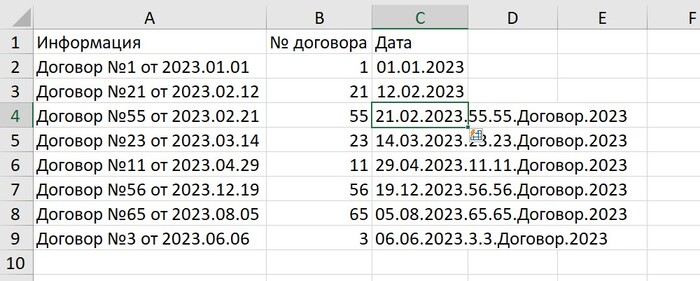
Ух ты! И так будет работать всегда?! Строго говоря - нет. Иногда, Excel не может с одной ячейки распознать логику. В этом случае нужно вручную заполнить не одну, а две, три, четыре (если случай совсем запущенный) ячейки. И только после этого нажимать Ctrl + E. Чем больше ячеек заполняешь, тем выше вероятность того, что твоя логика будет верно распознана могучим интеллектом Excel. Порой мгновенное заполнение не справляется с поставленной задачей:

Даты в первом столбце указаны в формате ГГГГ-ММ-ДД. При попытке привести их в формат ДД-ММ-ГГГГ получается вот такая "красота". Поэтому не поленитесь после того, как все ячейки будут заполнены, пробежаться по ним, а тот ли в них результат, который ты ожидал увидеть.

Образцы вводите в соседнем столбце от источника (можно справа или слева). Не "убегайте" далеко от данных, результат может быть непредсказуемым или вообще ничего не будет.

Ещё одно важное дополнение: мгновенное заполнение работает в версиях Excel 2013 и выше.

Теперь, когда с пояснениями закончено, давайте посмотрим, на что ещё способен этот удивительный инструмент.

Извлечение только чисел из столбца

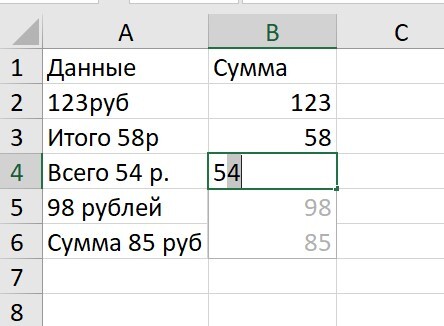
Если нам из "красивого" столбца, в котором есть значения вроде "123руб", "55 рублей" и так далее, нужно извлечь только цифры, то вы уже знаете, что нам поможет:

В данном конкретном случае я прописал вручную две первых ячейки, иначе Excel не понимал, что нужны только числа.

Работа с текстом

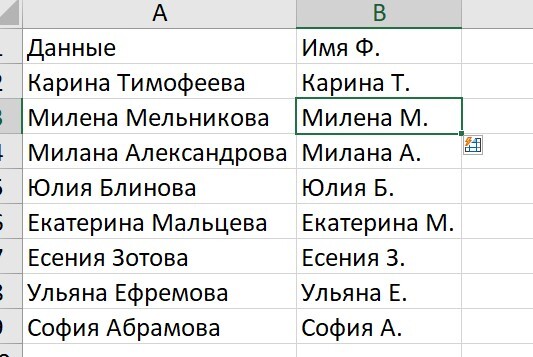
В столбце указаны Имя и Фамилия. Нам нужно получить результат в виде "Имя Ф." В первой ячейке вводим образец - Enter - Ctrl + E:

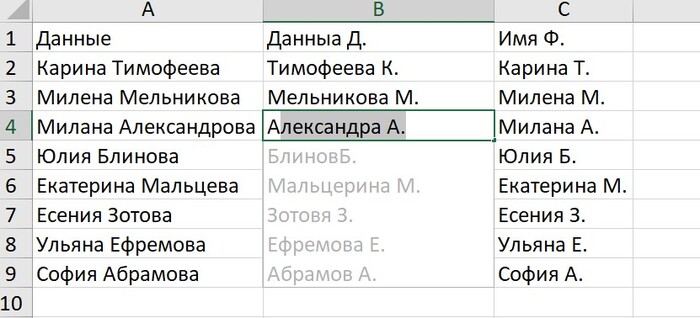
Кстати, если попробовать получить Фамилия И., то будьте внимательны. Если прописать два примера, потом начать вводить третий, то появляется довольно забавный список:

Но если не начинать вводить в третью ячейку текст, а сразу нажать на Ctrl + E, то всё будет нормально. Раз на раз не приходится. Временами мгновенное заполнение ведёт себя очень странно.

Извлечение части сплошного текста

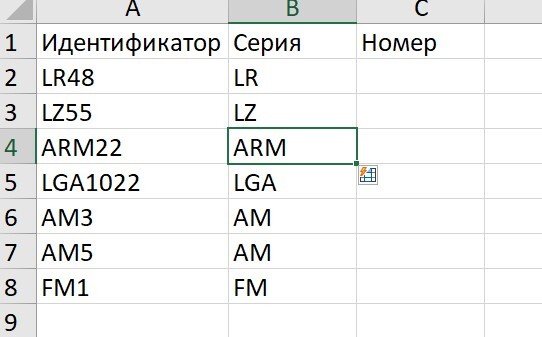
Необходимо разбить слипшийся текст на части. Вводим в первых двух ячейках образец - Ctrl + E:

С номером поступаем аналогично.

Сбор текста

В отдельных столбцах есть различная информация, которую необходимо собрать в одно предложение. Обратите внимание, что порядок столбцов для мгновенного заполнения роли не играет. Прописываем предложение в первой ячейке - Enter - Ctrl + E:

Заключение

На этом статью я хотел бы завершить. Уверен, я перечислил далеко не все чудесные возможности мгновенного заполнения. Буду вам благодарен, если в комментариях поделитесь своими способами применения этой чудесной штуки.

В качестве небольшой рекламы позвольте оставить здесь ссылку на мастер-класс, который я буду проводить 9 марта. Кто хочет узнать ещё несколько полезных приёмов при работе в Excel (там почти не будет того, о чём я писал здесь), а ещё хочет услышать чуть больше про то, где я работаю, записывайтесь - Полезные приемы при работе в Excel. Часть 2 (specialist.ru)

На этом всё. Как обычно, спасибо огромное всем, кто потратил своё драгоценное время и осилил данное полотно. Надеюсь, было полезно. Видео по данной статье обязательно появится на моём канале - (36) Андрей Митрохин - YouTube

Показать полностью 9
23

Заполнение ячеек по условию

Добрый день!

Есть excel файл (microsoft office 2019), в нем 2 листа.

В первом упорядоченный список (около 200 строк):

Заполнение ячеек по условию

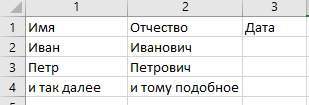
Как мне сделать так, чтобы если я заполняю 3й столбец (по умолчанию он пуст), но заполняю не подряд (могу заполнить 2, 10, 15,123... и так далее строки), то у меня бы на втором листе заполнялся список подряд. Другими словами эти же строки бы копировались, но без пропусков строк, а подряд, и только те которые заполнены полностью (с датой).

Есть предположение что эта нужно смотреть в сторону если, поискпоз или ВПР, но судя по всему не хватает знаний. Реализовать не могу, очень надеюсь что тут не нужен VBA. В нем я совсем ноль

12

Вопрос по Word. Анимация изменения размеров таблицы

Раньше при изменении размера таблицы в Word она двигалась вместе с содержимым, а сейчас показывается только контур. Все настройки облазил, так и не нашел, где включить, чтоб отображалась вся табличка при изменении размера. Подскажите, пожалуйста, может кто знает, как это сделать?

278

5 фишек PowerPoint, о которых вы не знали

Серия PowerPoint & Презентации

Я создаю презентации с 2015 года, провожу в PowerPoint от 5 до 10 часов в день и до сих пор обнаруживаю в нем что-то новенькое. Про меня есть статья в Т—Ж, а вот мое портфолио и профессиональный дневник. Но довольно обо мне. Делюсь не самыми очевидными находками, ускоряющими работу.

1. Фиксирование функций

Если дважды кликнуть по иконке Format Painter (Формат по образцу), можно применить оформление к любому количеству объектов. Работает между слайдами. Применимо также к Animation Painter (Анимация по образцу).

Также можно зафиксировать любую фигуру, для этого кликните по ней правой кнопкой мыши и выберите Lock drawing mode (Зафиксировать режим рисования).

2. Макет рисунка

Чтобы быстро привести любое количество разрозненных изображений к однообразию, выберите Picture Layout (Макет рисунка) на вкладке Format Picture (Формат рисунка). Разгруппируйте результат, чтобы убрать лишние элементы.

3. Как скрыть панель эскизов

5 фишек PowerPoint, о которых вы не знали

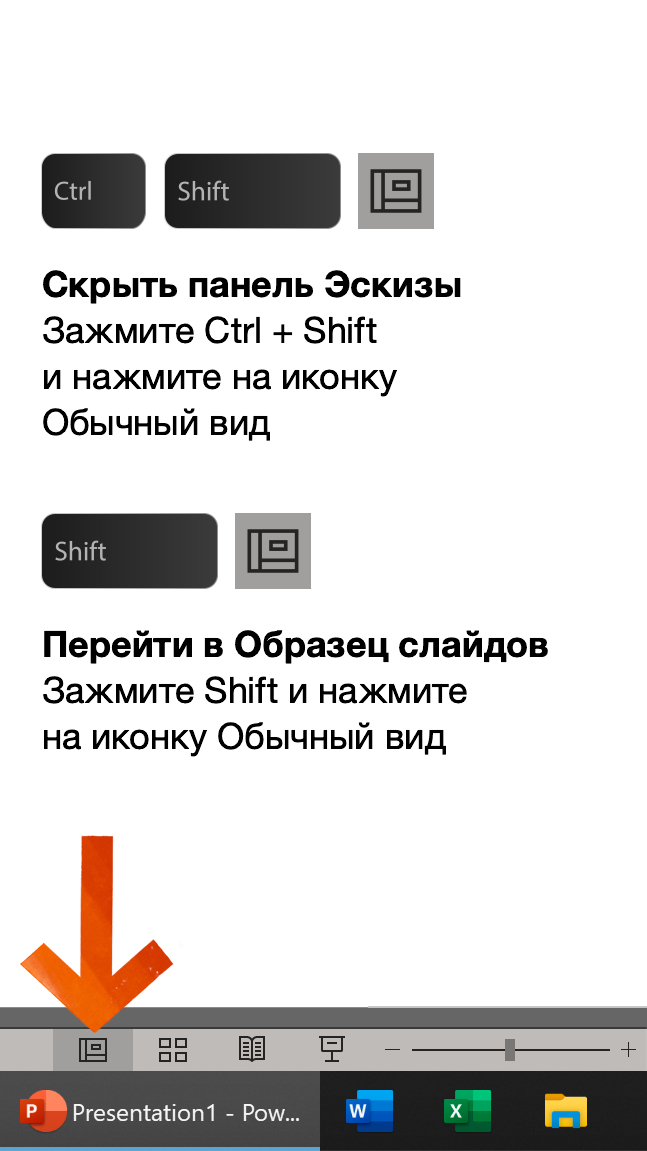
Чтобы скрыть панель Thumbnails (Эскизы), зажмите Ctrl + Shift и кликните по иконке Normal View (Обычный вид) в строке состояния в правом нижнем углу. Кстати, если кликнуть по ней зажав просто Shift, перейдете в Slide Master (Образец слайдов).

4. Настройка панелей в режиме докладчика

Вы можете увеличить заметки или сделать следующий слайд огромным, если вам так удобней. Просто потяните за границы нужной панели.

5. Таинственное меню «Сетка и направляющие...»

В контекстном меню PowerPoint есть пункт Grid and Guides... (Сетка и направляющие...). Выглядит как выпадающее меню из-за стрелки, но служит еще и кнопкой для диалогового меню! Кликните, оно и откроется.

Бонус: Надстройка, которая показывает или скрывает лого на всех слайдах

1. Скачиваете надстройку с сайта BrightCarbon

2. Устанавливаете: двойной клик по файлу Logo Toggle.ppam

3. Добавляете «logo» (без кавычек, со строчной) к названию объекта в Selection Pane (Область выделения)

Теперь кликните Toggle Visibility на вкладке Logo и все объекты с logo в названии скроются или покажутся сразу на всех слайдах. Удобно, если у вас разные логотипы на разных макетах.

Пожалуйста!

Показать полностью 1 5
1645

Полезные трюки при работе в Excel (часть 2)

Друзья, всем привет.

Если честно, я не ожидал такого отклика на первый пост. Всем огромное спасибо за комментарии и идеи, про что ещё рассказать. Тут сразу почему-то вспоминается сцена из второго Дэдпула в вертолёте. Если немного перефразировать, то мы - сила ИКСэль.

Кстати, для тех, кто не хочет читать, а смотреть видео, можете переходить на мой канал на Ютубе. Там уже есть видео по первой статье. По текущим приёмам постараюсь видео выложить сегодня, но не обещаю (записать более менее нормальное видео оказалось куда сложнее, чем я думал). Ссылка на канал - (2) Андрей Митрохин - YouTube

Ладно, приступим.

Меняем столбцы местами с помощью Shift.

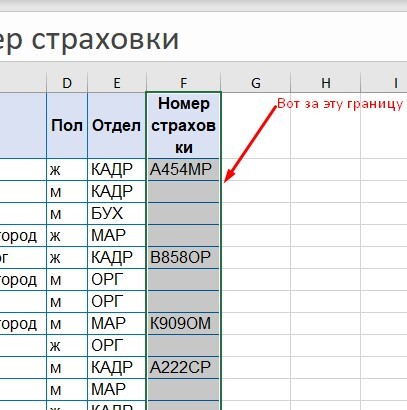
Если ты когда-нибудь сталкивался с тем, что нужно поменять столбцы (строки) в таблице местами, то, скорее всего, поступал следующим образом. Вставлял пустой столбец, вырезал нужный, вставлял в пустой. А можно проще. Выделяешь столбец (строку, диапазон), зажимаешь Shift, потом левой кнопкой мыши хватаешь столбец за границу, перетаскиваешь в нужное тебе место, отпускаешь левую кнопку мыши, отпускаешь Shift - готово:

Текстовое число в нормальный числовой формат.

Данная тема была поднята в комментариях. Там я рассказал про один из способов решить этот вопрос. Но, пожалуй, повторюсь. Зачастую, при выгрузке из различных корпоративных систем, числовые данные выгружаются в Excel в формате текста. С этими псевдо-числами ты не можешь производить никаких вычислений (кроме подсчёта их количества). Простое присвоение этим данным числового формата не даёт нужного результат, они всё равно остаются текстом. Что нужно сделать. Выделяем "кривые" данные (можно сразу весь столбец), присваиваем нужный формат. Не снимая выделения с диапазона, переходим на вкладку Данные - Работа с данными - Текст по столбцам:

Нажимаем на неё и, не вдаваясь в подробности, сразу жмём "Готово". Почему так происходит, расскажу в видео. Дополнительно покажу ещё пару способов, как это можно сделать.

Изменение поведения маркера автозаполнения (квадратик справа внизу).

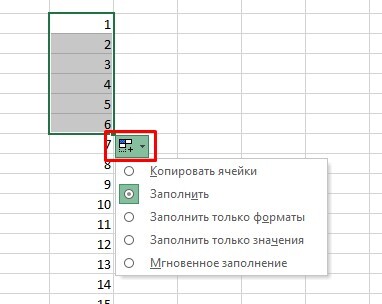
Ещё один момент, который был навеян комментарием (вот она, сила ИКСэль). Маркер автозаполнения - это волшебная вещь. Ввёл в ячейку цифру 1, в следующую цифру 2, выделяешь их, тянешь за правый нижний угол вниз левой кнопкой мыши, вуаля! Excel воспринимает этот как арифметическую прогрессию с шагом 1 и заполняет тебе номера по порядку. С датами тоже чудесно работает. Вводишь 01.01.2023, тянешь вниз, он все дни подряд тебе прописывает. Кто посмеет сказать после этого, что Excel не милашка? Но что, если тебе не нужна прогрессия или дни подряд? Ты хочешь, чтобы во всех ячейках были именно "1" и "2" или "01.01.2023". Да, кто-то скажет, что можно воспользоваться смарт-тэгом "Параметры автозаполнения" и выбрать нужный тебе вариант:

И будет абсолютно прав. Это сработает. Но вопрос был "а можно ли скопировать значения без помощи вот этого меню?". Можно.

  1. Тянем за правый нижний угол нужно с зажатым Ctrl.

  2. Тянем за правый нижний угол не левой, а ПРАВОЙ кнопкой кнопкой мыши. В этом случае, правда, без дополнительного действия не обойтись, потому что как только правую кнопку мыши отпустишь, появится меню, где нужно будет выбрать, а что ты хочешь.

Магия Ctrl + Enter и инструмента "Выделить группу ячеек"

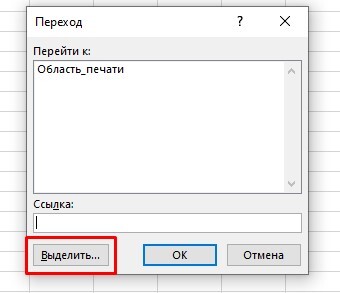
Бывало ли у вас такое, что нужно изменить значение/формулу в определённом столбце в некоторых отфильтрованных ячейках? Казалось бы, всё просто. Ставишь нужные тебе фильтры, прописываешь необходимые исправления, потом просто за правый нижний угол тащишь вниз (или два раза по нему щёлкаешь левой кнопкой мыши). Но, к сожалению, когда речь заходит про отфильтрованный диапазон, Excel довольно часто ведёт себя непредсказуемо, а именно, даже в скрытые фильтром ячейки вносит исправленное значение. Чтобы этого избежать, нужно провернуть следующее. Устанавливаем нужные фильтры, выделяем ячейки, в которых хотим поменять формулу, нажимаем Ctrl+G. Попадаем в диалоговое окно "Переход" и выбираем там "Выделить":

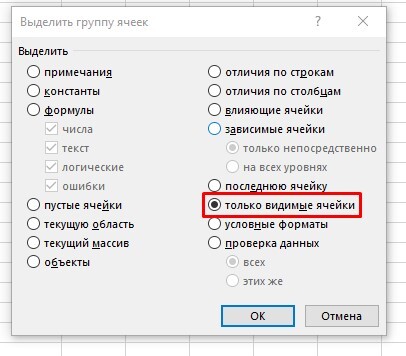
Хочу отметить, что данная команда вообще способна на многое. Но нам сейчас от неё нужно одно единственное: только видимые ячейки:

Далее очень важный момент! Не нажимая ничего лишнего (не выделяйте никаких ячеек, не ставьте курсор в строку формул и т.д.), нажимаем на клавиатуре "=" (равно), прописываем нужную формулу, а потом второй важный момент: ввод формулы завершаем сочетанием клавиш Ctrl + Enter. Магия в действии. Кстати, если часто по работе с этим сталкиваетесь, то имеет смысл добавить команду выделения только видимых ячеек на панель быстрого доступа. Команда так и называется - Выделить видимые ячейки. Как добавлять абсолютно любую команду на панель быстрого доступа я вкратце рассказал в первой своей статье. В видео к данной статье ещё раз по этому моменту пройдусь.

Alt + цифры

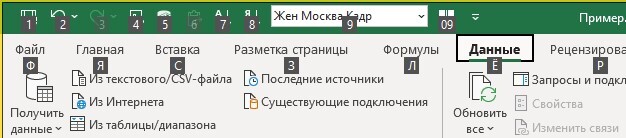
Признавайтесь честно, кого раздражали цифры и буквы, которые появляются на панели быстрого доступа, когда ты нажимаешь клавишу Alt?

А на самом деле, как по мне, безумно полезная штука. Почему? Потому что благодаря этому, мы любую команду можем вызвать с помощью "горячих" клавиш (условно их так назовём, потому что по сути они таковыми не являются). В моём случае, чтобы выделить только видимые ячейки в диапазоне, я должен нажать Alt + 09. Если мне нужно поменять представление в таблице, я нажму Alt + 9, потом на клавиатуре стрелку вниз, всё, выбирай нужное тебе представление. Сначала будет непривычно. Но со временем, когда привыкнешь, уже не глядя будешь нажимать. А буквы помогут без помощи мыши добраться до любой команды на вкладках. Признаюсь честно, буквами я никогда не пользовался, но знаю, что есть пользователи, которые принципиально презирают работу мышкой и вообще почти всё делают с помощью клавиатуры. Что ж, каждому своё.

Заключение

Кто-то может сказать, что большинство инструментов, про которые я рассказал, не так уж и сильно работу ускоряют. Я не буду с этим спорить, потому что это правда. Но из таких вот мелочей и складывается весь наш рабочий день (да и жизнь в целом, чего уж). Сэкономил там пару секунд, там 10, там ещё чуть-чуть. В итоге, всё вместе, это даёт ощутимую экономию времени, которое ты можешь потратить на более приятные вещи (чтение постов на Пикабу, например).

На этом пока всё. Спасибо за уделённое время и внимание. Надеюсь, что-то пригодится вам в работе. Правда, если после первой статьи успехом для себя я считал помощь хотя бы одному человеку, то сейчас решил поднять планку до двух человек. Комментарии, само собой, приветствуются. Благодаря вам я вижу, что волнует пользователей, но про что во время занятий я банально не успеваю рассказать.


Показать полностью 6
Отличная работа, все прочитано!

Темы

Политика

Теги

Популярные авторы

Сообщества

18+

Теги

Популярные авторы

Сообщества

Игры

Теги

Популярные авторы

Сообщества

Юмор

Теги

Популярные авторы

Сообщества

Отношения

Теги

Популярные авторы

Сообщества

Здоровье

Теги

Популярные авторы

Сообщества

Путешествия

Теги

Популярные авторы

Сообщества

Спорт

Теги

Популярные авторы

Сообщества

Хобби

Теги

Популярные авторы

Сообщества

Сервис

Теги

Популярные авторы

Сообщества

Природа

Теги

Популярные авторы

Сообщества

Бизнес

Теги

Популярные авторы

Сообщества

Транспорт

Теги

Популярные авторы

Сообщества

Общение

Теги

Популярные авторы

Сообщества

Юриспруденция

Теги

Популярные авторы

Сообщества

Наука

Теги

Популярные авторы

Сообщества

IT

Теги

Популярные авторы

Сообщества

Животные

Теги

Популярные авторы

Сообщества

Кино и сериалы

Теги

Популярные авторы

Сообщества

Экономика

Теги

Популярные авторы

Сообщества

Кулинария

Теги

Популярные авторы

Сообщества

История

Теги

Популярные авторы

Сообщества