ocasesy

ocasesy

Любознательный айтишник (или просто техногик) с чувством юмора. Разбираюсь в сложных штуках, делюсь мыслями и иногда пишу годноту. Люблю кино, книги, мемы и иногда щелкаю что-то интересное на камеру.
Пикабушник
Дата рождения: 14 ноября
158 рейтинг 2 подписчика 0 подписок 4 поста 1 в горячем
45

PDF-читалки, которые реально работают: протестировал 10 штук

На прошлых выходных я наконец решился почистить свой старый ноутбук — разобрать файлы, удалить ненужное, чтобы освободить место. Ну и наткнулся на папку с архивами комиксов Терри Пратчетта. Каюсь, про чистку ноутбука сразу забыл — захотелось срочно все перечитать.

Но тут возникла проблема: книги были отсканированы в PDF-формате, и встал вопрос, как их открыть. На телефоне у меня стоит ReadEra, которая поддерживает ПДФ-формат. Но перекидывать файлы с диска на смартфон было лень. К тому же комиксы лучше читать на большом экране.

Так что я решил скачать какую-нибудь PDF читалку. Запустил поиск, скачал и снес. Оказывается, не все йогурты (тьфу, программы) одинаково полезны. Мой старый ноут такие не тянет. Чтение пришлось отложить, чтобы заняться поиском подходящего приложения.

Мои ключевые требования

К выбору, как и в прошлый раз, когда искал фоторедактор, решил подойти системно. Нашел в одной статье причины, почему файлы ПДФ не открываются. С самими файлами все ок, дело в том, что ноут не вывозит.

Осознав это, я составил список критериев, которые для меня критически важны:

  • Низкие системные требования. Ноут я так и не обновил, да и ставить «тяжеловесные» программы, которыми буду пользоваться раз в месяц в лучшем случае, смысла нет.

  • Скорость работы. Важно, чтобы программа не только быстро открывалась, но и мгновенно перелистывала страницы и загружала картинки.

  • Удобство интерфейса. Не люблю тратить время на изучение меню и поиск скрытых функций (если это не нужно по работе). Все должно быть интуитивно понятно, подписано по-русски и находиться на привычных местах.

  • Функциональность. Закладки, поиск по тексту, возможность добавить заметку на полях — необходимый минимум, делающий чтение комфортным.

  • Поддержка горячих клавиш. Привык, что листать можно стрелочками, а увеличивать текст — комбинацией «Ctrl+». Мелочь, но приятная.

  • Наличие пробной версии. Я не против оплаты лицензии. Но покупать кота в мешке не привык, так что хотелось, чтобы сперва можно было скачать PDF читалку в моем случае для Windows 10 и еще бесплатно конечно.

Чек-лист я составил. Теперь можно было приступать к тестированию и сравнению программ. Проверял я и обычные ридеры с поддержкой нужного формата, и PDF-редакторы.

PDF Commander
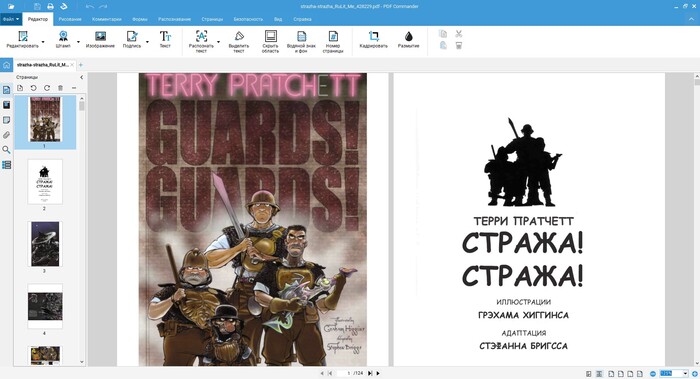
Скачал программу по рекомендации товарища, работающего на Linux. Но для Windows версия тоже есть, и даже с расширенным функционалом. Идеальное решение с точки зрения экономии места на ПК — вы получаете ридер и редактор в одном интерфейсе. Есть все, что нужно для комфортного чтения: можно настраивать режим просмотра и менять масштаб, делать закладки и оставлять комментарии. И еще куча дополнительных фишек, которые в обычной читалке не найдете.

Так, оказалось, что можно распознать текст на 100 языках. Круто, потому что у меня на диске откуда-то нашелся замонийский цикл Вальтера Моэрса с иллюстрациями от автора, который я так и не прочитал, так как немецкий не знаю. А тут можно сохранить текст в отдельный файл и загнать в переводчик, читать и наслаждаться крутыми картинками. Да и те же комиксы — мне не всегда нравится русский перевод, а теперь я могу сам отредактировать подписи.

Поддерживаемые форматы: PDF, TXT, JPG, JPEG, PNG, GIF, TIFF, P7S

Фишки:

  • поиск по тексту;

  • объединение нескольких файлов в один;

  • извлечение, вставка и нумерация листов;

  • сохранение изображений со страницы;

  • работа в нескольких вкладках одновременно;

  • конвертация в графические форматы, файлы DOCX, XLS, HTML.

Что особенно понравилось:

С помощью закладок сделал интерактивное оглавление, чтобы быстро переходить от одного произведения к другому. Еще понравилось, что можно не только комментировать содержимое, но и выделять некоторые места цветом, обводкой или подчеркиванием. Ну и доступно управление хот-кей.

Какие есть минусы:

Нельзя менять тему интерфейса — мне больше заходит темная.

Общая оценка: 9,5/10

Adobe Acrobat Reader
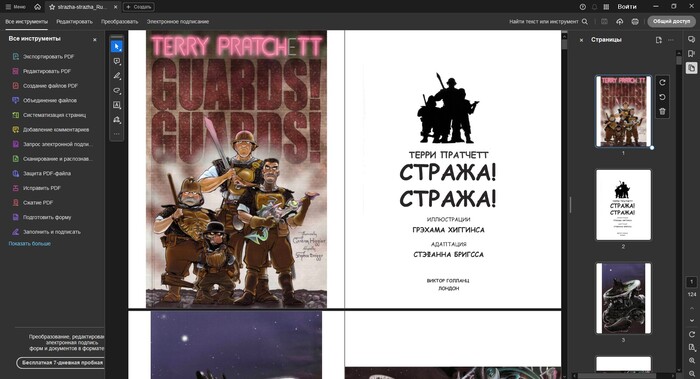
Естественно в своем обзоре я не мог обойти Adobe Acrobat — по сути, именно Adobe создали формат PDF и разработали программное обеспечение под него. Все остальное — PDF Xchange, Foxit, ABBY появилось много позже. Так что перед вами — индустриальный стандарт. Правда, чтобы скачать прогу с официального сайта, нужно станцевать с бубном (написал бы подробнее, но с сентября текущего года нельзя). Но мне это удалось. Аж на целых семь дней я получил бесплатную пробную версию.

Поддерживаемые форматы: PDF, RTF, TXT, DOCX, XLS, BMP, JPEG, GIF, PNG, PCX (всего 70+ форматов, включая мультимедиа)

Фишки:

  • аннотирование, расстановка закладок, выделение фрагментов содержимого вручную;

  • извлечение, удаление, добавление и нумерация страниц;

  • интеграция с собственным облачным хранилищем и синхронизация на всех устройствах, включая мобильные;

  • функция сравнения документа до и после правок.

Что особенно понравилось:

Кажется, что программа может все. Нужно озвучить содержимое — пожалуйста. Хотите распознать текст — легко и просто. Сжать файл — пожалуйста. Конвертировать — на здоровье. Тема меняется с белой на светло- или темно-серую. Значки подсвечены разными цветами.

Какие есть минусы:

Главный недостаток — требовательность к системе, на таких древних компьютерах, как мой, тормозит и при запуске, и в работе. Докучает перегруженный интерфейс, в котором легко запутаться. В общем, использовать Acrobat как читалку — все равно, что забивать гвозди микроскопом. Кроме того, в бесплатной версии не так много доступных функций. Ну и про сложность установки я уже писал.

Общая оценка: 9,5/10

Calibre
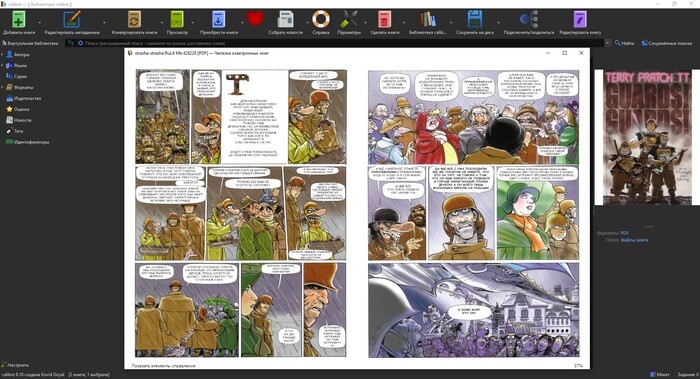
Крутая кроссплатформенная читалка PDF для Windows, macOS и Linux. Кстати, есть версии и для мобильных устройств. Позволяет читать электронные книги с ПК и искать в интернет-библиотеках. По сути, Calibre — это целый комбайн. В одном интерфейсе объединено несколько модулей: редактор метаданных, ридер, конвертер форматов. Софт с открытым исходным кодом, так что вы сможете по максимуму адаптировать его под себя.

Поддерживаемые форматы: EPUB, FB2, HTML, LIT, LRF, LIT, TXT, PDF (всего 20+)

Фишки:

  • можно систематизировать книги по автору, названию, жанру, добавить теги и рейтинги;

  • преобразование текста в речь, ускорение и замедление темпа чтения;

  • добавление закладок и комментариев;

  • изменение метаданных.

Что особенно понравилось:

Интерфейс легко настроить под себя. По умолчанию есть две темы, но можно загрузить дополнительные. Также меняется расположение и оформление кнопок, устанавливаются свои комбинации клавиш для управления.

Какие есть минусы:

Меню довольно запутанное, новичкам разобраться будет сложновато. Плюс как-то странно меняется режим просмотра. В принципе можно установить одну, две или три страницы, но по факту я так и не выяснил, какой алгоритм нужен для изменения.

Общая оценка: 9,5/10

Thorium
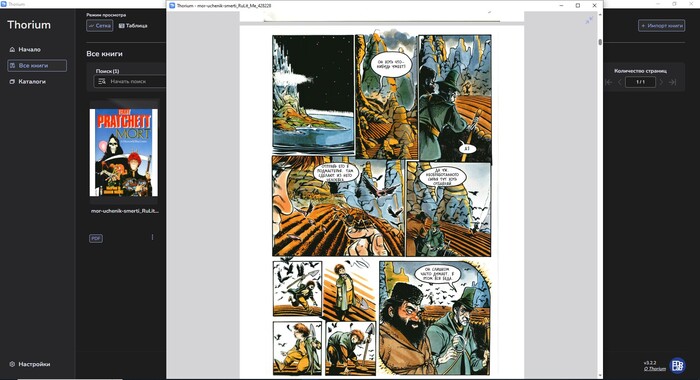
Удобная PDF читалка для Windows 10 скачивается прямо в магазине приложений Microsoft Store. Привлекла простотой и минималистичностью интерфейса — ничего лишнего, только самые важные функции.

Поддерживаемые форматы: EPUB, PDF, DAISY (всего 10+)

Фишки:

  • звуковое озвучивание интерфейса, поддержка экранных дикторов;

  • возможность создания книжных каталогов на ПК;

  • скачивание книг по ссылке из сети;

  • настраиваемый интерфейс и управление hot-keys.

Что особенно понравилось:

Удобная навигация — для перелистывания можно использовать мышку, стрелки на клавиатуре, кроме того под просмотровым окном есть полоса отображения содержания с разделениям на страницы. Легко настраивается одно- и двухстраничный режим.

Какие есть минусы:

Хотя тема меняется на темную, это касается только общего меню приложения — фон окна просмотра остается светлым. Нет аннотирования, выделения. Но главное — среди десятка форматов нет самого распространенного в России (по крайней мере среди моих друзей) — FB2.

Общая оценка: 7/10

Icecream Ebook Reader
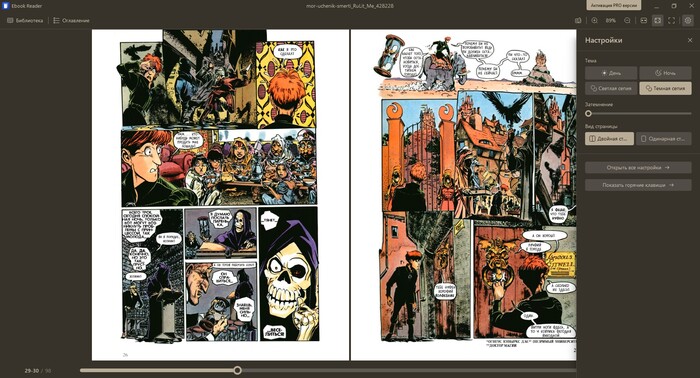
Стильная кроссплатформенная читалка для PDF. Весит мало, осваивается быстро. Триал-версия предоставляется бессрочно, правда функций в ней маловато. Но для того, чтобы разово прочитать комиксы, подойдет.

Поддерживаемые форматы: EPUB, MOBI, PDF, FB2, CBZ, CBR, TXT, ZIP

Фишки:

  • создание библиотеки с сортировкой по категориям, форматам, автору, жанру;

  • автоматическое перелистывание с настройкой интервала;

  • озвучивание книги (в платной версии).

Что особенно понравилось:

Есть аж четыре темы — день, ночь, светлая и темная сепия (идеально для вечернего освещения), можно настроить яркость. Еще зашел полноэкранный безрамочный режим — ничего не отвлекает от чтения. Меню скрыто, но его легко вызвать, кликнув по экрану.

Какие есть минусы:

В триал-версии фактически нет дополнительных фишек. Нельзя сделать закладку или вставить коммент. Не получится скопировать текст со страницы. Можно загружать только по одной книге, импорт папок — по подписке. Также бесплатно недоступно создание своих категорий в каталоге. И к тому же постоянные напоминания о плюсах PRO-версии раздражают.

Общая оценка: 6,5/10

Okular
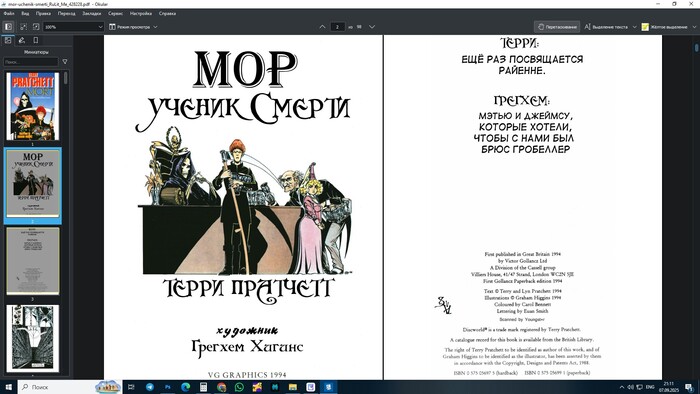
Бесплатная программа для просмотра документов, разработанная сообществом KDE. Изначально создавалась для Linux, но теперь доступна и для Windows. Если нужна стабильная версия PDF читалки, скачайте дистрибутив в официальном магазине Microsoft. А на сайте разработчика можно найти «ночные сборки», предоставляемые для тестирования.

Поддерживаемые форматы: PDF, EPub, DjVU и MD, JPEG, PNG, GIF (всего 20+)

Фишки:

  • изменяемая цветовая схема и управление с клавиатуры с настройкой сочетаний клавиш;

  • набор инструментов для добавления комментариев, выделения текста, рисования;

  • поддержка классических архивов комиксов CBR и CBZ;

  • поиск по отдельным словам и фразам.

Что особенно понравилось:

Очень удобное отображение — кроме стандартного режима одной или двух страниц, можно вынести отдельно обложку, а дальше просматривать по разворотам, настроить обзор (3 листа подряд), есть «рулонная» прокрутка. Также легко перемещаться по книге с помощью миниатюр страниц.

Какие есть минусы:

Для простой читалки, которой прога по сути является, функционал явно избыточен. Интерфейс неочевиден — большая часть инструментов спрятана в подменю. Возможны мелкие баги даже в официальной версии из магазина (например, программа может вдруг закрыться) — судя по отзывам, это довольно частая проблема на Виндовс.

Общая оценка: 9/10

STDU Viewer
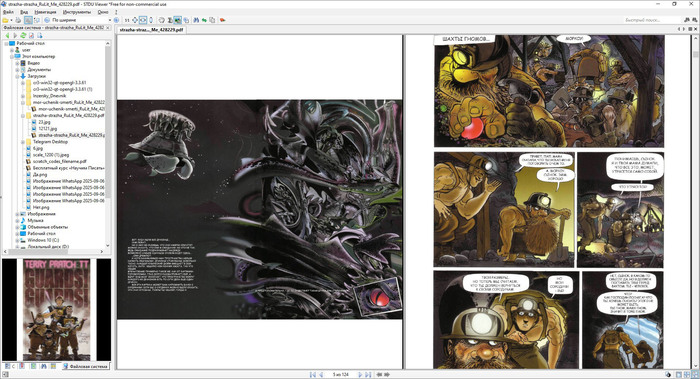
Настоящий ветеран среди читалок PDF для ПК. Программа не блещет современным дизайном, зато она проверена десятками тысяч пользователей. Простая и надежная — открывает все, что можно открыть, на любом, даже самом слабом компьютере.

Поддерживаемые форматы: TIFF, PDF, DjVu, XPS, JBIG2, WWF, FB*2, TXT, CBR, CBZ (всего 20+)

Фишки:

  • настраиваемые горячие клавиши;

  • масштабирование и настройка режимов отображения страниц;

  • вставка закладок;

  • выделение текста и изображений;

  • извлечение картинок и сохранение в виде файлов JPG или PNG.

Что особенно понравилось:

Очень удобная загрузка — на левой панели открывается файловая система. Еще плюс — можно открыть несколько книг в разных вкладках. Это удобно, если читаешь серию — мне нравится возвращаться к предыдущему произведению, чтобы уточнить подзабытые подробности.

Какие есть минусы:

В первую очередь — неизменяемая тема. Ну и в целом интерфейс устаревший. Значки мелкие, видны плохо. Закладки есть, а вот функция аннотирования отсутствует. О технологии Text-to-Speech можно только мечтать.

Общая оценка: 7/10

Koodo
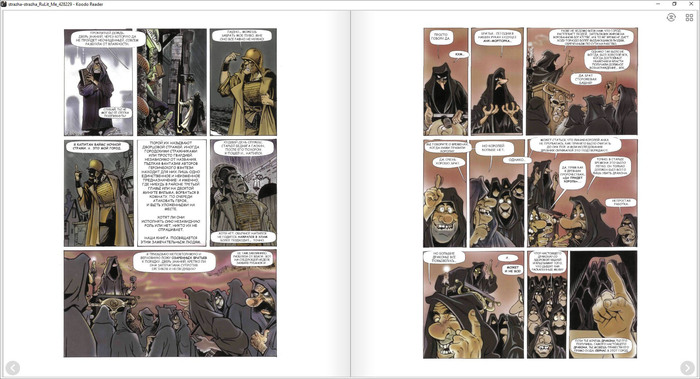
Очень хорошая программа для чтения PDF. EPUB и комиксов. Её главное преимущество — минималистичный и очень приятный интерфейс, в котором нет ничего лишнего. Софт кроссплатформенный — есть версия для Linux.

Поддерживаемые форматы: EPUB, PDF, TXT, MOBI, DJVU, CBZ, CBR (всего 10+)

Фишки:

  • сортировка книг с самостоятельным выбором категории («Полки»);

  • создание резервных копий и импорт файлов из облака Dropbox;

  • сохранение избранных произведений;

  • озвучка текста;

  • учет времени, проведенного в приложении.

Что особенно понравилось:

Большое количество пользовательских настроек. Можно устанавливать отступ от края, выравнивание текста, менять размер, цвет и стиль шрифта, межстрочное расстояние, скрывать заголовки и колонтитулы и так далее. Удобно листать книгу, а еще можно настроить анимацию.

Какие есть минусы:

Нет изменения темы меню. Все-таки белый цвет мне несимпатичен. Неудобно, что нельзя оставлять аннотации. OCR-распознавание вроде бы есть (по крайней мере функция обозначена), но на сканах комиксов текст программа не нашла.

Общая оценка: 7,5/10

Sumatra PDF
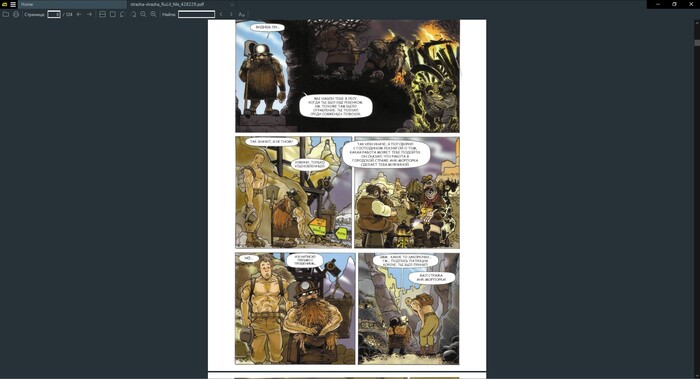
Разработчики этой программы чтения PDF файлов явно руководствовались принципом «ничего лишнего». Идеально подходит для слабых ПК, ее предназначение — максимально быстро открывать и отображать файлы, не нагружая систему.

Поддерживаемые форматы: PDF, EPUB, MOBI, CHM, DjVu, XPS, CBZ, CBR, DjVu, JPEG, PNG, GIF (всего 30+)

Фишки:

  • поддержка открытия из архивов 7Z, RAR, TAR, ZIP;

  • классическая система горячих клавиш;

  • поиск по словам;

  • изменение цвета интерфейса.

Что особенно понравилось:

Главный плюс — наличие портативной версии, может работать с флешки без установки. Ну и скорость — просто чемпион, загружается мгновенно. Сохраняет историю чтения — у тебя на экране сразу открывается та страница, на которой ты закрыл книжку. И дополнительно — на выбор предлагается аж 6 цветов для оформления темы.

Какие есть минусы:

Очень аскетичный функционал. Только одностраничный просмотр. Из настроек — масштабирование по ширине экрана или по высоте страницы. Еще можно повернуть лист. И на этом все.

Общая оценка: 8/10

Bookviser Preview
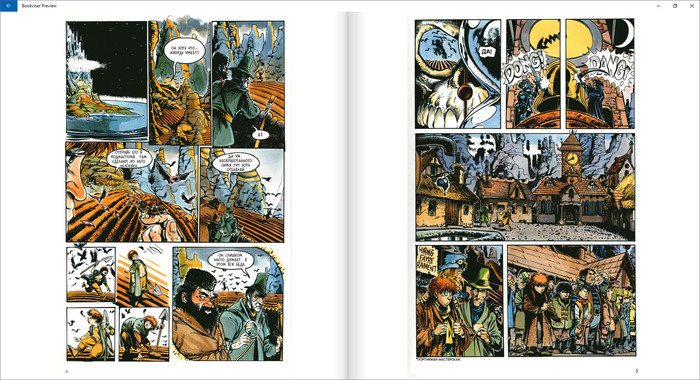
Этот reader PDF имитирует бумажную книгу. Панель с инструментами во время чтения скрывается, страницы переключаются с эффектом переворота. Качается бесплатно в магазине приложений для Windows.

Поддерживаемые форматы: EPUB, FB2, PDF

Фишки:

  • переключение тем;

  • настройка стиля и размера текста, цвета фона и яркости экрана;

  • систематизация библиотеки — по названию, дате открытия, жанру, автору;

  • преобразование обычных книг в аудио.

Что особенно понравилось:

Безрамочный просмотр — это круто. Как-будто читаешь реальную книгу (особенно когда ноут лежит на коленях). Хорошая фишка — автоматический подбор правильной ориентации. Программа сама перевернет страницу.

Какие есть минусы:

Не всегда срабатывает отклик на кнопки, зато потом перелистывается сразу несколько страниц. Очень тормозит при переходе по закладкам. Нет комментариев. Но основной недостаток — отсутствие русского языка. А если учесть, что меню неочевидное, это сильно мешает. Например, я несколько минут искал кнопку импорта — почему-то она оказалась в правом нижнем углу.

Общая оценка: 7/10

Заключение

На этом тестирование можно считать законченным. Осталось только подвести итоги и составить личный рейтинг программ PDF для чтения.

  • Обладателям обширной электронной библиотеки рекомендую Calibre. Можно устанавливать на любые устройства, настраивать под себя. Поддерживает множество форматов, включая нераспространенные.

  • Тем, кому важны экономия места и многофункциональность, советую установить PDF Commander. Получите сразу читалку и редактор в одном лице. Сможете собрать несколько книг серии в один файл, удалив лишнее (например, я выкинул финальные листы с выходными сведениями), улучшить некачественные сканы, вытащить текст с картинок и многое другое.

  • Поклонникам простоты должна понравиться Sumatra PDF. Лаконичное решение, чемпион по скорости. Работает даже на самых слабых компьютерах.

Если у вас в запасе есть еще похожие программы — делитесь в комментариях. Будет интересно протестировать.

Показать полностью 10
7

Дочитывать или бросать? Моя вечная читательская дилемма

Каждый раз, когда беру в руки новую книгу, я как будто подписываю негласный контракт с автором: «Я дам тебе шанс удивить меня, а ты постарайся сделать так, чтобы мне было интересно». Но иногда этот контракт работает только в одну сторону. Автор уже выложился, а я сижу, морщусь, но упрямо листаю страницы, потому что… ну, нельзя же просто так бросить?

Бывает, начало захватывает, персонажи интригуют, а мир обещает приключения. Но ближе к середине ты ловишь себя на том, что читаешь один абзац трижды и всё равно не можешь сосредоточиться. Чай остывает, кот недовольно ходит кругами — мол, опять эта скука вместо того, чтобы поиграть с тобой. Но что-то внутри шепчет: «Ещё чуть-чуть — и наверняка будет поворот, ради которого стоит терпеть».

И тут начинается внутренняя борьба. С одной стороны — уважение к автору, его труду и созданному миру. С другой — на полке десятки других книг, каждая из которых может подарить больше эмоций. Жизнь коротка, вечеров мало, а список «обязательно прочитать» растёт, как грибы после дождя.

Я вспоминаю случаи, когда терпение окупалось: книга раскрывалась ближе к концу, и ощущение восторга стоило всех предыдущих мучений. Но бывало и наоборот — дочитывал из принципа, а потом чувствовал только усталость и раздражение.

Теперь кажется, что свобода читателя — это умение закрыть книгу без чувства вины и взять другую, если она не заходит. Не каждая история обязана «цеплять» с первых страниц.

А вы как поступаете? Дочитываете из принципа или спокойно откладываете? Был ли у вас случай, когда терпение оправдалось, или наоборот — книга полностью разочаровала? Делитесь мыслями, интересно узнать ваш подход к этой вечной читательской дилемме 📚✨

Показать полностью
0

Программа ФотоМАСТЕР: отзыв на фоторедактор

Я – не фотограф, хотя снимать люблю, делаю это с удовольствием, и друзья говорят, что у меня неплохо выходит. Недавно получил в подарок хорошую беззеркальную камеру, поэтому потребовался редактор для обработки снимков. Я установил на ПК программу ФотоМАСТЕР, отзывом о которой и хочу с вами поделиться.

Почему вообще я в поисках фоторедактора?

Как уже говорил, все началось с подаренной камеры. К любому делу я привык относиться серьезно, поэтому даже почитал несколько статей по теории и взял пару уроков у товарища – профессионального фотографа. Вообще, оказалось, что все очень интересно – даже разбираться с настройками камеры мне понравилось.

Но тут встал вопрос – снимки нужно обрабатывать. А в фоторедакторах я, если честно, совсем не разбираюсь. Товарищ советовал свой любимый Photoshop, но я сказал твердое "нет". Достаточно было одного урока: все эти "добавь корректирующий слой", "пройдись по масочке" – сложно-сложно.

Поэтому решил найти прогу попроще. Подошел к поиску системно. Для начала составил список требований:

  • простой интерфейс на русском, чтобы можно было не тратить время на обучение;

  • поддержка RAW (если честно, пока я снимаю все в JPG, но товарищ сказал, что это неправильно, так что собираюсь исправиться);

  • возможность автоматически выполнять сложные операции, типа удаления объектов и замены фона;

  • инструменты для улучшения внешности (мне не особо надо, но моя девушка любит выглядеть на фото как мисс-совершенство 😁);

  • функция пакетной обработки (увидел, как друг таким образом отредактировал сразу полсотни фоток в Lightroom – мне понравилось).

Ну и одно из основных требований – приемлемая стоимость лицензии. Потому как бесплатные программы я не рассматривал (поговорку про сыр в мышеловке запомнил с детства), но и платить много за программу, которой не будут пользоваться ежедневно, я не готов.

В общем, я перебрал несколько вариантов, пока не остановился на редакторе фотографий ФотоМАСТЕР. Судя по описанию функционала на сайте, софт полностью соответствует моим требованиям. Так что я без колебаний нажал на кнопку для скачивания.

Бесплатный тестовый период всего 5 дней. Ничего, подумал я, ознакомиться с функционалом хватит. Ну и сама лицензия – не подписка, а бессрочная покупка. И цена вполне демократичная – от 690 рублей. Причем один из пакетов предлагает расширенную версию с возможностями другой программы от того же разработчика – с теми самыми масками и слоями. Но это мне без надобности, по крайней мере пока. Меня устраивает и то, что есть – а именно, версия Профи меньше чем за 2 тысячи российских рублей навсегда. Я уже вполне освоился с программой, и теперь решил познакомить вас со своим отзывом о программе ФотоМАСТЕР.

Установка и первый взгляд: приятные мелочи

Описывать, как скачивал прогу не буду – тут все стандартно. Запускаешь EXE, следуешь инструкциям мастера установки. И вот, первое знакомство.

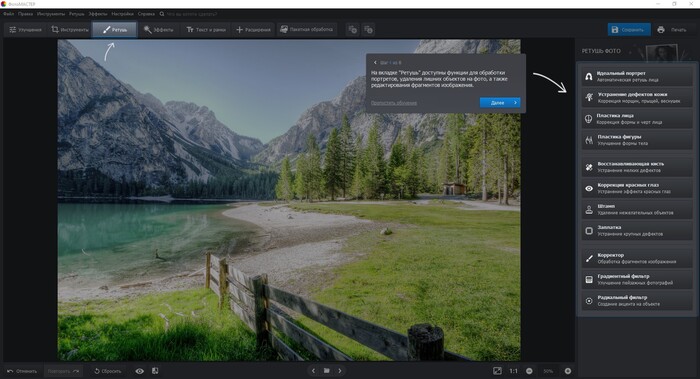
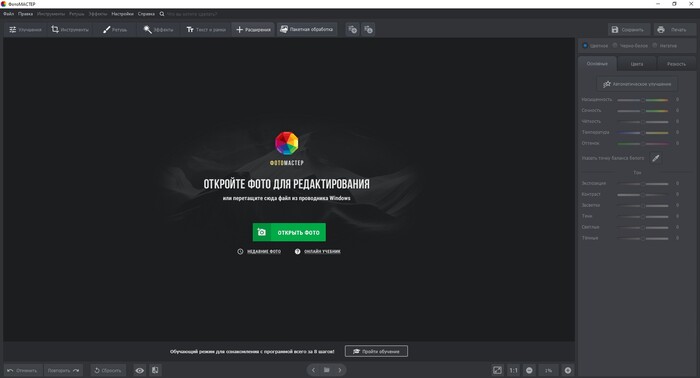
Выглядит достаточно стильно. Да и чего греха таить: люблю черный интерфейс, от него глаза меньше устают. Меню тоже с первого взгляда показалось удобным – инструменты расположены над рабочим окном, возле каждого значка есть поясняющая надпись. Не запутаешься. К тому же предлагается пройти обучающий урок, чтобы познакомиться с функциями и алгоритмами работы. Очень удобно. Узнал, как можно сравнивать оригинал и обработанное фото, искать инструменты, отменять действия и т. д.

Потом еще сам потыкал курсором на каждую иконку – упс, нашлась интересная фишка. Оказывается, можно сохранить настройки и потом использовать сценарий обработки. Удобная фича – товарищ мне рассказывал, что в Фотошопе можно сохранять параметры обработки – оказывается, тут тоже есть такая функция. В общем, можно считать, что обучение я прошел, пора приступать к работе.

Первые тесты: что бросилось в глаза

В минувшие выходные я со своей девушкой ходил на выставку кошек. Естественно, с фотоаппаратом. Снимал без вспышки (там это запрещено), поэтому фото получились темноватыми. Да и в настройках параметров съемки я пока не профи. Так что решил учиться на кошках.

Улучшения

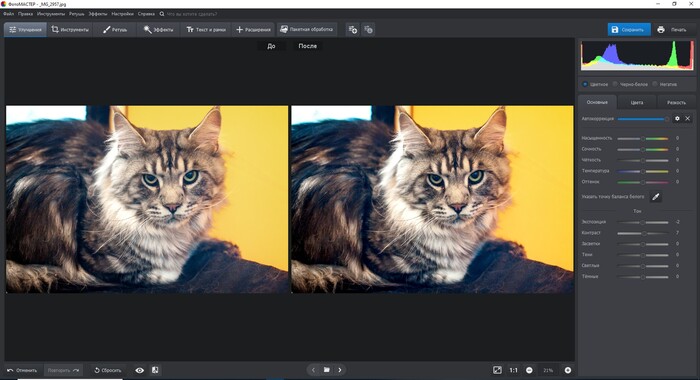
Сначала я решил воспользоваться функцией "Автокоррекция". Показалось очень привлекательным исправить все недочеты в один клик. Но, если честно, результат меня не сильно порадовал – цвета получились неестественными. Поэтому сбросил изменения и перешел к ручной коррекции.

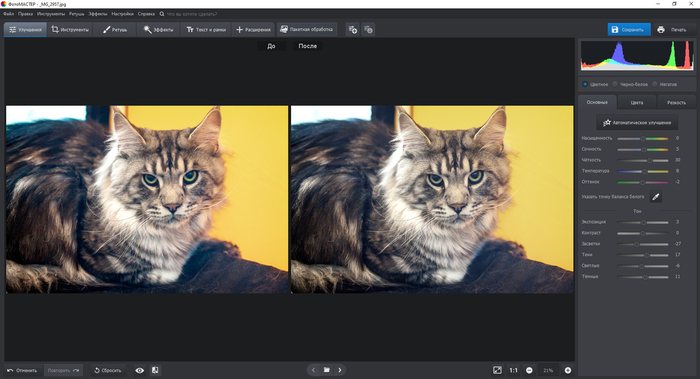
Поправил баланс белого, немного понизил температуру, добавил насыщенности. Поработал со светом и тенями (как друг учил). Вышло очень неплохо - по крайней мере, мне так показалось.

Ретушь

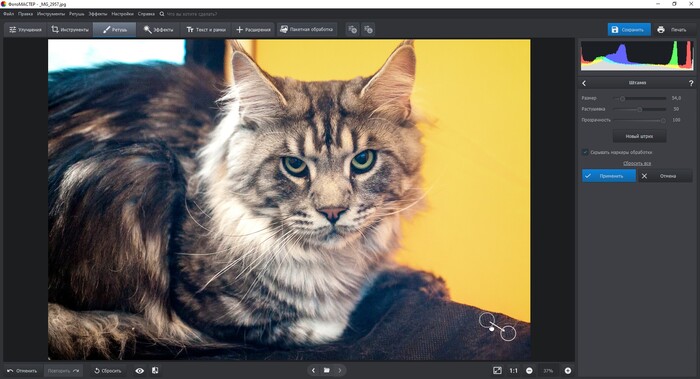
Следующим шагом я решил почистить джинсы от шерсти – пушистый товарищ щедро делился волосяным покровом. Для удаления дефектов и нежелательных объектов во вкладке "Ретушь" есть три инструмента. "Заплатка" мне не пригодилась – она нужна, если требуется удалить крупный косяк. А с помощью "Штампа" и "Восстанавливающий кисти" мне удалось вычистить шерсть, и даже текстура ткани сохранилась. Зачёт.

Замена фона

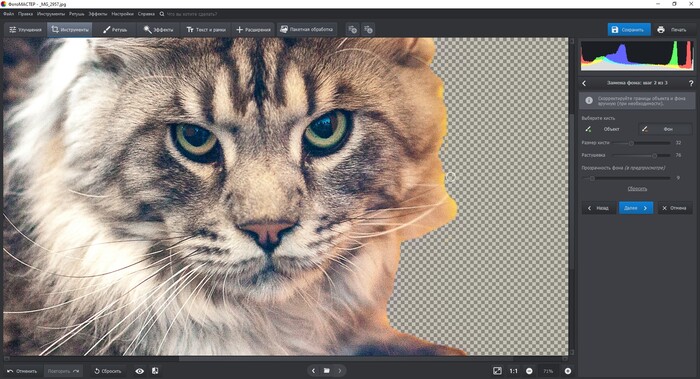
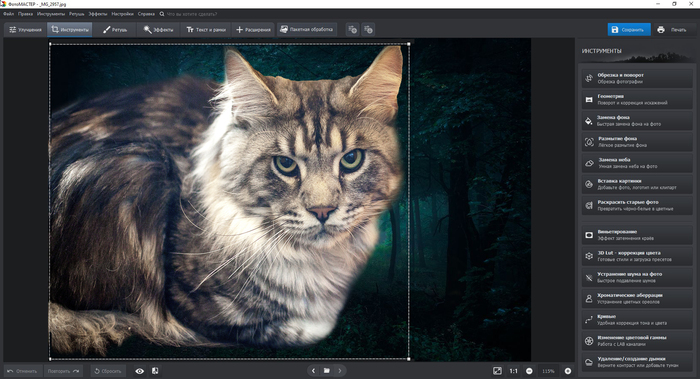
Эту операцию в ФотоМАСТЕР можно делать двумя способами – автоматически с помощью AI-инструмента и в ручном режиме. Сразу скажу – убрать фон в один клик не получилось. Торчащая шерсть вводила искусственный интеллект в заблуждение. Так что пришлось увеличивать картинку и буквально по пикселям обрабатывать контуры.

Но в конце концов мне это удалось. Можно было подобрать картинку на замену фона из коллекции, но подходящего сюжета не нашлось. В общем, похулиганил. Можно было тщательнее, но, в конце концов, я же не открытку делал, а просто прогу тестировал. И все равно, считаю что мой огромный кот в лесу смотрится очень прилично. Кстати, можно было фото и уменьшить, но мне показалось так интереснее.

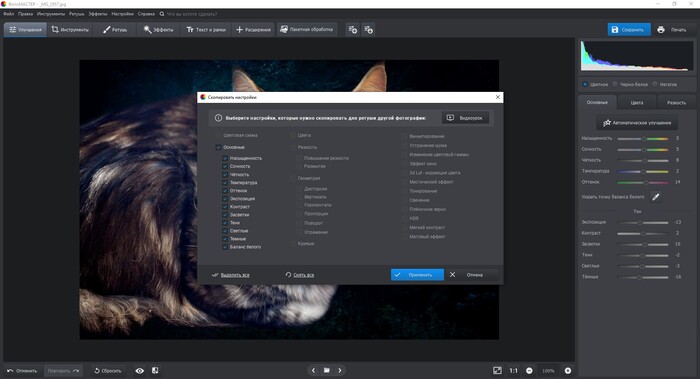
Перенос настроек

Поскольку все фотографии на выставке я снимал в одинаковых условиях, то решил, что вполне могу улучшить следующий кадр по шаблону. Решено – сделано. Копирую настройки.

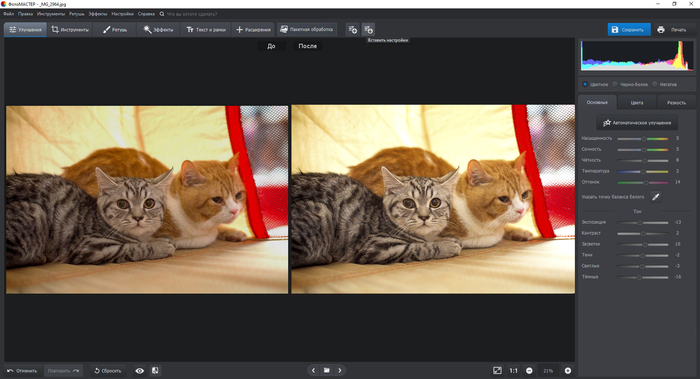
Теперь загружаю следующее фото и применяю сохраненный сценарий. Вуаля – все получилось. Очень удобно.

Пакетная обработка

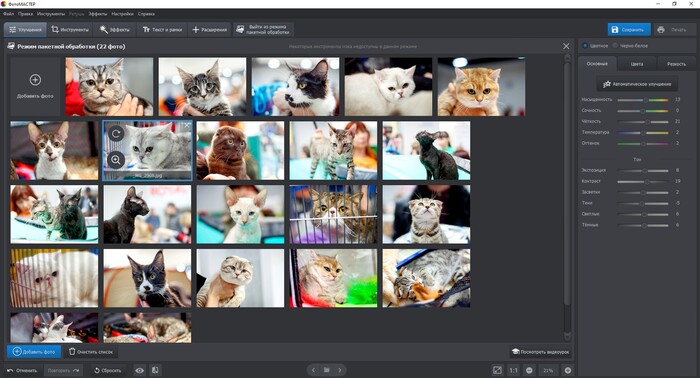
Естественно, что на выставке я много фотографировал (правда, больше половины пришлось удалить – хвостатые модели позировать не хотели, так что удачных кадров получилось немного). Даже с переносом настроек обработка отнимет немало времени. Так что я решил проверить как работает функция пакетного редактирования. Спойлер: хорошо.

Улучшение внешности

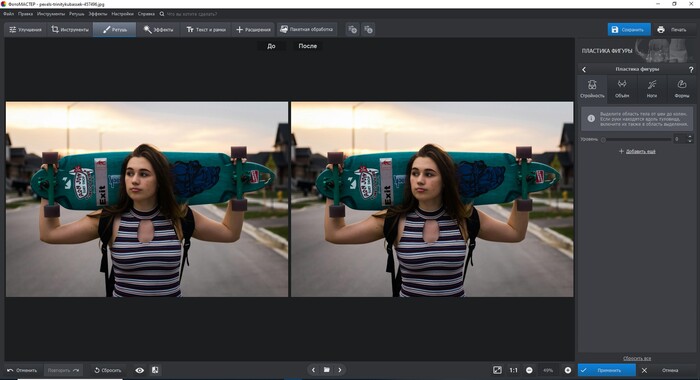
Котики – это, конечно, хорошо. Но свою девушку мне приходится фотографировать чаще. А среди требований к программе у меня было наличие инструментов для ретуши портретов. Сразу предупреждаю – для теста я взял изображение с фотостока, так как моя личная модель была против того, чтобы на всеобщее обозрение выкладывали ее снимок до обработки)))  Для большей наглядности искал фото не идеальной красотки, а обычной девушки.

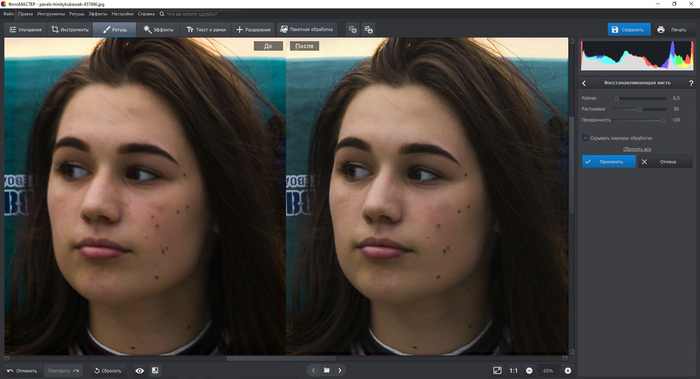
Сначала с помощью "Штампа" и "Восстанавливающей кисти" избавился от слишком выраженных дефектов внешности.

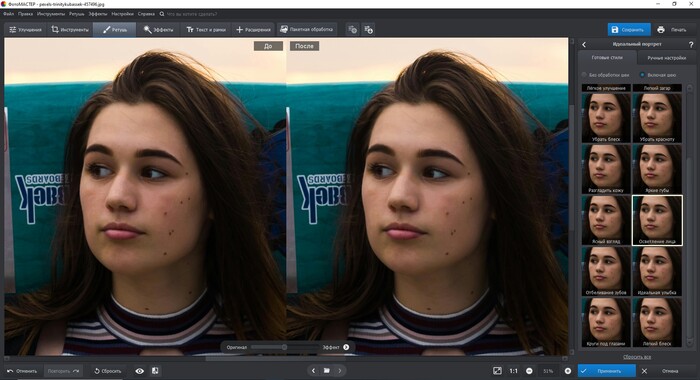
Дальше решил довериться нейросети – использовать функцию "Идеальный портрет". Можно было сразу сделать комплексное улучшение, есть три варианта – легкое, общее и "Эффектный портрет". Но я не хотел, чтобы модель превратилась в пластиковую куклу. Поэтому применил только отдельные инструменты – убрал круги под глазами, добавил ясность глаз, уменьшил красноту и применил эффект легкого загара, чтобы выровнять тон. Программа позволяет регулировать интенсивность фильтров. Я лично установил ползунок примерно на 50%.

Теперь пришло время становиться пластическим хирургом. Во вкладке "Пластика лица" есть готовые стили улучшения (отдельные для женщин и мужчин). Я еще потом перешел в ручные настройки, и еще немного увеличил глаза, "выщипал" брови. Кстати, можно даже изменить эмоции за счет корректировки мимики – заставить модель улыбаться, злиться или удивляться.

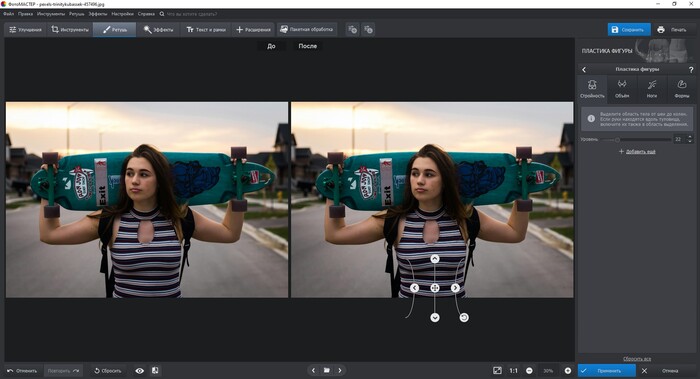
Теперь перейдем в следующую вкладку – "Пластика фигуры". Тут все тоже достаточно просто. Настраиваем шаблон и регулируем силу фильтра.

Также с помощью пластических фильтров можно увеличить объемы, удлинить ноги (сорри, в полный рост фото не нашел, так что просто поверьте – работает эффективно, я проверял 😎). Можно просто скорректировать формы – например, накачать бицепсы или уменьшить полноту рук, Как говорится, почувствуйте разницу.

Стилизация и эффекты

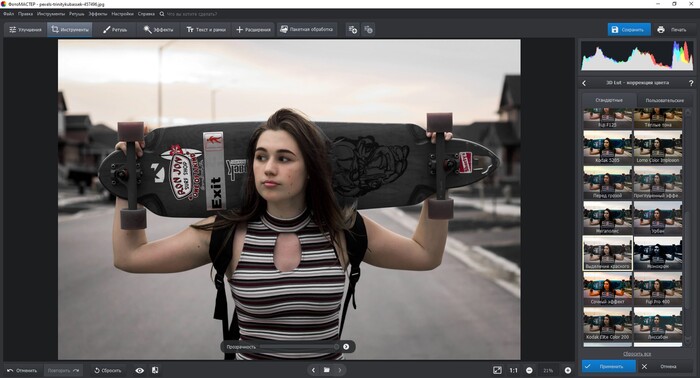
В разделе "Инструменты" есть вкладка "3D Lut – коррекция цвета". Здесь можно стилизовать фотографию с помощью встроенных фильтров. Я попробовал несколько сценариев – выделял красный и синие цвета, преобразовывал в монохром, менял температуру и сочность оттенков.

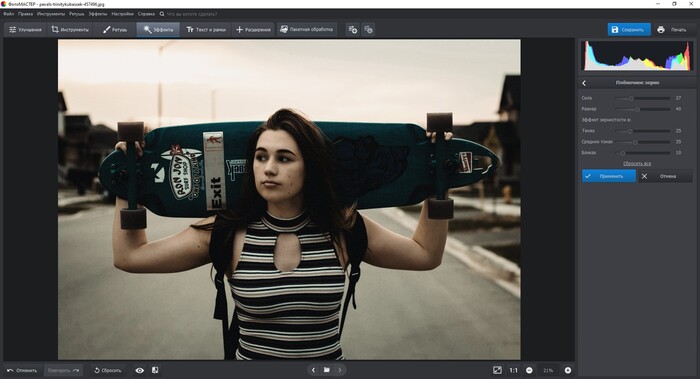
Можно также стилизовать изображение под аналоговое фото, и даже выбрать марку производителя – Kodak, Fuj. А если потом еще перейти в раздел "Эффекты" и добавить зернистость, схожесть с винтажным снимком становится практически стопроцентным.

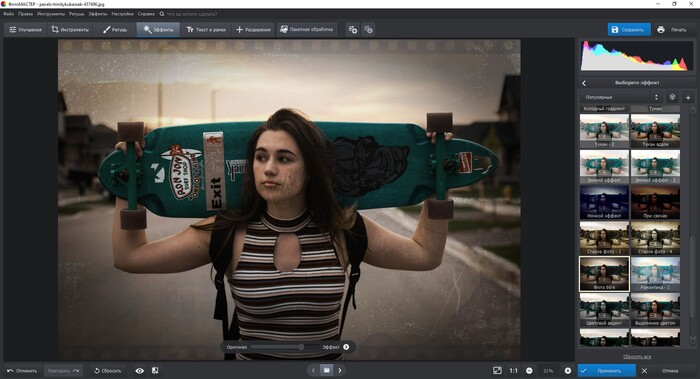
В каталоге эффектов есть еще несколько вариантов стилизации под ретро-фото. Можно даже сразу добавить имитацию дефектов бумажного снимка – потертости, пятна, заломы.

Вообще, эффектов очень много. Можно добавить на фото солнечные лучи или мистическую дымку, создать легкий светящийся ореол вокруг фигуры, тонировать. Но, чтобы статья не превратилась в трактат, пожалуй, на сегодня закончу.

На самом деле, я пока еще не протестировал и половины возможностей. Например, цветокоррекцию можно делать не в полуавтоматическом режиме в разделе "Улучшения", а работать с кривыми и LAB-каналами. Есть инструменты для уменьшения шумов, улучшения детализации, виньетирования. Кроме этого, ФотоМАСТЕР – это не только программа для обработки фотографий, она подходит и для создания дизайна. Тут можно делать коллажи, добавлять на фото текст, рамки, клипарты. Но обо всем это как-нибудь в другой раз.

Что реально понравилось?

На самом деле, понравилось очень много. Но решил отдельно остановиться на важных моментах.

  • Программа подойдет даже для морально-устаревших компьютеров. Моя старенькая лошадка не меняла конфигурацию уже 10 лет (хотел обновить ее 3 года назад, но не успел, а потом доллар, а с ним и цены, взлетели, и все как-то отложилось), и оперативка там маленькая, но прога пашет стабильно – не виснет и не тормозит, даже когда я обрабатывал пакетом два десятка файлов.

  • Все реально не просто, а очень просто. А если что-то все-таки вызвало затруднения – можно посмотреть видеоурок. Плюс на сайте куча обучающих материалов. Даже такой чайник, как я легко разберется, что и как нужно делать.

  • Очень много автоматизированных функций и предустановленных эффектов. Если не хочется заморачиваться с ручной обработкой, можно применить автоматические улучшения или найти в каталоге подходящий фильтр и применить его. И, конечно, функция переноса настроек – самое то для ленивого меня.

  • Гибкое управление. Можно настраивать параметры, передвигая ползунки или сразу указать значение. Поддерживает горячие клавиши. Регулируется интенсивность эффектов.

  • Удобный режим сравнения. Можно нажать на иконку в виде глаза, чтобы увидеть изменения или настроить разделение окна на ДО и ПОСЛЕ.

  • В разделе "Обрезка и поворот" есть куча шаблонов для кадрирования с заданными пропорциями, в том числе для постов и обложек в соцсетях, фото для маркетплейсов.

  • Доступны расширенные настройки экспорта. Можно удалять метаданные и информацию о геолокации, изменять размер и расширение, выбирать формат.

Что не понравилось?

Скорее не претензии даже, а пожелания.

  • Хотелось бы иметь возможность самому настраивать горячие клавиши. И вообще, было бы хорошо добавить больше управления с клавиатуры. Например, чтобы масштабировать картинку можно было привычными "Ctrl + +" или "Ctrl + -".

  • Очень бы пригодилась возможность перенести настройки в пакетном режиме. Но эта функция работает только с одиночными фото.

  • Добавить бы более современных и стильных фильтров и эффектов – некоторые выглядят устаревшими даже для тех, кто далек от актуальных трендов.

Кому подойдет ФотоМАСТЕР, а кому нет?

Предвижу, что профессиональные фотографы, привыкшие к Adobe Photoshop, воспримут текст скептически, поэтому добавил этот пункт в свой отзыв. Ребята, эта программа – не для всех.

Кому зайдет

Редактор рассчитан на тех, кто любит фотографировать, и хочет быстро обрабатывать снимки, чтобы делиться классными кадрами с друзьями. Также программа будет полезна тем, кто продает свои товары через интернет, но не обладают достаточным бюджетом на приглашенных фотографов и дизайнеров. В ФотоМАСТЕР вполне можно самому сделать карточку для маркетплейса – заменить фон на белый, добавить на изображение текст, картинки, иконки.

Еще одна категория заинтересованных пользователей – те, у кого есть дети детсадовского и школьного возраста. Будет, где готовить картинки для презентаций, делать красивые поздравления – я вот уже сделал оригинальный коллаж племяннику ко дню рождения.

Кому не зайдет

Профессиональным фотографам, дизайнерам, ретушерам программа вряд ли зайдет. Здесь нельзя сделать тонкую ретушь Dodge and Burn, создавать коллажи с двойной экспозицией и прочие сложные вещи.

Также не думаю, что софт понравится тем, кто предпочитает снимать на смартфон. Им будет удобнее пользоваться мобильными приложениями, а не перегонять фото на ПК для редактирования.

Мое финальное мнение

Подвожу итоги и заканчиваю отзыв: ФотоМАСТЕР – это реально хорошая программа для новичков и любителей. А подтверждением моих слов станет тот факт, что я купил подписку еще до того, как истекли 5 дней ознакомительного периода. Так что, если вы ищете простой, удобный и функциональный редактор, то знайте – я рекомендую.

Показать полностью 17
6

Как я начал снимать фото просто для себя — и втянулся

В какой-то момент я понял, что мне не хватает какого-то тихого хобби. Без суеты, без графиков и дедлайнов. Просто чего-то, что приносит удовольствие. Так в мою жизнь (внезапно!) вошла фотография. Не в формате "купил камеру и стал профи", нет — всё началось гораздо скромнее.

У меня даже камеры нормальной не было. Зато был телефон и какое-то странное желание щёлкать то, что вокруг. Обычные вещи: старый дом во дворе, резкие тени от перил в метро, пара случайных прохожих, которых подсветило закатное солнце. Тогда я ещё не думал, что это можно назвать "фотографией". Просто снимал, потому что нравилось, как это выглядит.

Первые попытки были, мягко говоря, так себе. Пересвечено, криво, фокус гуляет как пьяный. Но со временем глаз стал цеплять интересные ракурсы, а рука — понимать, что и как снимать. Я начал читать про композицию, правила третей, про то, как важен свет, и почему "золотой час" так любят фотографы. Это всё было очень по-доброму, без напряга — как будто сам собой изучаешь какой-то язык, на котором хочешь научиться думать.

Сейчас у меня нет цели стать каким-то профи или монетизировать это хобби. Мне нравится быть любителем. Нравится гулять по городу и ловить моменты, которые больше никто не заметил. Иногда — снять друзей в какой-то уютной обстановке. Иногда — просто поймать игру света и тени на стене старого дома.

В этой фотографии — 100% я. Без фильтров (ну почти), без сценария, без постановки. Просто взгляд на мир, который хочется сохранить.

Если кому-то интересно — могу выкладывать сюда потихоньку свои кадры, лайфхаки. Может, найдутся ещё такие же "тихие наблюдатели", которым тоже интересно смотреть на обычное через немного другой объектив.

Показать полностью
Отличная работа, все прочитано!

Темы

Политика

Теги

Популярные авторы

Сообщества

18+

Теги

Популярные авторы

Сообщества

Игры

Теги

Популярные авторы

Сообщества

Юмор

Теги

Популярные авторы

Сообщества

Отношения

Теги

Популярные авторы

Сообщества

Здоровье

Теги

Популярные авторы

Сообщества

Путешествия

Теги

Популярные авторы

Сообщества

Спорт

Теги

Популярные авторы

Сообщества

Хобби

Теги

Популярные авторы

Сообщества

Сервис

Теги

Популярные авторы

Сообщества

Природа

Теги

Популярные авторы

Сообщества

Бизнес

Теги

Популярные авторы

Сообщества

Транспорт

Теги

Популярные авторы

Сообщества

Общение

Теги

Популярные авторы

Сообщества

Юриспруденция

Теги

Популярные авторы

Сообщества

Наука

Теги

Популярные авторы

Сообщества

IT

Теги

Популярные авторы

Сообщества

Животные

Теги

Популярные авторы

Сообщества

Кино и сериалы

Теги

Популярные авторы

Сообщества

Экономика

Теги

Популярные авторы

Сообщества

Кулинария

Теги

Популярные авторы

Сообщества

История

Теги

Популярные авторы

Сообщества