HUNY

HUNY

РУТУБ HUNY Blog: - https://rutube.ru/channel/28910125/videos/ GitHub HUNY Blog: - github.com/HUNY-Blog YouTube HUNY Blog: - https://www.youtube.com/@HUNY-Blog Telegram HUNY Blog: - t.me/huny_blog
Пикабушник
avo.61
avo.61 оставил первый донат
14К рейтинг 857 подписчиков 21 подписка 42 поста 23 в горячем
Награды:
5 лет на Пикабу За любознательность За поиск настоящего сокровища За поиск дела всей жизни За подвиги в Мире PlayStation 5
7377

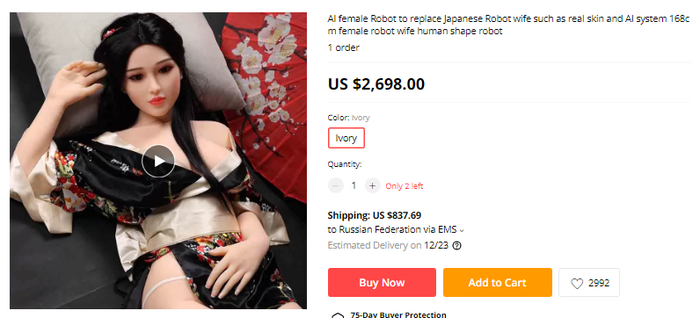
«Жена-робот» - не для плотских утех, а технологии для... Или Китай продолжает удивлять. :-0

Пытаясь найти что-то действительно дешевле от цены в обычные будние дни в эту «Чёрную пятницу», которая наступила почему-то на Али в понедельник, рыская по корзине и далее набирая в поиске для сравнения цен аналогичные товары по тематике «Arduino», «DIY» и т.п., в рекомендациях появляется «КЛУБНИЧКА» ...female robot wife...

Странно ... Как так? – подумал я.  :-0 Я же ничего подобного не искал – даже в мыслях не было.

Но любопытство заставило открыть страницу с товаром )))

И читая описания, понимаю: - "Вон оно чё... Этого "терминатора" можно купить и собрать своими руками..." )))

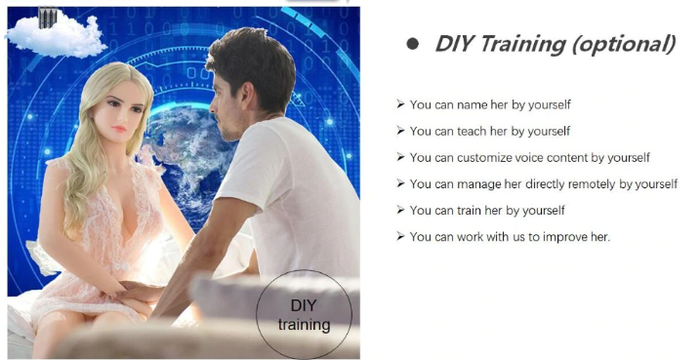
На странице товара есть видео с подробной инфографикой, как это чудо техники работает, вот удалось записать фрагмент оттуда, ибо скачать не получается:

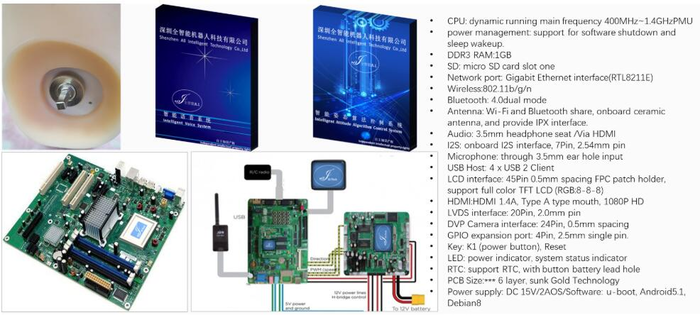
Это оказывается не просто кусок силикона, а кусок силикона с высокотехнологичной начинкой наделенный, судя по описанию, искусственным интеллектом:

На борту:

CPU: ARM CortexTM-A8

RAM: DDR2 RAM 512MB,NAND Flash 512MB

SD: one micro SD slot

Internet port: Gigabit Ethernet port(RTL8211E)

Wireless: 802.11b/g/n

Bluetooth: 4.0dual mode

Antenna:Wi-Fi and Bluetooth sharing, Onboard ceramic antenna with IPX port


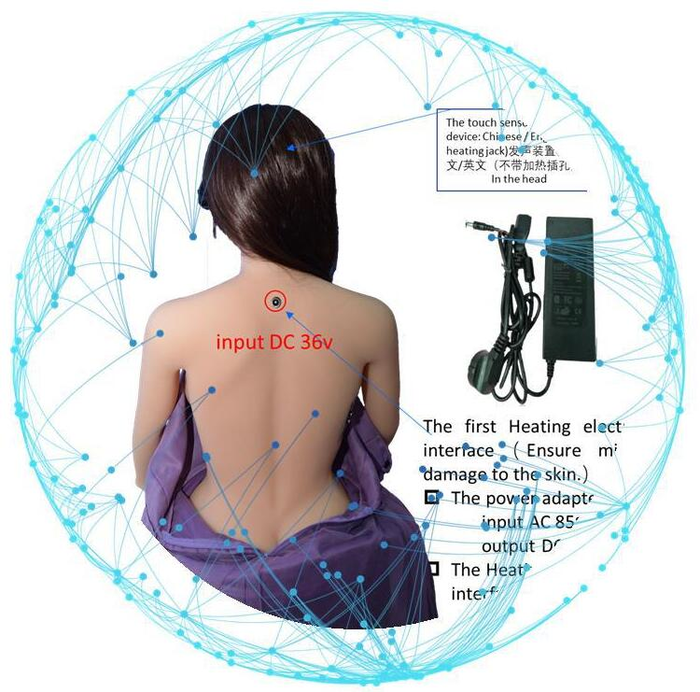
Да и силикон, как бы не совсем силикон, а какой-то сертифицированный материал отдалённо или близко схожий с кожей человека, но не щупал - не знаю )))

Ну, а к существенным недостаткам пожалуй отнесу зарядное устройство на 36 Вольт, которое на фоне этого робота выглядит как-то ущербно... Да и сам робот я полагаю не сможет зарядить себя, т.к. до спины дотянуться - это не простая задача... Не продумали они этот момент в общем )))

Поиск на Ютубе мне не дал результатов с обзором этого чуда техники блогерами, но как показывает практика - сообщество Пикабу не "забанено в гугле", в отличии от меня, и возможно кто-то скинет ссылку на такой обзор в комментариях )))


Всем бобра! Крепкого здоровья и хорошего настроения ;-)

Показать полностью 4 1
1824

Создаём свой VPN-сервер IPsec / L2TP за пару минут на бесплатном VPS сервере от Oracle с ОС Ubuntu 20.04 (автоматизированная настройка)2

Привет Пикабу!

По многочисленным просьбам трудящихся, после публикации моего предыдущего поста (Установка Ubuntu 20.04 на бесплатный VPS сервер от Oracle для нужд Умного дома) поменял приоритет тематики своих постов и сегодня создадим свой VPN-сервер.

Такс, с чего начать? )))


Выберем протокол для VPN.


Мне известны эти: OpenVPN, PPTP, IPsec L2TP и IKEv2.


OpenVPN — считается самым простым и популярным вариантом, у которого скорость, защита и надежность на высоком уровне, но требует установки клиентского приложения, что не всегда удобно.

По самостоятельной настройке OpenVPN продвинутым пользователям я рекомендую эту статью. В этом руководстве предполагается, что центр сертификации находится на отдельном сервере Ubuntu 20.04, и как его сделать там тоже сказано, а Oracle нам как раз даёт две VPS. Хотя технически возможно использовать сервер OpenVPN на той же машине - компьютере в качестве центра сертификации, это не рекомендуется, поскольку это открывает вашу VPN для некоторых уязвимостей безопасности. Согласно официальной документации OpenVPN , вы должны разместить свой CA на автономном компьютере, который предназначен для импорта и подписи запросов на сертификаты.

L2TP/IPSec — собственно, именно этот протокол мы будем использовать в этой статье, т.к. найденный на github сценарий автоматической установки и настройки мне показался самым простым для новичков и "чайников" + подойдёт для установки не только на Ubuntu но и на Debian и CentOS. Недостаток этого протокола, пожалуй в том, что  он считается медленным и стандартные порты может закрыть ваш интернет-провайдер или сетевой администратор.

С VPN L2TP/IPSec, который мы установим, на устройстве нам нужно будет только ввести:
- IP адрес своего VPS сервера Oracle;
- 20-и значный ключ IPSec;
- Логин (имя пользователя) и пароль

PPTP — устаревший протокол, у которого конечно же достойная скорость подключения, но в плане защиты и конфиденциальности он на самом низком уровне и использовать его в проектах "Умного дома", я точно не рекомендую!


IKEv2 - считается протоколом с самой высокой степенью безопасности, стабильно подключается после разрыва соединения, быстрее, чем L2TP, но не очень простой в плане самостоятельной установки на сервер.


Я даже начал написание своего поста с него, адаптируя эту инструкцию под VPS сервер от Oracle:

но в итоге она мне показалось сложной для новичков и "чайников", удалил её  и решил оставить просто эту ссылку на оригинал, для продвинутых пользователей ;-)


На самом деле инструкций по ручной и автоматической установке VPN - сервера по любому протоколу в интернете существует +100500 и ещё столько же, поэтому напомню про свой disclaimer )))

Ну и наконец переходим к самому главному - установим VPN - сервер.

Особенности сервера, который мы будем устанавливать:
- Быстрее IPsec/XAuth ("Cisco IPsec") и поддерживается режим IKEv2;
- Доступен предварительно созданный Docker-образ VPN-сервера; 
- Полностью автоматизированная настройка IPsec VPN-сервера;

- Инкапсулирует весь трафик VPN в UDP - протокол ESP не нужен;

- Протестировано с Ubuntu, Debian, CentOS / RHEL и Amazon Linux 2


Вся наша установка сводится  к запуску сценария автоматической настройки с githab, мы лишь подготовим систему, пропишем 20-и значный ключ IPSec, логин и пароль для VPN + откроем порты для VPN в VPS от Oracle.

Другие варианты установки + дополнительная настройка IKEv2 (рекомендуется) смотрите в документации автора скрипта. Для параноиков - это "open source", исходный код скрипта смотрим там же :-)

Подключаемся через PuTTy по SSH к своему серверу (Как? В конце предыдущего поста мы это уже делали.)

1) Для получения списка новых пактов, выполните:

sudo apt-get update

2) Для выполнения обновления пакетов, выполните:

sudo apt-get upgrade

Не забываем нажать ""Y" - "Enter" ))

3) Скачиваем скрипт командой:

wget https://git.io/vpnsetup -O vpnsetup.sh

4) После завершения, открываем vpnsetup.sh для редактирования:

sudo nano -w vpnsetup.sh

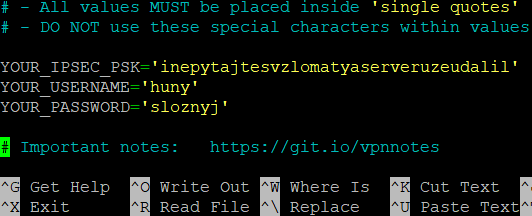
В котором в одинарных кавычках указываем свои значения:
YOUR_IPSEC_PSK=' Защищенный PSK IPsec должен состоять мин из 20 случайных символов.'
YOUR_USERNAME=' Ваш логин для VPN'
YOUR_PASSWORD=' Ваш пароль для VPN'

5) Сохраняем и закрываем файл, нажав CTRL + X, Y, а затем ENTER.

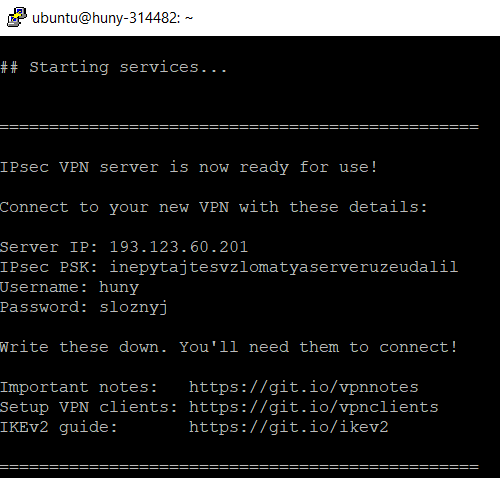
6) Запускаем скрипт и идём на пару минут пить кофе ))

sudo sh vpnsetup.sh


В С Ё !!! Готово !!! :-)

В случае с нашим бесплатном VPS сервере от Oracle конечно ещё не всё )))


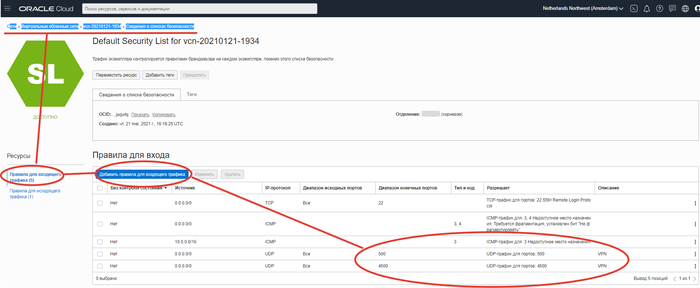
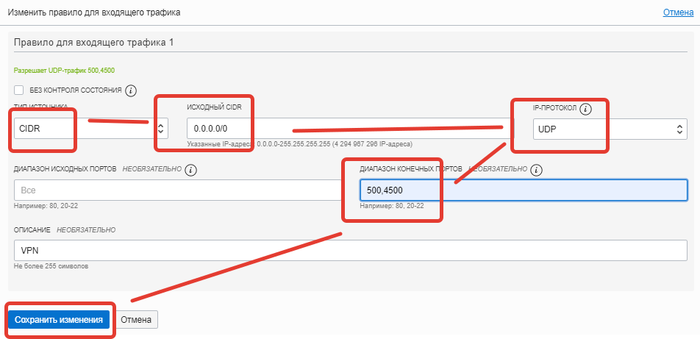
Нужно ещё открыть порты UDP 500 и 4500 для VPN на VPS от Oracle.

Для этого открываем ссылку в письме, которая пришла после регистрации в Oracle, вводим логин и пароль и попадаем в свою учетку, где следуем по пути:Сети - Виртуальные облачные сети - vcn- (ВАШ) - Сведения о списках безопасности

Альтернативный способ попасть туда из главного окна: "Настроить сеть с помощью мастера", "Запуск мастера VNC"  нужно нажать "отмена", кликаем на свой "VNC-номер", далее в "ресурсах" нажимаем на "Списки безопасности" и кликаем на "Default Security List for vcn-номер"

где добавляем правила для входящего трафика:

Теперь В С Ё !!! Готово !!! :-)


Если не знаете, как настроит клиентов IPsec / L2TP VPN, то можете почитать например - ЗДЕСЬ.


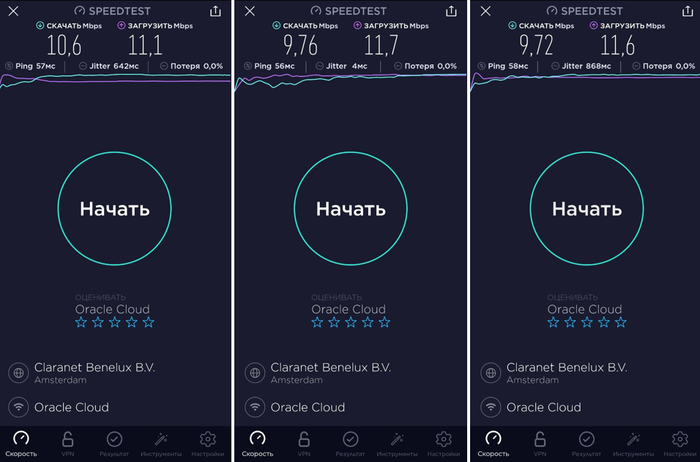
Скорость этого VPN соединения (локальная 80 МБ/сек) с сервером в Амстердаме у меня получилась такая:

Всем пока и "бобра" ;-)

UPD:  На всякий случай настройки (открыть порты для этой VPN) для файрволла IPTABLES (мне не потребовалось):

sudo iptables --policy INPUT ACCEPT

sudo iptables -F
sudo iptables -A INPUT -p tcp --dport 500 -m state --state NEW -j ACCEPT
sudo iptables -A INPUT -p tcp --dport 4500 -m state --state NEW -j ACCEPT
sudo netfilter-persistent save
sudo ufw disable
или
sudo ufw allow OpenSSH
sudo ufw enable
sudo ufw allow 500,4500/udp
sudo ufw disable
sudo ufw enable
Показать полностью 9
1409

Регистрируем бесплатный (Always Free) VPS - сервер от Oracle навсегда, для сервисов Умного дома или чего-то другого...1

Привет Пикабу!

Вместо предисловия или disclaimer )))
Начинаю потихоньку наполнять свой аккаунт на Пикабу полезной информацией по тематике Умный дом. Обращаю Ваше внимание, что это будут не всегда полноценные и пошаговые инструкции и  туториалы, а скорее выдержки типа "шпаргалок", на случай посмотреть, если забыл. Ну как бы я буду писать здесь "шпаргалки" и "запоминалки" для себя и на будущее, а Вы можете ими пользоваться или нет, как в старые добрые институтские времена.... ))) Поэтому любой мой пост не претендует на правильность высказанного в нём моего мнения и истину моих умозаключений в конечной инстанции, я просто делюсь своим скромным опытом. Всё что Вы будете делать и повторять по моим постам,  Вы делаете на свой страх и риск ;-)

Сегодня расскажу как бесплатно и навсегда (Always Free) зарегистрировать VPS сервер от Oracle.

Зачем нужен этот VPS - сервер для "Умного дома"?

VPS (Virtual Private Server) – это современный компьютер (обычно с ограниченными параметрами операционной системы), который всегда под рукой. Нам (мне) он полезен будет для:

1) Для контроля датчиков IoT-устройств («интернета вещей»)

Например, с погодных станций про которые я рассказал в предыдущих своих постах - вот и вот.

2) Для разработки и тестирования

Например, установки  для тестирования той же системы умного дома  - Home assistant, пока не решились на установку своего сервера или покупку какой-нибудь raspberry. Нам (мне) он точно потребуется для установки своего MQTT брокера (это такая штука, которая поможет осуществить двухсторонний обмен данными м/у home assistant и модулями ESP c датчиками...., управление этими модулями .... Главное, что для этого не потребуется "белый" IP адрес.) и разных других "плюшек", но это потом...)))

3) Для хранения личных данных ("файлопомойка" и что-то не конфиденциальное).

4) Для VPN-серверов (Virtual Private Network) или прокси-серверов (пригодится нам (мне) в будущем).

5) Для сайтов и/или почтовых серверов (кому-то может пригодится).


Для чего он будет нужен разобрались, приступаем к установке VPS - сервера от Oracle.

Почему его? Потому-что бесплатно и навсегда )))

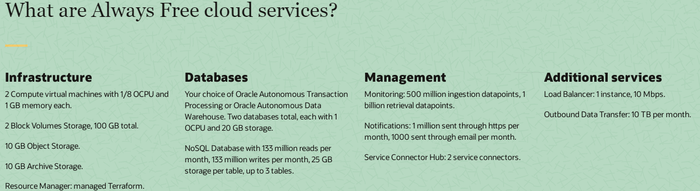
Always Free Object Storage включает в себя следующее:

- 2 Compute virtual machines with 1/8 OCPU and 1 GiB memory each.

Две виртуальные машины с 1/8 OCPU и 1 Гб ОЗУ (оператика)

- 2 Block Volumes Storage, 100 GB total.

2 тома общей емкостью 100 Гб, всего.

- 20 GiB of combined Object Storage and Archive Storage

до 20 Гб объединенного хранилища объектов и хранилища архивов (по 10 на каждое)

- 50,000 Object Storage API requests per month

50,000 запросов API объектного хранилища в месяц

................................................................................................

Итак, переходим к регистрации учётной записи по ссылке: https://www.oracle.com/cloud/free/#always-free

Включаем в браузере Google Chrome "Гугл-переводчик страниц" и нажимаем "Начать бесплатно":

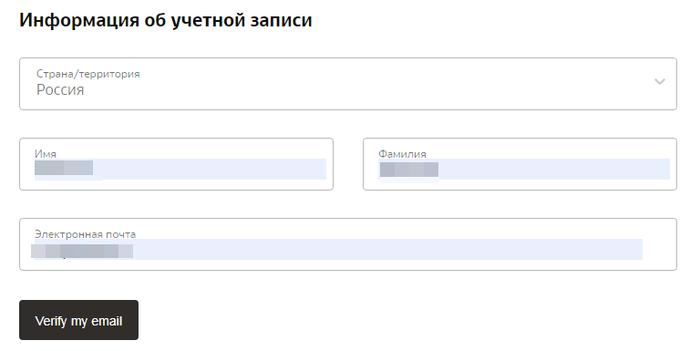
Выбираем обязательно свой реальный регион, вводим "Имя", "Фамилию" (реальные или нет - решайте сами) и свою действующую  "Электронную почту", нажимаем "Verifi my email":

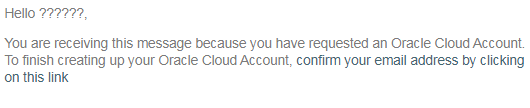
На почту через пару минут придёт письмо, в котором нажимаем ссылку для подтверждения своей электронной почты:

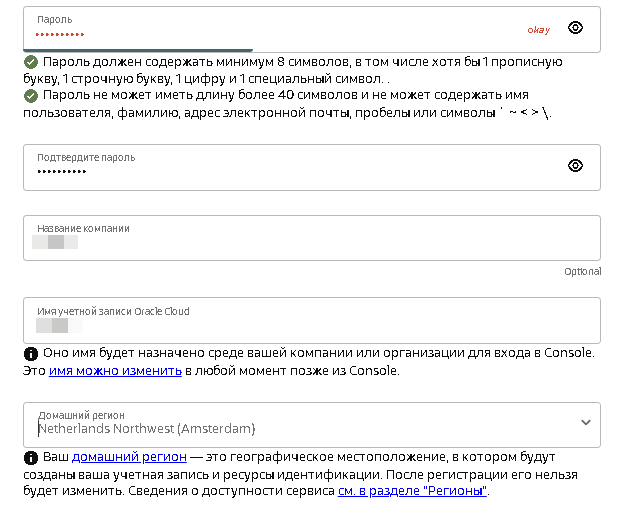
Далее вводим следующую информацию (желательно на английском языке):

Придумайте пароль и имя для Вашего аккаунта, по которому в дальнейшем

Вы будете подключаться к Oracle Cloud.

Домашний регион (определяет датацентр, в котором будут создаваться экземпляры
Ваших сервисов). Я выбрал Netherlands Northwest (Amsterdam) как ближайший
датацентр. Список всех регионов по ссылке: https://
www.oracle.com/cloud/data-regions.html
  Некоторые из них  относятся к категории Always
Free Eligible - это означает, что в них есть возможность использования некоторых ресурсов
бесплатно даже после окончания пробного периода, что нам и нужно.
Внимание!!! Регион выбирается для аккаунта один раз, и поменять его в будущем нельзя.

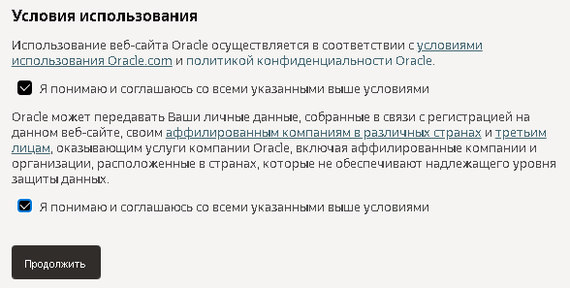
Ставим галочки и нажимаем "Продолжить":

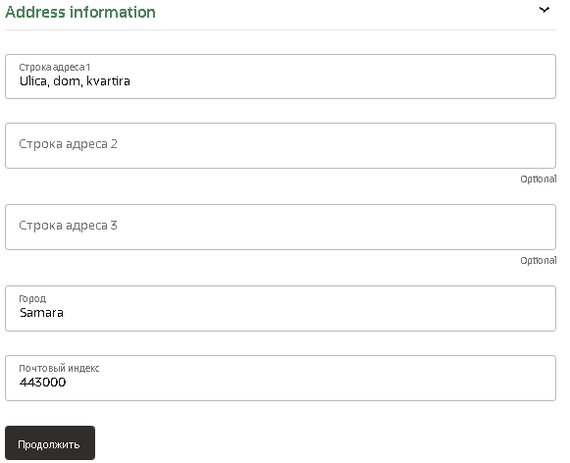
Вводим свой адрес английскими символами (свой реальный или нет - решать Вам), нажимаем "Продолжить"

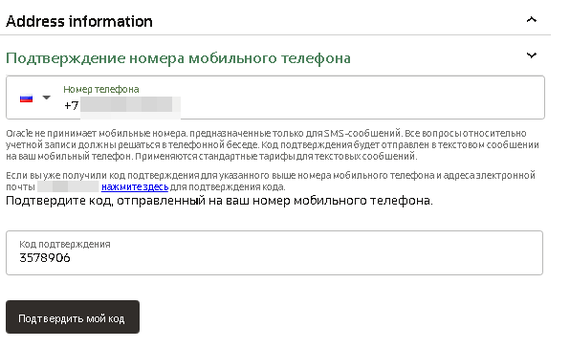
Далее указываем свой номер телефона, на него придёт код подтверждения, который вводим ниже и нажимаем "Подтвердить мой код":

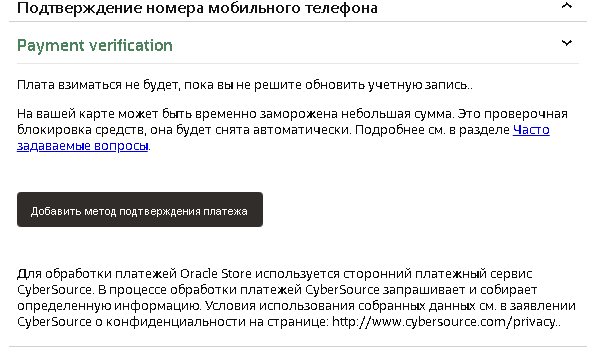
Далее нужно нажать  "Добавить метод подтверждения платежа"

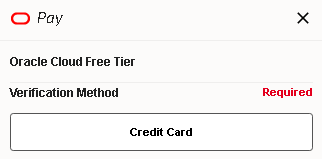
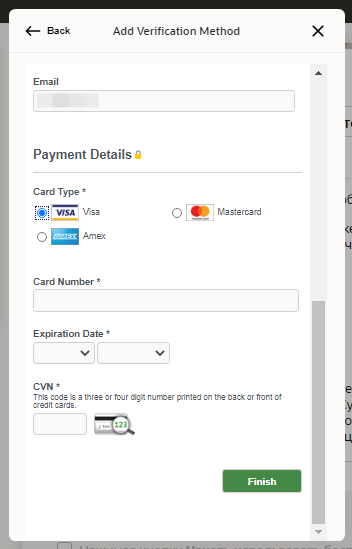
Далее нужно привязать свою банковскую карту с которой будет списано 5 евро, которые вернутся позже на карту.

Важно! Ваша карта должна определяться по BIN c категорией World
проверить её можно здесь. Это безопасно, вы вводите только первые 6 цифр.
Тут есть один нюанс, виртуальную карту "Qiwi" мне привязать не удалось ((( пришлось привязывать реальную от "Tinkoff"  - она привязалась успешно. Как поступить на этом этапе регистрации - решать Вам!

Почему мне нужно предоставлять информацию о кредитной или дебетовой карте при подписке на Oracle Cloud Free Tier?

Вводим данные своей карты, если решились на этот шаг ))) и нажимаем "Finish"

Подтверждаем операцию по sms или как у Вас там...

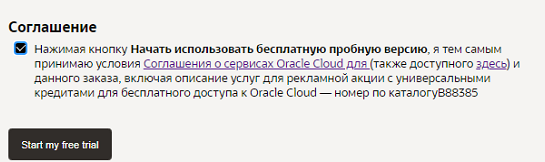
и принимая пользовательское соглашение галочкой, нажимаем "Start my free trial"

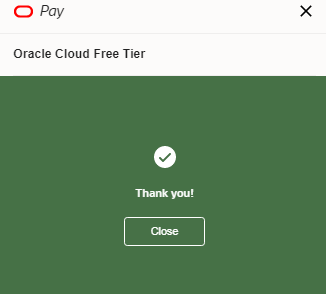
Получаем сообщение на экране, что регистрация прошла успешно и на создание учётной записи уйдет 15 минут - уведомление придёт на почту:

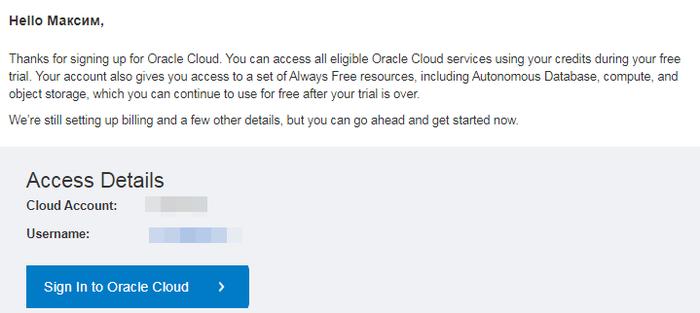
На самом деле прошло почти два часа и я получил на почту письмо о успешном создании учетки:

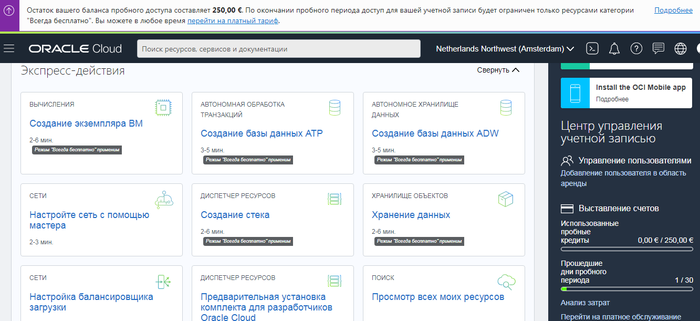
Кликаем по ссылке в письме, вводим логин и пароль и попадаем в свою учетку:

Вот и  В С Ё ))) Регистрация  бесплатного VPS - сервера от Oracle прошла успешна....

Обратите внимание, что Вы можете пользоваться только блоками, где прописано Режим "Всегда бесплатно" применим.
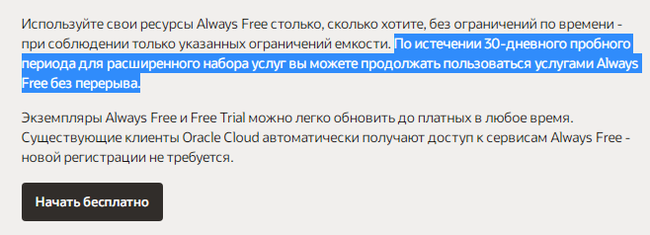
Важно! Не пользуйтесь другими блоками и не выходите за рамки лимита Always Free, ибо через 30 дней "карета превращается в тыкву", т.е. все платные ресурсы без оплаты будут заблокированы и отключены!!!

Теперь совершенно бесплатно можно поставить две виртуальные машины (два удалённых ПК с установленной операционной системой) и по заверению Oracle пользоваться ими без ограничения по времени соблюдая установленный лимит.


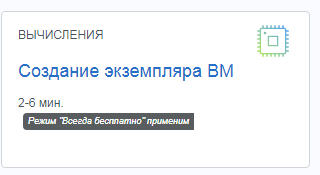
Для своих целей описанных в этом посте выше я поставлю операционную систему  "Canonical Ubuntu 20.04", для этого воспользуемся первым блоком на странице учётной записи:

Именно в этой операционной системе мы мы поставим своего MQTT брокера для контроля датчиков IoT-устройств на ESP и их дальнейшей связки с умным домом,  будем проводить другие тестирования, например Вы можете поставить на неё тестовую  систему умного дома Home assistant (ТЕСТОВУЮ! Ибо Умный дом нужно ставить на локальном сервере!), пока не решились на установку своего сервера или покупку какой-нибудь raspberry, сможете поставить VPN-сервер (Virtual Private Network) и/или прокси-сервер и можете проводить свои другие эксперименты....

Но, к сожалению размер поста на Пикабу ограничен количеством добавляемых блоков и текста и мне не удалось разместить здесь описание процесса установки с нюансами. Подробнее об этом Вы можете почитать в документации Oracle по этой ссылке или дождаться моего следующего поста с продолжением этой темы....


Всем бобра :-)


P.S. Тем временем (спустя два часа) подоспел пост - продолжение этого )))

Установка Ubuntu 20.04 на бесплатный VPS сервер от Oracle. Продолжение поста "Регистрируем Always Free VPS сервер для нужд Умного дома"

Показать полностью 19
981

Как "Бабку по IP вычислили" или  «Фингерпринт» против "Жирных троллей"1

Привет Пикабу!

Зашёл на обеде на сайт почитать "пятничное" и наткнулся на "Комментарий дня" и "Пост в горячем", о том, как некую "Бабулю" вывели на чистую воду. Если кратко, то человек со своих предыдущих аккаунтов "любил набрасывать г... на вентилятор", а сейчас учит читателей жизни... (ну а подробности уже по ссылкам выше).

В комментариях под постами интересовались, как модератор может со 100% уверенностью утверждать, что это один и тот же человек, а не, допустим, сосед взломавший вайфай и т.п.?


Я не являюсь работником сферы информационной безопасности, но элементарные азы, позволяющие понять, как это делается у меня есть. Решил кратко поделиться ими с читателями, может это убережёт кого-нибудь от совершения каких-либо глупостей в дальнейшем.


Дело в том, что для идентификации пользователя, не всё ограничивается одним IP, который легко скрыть, подменить и т.д. и т.п. Не ограничивается это и "Печеньками" - "Куками" (Cookie), которые так же с уверенностью можно почистить и/или отключить. ))) Есть такая штука в криминалистика, как дактилоскопия - способ опознания человека по следам пальцев рук, основанный на неповторимости рисунка кожи. Иными словами - отпечатки пальцев. Так вот в сети интернет есть тоже своего рода "отпечатки пальцев", а если быть точнее, то это «фингерпринт».

Фингерпринт или отпечаток компьютера (браузера) — информация, собранная об удалённом устройстве для дальнейшей идентификации, фингерпринтинг — сбор этой информации. Отпечатки могут быть использованы полностью или частично для идентификации, даже когда cookie выключены.

Что бы просмотреть, как эта штука работает в сильно урезанном виде, достаточно иметь свой собственный сайт, на котором можно установить любой скрипт аналитики (например от яндекса или гугла) и "следить" за посетителями сайта ))) Вот кусочек того, как это может выглядеть:

Слева вы видите кнопку с треугольником "Play", нажав на которую можно просмотреть видеоролик на странице аналитики, в котором записаны все действия, которые совершал пользователь на сайте с помощью клавиатуры и мыши:

И это ещё очень урезанный по функционалу скрипт. Ну а запилить похожий, который соберёт не один десяток различных данных о вашем браузере, операционной системе и прочем, многочисленной армии программистов, работающих в ООО "Пикабу", не составит труда ;-)

Отслеживание пользователей - это повсеместная практика в сети сегодня. Активность пользователей регистрируется в широком масштабе и анализируется различными участниками для создания персонализированных продуктов, прогнозирования будущего поведения и предотвращения онлайн-мошенничества. Хотя до сих пор предпочтительным оружием были HTTP-файлы cookie, набирают обороты новые и более распространенные методы, такие как снятие отпечатков пальцев с браузера.

Если попробовать объяснить суть простыми, своими словами, то работа скрипта фиксирует такие уникальные (в совокупности, а не по отдельности) данные вашей операционной системы и браузера, как: Непосредственно IP адрес и локацию, операционную систему и её параметры, параметры браузера и на каком экране (мониторе) его просматривают - разрешение... ну и так далее.


Ну, как и любое изобретение человека, "фингерпринт" имеет как благие, так и не очень цели. Рассуждения на эту тему я опущу, но надеюсь некое понимание процесса "слежки" и "вычисления" у вас сложилось. И очень надеюсь, что эта статья позволит задуматься различным "горе хакерам", о том, что нельзя побывать в интернете не оставить там никаких следов.  Может после прочтения этого поста, не придётся кому-то сидеть в местах не столь отдалённых, и думать, как его "вычислили" за "40 проксями" и "10 впн", различными торами, и т.п. Все "горят" на обычной "социальной активности", а человек - это существо социальное и значит никому этого не избежать. "Сколько веревочке не виться конец близок".


Для понимания элементарности самого процесса опишу смоделированный пример. Сидит человек в какой-нибудь известной социальной сети. Начитался "пропаганды" чего-либо и решил "идти в бой", но не один, а целой командой. И прежде, чем собрать эту команду единомышленников, он становится "анонимом". Регистрирует левую почту, покупает левую сим-карту для аккаунта и интернета, конспирируется далее по полной - тор, прокси, впн, браузер открывает только в режиме "инкогнито"... Вроде всё хорошо, только вот денег нет на новый телефон или ноутбук, приходится использовать свой, но конечно предварительно "почистив" от всех следов. Но вот не задача, большая часть интернет-ресурсов использует пресловутый JavaScript, и стоит открыть страничку для своего хулиганства, как "отпечатки пальцев" уже там есть и уже теперь ничем не стереть...


В тоже время, прочитав этот пост не стоит стразу становиться параноиком! )) Даже наоборот - в этом можно найти свои плюсы, если конечно постараться и захотеть. )) Это я к тому, что во всём должен быть разумный подход и во всём должен быть разумный предел. Например, я тоже пишу здесь под своим ником-псевдонимом и не даю в интернете каждому встречному свои контактные данные. Но это вовсе не означает, что я скрываюсь... Любой желающий сможет за 20-30 минут найти все необходимые обо мне данные в открытых источниках (ФИО, телефон, адрес и т.д.). Просто, под такой маской "анонимности", проще "игнорировать" сообщения, на которые не можешь или не хочешь отвечать по какой-либо причине :-))


В общем, пост что-то затянулся, а я не планировал изначально писать столько много буков ))

Подробнее по этой тематике можно почитать, вбив в поисковике ключевые слова: Цифровые отпечатки, Фингерпринт, Отпечаток браузера, Fingerprint, Browser Fingerprint ...


Но даже после прочтения всех способов избежать сбор реальных отпечатков, помнить, что на любую хитрую жо... анонимизацию, найдётся  х... с винтом  своя деанонимизация! ))


Не хулиганьте и всегда думайте о последствиях, даже если вы их не видите! ))


Всем пока и Бобра! ;-)

Показать полностью 2
908

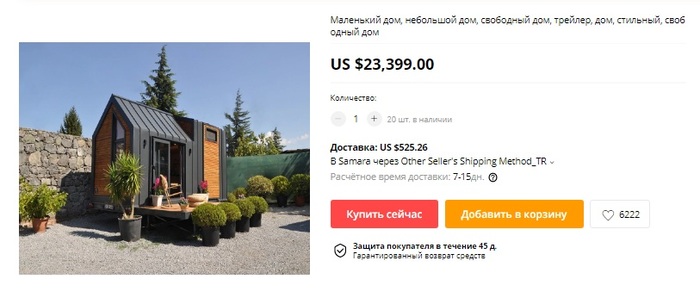
Дом на Алиэкспресс - такого я ещё не видел :-0

Началась очередная распродажа на али. Гуляю я такой по своему списку товаров, отложенных когда-то в корзину, на случай – вдруг что РЕАЛЬНО дешевле будет, а не очередная замануха с игрой цен… И тут в рекомендациях мне попадается дом, нет не дом, а ДОМ – маленький, но настоящий))) В котором даже вроде можно жить)))

«Всего за каких-то» 24 тысячи долларов они готовы тебе прислать жилой дом – сказать, что я в шоке – это ничего не сказать…)))


Заказов конечно 0, отзывов – 0, но в список желаний этот дом добавили 6000 человек :-0

И в наличии указано 20 шт. со сроком доставки всего 15-20 дней.

Неужели его кто-то, когда-то закажет?

Вот пруф с сылкой, что такой дом существует в продаже и выше не фотошоп.

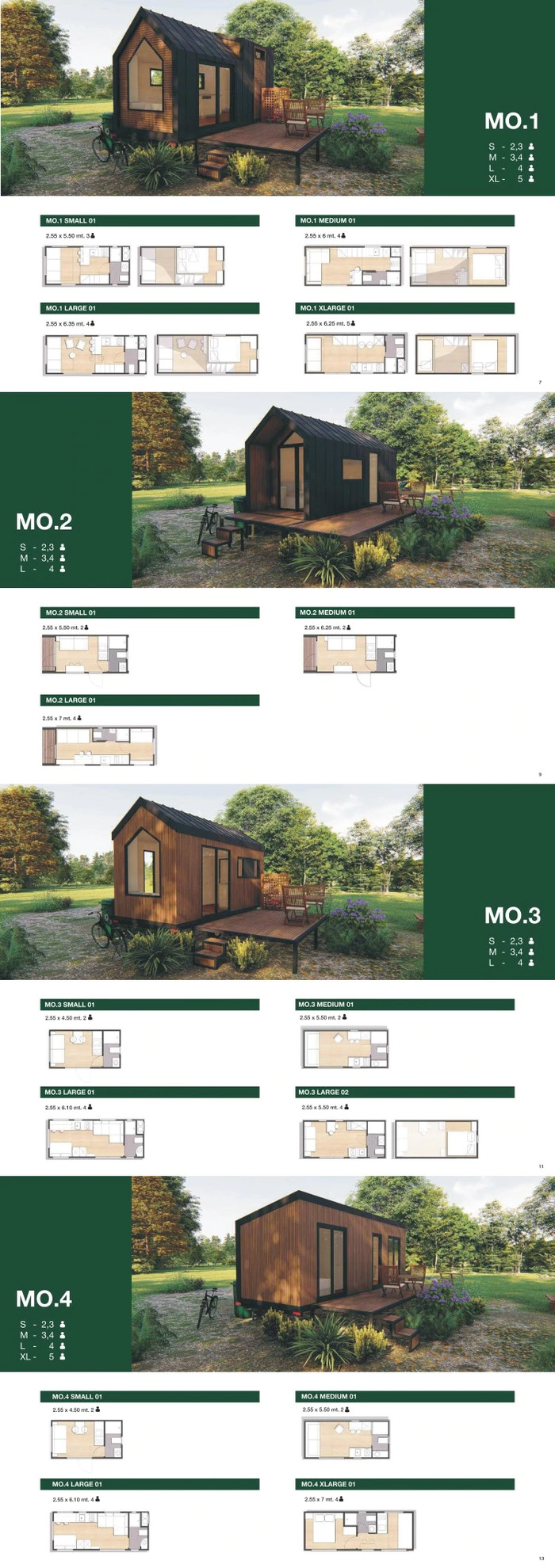
У них на странице даже представлены различные модификации этого дома.

Вот копипаста картинок оттуда:

Показать полностью 2
324

Установка Ubuntu 20.04 на бесплатный VPS сервер от Oracle. Продолжение поста "Регистрируем Always Free VPS сервер для нужд Умного дома"

Привет Пикабу!

В предыдущем посте мы успешно зарегистрировали бесплатный VPS - сервер от Oracle для сервисов Умного дома. Установка ОС Ubuntu 20.04 там у меня не уместилась, поэтому продолжаю в этом посте ;-)

Для профессионалов - ссылка на документацию по этой теме.

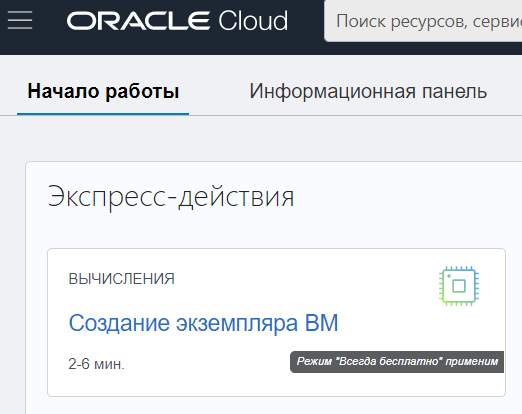
А мы, входим в свою  панель управления VPS по ссылке которая вам пришла от Oracle после регистрации и переходим в первый блок, кликнув на "Создать экземпляр Compute"

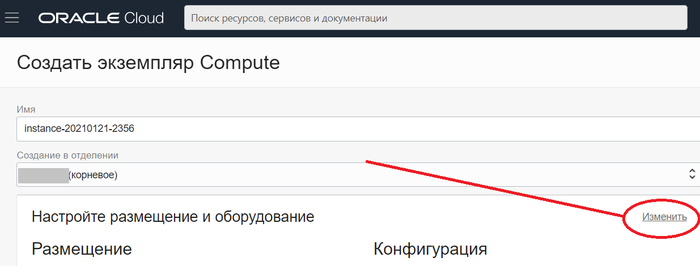
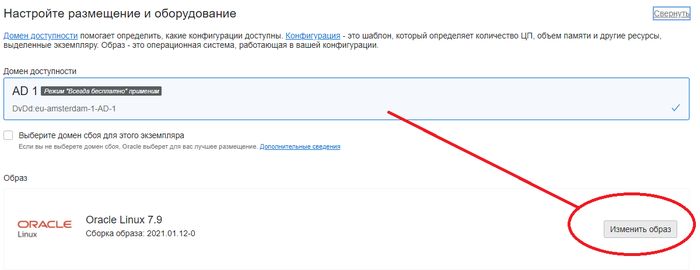
Здесь нажимаем "Изменить"

В выпадающем окне в правом нижнем углу нажимаем "Изменить образ"

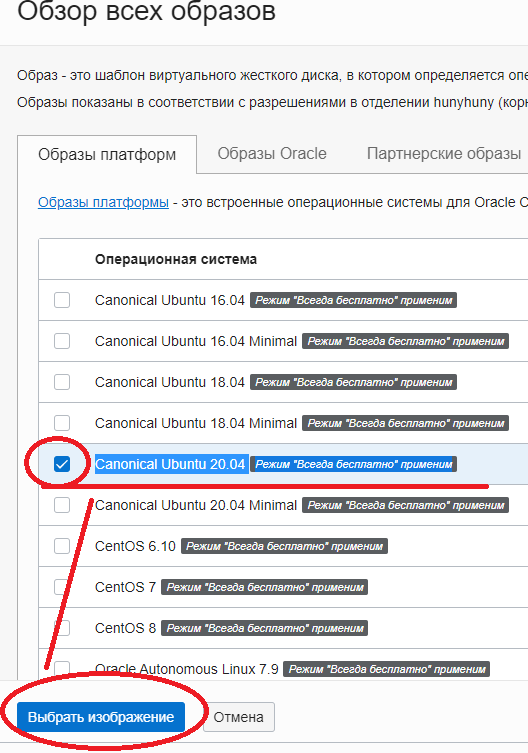
В открывшемся окне выбираем Canonical Ubuntu 20.04 Режим "Всегда бесплатно" применим

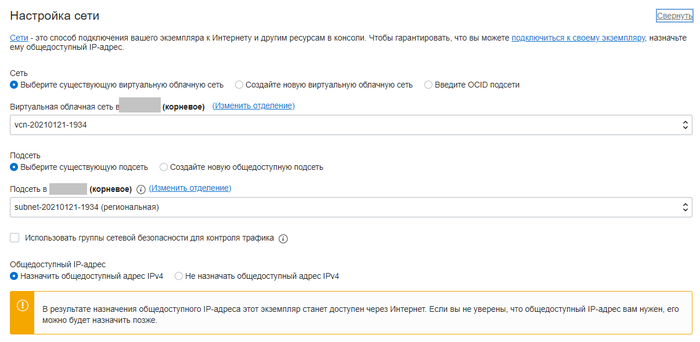
Спускаемся ниже,  в настройках сети я ничего не меняю.

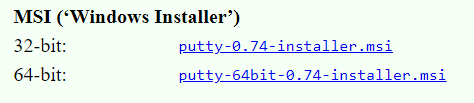
На следующем этапе нам нужно будет добавить ключ SSH, для дальнейшей авторизации через Putty. Для этого скачиваем с официального сайта весь пакет, в зависимости от разрядности вашей операционной системы на ПК или ноутбуке (Посмотреть можно "Мой компьютер" правой клавишей мыши "Свойства") и устанавливаем.

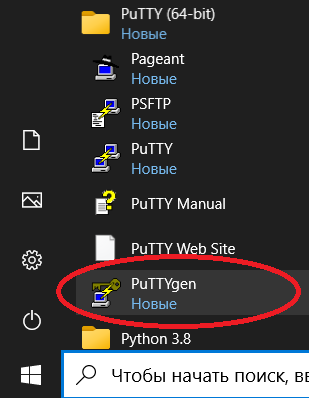
После установки через "Пуск" - "Программы" запускаем "PuTTy gen" (в папке PuTTy )

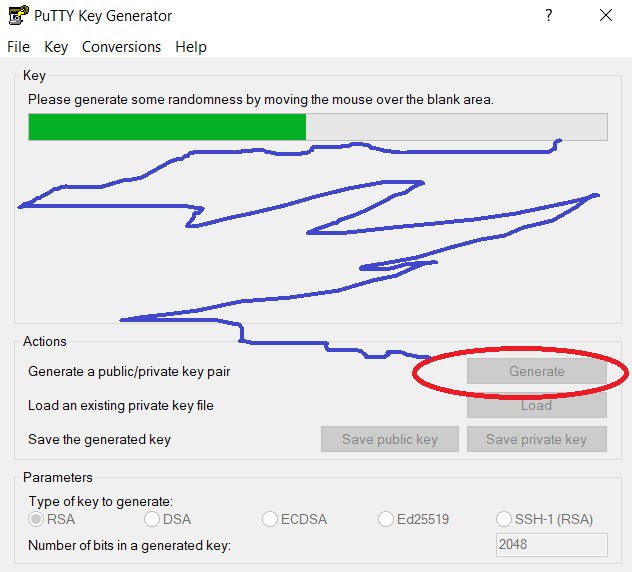
В открывшемся окне программы нажимаем "Generate" и водим мышкой или прокручиваем сколом, пока зелёная полоска наверху не завершит свой путь )))

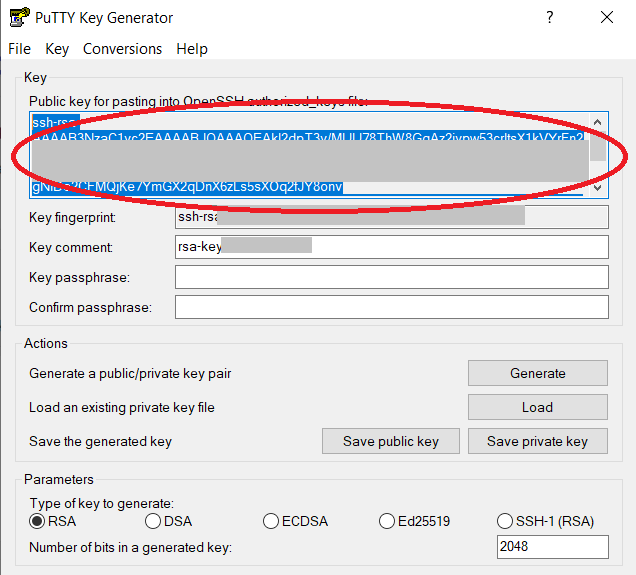
Через несколько мгновений сгенерируется ключ, копируем его из верхнего окна

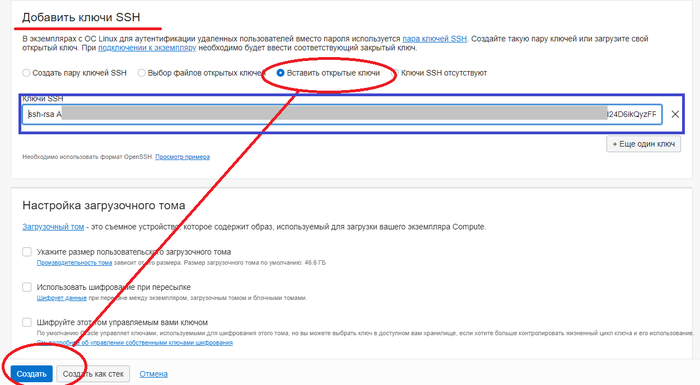
И вставляем в панели управления VPS в "Добавить ключи SSH" и нажимаем внизу "Создать"

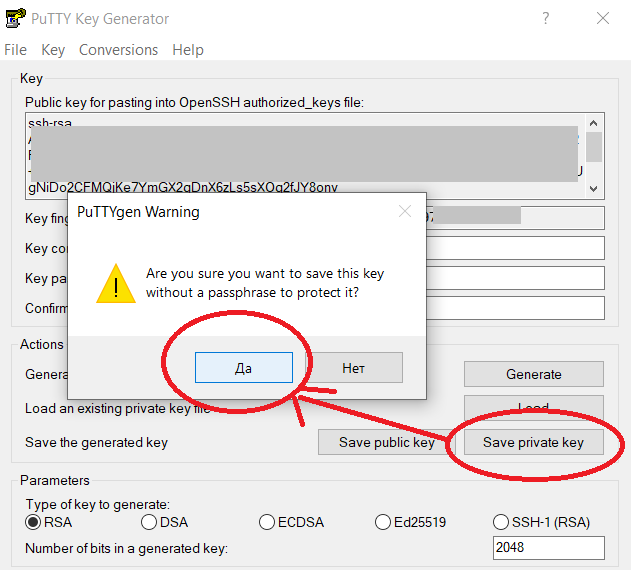
Затем возвращаемся в "PuTTY Key Generator" и нажимаем "Save private key" - сохраняем с понятным названием английскими символами в нужную нам папку

Важно!!! Не про..бите потеряйте его, ибо это фактически ключ для дальнейшего входа в только что созданную операционную систему, если потеряете, то придётся всё переустанавливать, способа восстановить или поменять в панели VPS я не нашёл.

Тем временем возвращаемся в панель управления VPS  и видим, что наша система готова.

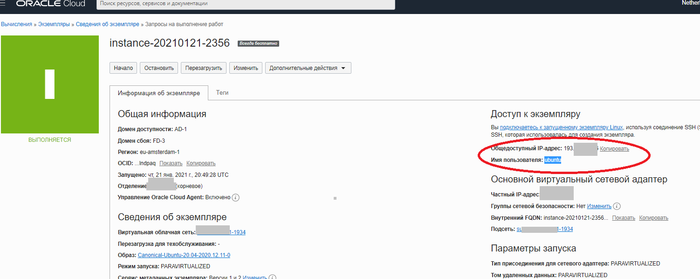
Копируем  IP адрес своей операционной системе, это фактически IP адрес Вашей виртуальной машины.

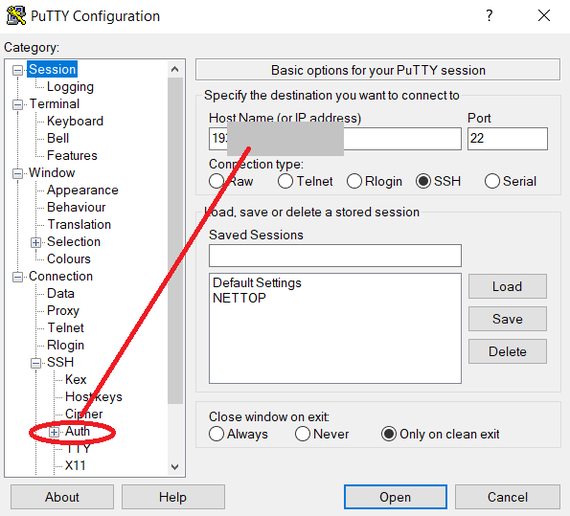
Открываем программу для доступа к системе по SSH - "PuTTy" (в той же папке, где мы открывали выше  "PuTTy gen"), вставляем скопированный IP адрес в соответствующее окно и нажимаем в правой панели SSH  - Auth

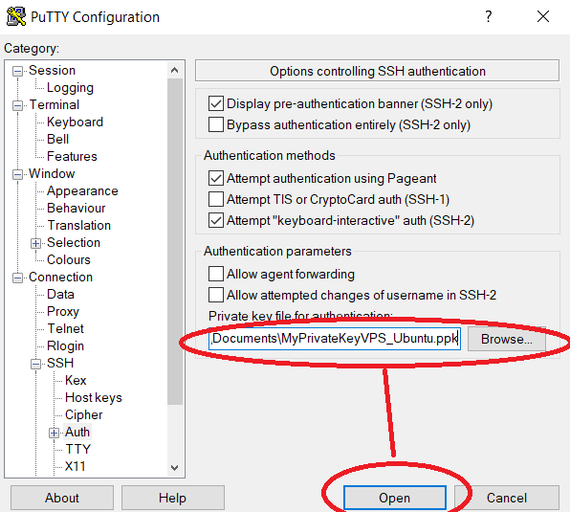
Здесь в окне "Private key file for autorithashion" выбираем ранее сохранённый  приватный ключ в формате *.ppk и нажимаем "Open"

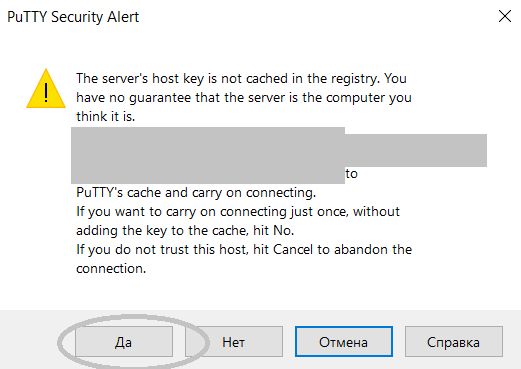
Открывается терминал и всплывает окно, в котором нажимаем "Да"

Переключаем раскладку на английскую клавиатуру и вводим логин "ubuntu" (пароля пока нет) нажимаем "Enter".

и наконец ОБЯЗАТЕЛЬНО задаём пароль для входа в систему и ЗАПОМИНАЕМ! )))

Для этого пишем команду sudo passwd ubuntu нажимаем "Enter".

Придумываем, запоминаем и водим пароль (при вводе никакие символы не отображаются) нажимаем "Enter".

Ещё раз  вводим пароль и  нажимаем "Enter".

В С Ё !!! ))) Вы вошли в свою только что созданную систему на VPS - Ubuntu 20.04 и создали пароль....

Впереди много интересного на этом чёрном экране, как в этом эпизоде из фильма: )))

В следующем посте (ну это теперь, как только я отдохну от написанного и переварю всё сам..., может на следующей недельке) в этой операционной системе мы  поставим своего MQTT брокера для контроля датчиков IoT-устройств на ESP и их дальнейшей связки с умным домом...


А Вы тем временем можете поставить на неё тестовую систему умного дома Home assistant (ТЕСТОВУЮ! Ибо Умный дом нужно ставить на локальном сервере!), пока не решились на установку своего сервера или покупку какой-нибудь raspberry, сможете поставить VPN-сервер (Virtual Private Network) и/или прокси-сервер и можете проводить свои другие эксперименты....


Как всё это сделать в формате, как этот пост,  я постараюсь написать как-нибудь в своих следующих публикациях, но по времени (когда) пока ничего обещать не буду...


Всем бобра ;-)

Показать полностью 18
192

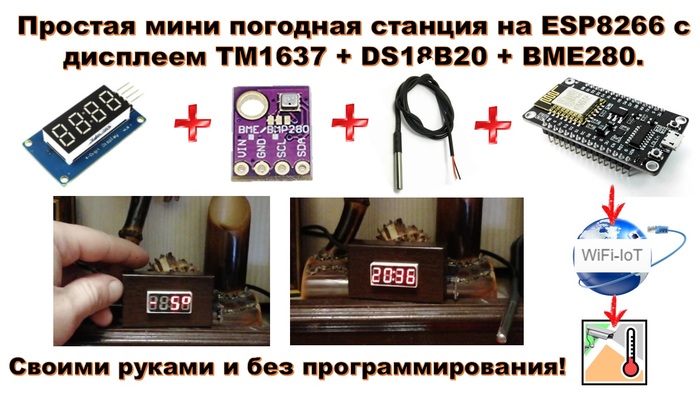
Простая мини погодная станция на ESP8266 с дисплеем TM1637 + DS18B20 + BME280. Своими руками и без программирования!

Привет Пикабу!

Кому лень читать "мнОого букОв" - в самом низу поста есть его  видеоверсия ;-)


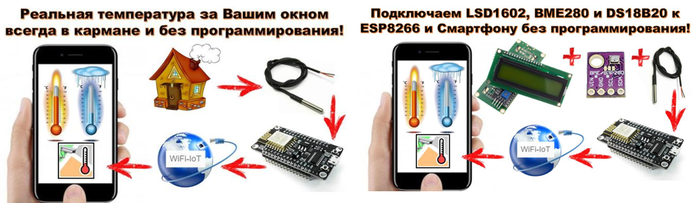
В одном из предыдущих постов я рассмотрел простой, удобный и бесплатный способ удаленного мониторинга температуры дома или на улице на базе модуля ESP8266, датчика температуры DS18B20 конструктора прошивок WiFi-IoT и сервиса "Народный мониторинг". В следующем посте рассказал как подключить дополнительный датчик температуры, давления и влажности - BME280 и показал, как выводить данные с датчиков на дисплей LSD1602....

Сегодня соберём более компактную погодную станцию на тех же элементах, но в качестве дисплея будем использовать маленький светодиодный TM1637, на который будут поочерёдно выводиться три любых показания с датчиков. Например время, температура на улице и температура в квартире. Так же подключим станцию к "Народному мониторингу" для возможности смотреть погоду удалённо.

Для этого проекта нам понадобятся следующие комплектующие (я покупал их на AliExpress):

1) Плата NodeMCU V3 (ESP8266) - удобна тем, что подключается с помощью micro USB кабеля и ей не нужны никакие UART конвертеры - в ней он сразу встроен на основе китайского чипа CH340;

2) Дисплей TM1637;

3) Датчик температуры DS18B20 (герметичный для размещения на улице);

4) Датчик температуры, давления и влажности BME280 (будет показывать параметры в помещении). Если вам не интересно атмосферное давление, но интересна влажность в помещении, то лучше с этим справится датчик температуры и влажности SHT21, ну а если влажность тоже не интересна, а нужна только температура, то можно обойтись двумя (можно подключить до 10) датчиками DS18B20.

5) Провода Dupont для соединения датчика с платой;

6) Кабель USB - micro USB для прошивки модуля;

7) Любой подходящий по размерам корпус на ваш вкус и цвет, можно в принципе и обойтись и без него сделав "навесной монтаж";

UPD по вопросу из комментариев: Себестоимость комплектующих в районе 8-10$ (ESP8266~3.86$, TM1637~0.89$, DS18B20~1.25-1.75$, BME280~2.80$ или SHT31~3.89$)

Первый этап.

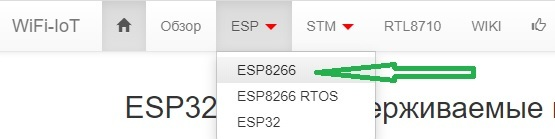
Регистрируемся на сайте wifi-iot.com, где мы создадим прошивку в несколько кликов. После регистрации входим на сайт в свой профиль, следуем по пути "ESP" - "ESP8266".

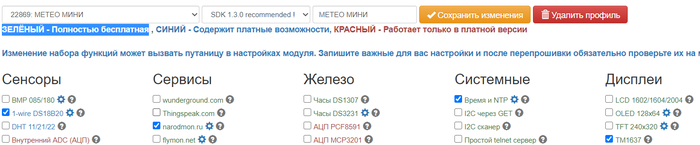
Выбираем новый профиль и вводим для него имя.

- «Сенсоры» ставим галочку «1-wire DS18B20»;

- «Сервисы» ставим галочку «narodmon.ru»;

- «Системные» ставим галочку «Время и NTP»;

- «Дисплеи» ставим галочку «TM1637»;

Этот набор имеет бесплатный функционал.

Если Вы планируете добавить датчики температуры и другие, хотите "откалибровать" (скорректировать показания) датчиков под свой эталон, обновить прошивку через интернет и использовать все возможности сайта, то приобретите в личном кабинете лицензионный ключ, который стоит 110 рублей на один модуль ESP8266.


Затем поставьте дополнительные галочки:

- в "Сенсорах" на датчике BME280 и/или SHT21/SI7021, в зависимости от того, какой будете использовать и «Коррекция датчиков" (+ галочку на DS18B20, нажав на шестеренку)

- в "Системных" на "Обновление ОТА" и «Настройки по умолчанию», где нажимаем шестерёнку и вводим «Имя» и «Пароль» своей Wi-Fi точки доступа, здесь же можете указать динамический или статический IP адрес модуля + IP шлюз. Шлюз обычно имеет адрес 192.168.1.1 или 192.168.0.1 – гуглите инструкцию к своему роутеру/маршрутизатору и смотрите в его настройках. Обратите внимание, что цифры до третьей точки IP адреса и шлюза должны быть одинаковы, и только последнюю у IP адреса вы присваиваете самостоятельно.


Либо вы можете пойти другим путём используя Captive Portal для подключения к модулю и уже в нём настроить подключение к сети Wi-Fi. Этот способ подробно описан в моём первом посте на эту тематику.


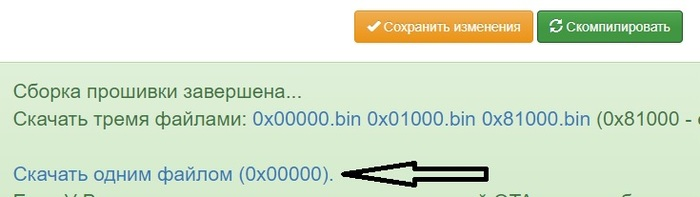
Далее, в самом низу нажимаем "Сохранить изменения", затем "Скомпилировать".

Я скачиваю одним файлом (0х00000). Запоминаем путь, куда скачали файл.

Примечание: в некоторых случаях рекомендовано создать в корне диска (С:) папку с названием английскими символами, например "ESP8266" и поместить скачанный файл туда, вместе с программатором, который скачаем следующим этапом.


Второй этап.

Подключаем через USB-кабель плату NodeMCU к компьютеру.

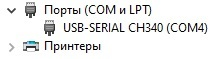
Правой клавишей нажимаем на значок "Компьютер" - "Управление" - "Диспетчер устройств". Там в разделе "Порты COM и LPT" (раскрываем список нажатием на треугольник слева) у вас должно появиться устройство "USB-SERIAL CH340", как на фото (если не появилось - нужно скачать и вручную установить драйвер для CH340). Запоминаем номер порта - в моём случае - (COM4).

Скачиваем с ГитХаба программатор NodeMCU Flasher по этой ссылке.

Распаковываем архив в папку, созданную на диске (С:) (см. Первый этап)

В зависимости от разрядности вашей системы (посмотреть можно нажав правой клавишей мыши "Компьютер" - "Свойства")

в папке Win32/Release (32-разрядная ОС) или Win64/Release (64-разрядная ОС) находим и запускаем файл ESP8266Flasher.exe

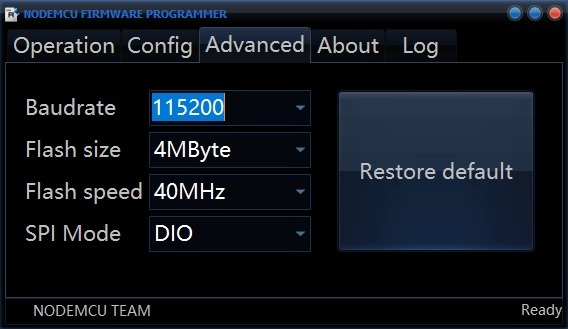
После запуска на вкладке "Advansed" сверяем параметры со скриншотом:

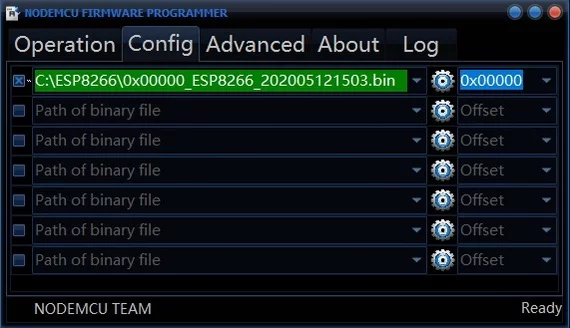
Во вкладке "Config" выбираем, нажав на шестерёнку нашу ранее сохраненную прошивку на диске (С:) и ставим крестик (если не стоит) слева.

Перед первой прошивкой рекомендуется залить в модуль blank по адресу 0х00000, особенно, если в модуле до этого использовалась какая-либо другая прошивка. Подробнее в документации на wifi-iot.com. Я прошиваю сразу, без "чистки бланком", пока проблем не было.

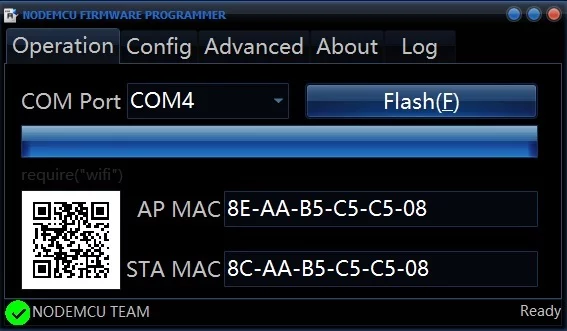
Во вкладке "Operation" выбираем COM Port, который мы запомнили выше в "Диспетчере устройств" и нажимаем кнопку "Flash(F)". По завершении прошивки появится галочка в зеленом кружочке в левом нижнем углу, как на скриншоте:

После прошивки и подключения питания к плате NodeMCU нажимаем однократно кнопку «RST» (ресет) на плате модуля.


Третий этап.

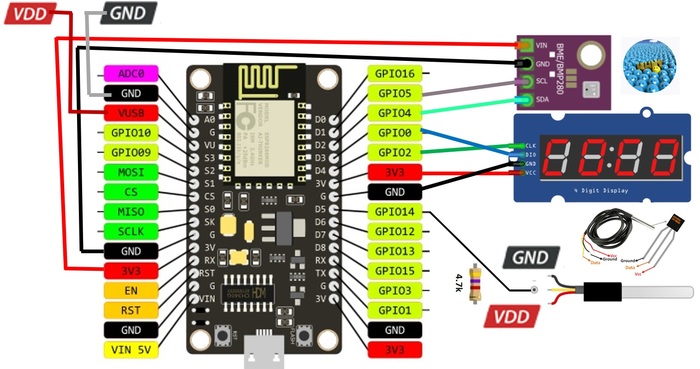
Подключаем датчики и дисплей согласно схеме.

Вы можете использовать другие GPIO для подключения, но тогда вам нужно зафиксировать их для себя, чтобы указать в настройках. На фото выше приведена «распиновка» на этот случай.


Четвёртый этап.

Подключаем питание к плате NodeMCU и заходим в web-интерфейс модуля, для этого вбиваем указанный в прошивке IP адрес модуля.

- Первым делом нажав «Get Pro mode». Активируйте свою лицензию, купленную на сайте wifi-iot.com

- Жмём "Set" и "Main" - переходим в главное меню;

- Переходим во вкладку "Main";

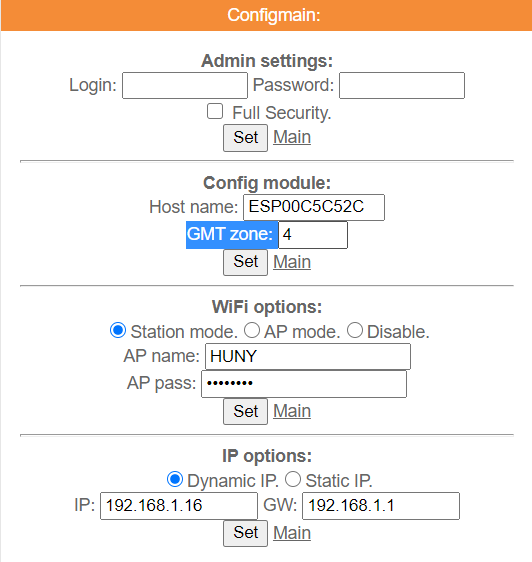
- Здесь в окошке «GMT zone» устанавливаем свой часовой пояс;

- Возвращаемся в главное меню "Main";

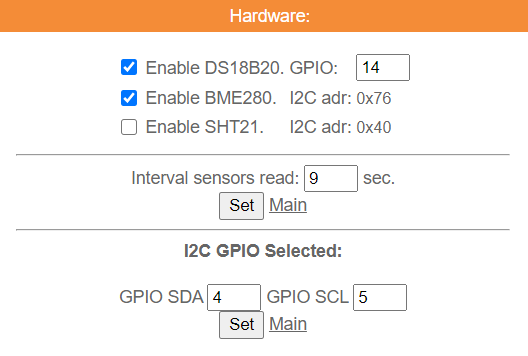
- Переходим во вкладку "Hardware";

- Ставим галочку "EnableDS18B20";

- Указываем GPIO к которому подключен наш датчик температуры, у меня 14;

- Ставим галочку "Enable BME280" или "SHT21" (в зависимости от того, какой датчик установлен);

- "Interval sensors read" - время опроса датчика указываем любое в секундах, я ставлю 9 секунд с учётом дальнейшей настройки дисплея;

- Жмём "Set";

- Ниже указываем I2C GPIO датчика BME280 или SHT21, у меня GPIO SDA (4) GPIO SCL (5)

- Жмём "Set" и "Main" - переходим в главное меню.

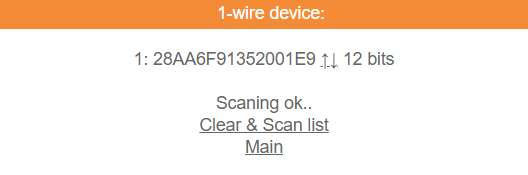
- Переходим во вкладку "1-wire". Нажимаем "Clear & Scan list".

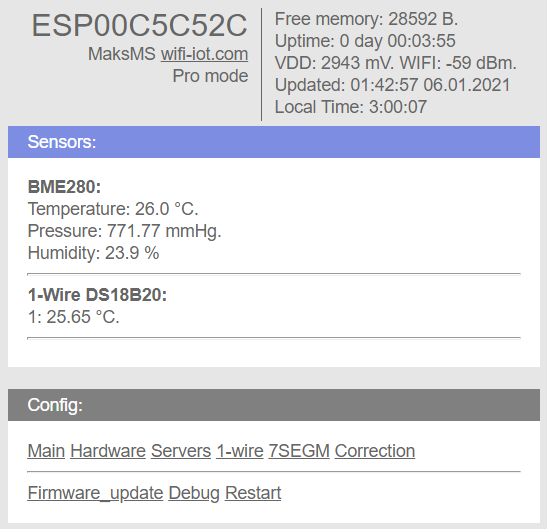
- После того, как датчик найден, жмем "Main" - переходим в главное меню и наблюдаем показания датчиков;

- Если хотите скорректировать показания датчика температуры по своему эталону (при наличии) во вкладке "Correction". вводите правки со знаком +/ –, где 10 — это 1 градус.

Самый простой и доступный эталон температуры– это температура человеческого тела  )))

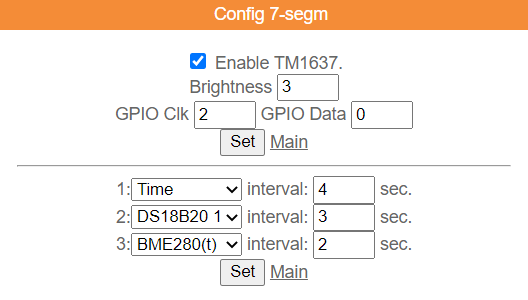
- Далее переходим во вкладку настройки дисплея «7SEGM»;

- Ставим галочку «Enable TM1637»;

- Устанавливаем яркость дисплея от 0 до 7;

- Жмём "Set"

- Ниже выбираем параметры, которые будут циклично отображаться на дисплее. У меня это время, температура датчика на улице и температура датчика дома. Комфортное время цикла для меня 4-3-2 секунды.

- Жмём "Set" и "Main" - переходим в главное меню. На дисплее TM1637 у вас должны появиться указанные параметры с заданной цикличностью.


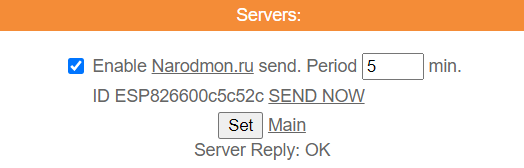
Если вы желаете удалённо через интернет мониторить параметры датчиков, то переходим во вкладку "Servers". Ставим галочку рядом с "Enable Narodmon.ru send". Указываем "Period" 5 минут (НЕ МЕНЕЕ!!!, если указать меньше - ваш модуль "забанят" на "Народном мониторинге").

Копируем ваш ID в блокнот, нажимаем "SET" и "SEND NOW". После появления надписи "Server Reply:OK" ваши показания были успешно переданы на "Народный мониторинг".

Настройки на сайте «Народный мониторинг» я описывал в своём первом посте на эту тематику: Температура за Вашим окном в кармане - это просто! Без программирования - за 30 минут. (ESP8266 + DS18B20 + WiFi-iot + NarodMON)
- Жмём "Main" - переходим в главное меню.

Если это ваш пилотный проект, и Вы захотите изменить прошивку добавив какие-либо датчики или сервисы, то сможете это сделать легко, обновив прошивку через интернет. Для этого вносите изменения своей прошивки на сайте wifi-iot.com нажимаем "Сохранить изменения", затем "Скомпилировать". Далее в веб интерфейсе модуля переходим во вкладку «Firmware_update» и здесь жмём «Fast OTA !»


На этом, но настройке модуля погодной станции у меня в принципе всё, остальное это дело вашей фантазии и желания экспериментировать.... ;-)

Из особенностей, в заключении хочу добавить, что данная схемотехника позволяет питать станцию, как непосредственно от USB кабеля, подключенного к модулю, так и через кабель для подключения датчика температуры DS18B20, т.к. здесь у нас общая "земля" и "пин 5 вольт" соединён на плате на прямую с USB. В схемотехнике так же указан резистор 4,7 кОм, без него датчик температуры тоже работает, но рекомендовано его всё же поставить, т.к. его назначение – повысить управляющий сигнал для однопроводной шины, без него питание идёт по паразитной составляющей и датчик может работать некорректно или вовсе выйти из строя. По даташиту датчик температуры DS18B20 работает в диапазоне напряжений от 3 до 5.5 вольт, выбранное мной питание 5 вольт позволяет применять достаточно длинный провод до датчика на улице, не переживая за падение напряжения до критически низкой отметки...


Видеоверсия:

Всем бобра! ;-)

Показать полностью 15 1
172

Установка (Удаление) Docker, Docker Compose и Portainer на Ubuntu 20.04 / Debian 10 / Kali Linux ...  (Сервер, Десктоп, VPS Oracle ...)

Привет Пикабу!

Это подготовительная часть к следующему посту, в котором мы сделаем HTTPS доступ к Home Assistant Supervised или Home Assistant Core, который так же пригодится нам в дальнейшем для управления колонками с Алисой из Home Assistant... и/или позволит добавить ваши умные устройства из Home Assistant в умный дом Яндекса и управлять ими с любого устройства с Алисой, в том числе с колонок.

Вместо предисловия или disclaimer )))
Продолжаю наполнять свой аккаунт на Пикабу полезной информацией по тематике Умный дом. Обращаю Ваше внимание, что это будут не всегда полноценные и пошаговые инструкции и туториалы, а скорее выдержки типа "шпаргалок", на случай посмотреть, если что-то забыл. Ну как бы я буду писать здесь "шпаргалки" и "запоминалки" для себя и на будущее, а Вы можете ими пользоваться или нет, как в старые добрые институтские времена.... ))) Поэтому любой мой пост не претендует на правильность высказанного в нём моего мнения и истину моих умозаключений в конечной инстанции, я просто делюсь своим скромным опытом. Всё что Вы будете делать и повторять по моим постам, Вы делаете на свой страх и риск ;-)

Всё будем делать в командной строке.

Для этого, например, подключаемся через PuTTy по SSH к своей реальной или виртуальной машине.


Подготовим систему.


1) Для получения списка новых пактов, выполните:
# sudo apt-get update


2) Для выполнения обновления пакетов, выполните:

# sudo apt-get upgrade -y


3) Удаляем возможно оставшиеся зависимости пакетов:

# sudo apt autoremove -y


4) Устанавливаем необходимые нам пакеты и зависимости:

# sudo apt-get install -y python3-pip python-dev libffi-dev libssl-dev gcc libc-dev make curl openssl-dev  rust cargo make

Docker - программное обеспечение для автоматизации развёртывания и управления приложениями в средах с поддержкой контейнеризации (Контейнеры - это стандартизированная единица программного обеспечения, которая позволяет разработчикам изолировать свое приложение от его среды)

В Ubuntu 20.04 Docker (docker-ce) можно установить простым скриптом, введя в терминал всего одну команду, как мы это уже делали в этом посте:


# curl -fsSL get.docker.com | sudo sh


В Ubuntu/ Debian / Kali Linux в официальных репозиториях есть версия Docker - docker.io

Для её установки нужно будет ввести следующие команды:


# sudo apt install -y docker.io


# sudo systemctl enable docker --now


Если вы хотите добавить себя в группу Docker, чтобы использовать Docker без sudo:

# sudo usermod -aG docker $USER


Не имеет особого значения, какую версию Docker (docker-ce или docker.io) вы установите. Подробнее об этом у меня есть в середине этого поста.


Определить, какой установленный у вас пакет Docker:

# dpkg -l | grep -i docker

Команды для полного удаления Docker.


# sudo apt-get purge -y docker-engine docker docker.io docker-ce


# sudo apt-get autoremove -y --purge docker-engine docker docker.io docker-ce


Приведенные выше команды не будут удалять образы, контейнеры, тома или созданные пользователем файлы конфигурации на вашем хосте. Если вы хотите удалить все изображения, контейнеры и тома, выполните следующие команды:


# sudo rm -rf /var/lib/docker /etc/docker


# sudo rm /etc/apparmor.d/docker


# sudo groupdel docker


# sudo rm -rf /var/run/docker.sock


Вы полностью удалили Docker из системы.

Docker Compose - инструмент для создания и запуска многоконтейнерных Docker приложений. В Compose, вы используете специальный файл для конфигурирования ваших сервисов приложения. Затем, используется простая команда, для создания и запуска всех сервисов из конфигурационного файла.

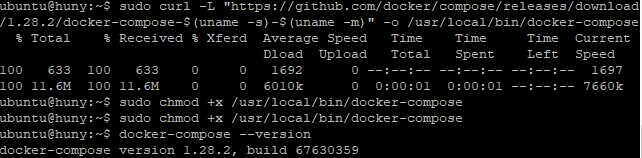
Установим (скачаем) docker-compose и сделаем его исполняемым:

Чтобы установить другую версию Compose, замените 1.28.2 версией Compose, которую вы хотите использовать.

#  sudo curl -L "https://github.com/docker/compose/releases/download/1.28.2/d... -s)-$(uname -m)" -o /usr/local/bin/docker-compose


# sudo chmod +x /usr/local/bin/docker-compose


И проверим версию:


# docker-compose --version

Чтобы удалить Docker Compose (если вы установили с помощью curl):

# sudo rm /usr/local/bin/docker-compose

Portainer - это универсальный инструмент управления контейнерами Docker и позволяет  разворачивать контейнеры и управлять ими без написания кода.

Развертывание сервера Portainer(Portainer CE):


# sudo docker volume create portainer_data


#  sudo docker run -d -p 8000:8000 -p 9000:9000 --name=portainer --restart=always -v /var/run/docker.sock:/var/run/docker.sock -v portainer_data:/data portainer/portainer-ce


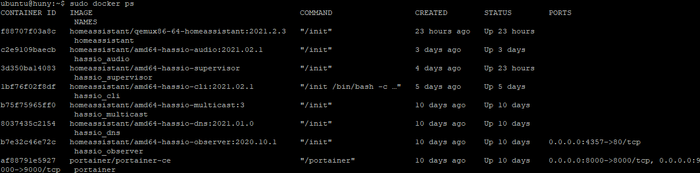
Эта команда настраивает автоматический запуск Portainer после перезагрузки, а также постоянное хранилище, чтобы ваши настройки не потерялись при удалении и повторном разворачивании контейнера. Чтобы убедится, что Portainer запущен выполните такую команду:


# sudo docker ps

Подробнее про Portainer - здесь.


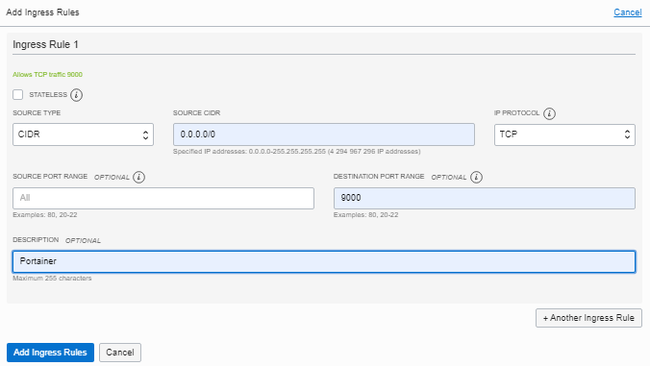
Если вы ставили Ubuntu 20.04 на бесплатный VPS сервер от Oracle, то необходимо открыть порт 9000. Для этого открываем ссылку в письме, которая пришла после регистрации в Oracle, вводим логин и пароль и попадаем в свою учетку, где следуем по пути: Сети - Виртуальные облачные сети - vcn- (ВАШ) - Сведения о списках безопасности. Альтернативный способ попасть туда из главного окна: "Настроить сеть с помощью мастера", "Запуск мастера VNC" нужно нажать "отмена", кликаем на свой "VNC-номер", далее в "ресурсах" нажимаем на "Списки безопасности" и кликаем на "Default Security List for vcn-номер" где добавляем правила для входящего трафика:

На всякий случай можно ещё настроить (открыть порт) для файрволла IPTABLES (мне не потребовалось):
# sudo iptables --policy INPUT ACCEPT
# sudo iptables -F
# sudo iptables -A INPUT -p tcp --dport 9000 -m state --state NEW -j ACCEPT
# sudo netfilter-persistent save
# sudo ufw disable

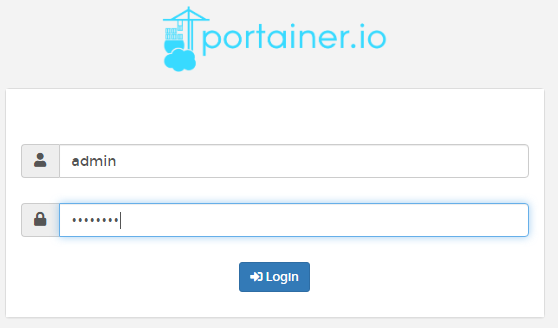
Portainer будет доступен по адресу ipaddress:9000 (ip-address вашей виртуальной машины) в браузере, где должна открыться такая страничка. Вводим свои данные (регистрируемся).

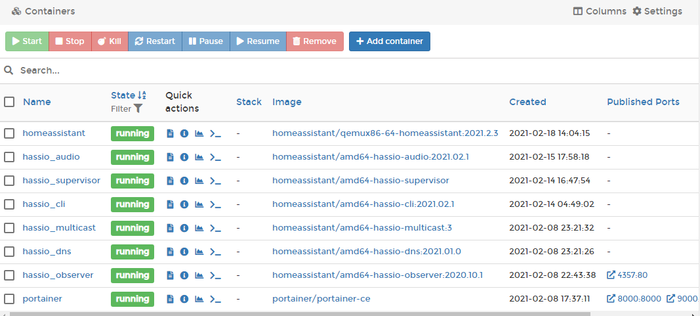
Вот пример контейнеров Home Аssistant Supervised установленной ранее  на Ubuntu 20.04 на бесплатном VPS сервере от Oracle по инструкции с этого поста.

Здесь их легко можно перезапустить, остановить или даже "Remove" / "Kill".... )))


На этом, по теме поста, у меня В С Ё ;-)


Всем "Бобра" ;-)

Показать полностью 6
Отличная работа, все прочитано!

Темы

Политика

Теги

Популярные авторы

Сообщества

18+

Теги

Популярные авторы

Сообщества

Игры

Теги

Популярные авторы

Сообщества

Юмор

Теги

Популярные авторы

Сообщества

Отношения

Теги

Популярные авторы

Сообщества

Здоровье

Теги

Популярные авторы

Сообщества

Путешествия

Теги

Популярные авторы

Сообщества

Спорт

Теги

Популярные авторы

Сообщества

Хобби

Теги

Популярные авторы

Сообщества

Сервис

Теги

Популярные авторы

Сообщества

Природа

Теги

Популярные авторы

Сообщества

Бизнес

Теги

Популярные авторы

Сообщества

Транспорт

Теги

Популярные авторы

Сообщества

Общение

Теги

Популярные авторы

Сообщества

Юриспруденция

Теги

Популярные авторы

Сообщества

Наука

Теги

Популярные авторы

Сообщества

IT

Теги

Популярные авторы

Сообщества

Животные

Теги

Популярные авторы

Сообщества

Кино и сериалы

Теги

Популярные авторы

Сообщества

Экономика

Теги

Популярные авторы

Сообщества

Кулинария

Теги

Популярные авторы

Сообщества

История

Теги

Популярные авторы

Сообщества