
1010010
6377
рейтинг
18 подписчиков
14 подписок
36 постов
3 в горячем
Награды:



Навигатор DNS (проблемы с зарядкой АКБ)
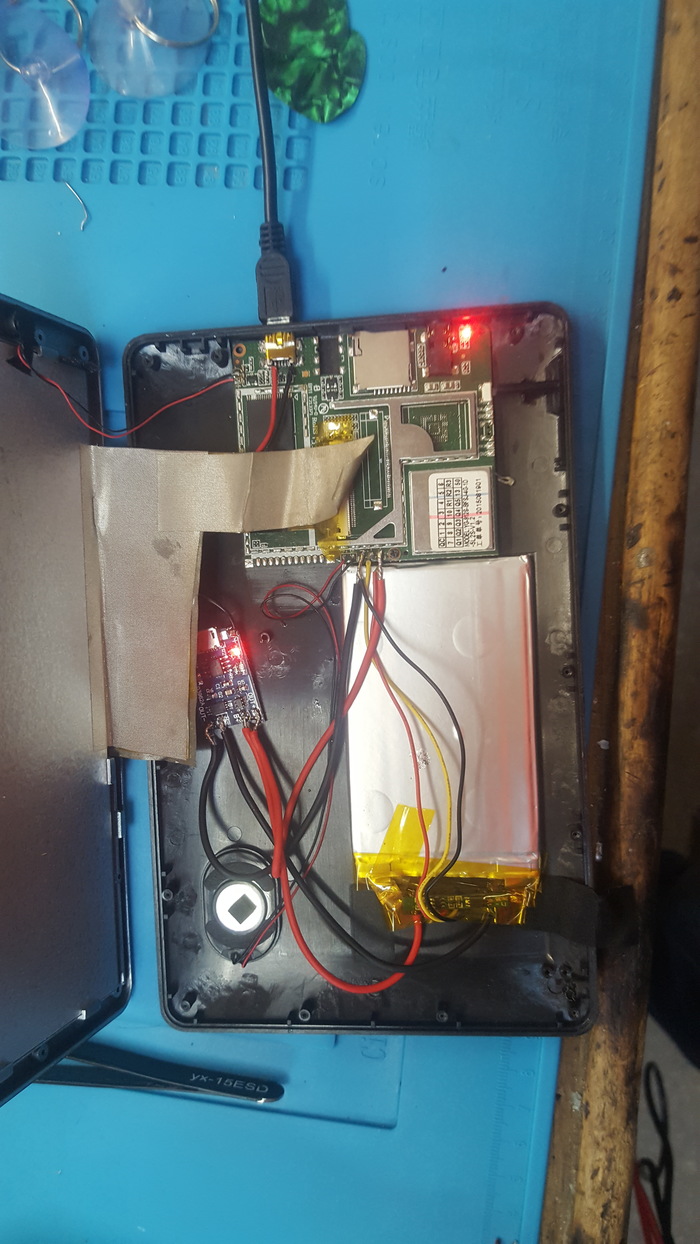
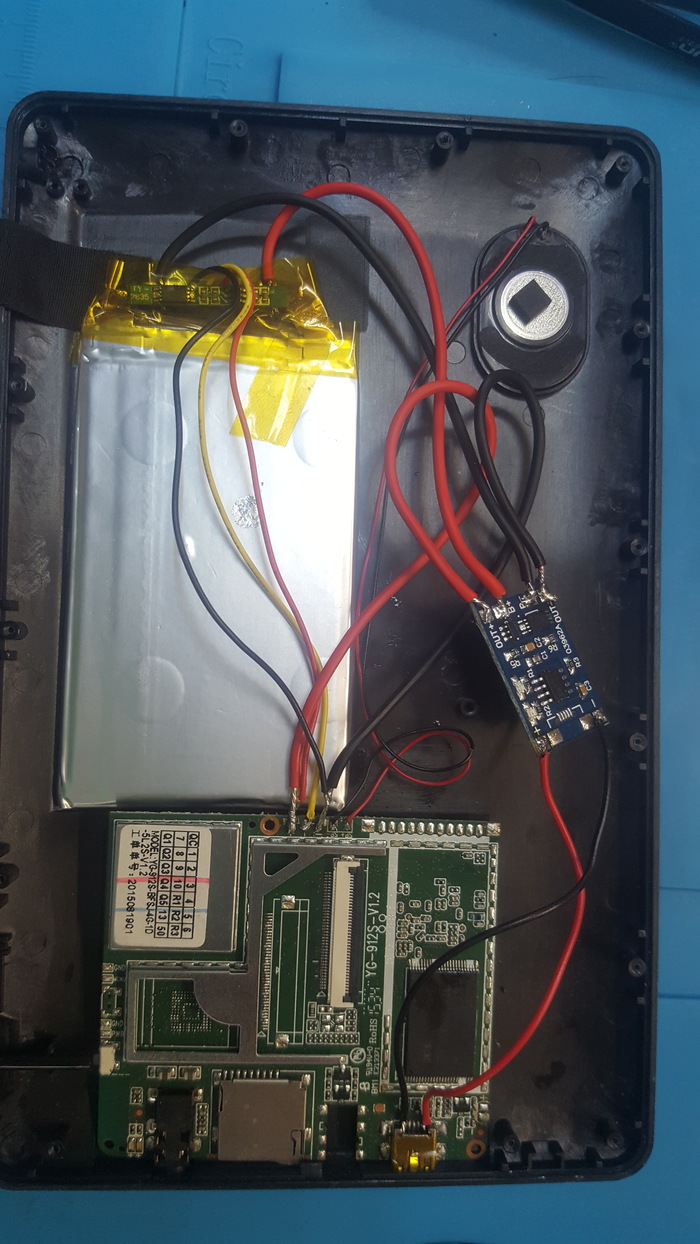
Поступил в ремонт проблема не держит АКБ и замена мини USB, заменили но теперь не заряжается на выходе из разъема 3.6V. На тестере на выходе 5V и 0,2-0,25А
В общем на АКБ больше 3.6V не идет. Подкинул модуль заряда все хорошо работает 5V 0,8 - 0,9A думаю как костыль оставить. Возможно есть более опытные подскажут в чем проблема.
Показать полностью
2

Настройка Ubuntu 18.04 desktop (пособие для начинающих) Part 2
Продолжаем настройку Ubuntu 18.04 desktop. В первой части мы обновились и установили несколько пакетов. Ссылка: Part 1.
Сегодня рассмотрим монтирование физических дисков с автозагрузкой вместе с системой и удаленное управление операционной системы Linux Ubuntu 18.04 desktop и не только. Крайне удобно если есть белый IP. У меня дополнительно привязано доменное имя, это очень упрощает жизнь. При использовании роутера не забываем пробросить порты.
По умолчанию Ubuntu не монтирует свободные диски в системе. Можно легко это исправить без консоли. Запускаем утилиту "Диски". Выбираем нужный нам диск, нажимаем параметры и выбираем в меню "Изменить параметры подключения..." Отключаем параметры по умолчанию. Назначаем имя папки монтирования и ставим нужные параметры.
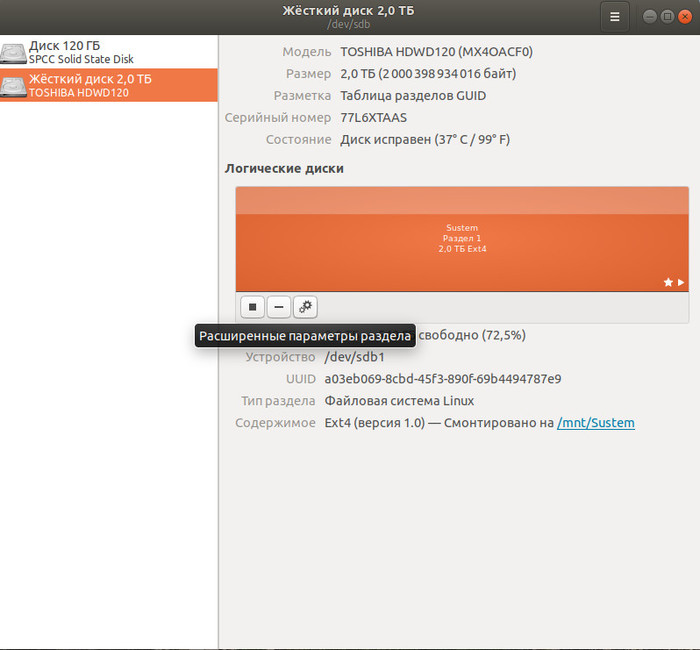
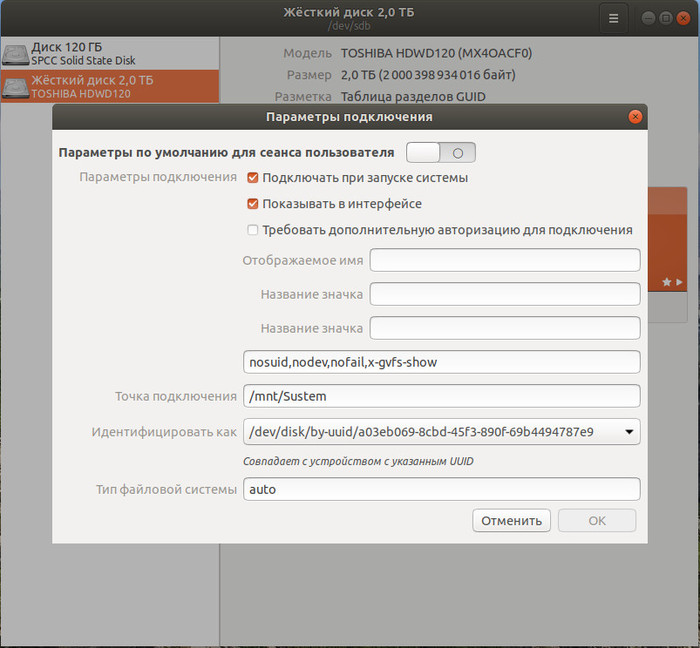
Нажимаем OK, и кнопку "Смонтировать раздел" Теперь даже после перезагрузки диск будет смонтирован.
Управление Kodi по средствам Android телефона в локальной сети. (Коди пульт со смарфона)
Заходим в настройки, сервисные настройки, управление
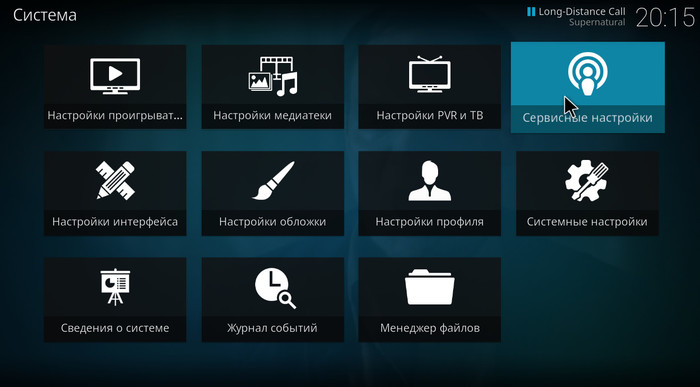
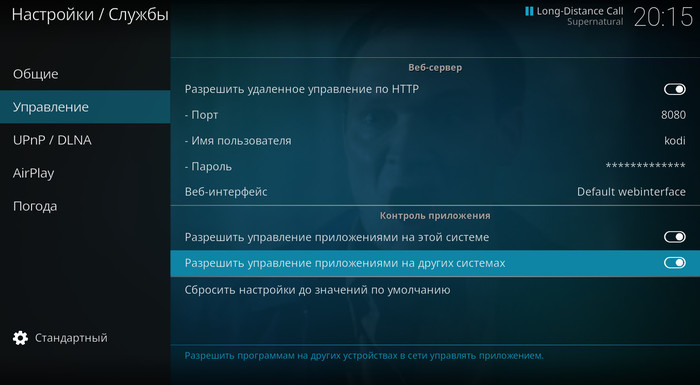
Разрешаем управление по HTTP и разрешаем управление на других системах. Задаем логин и пароль.
Устанавливаем приложение Kore, Official Remote for Kodi на телефон. Сканирование обычно не дает результата так что вводим данные в ручную.

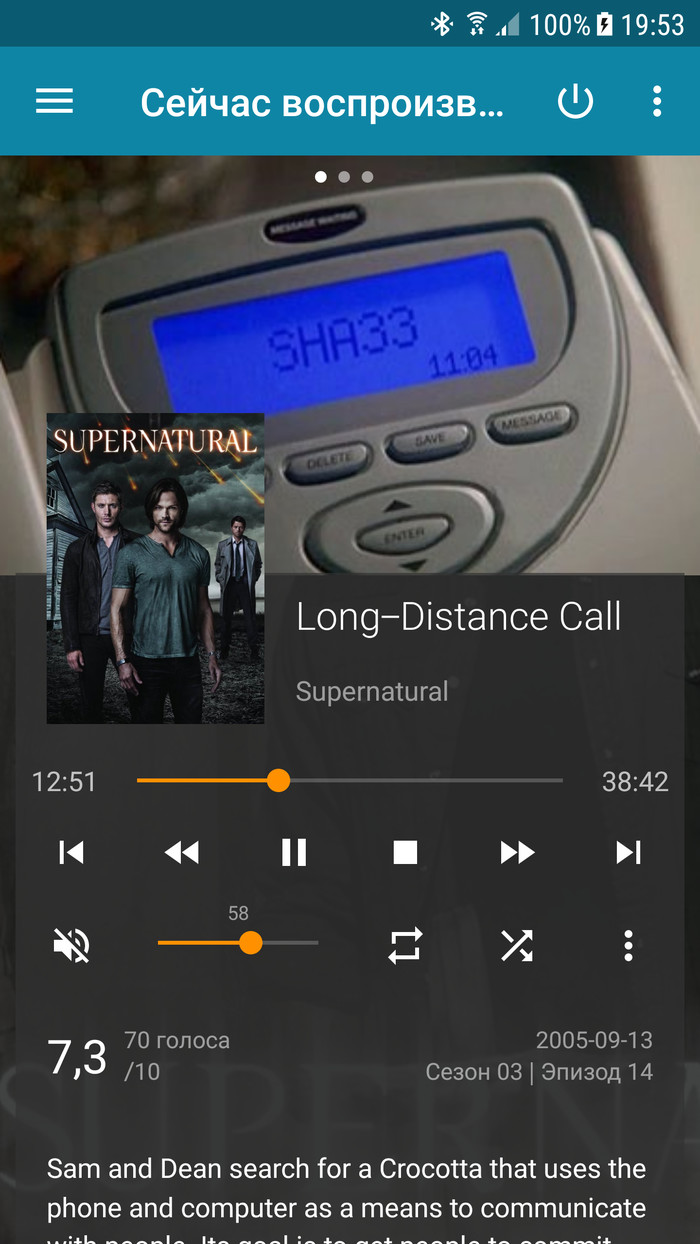

Все крайне удобно. Не вижу смысла открывать порт для управления через интернет.
Удаленное управление torrent. Запускаем приложение Transmission. Правка. Параметры. Вкладка "Удаленное управление" Разрешаем доступ, задаем логин и пароль, открываем порт для интернета.
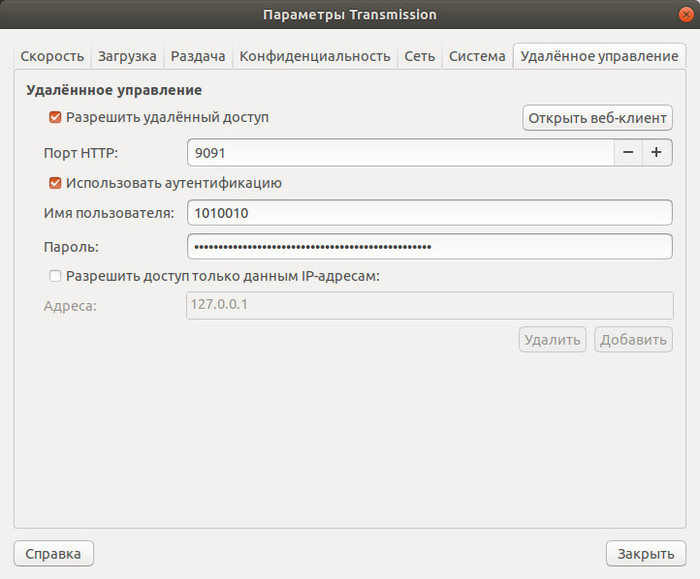

Теперь из любой точки мира можно управлять загрузками с torrent трекеров.
На сегодня это все. Я понимаю что для многих это все просто и понятно но надеюсь что информация будет полезна.
Показать полностью
9
Настройка Ubuntu 18.04 desktop (пособие для начинающих)
Поведаю я немного информации, для начинающего будет полезным, для бывалых возможно памяткой.
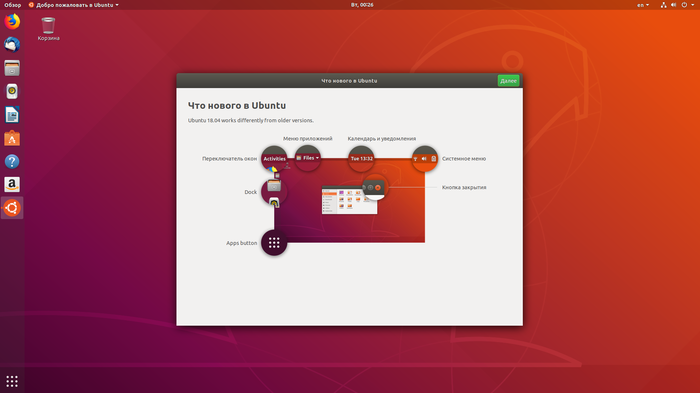
Установили мы Ubunu 18.04. Расскажу как я ее настраиваю для себя.
Первым делом нужно обновить систему.
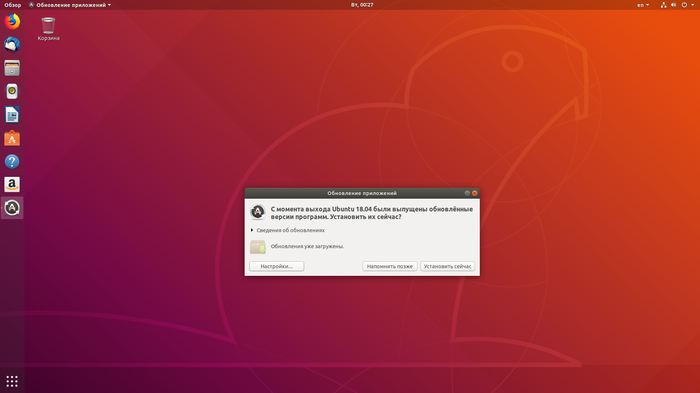
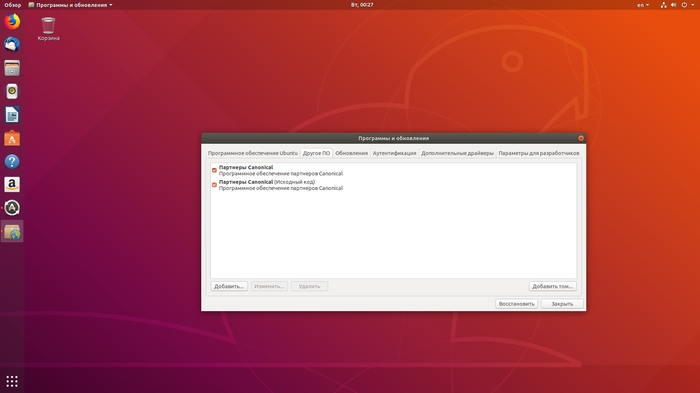
Заходим в настройки. И ставим галочки в "Другое ПО". Нажимаемым закрыть и подтверждаем обновление.
Для вызова терминала нажимаем Ctrl+Alt+t
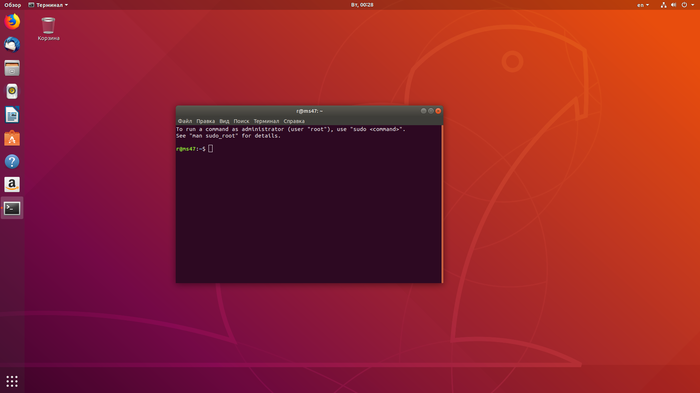
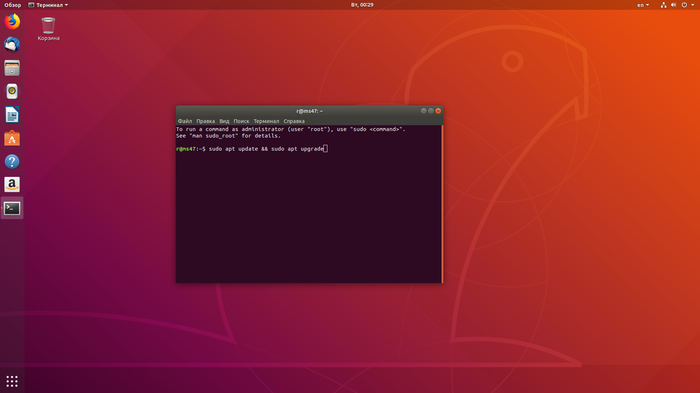
Обновляем систему через терминал (если кому не удобно вводить всегда sudo даем команду sudo -i и подтверждаем паролем)
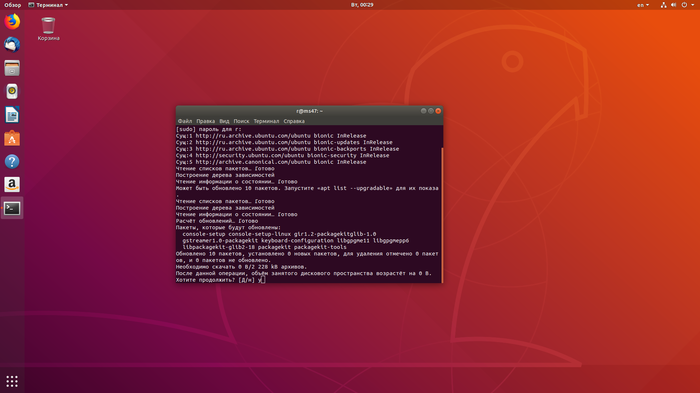
sudo apt update && sudo apt upgrade
Если есть обновления подтверждаем.
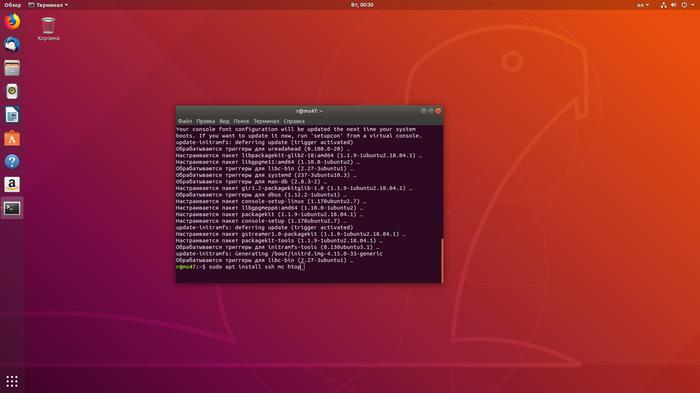
Я сразу устанавливаю пакеты shh, htop и mc
sudo apt install ssh htop mc
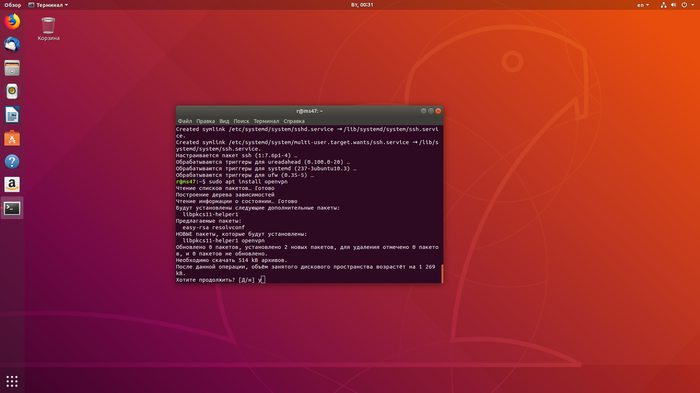
Если пользуетесь VPN то устанавливаем OpenVPN и настраиваем его с быстрым запуском.
sudo apt install openvpn
sudo apt install network-manager-openvpn*
Появятся настройки в сетевом менеджере. Это крайне удобно для быстрого включения и выключения VPN. В настройка указываем файл *.ovpn

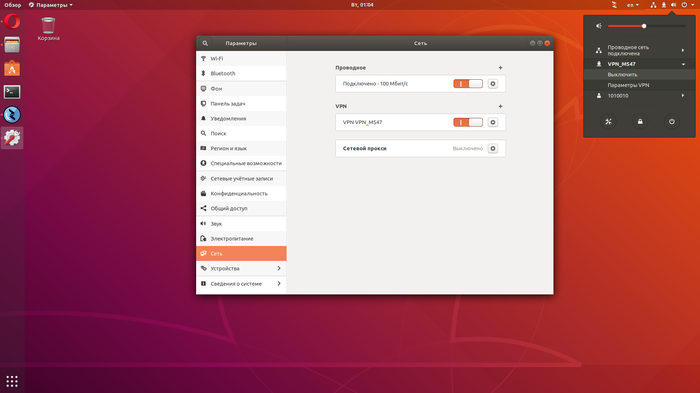
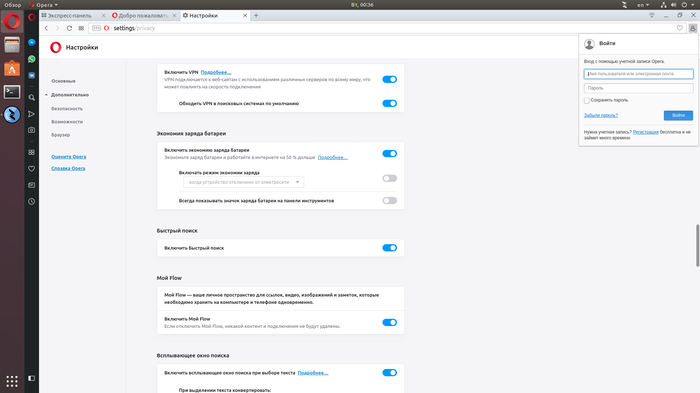
Я пользуюсь браузером Opera устанавливаем из менеджера приложений и настраиваем ее.
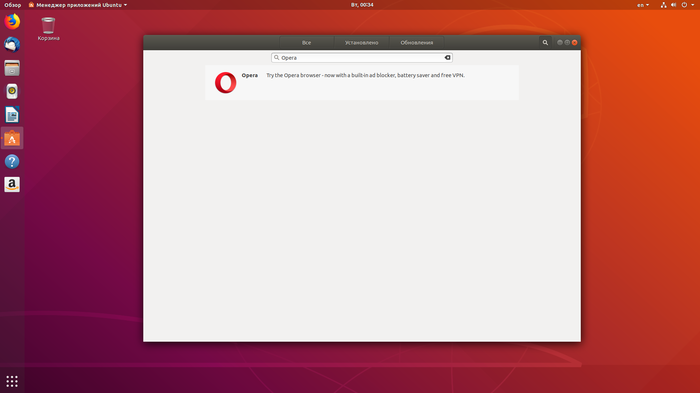
Сразу активируем встроенную блокировку рекламы и VPN
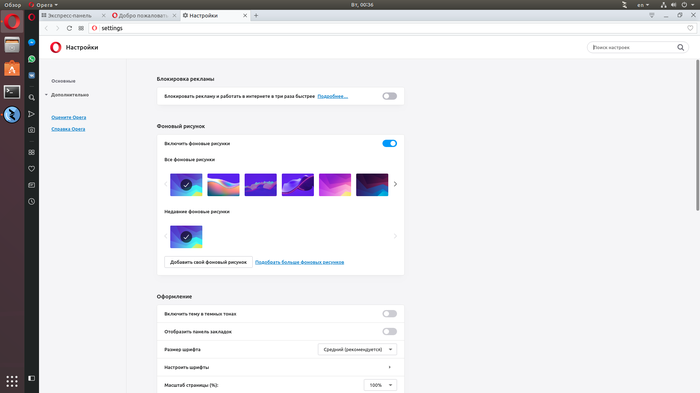
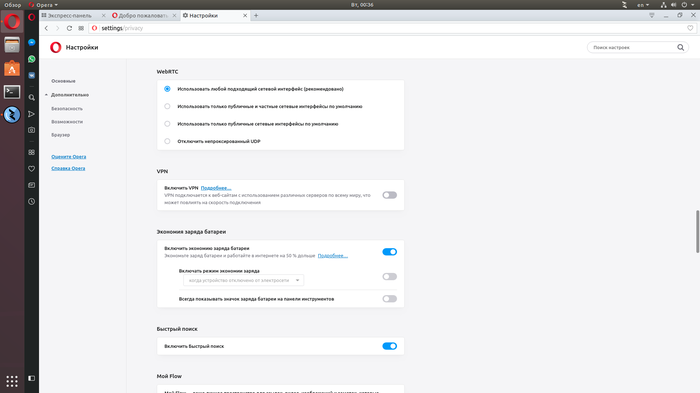
Я пользуюсь ей постоянно и у меня все данные синхронизируются по учетной записи оперы.
Дальше настроим медиацентр Kodi и пакет для iptv
sudo apt install kodi kodi-pvr-iptvsimple
Каналы для PVR https://smarttvnews.ru/apps/iptvchannels.m3u
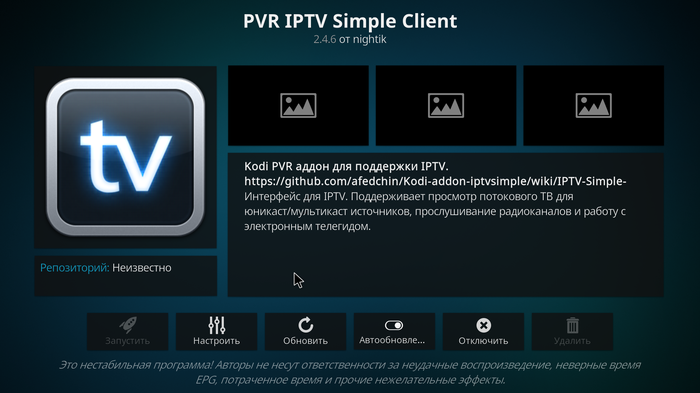
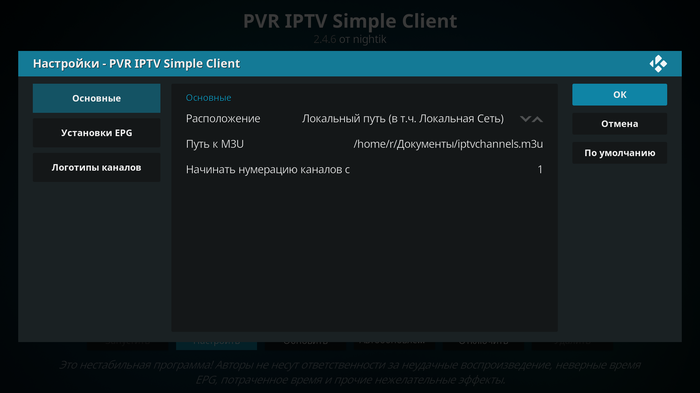
Проверяем после перезагрузки.
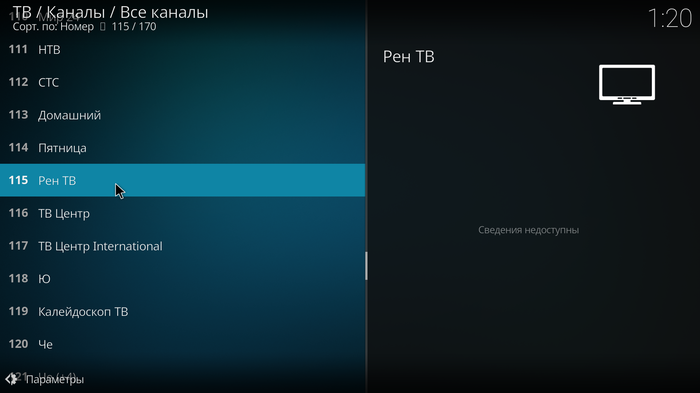
170 каналов. Замечательно.
Установим стим.
Ставил его по разному но этот способ запустит все с первого раза. Ставим из менеджера приложений. и запускаем в терминале, он сразу начнет обновятся после чего свободно авторизуемся и настраиваем его под себя.
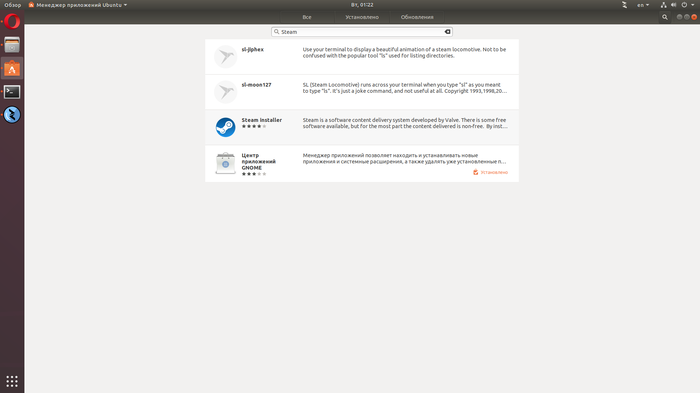

Все работает с первого раза.
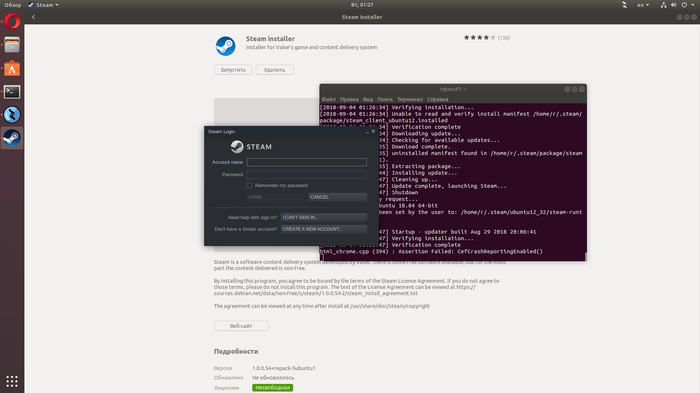
Всем спасибо, на сегодня это все. Не бросайтесь тапками, вещи возможно простые но полезные.
Показать полностью
19

Раздаем WIFI на Raspberry Pi с USB модема
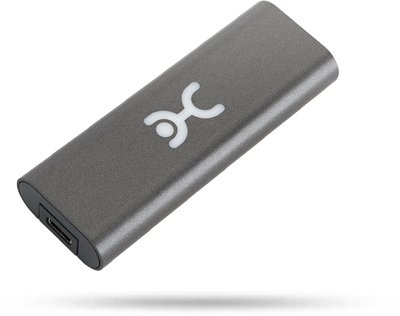
Поставил себе задачу сделать из Raspberry Pi, WIFI роутер на даче. Интернет берем от USB модема (Yota)
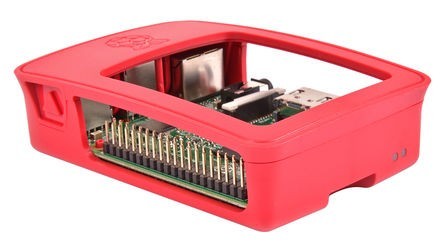
Настраивал голый Raspbian
Обновляем систему
$ sudo apt update
$ sudo apt upgrade
Смотрим где у нас находится USB модем (Yota)
$ ifconfig
У меня это eth1
wlan0 - это интерфейс WIFI
Открываем файл и задаем IP адреса
$ sudo nano /etc/network/interfaces
Копируем в файл, для модема делаем назначение IP с использованием DHCP
auto eth1
allow-hotplug eth1
iface eth1 inet dhcp
allow-hotplug wlan0
iface wlan0 inet static
address 192.168.10.1
netmask 255.255.255.0
broadcast 192.168.10.255
network 192.168.10.0
Для применения создаем скрипт
$ sudo nano dn.sh
Копируем и сохраняем
#!/bin/bash
systemctl stop NetworkManager.service
echo "Network Manager stopped"
systemctl disable NetworkManager.service
echo "Network Manager disabled"
echo "Rebooting...."
reboot
Выполнить скрипт, Raspberry перезагружается
$ sudo sh dn.sh
Устанавливаем Hostapd
$ sudo apt install hostapd
$ sudo service hostapd stop
Создаем файл конфигурации WIFI
$ sudo nano /etc/hostapd/hostapd.conf
Копируем и заменяем имя сети и пароль
nterface=wlan0
ssid=YOUR_WIFI_NAME
wpa_passphrase=WIFI_PASSWORD
hw_mode=g
ieee80211n=1
channel=6
wmm_enabled=1
ignore_broadcast_ssid=0
auth_algs=1
wpa=2
wpa_key_mgmt=WPA-PSK
rsn_pairwise=CCMP
Закрываем сохраняем.
$ sudo nano /etc/default/hostapd
# снимаем комментарий с DAEMON_CONF=”” вписываем /etc/hostapd/hostapd.conf
DAEMON_CONF="/etc/hostapd/hostapd.conf"
Запускаем службу
$ sudo service hostapd start
На данном этапе будет доступна WIFI сеть но не будет интернета.
Устанавливаем DHCP server
$ sudo apt install isc-dhcp-server
$ sudo service isc-dhcp-server stop
$ sudo mv /etc/dhcp/dhcpd.conf /etc/dhcp/dhcpd.bak
Настраиваем DHCP
$sudo nano /etc/dhcp/dhcpd.conf
Копируем сохраняем
default-lease-time 600;
max-lease-time 7200;
option subnet-mask 255.255.255.0;
option broadcast-address 192.168.10.255;
option routers 192.168.10.1;
option domain-name-servers 192.168.10.1,8.8.8.8;
option domain-name "home.ru";
subnet 192.168.10.0 netmask 255.255.255.0 {
range 192.168.10.100 192.168.10.150;
}
$ sudo nano /etc/default/isc-dhcp-server
Прописываем интерфейс для INTERFACES="wlan0" Для IPv4 и для IPv6
Запускаем DHCP server
$ sudo service isc-dhcp-server start
Выпадает ошибка можно игнорировать. После перезагрузки все будет работать.
Активируем IPv4 forwaring
$ sudo nano /etc/sysctl.conf
# Снять комментарий с net.ipv4.ip_forward=1
$ sudo sh -c "echo 1 > /proc/sys/net/ipv4/ip_forward"
Настраиваем Firewall
$ sudo iptables -t nat -A POSTROUTING -o eth1 -j MASQUERADE
$ sudo iptables -A FORWARD -i eth1 -o wlan0 -m state --state RELATED,ESTABLISHED -j ACCEPT
$ sudo iptables -A FORWARD -i wlan0 -o eth1 -j ACCEPT
$ sudo iptables -L -n -v
$ sudo sh -c "iptables-save > /etc/iptables.ipv4.nat"
Открываем
$ sudo nano /etc/rc.local
Удаляем все над "exit 0" и выше копируем iptables-restore < /etc/iptables.ipv4.nat
$ sudo reboot
После перезагрузки можно подключаться к WIFI
Промучился сам долго, статью русскую не нашел. Брал кусками основной источник тут
Для ssh IP будет 192.168.10.1
Показать полностью
1
Гламурный подонок

Показать полностью
1