
Тюльпанцирь
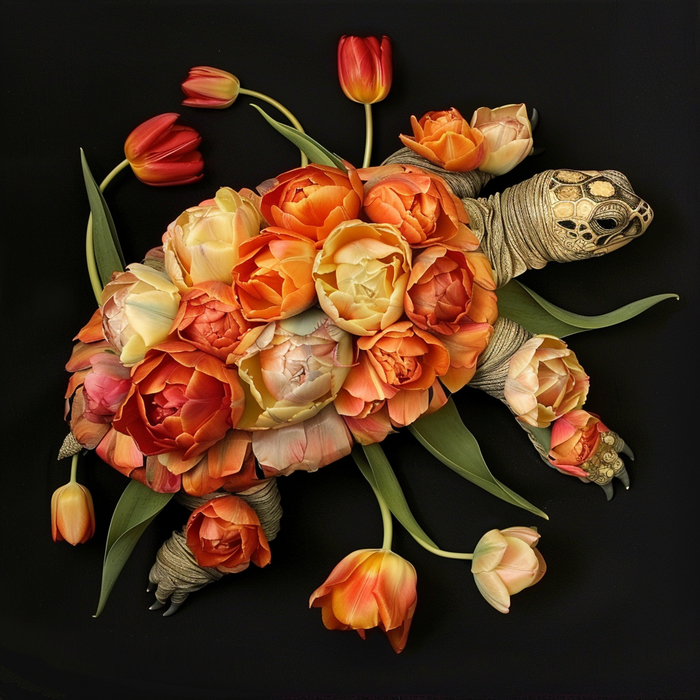
Показать полностью
1
Неизвестно, как давно и кем был изобретён первый цветной карандаш. Но такими, какими мы их знаем сейчас, они стали в начале XX века.
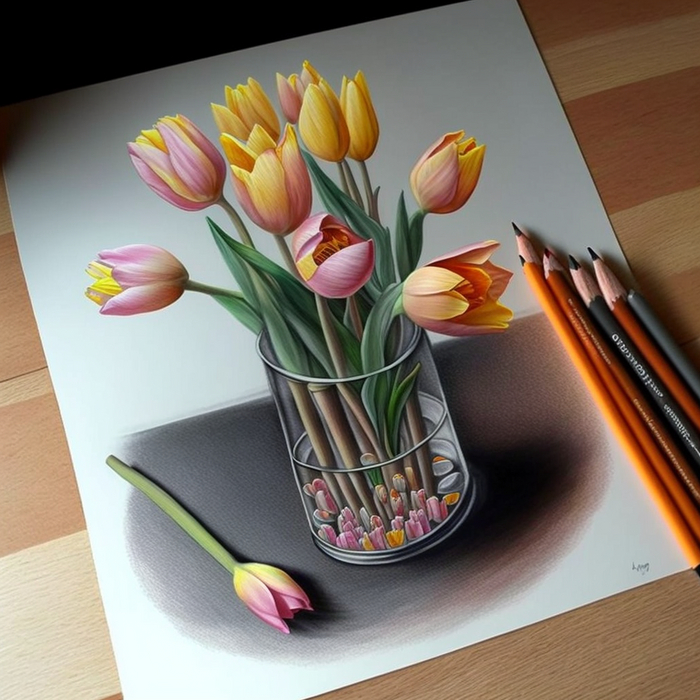
До этого художники рисовали свои шедевры простым карандашом, еще раньше графитом и углем. Получить же цветные стержни для карандашей удалось с использованием различных красителей, пигментов и клеевых добавок.
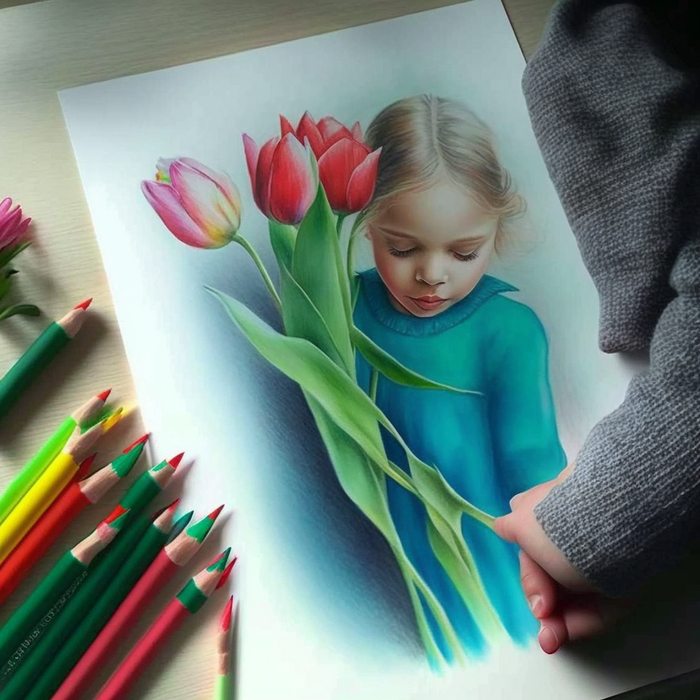
Рисование цветными карандашами – не просто увлекательное занятие. Оно оживляет наш скучный мир и в чем-то сродни волшебству.
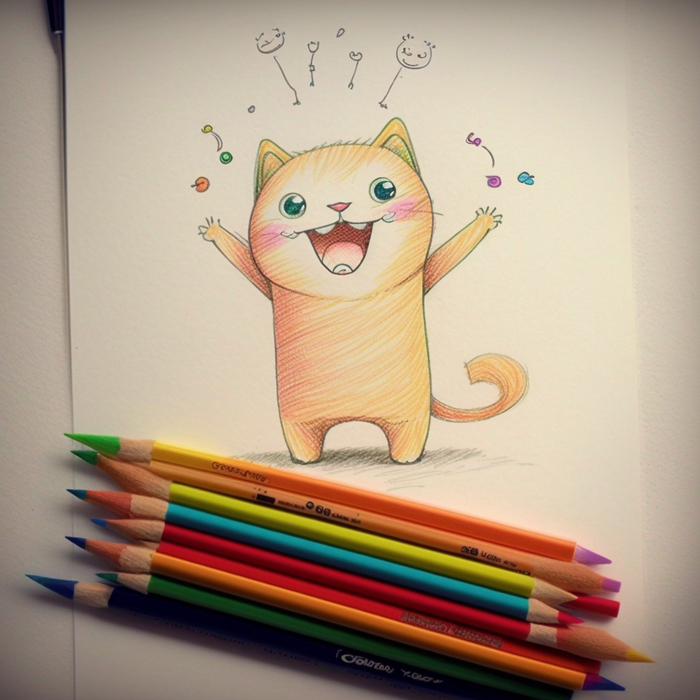
Источник и автор: https://t.me/LuckySweet001
Продолжение. Начало см.: Как формулировать запросы для нейросети
Вся серия: https://pikabu.ru/series/rabota_nad_promptom_7775
Чтобы лучше разобраться в этой функции, я обратилась к первоисточнику – справочной информации на оф. сайте Midjourney. Приведенная информация актуальна для 4 версии, которая на данный момент используется по умолчанию. Все рекомендации с оф. сайта, которые я здесь привожу, я проверяла опытным путем.
В нейросети Midjourney можно не только прописывать запросы текстом, но и прикладывать картинку в качестве референса. Для этого достаточно загрузить в дискорд изображение или ссылку на него.
Изображения, загруженные как часть промпта, влияют на композицию, стиль и цвет итогового изображения, но не копируются нейросетью. Подсказки-изображения можно использовать отдельно или вместе с текстовыми подсказками — поэкспериментируйте с сочетанием изображений с разными стилями для получения наиболее впечатляющих результатов.
1) Например, я решила сгенерировать фотореалистичную картинку с Дюймовочкой, сидящей в цветке. Кстати сказать, когда я пыталась сделать это чисто текстовым запросом, у меня так ничего и не получилось. Да и найти хороший, качественный референс простым поиском в интернете я не смогла. Поэтому взяла вот эти 2 картинки:

Чтобы добавить изображения в запрос, введите или вставьте в поле команды «/imagine: prompt» ссылку на веб-адрес, на котором изображение хранится в сети. Адрес должен заканчиваться расширением, например .png, .gif или .jpg. После добавления адресов изображений добавьте любой дополнительный текст и параметры для завершения запроса.
Ссылки на изображения ставятся в начале запроса.
Для работы запрос должен содержать два изображения или одно изображение и дополнительный текст.
URL-адрес изображения должен быть прямой ссылкой на онлайн-файл изображения.
Если вы используете изображение из интернета, достаточно щелкнуть правой кнопкой мыши по изображению в браузере (или нажмите и удерживайте изображение – на мобильных устройствах) и выберать «Копировать адрес изображения», чтобы получить URL-адрес.
Команда /blend представляет собой упрощенный процесс использования изображений в запросах, оптимизированный для мобильных пользователей. Она позволяет использовать в одном запросе несколько изображений, но без текстового описания, и используется вместо команды «/imagine prompt».
Для достижения наилучших результатов обрезайте изображения с тем же соотношением сторон, что и конечное изображение.
2) Обрезала выбранные картинки до квадратного формата, и загрузила их в Дискорд.
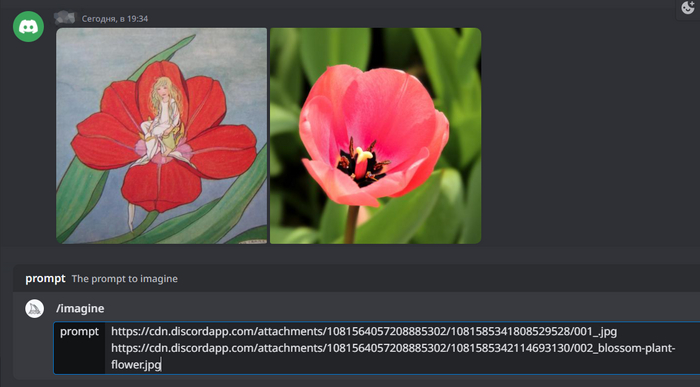
Чтобы использовать собственное изображение в запросе, можно загрузить его на хостинг, а можно сразу загрузить его в Дискорд.
Например, раньше я часто пользовалась хостингом https://postimages.org/. Пользоваться им просто, регистрация бесплатна и не обязательна. После загрузки изображения на этот сайт Вам будет предложено несколько видов ссылок на вашу картинку. Для загрузки в Midjourney нужна «прямая ссылка», в которой будет название вашего файла с расширением .png, .gif или .jpg в конце.
Чтобы загрузить изображение в Дискорд, щелкните знак плюс рядом с тем местом, где вводятся сообщения. Выберите «Загрузить файл», выберите изображение и отправьте сообщение. Чтобы добавить это изображение в запрос, начните вводить /imagine как обычно. После появления окна запроса, изображение (загруженное ранее в дискорд), можно просто перетащить мышью в строку промпта или щелкнуть по нему правой кнопкой мыши, выбрать «Копировать ссылку», и затем вставить скопированную ссылку в строку промпта.
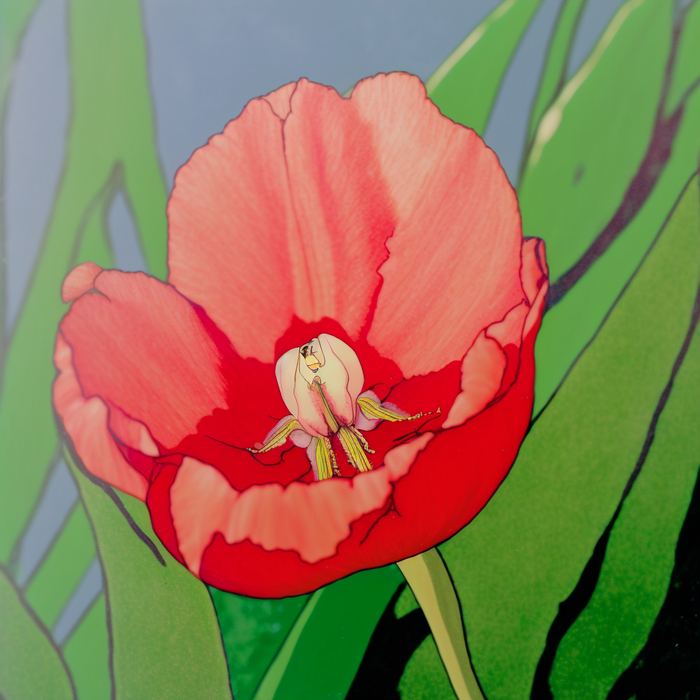
3) получила результат генерации по двум картинкам (без текстового описания).
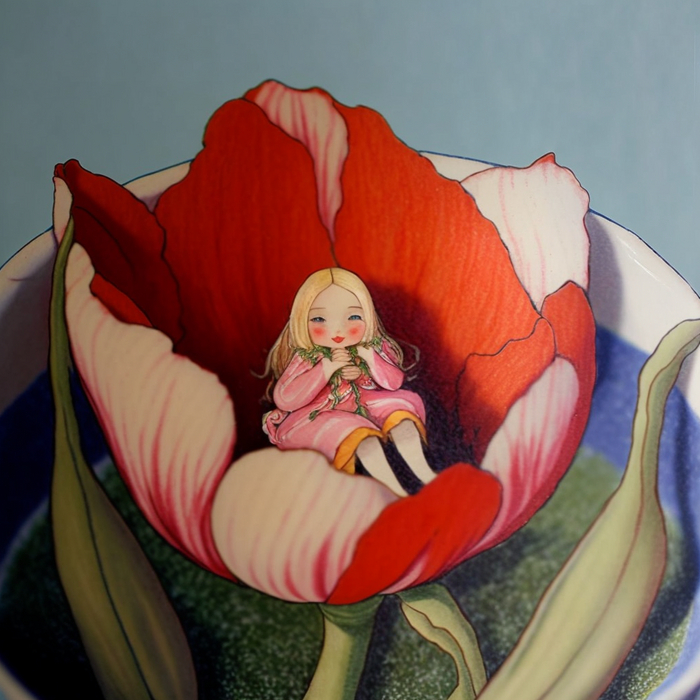
4) Снова вставила в промпт обе картинки, и добавила описание: miniature beautiful little girl, 1 inch tall, sitting inside a blooming tulip flower --c 75 --s 750. Получилось так:
5) Решила, что картинке не хватает реалистичности. Нашла ещё один референс, вот такой:
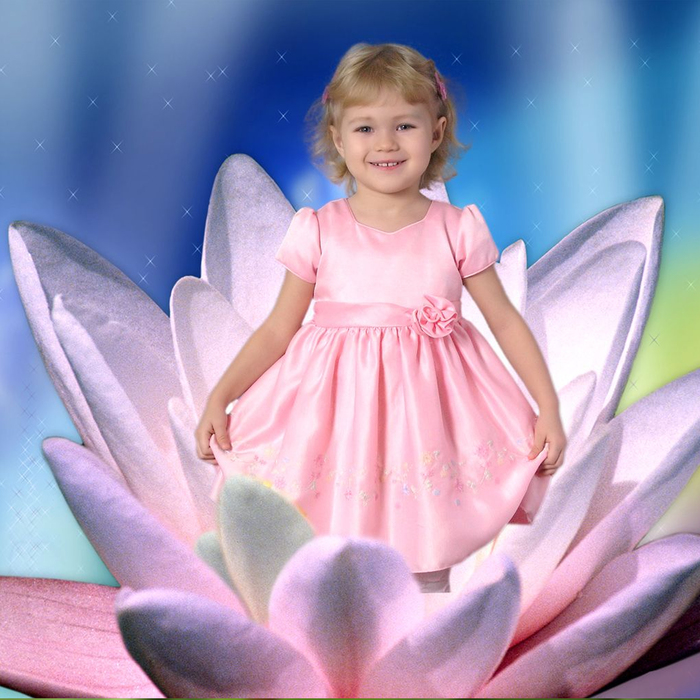
...и смешала свою сгенерированную картинку и новую. Добавила к ним текстовый запрос: miniature beautiful little girl, 1 inch tall, sitting inside a blooming tulip flower:: a photo macro shot with a shallow depth of field --c 75 --s 750. Получилось так:
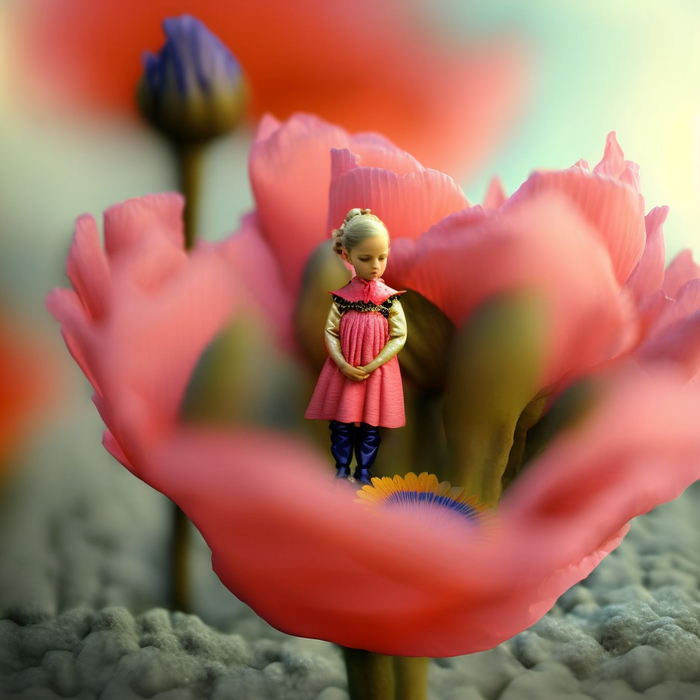
6) Это уже практически то, что я хотела. Не считая каких-то деталей. Поэтому я продолжила эксперименты по "скрещиванию" в разных вариациях сгенерированных картинок с теми же референсами и текстами. Получила вот такие результаты:
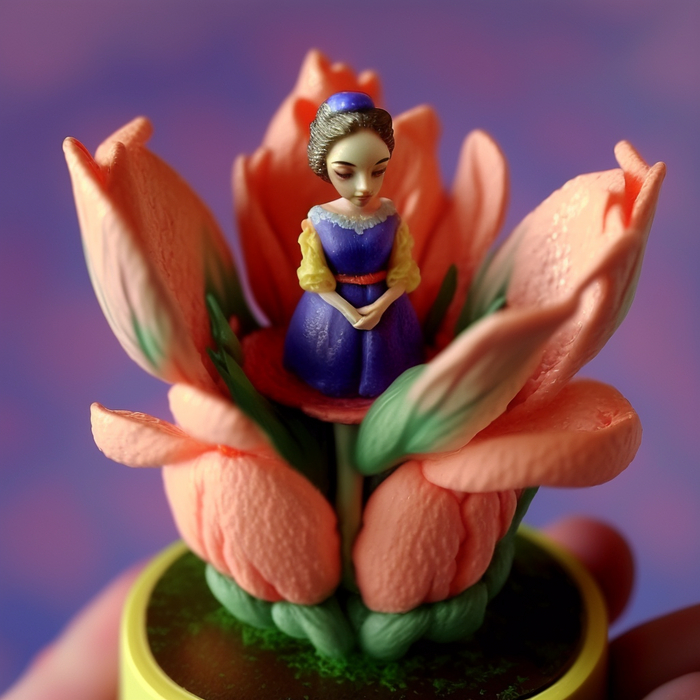
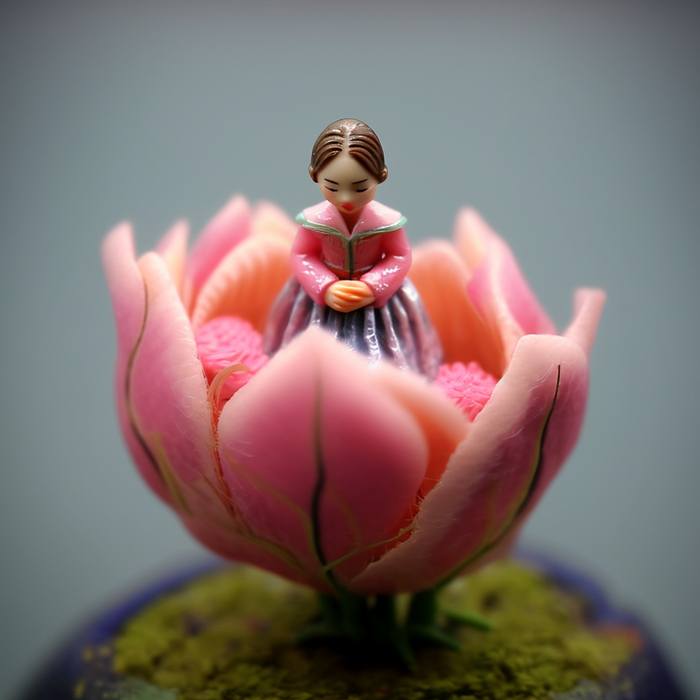
Здесь уже девочки получились кукольными, но сами картинки - вполне фотореалистичные. И это это уже вполне узнаваемая Дюймовочка!
Всё описанное относится к версии 4. В версии 3 Midjourney эта функция работала по-другому. Подробнее здесь: https://docs.midjourney.com/docs/image-prompts.
Раньше можно было указывать "вес" приложенных изображений, - то, с какой "силой" каждая из картинок будет влиять на итоговую. В 4 версии такой опции нет.
У авторов работ различается мнение, влияет ли очередность ссылок на результат: одни считают, что первый референс выступает базой для генерации, другие — что в любом случае заимствование идет в пропорции 50 на 50. Я пока так и не решила для себя, кто из них прав.
Пока только пришла к выводу, что использование картинок в качестве референсов - интересный дополнительный инструмент в Midjourney, который заслуживает внимания, и дает возможность получить новые, нестандартные результаты.
В следующем посте мы продолжим рассмотрение этой функции, и посмотрим, как ещё её можно использовать.
Спасибо за просмотр!
Другие мои работы и примеры промптов можно посмотреть здесь: https://t.me/LuckySweet001
Заметка проиллюстрирована нейросетью Midjourney по моим оригинальным промптам.
При воспроизведении данных иллюстраций ссылка на мой телеграмм-канал https://t.me/LuckySweet001 обязательна.
Продолжение. Начало см.: Как формулировать запросы для нейросети
Продолжаем знакомство с параметрами.
Параметры – это короткие команды, добавленные в конце запроса, которые изменяют способ создания изображения.
В предыдущих постах были рассмотрены параметры "Пропорции": --aspect или --ar и "Хаос": --chaos или --c.
Сейчас я предлагаю рассмотреть ещё один параметр, который часто используют:
Стилизация: --s.
Бот Midjourney был обучен создавать изображения, которые поддерживают художественный цвет, композицию и формы. Параметр –stylize или –s влияет на то, насколько сильно применяется это обучение. Низкие значения стилизации создают изображения, которые более точно соответствуют подсказке, но менее художественны. Высокие значения стилизации создают изображения, которые очень художественны, но менее связаны с подсказкой.
Значение --stylize по умолчанию равно 100 и принимает целочисленные значения 0-1000 при использовании модели по умолчанию [V4].
tulips:: a white background:: acrylic painting --s 50 / Style Low
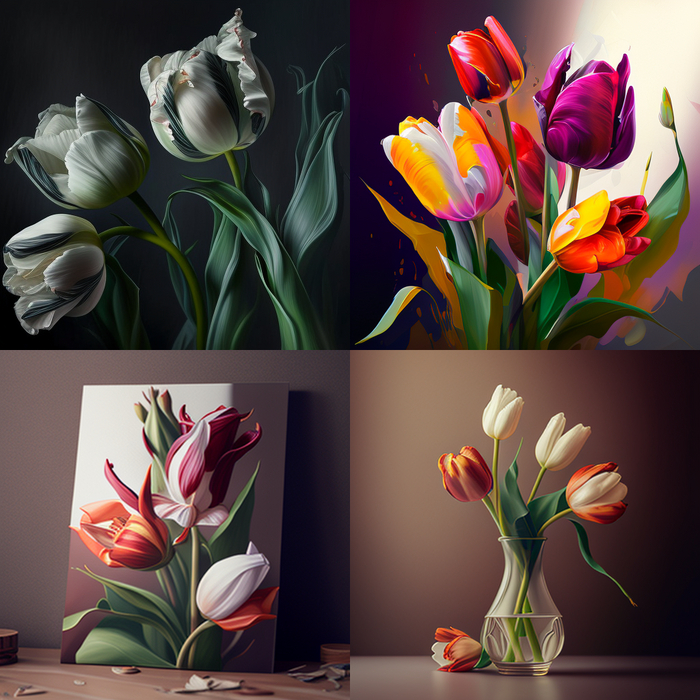
tulips:: a white background:: acrylic painting --s 100 / Style Med (по умолчанию)
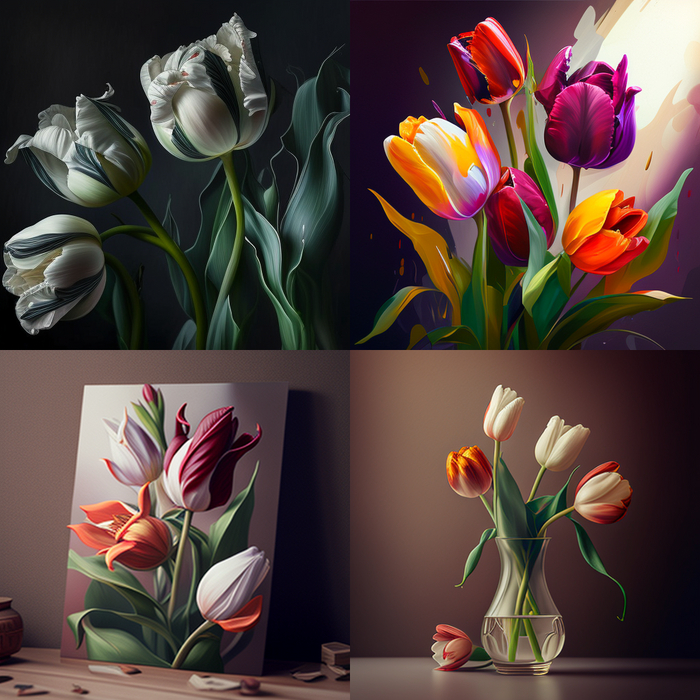
tulips:: a white background:: acrylic painting --s 500 / Style High
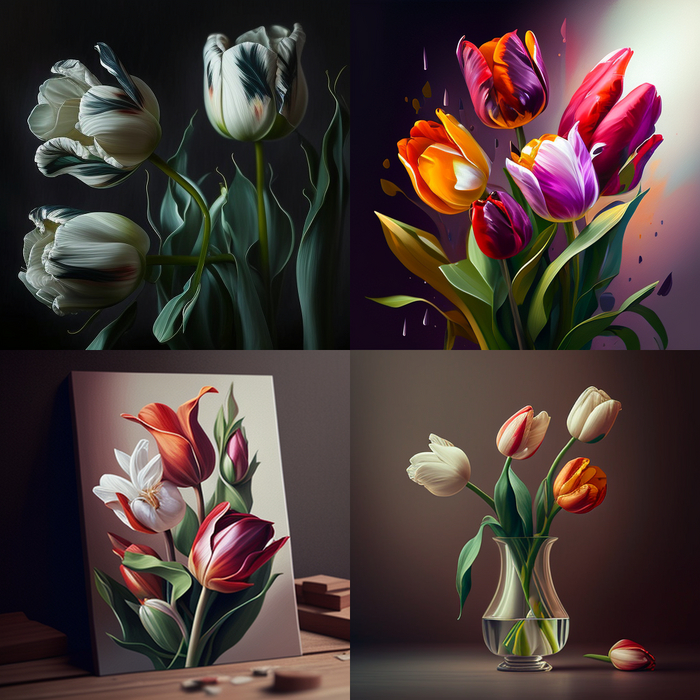
tulips:: a white background:: acrylic painting --s 750 / Style Very High
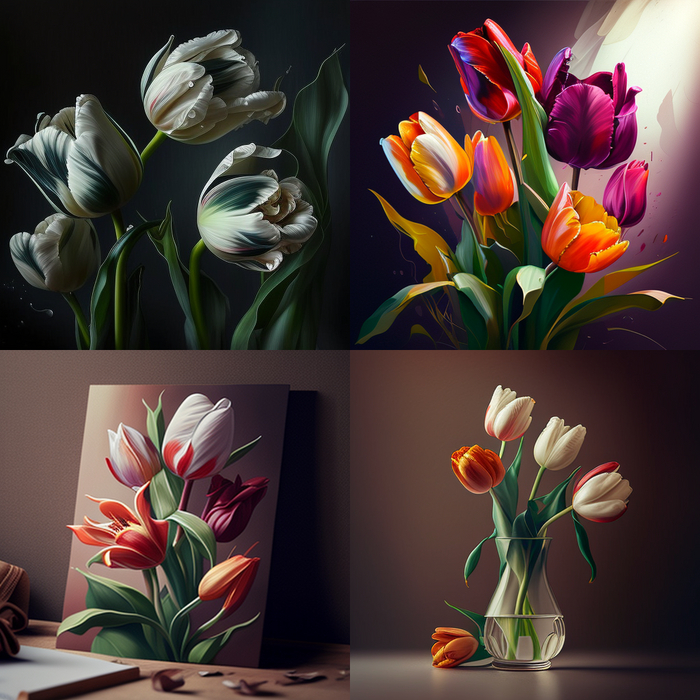
Разные модели версии Midjourney имеют разные диапазоны стилизации.
Подробнее здесь: https://docs.midjourney.com/docs/stylize
Продолжение следует.
Другие мои работы и примеры промптов можно посмотреть здесь: https://t.me/LuckySweet001
Изучаем нейросети и общаемся: https://t.me/text2image
