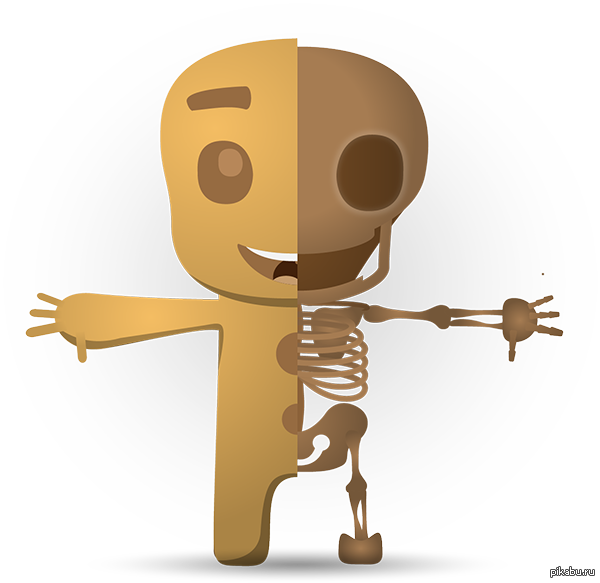
Печенюшная анатомия
Шоколадный скелетик внутри
Всем привет!
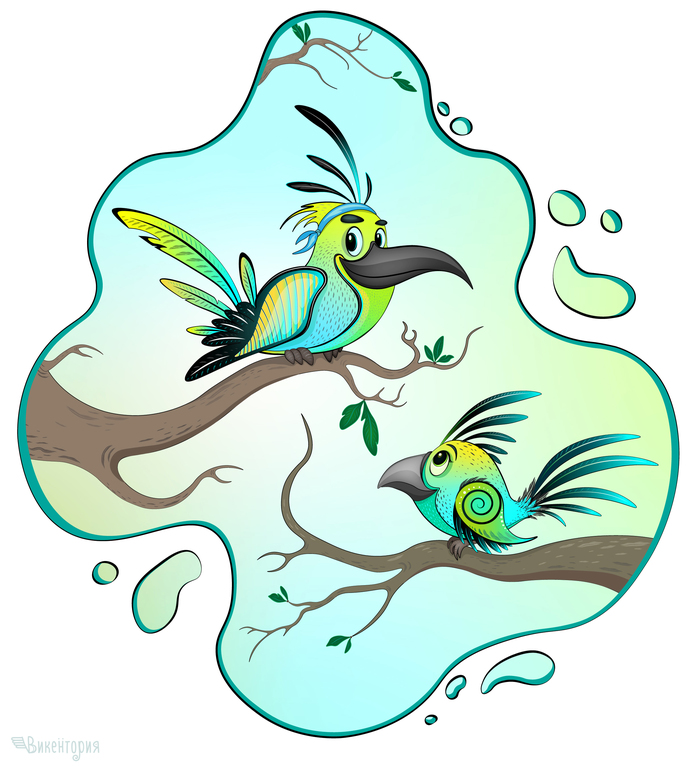
Недавно приобрела графический планшет и решила попробовать его в деле. Получились такие вот весенние птички. Буду очень рада взглядам со стороны и полезным советам :)
Векторная вариация на пост Девушки и лисы
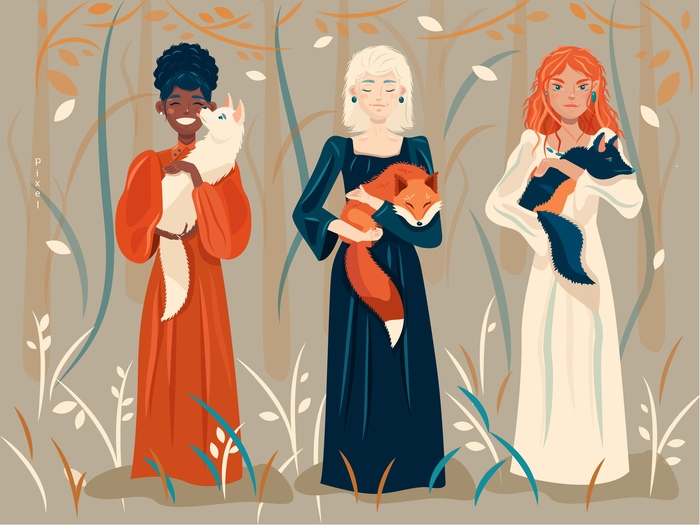
Работа выполнена моей девушкой для конкурса одной школы рисования.
По настоянию Пикабушников, в продолжение Векторизация фото. Мои примеры + лайфхак по автоматизации публикую простую, но подробную инструкцию, как за пару минут сделать из любой фотографии детализированный векторный файл. В конце бонус.
UPD: А вот и первый донат, ура, ура! Спасибо за мой первый донат, бро!
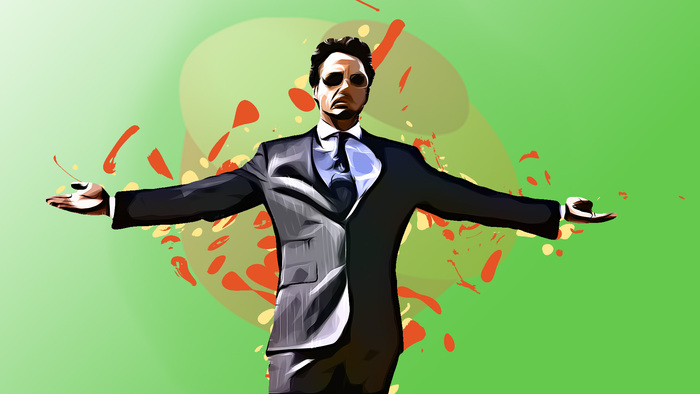
Основным инструментом для трассировки фотографии будет служить плагин для Adobe Photoshop под названием "Avatar Photoshop Vector Converter" от Profactions. Лицензионную версию можно найти по ссылке. Пиратская версия легко находится через торренты.
После того, как Вы успешно спиратите купите плагин, у Вас на жестком диске появится папка со следующим содержанием и нужным нам файлом installer.jsx

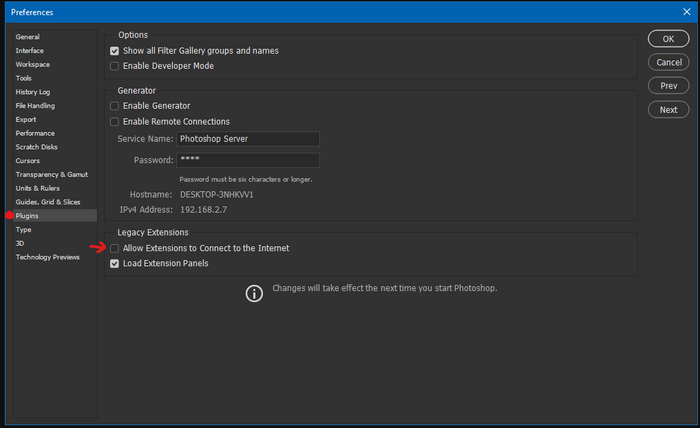
Не спешите его устанавливать. Прежде всего, Вам надо перекрыть подключение в интернету для плагинов фотошопа. Для этого снимите галочку в настройках "Allow Extensions to Connect to the Internet" или в русской версии "Предоставить дополнениям доступ к интернету". Не спрашивайте зачем...
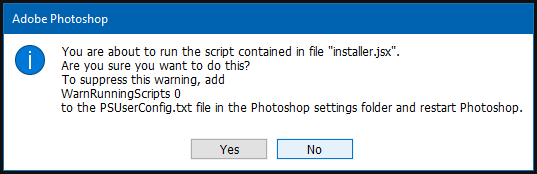
Теперь, когда у Вас открыт Photoshop и папка с плагином, просто перетащите файл installer.jsx в пустое окно графического редактора, зажав левую кнопку мышки:
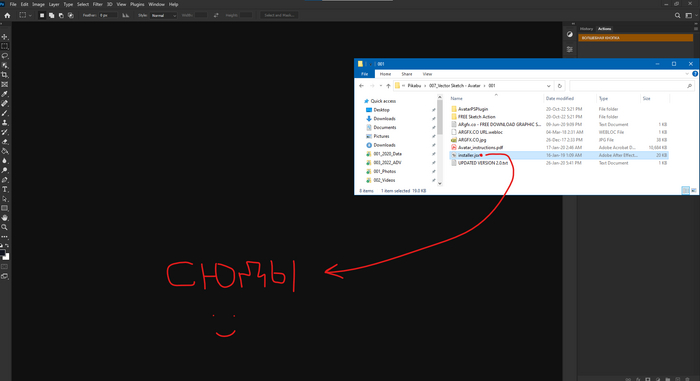
В сплывающем окне подтверждаем свои намерения, кликнув "Yes".
Жмем ОК и перезапускаем фотожопу.

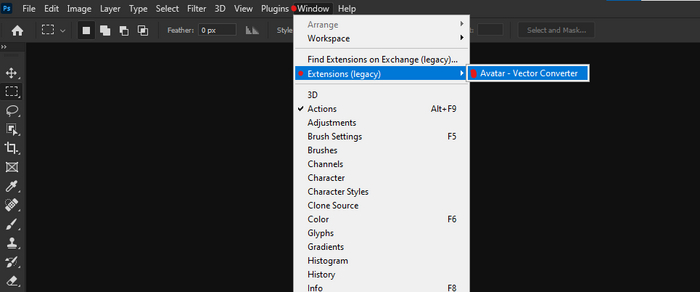
Чтобы активировать плагин, найдите в меню фотожопы пункт Windows > Extensions > Avatar и просто кликните по Avatar.
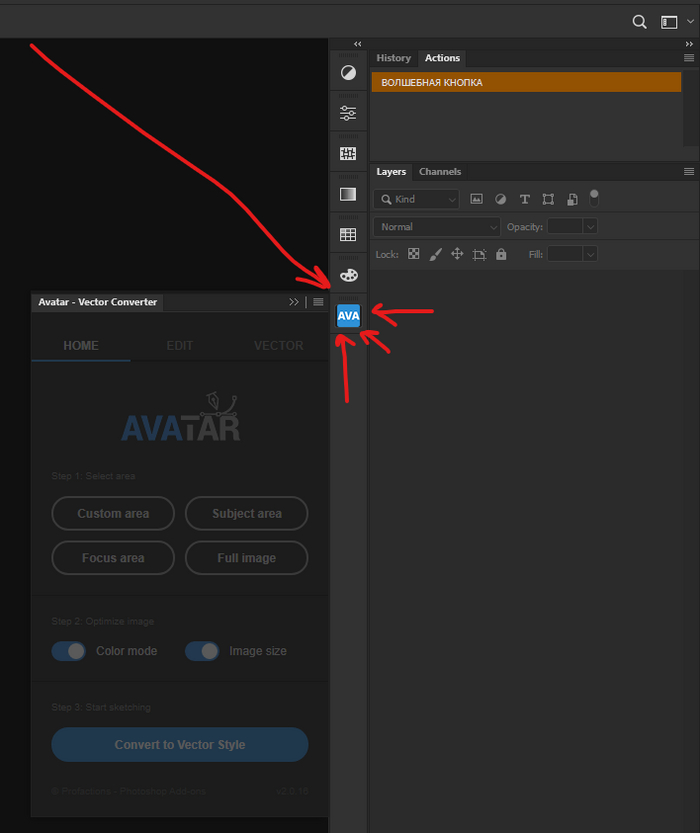
На панели справа, теперь у Вас появится новая кнопка:
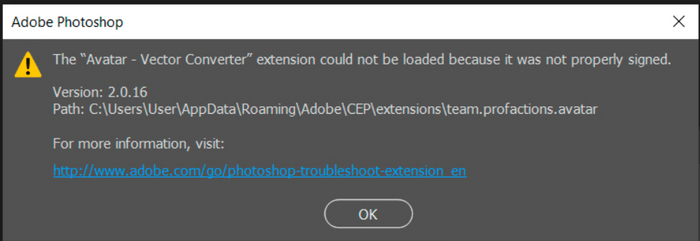
UPD: если у Вас появляется подобная ошибка, то это ошибка фотошопа. Решение - тут.
Находим фотографию, которую Вы хотите преобразовать в векторный арт, учитывая следующее:
• фотография не должна быть мыльной, касается объекта будущей трассировки
• фотография должна быть в высоком разрешении, не менее 2000 пикселей по меньше стороне
• желательно использовать яркие, контрастные фото с хорошо различимыми объектами
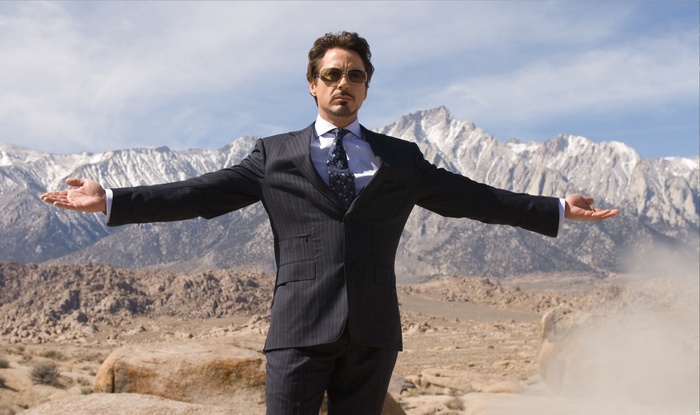
По моему опыту, наиболее корректно плагин отрабатывает тогда, когда фотография имеет соотношение сторон 1:1, разрешение 2500 пикселей и изображение конвертировано в цветовое пространство sRGB. Преобразовать в него просто:
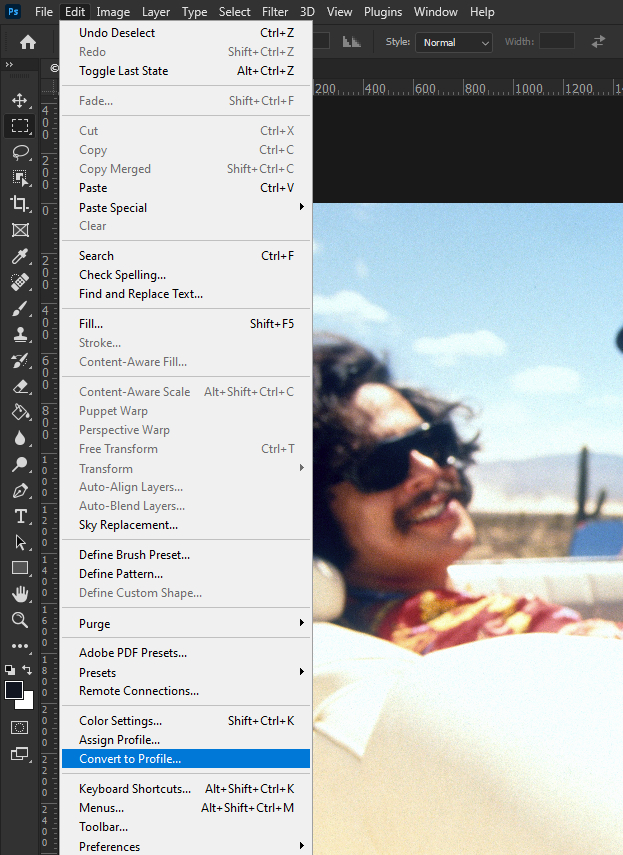
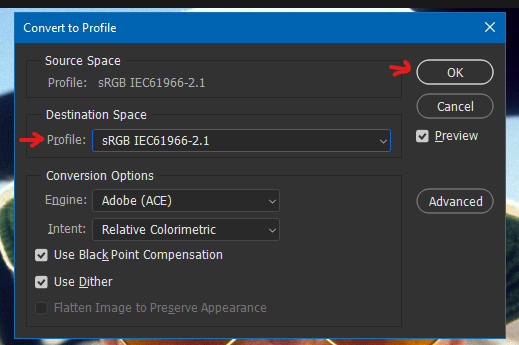
Открываем панель плагина и кликаем по кнопке "Subject Area". Ждём. После выключаем "Color mode" и "Image Size"

Далее кликаем по кнопке "Convert to Vector Style". Ждём. Получаем нечто похожее...
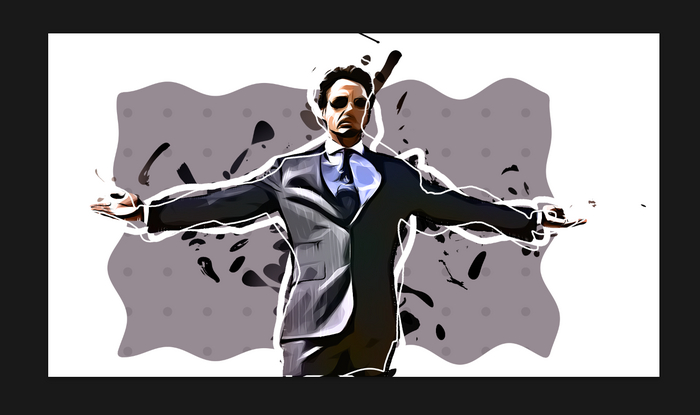
Обращаем внимание на полученные слои. Структура должна выглядеть один в один, как на скрине ниже. Если папки отсутствуют, значит где-то Вы совершили ошибку и процедуру надо повторить с самого начала.
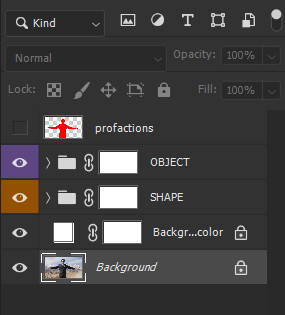
Далее играемся со слоями и масками. Если Вы не знаете, что это такое и с чем едят, то есть парочка коротких видео на тему: Как работать со слоями в фотошопе и Как работать со слой-маской в фотошопе. У меня в итоге получилось следующее:
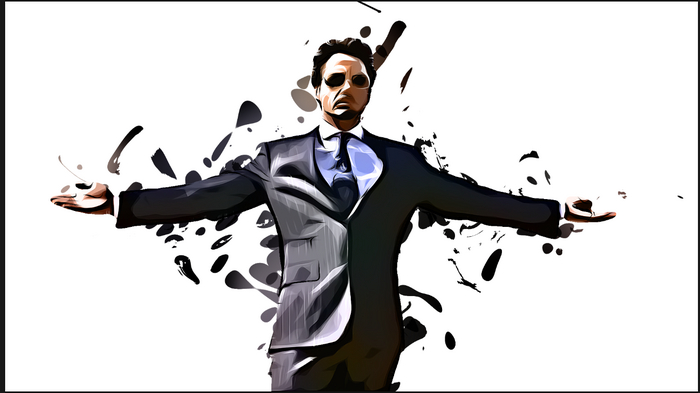
После Вам предстоит решить, а нужен ли Вам в принципе чистокровный векторный файл или просто стилизованное под вектор изображение? Если нужен вектор, то переходим во кладку VECTOR в нашем плагине, выбираем количество цветов для будущего файла, кликаем по окончательной векторизации и выбираем формат сохранения. Лучше использовать EPS.
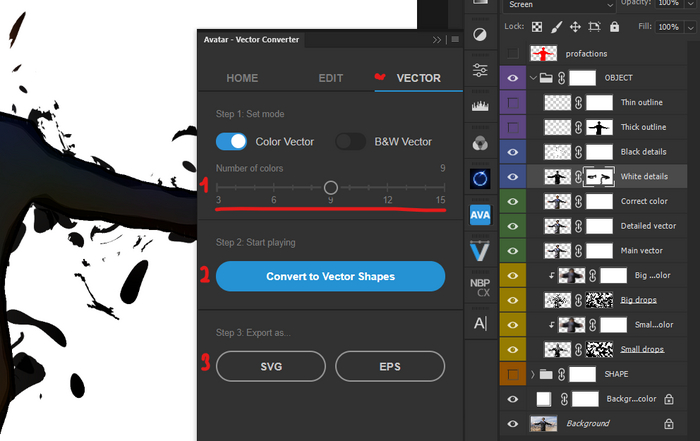
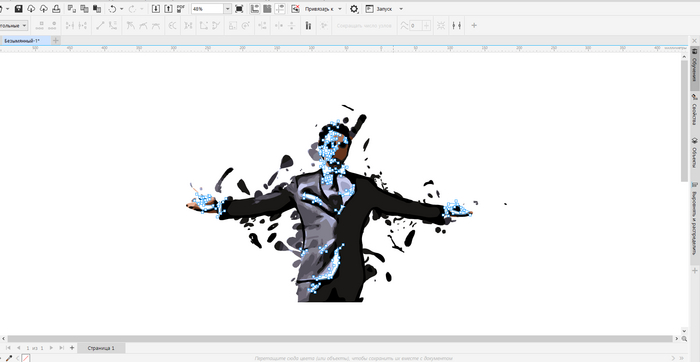
Сохраняем файл, импортируем его в Corel Draw или Adobe Illustrator и далее творим всё, что хотим :)
Если же нужен красивый стилизованный под вектор файл, то продолжаем работать в фотожопе. Подбираем фон, прочие элементы, экспортируем, наслаждаемся результатом.
ВАЖНО: данный метод, безусловно, проигрывает ручной отрисовке в векторе. Но такая работа может занять часы, а то и десятки. И не всегда это нужно. В то же время, по моему опыту, данный метод сильно выигрывает у любых других встроенных и встраиваемых инструментов, которые представлены на рынке.
АЛЬТЕРНАТИВНЫЙ МЕТОД: В первой статье я писал про второй плагин, установка, функционал и использование которого очень схожи с вышеописанным. Имя ему - "Vectoreal" от IndWorks. Доступен в лицензии и на трекерах. Зачастую, он даёт более интересный результат, советую попробовать и его.
И под конец... Самые внимательные увидели на скринах некую "ВОЛШЕБНУЮ КНОПКУ". Что она делает? Берем любое фото из интернета:
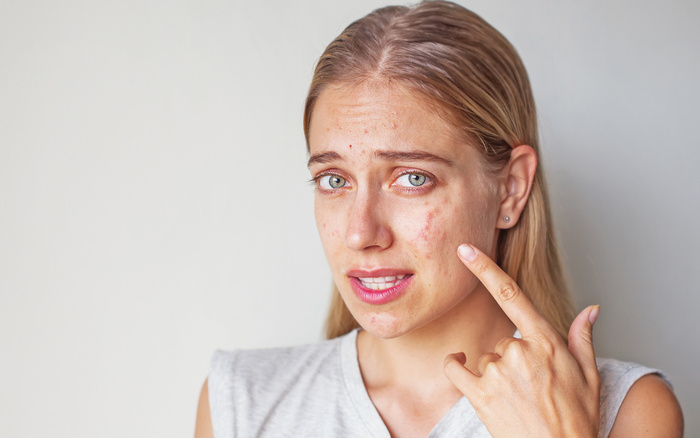
Кликаем на одну кнопку, пьем чай секунд 30 и получаем следующее:
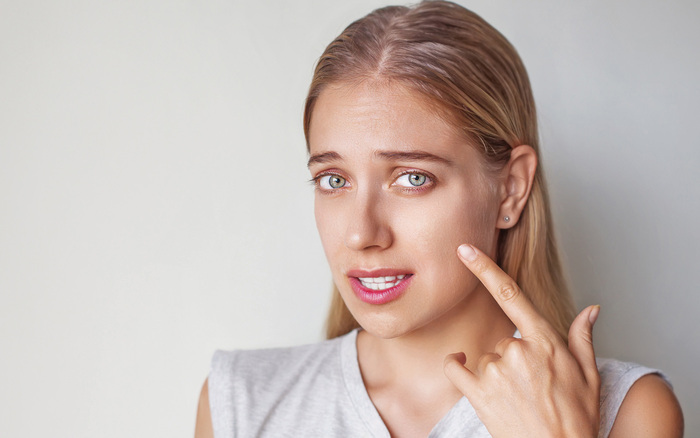
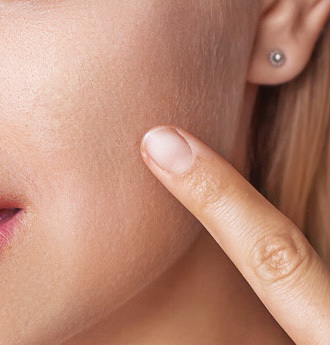
Полностью отретушированный портрет с раскладкой на слои всех его косяков, с 100% сохранением текстуры кожи, в котором ручками до ума (при необходимости) можно довести всё необходимое.
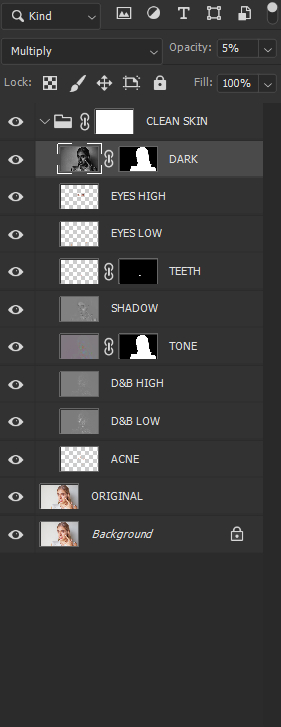
Именно об инструментах, позволяющих до такой степени автоматизировать ретушь, будет мой следующий материл на Пикабу. После чего будет большой материал про реальный ТОП плагинов для фотошопа (вообще не очевидных), который я использую для ретуши портретов. И в конце цикла статей, будет...будет нечто интересное.
P.S. Лайки, подписки, комментарии и донаты не прошу. Но врать не буду, они мотивируют.
С Уважением, ленивый ретушёр.
Проводила в мае маленький менторшип, для него были записаны разные видео уроки. Но мероприятие было закрытое, а поделиться процессом хочется, потому решено было нарезать видеоролики со всеми этапами.
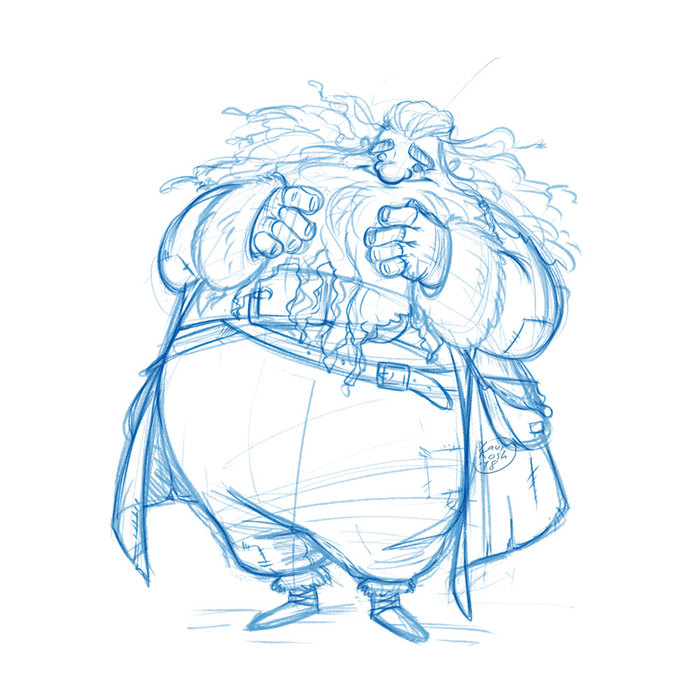
Персонаж - Хагрид.
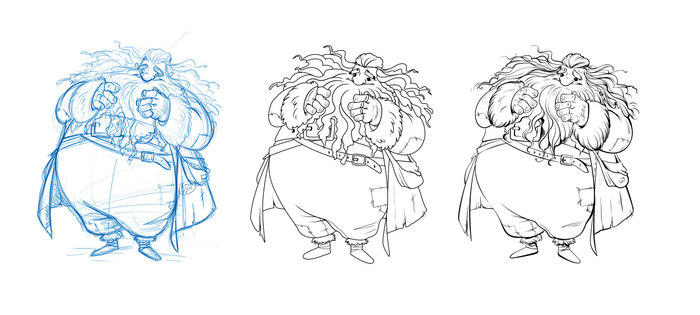
Итак... все как всегда начинается с эскиза и потом переходит в чистый контур.
Получаем два вида контура: простой и с динамической толщиной.
Переходим к покраске
В результате у нас есть три разных векторных персонажа:
1. Простой контур и простой цвет
2. Цвет без контура.
3. Цвет с градиентами и контур с динамической толщиной.
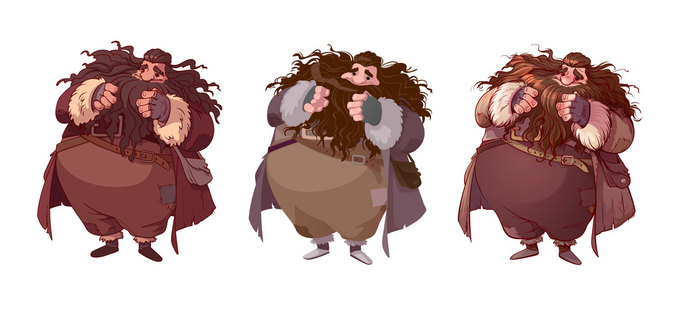
Я чаще всего предпочтение отдаю третьему варианту, но в разных проектах под разные нужды могут требоваться как первый тип персонажа так и второй.
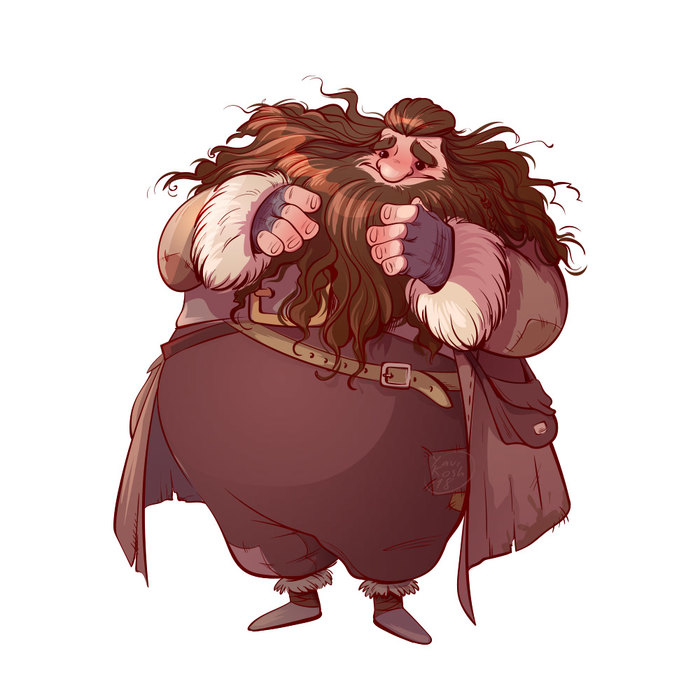
Happy and! :)
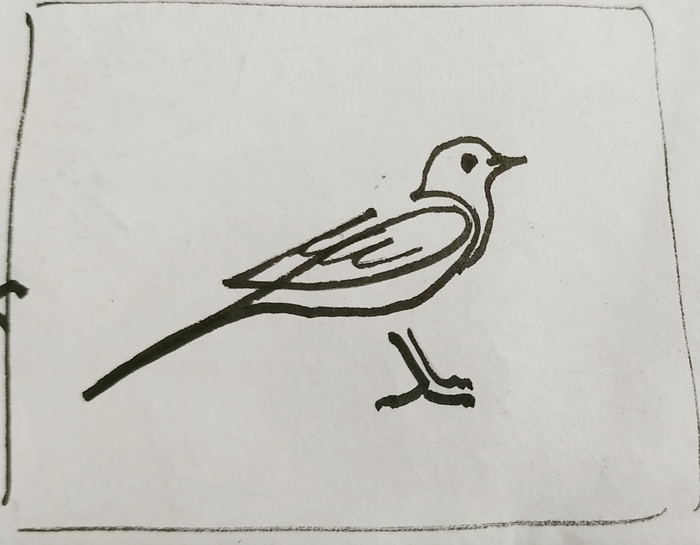
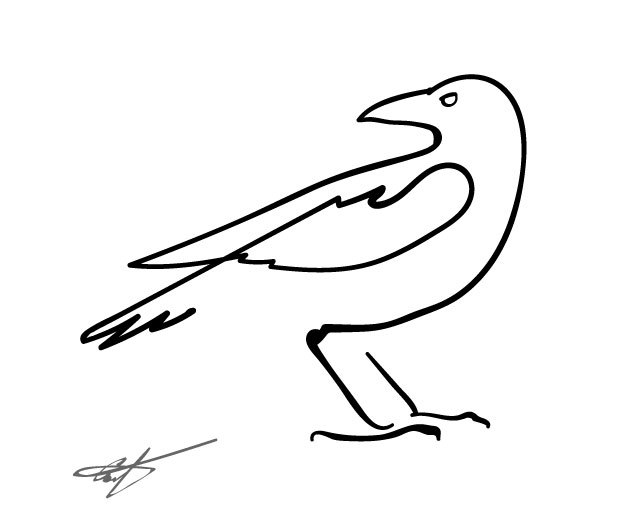
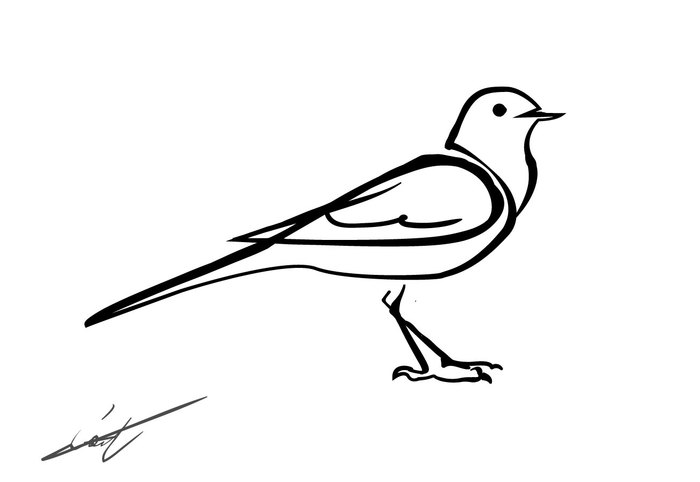
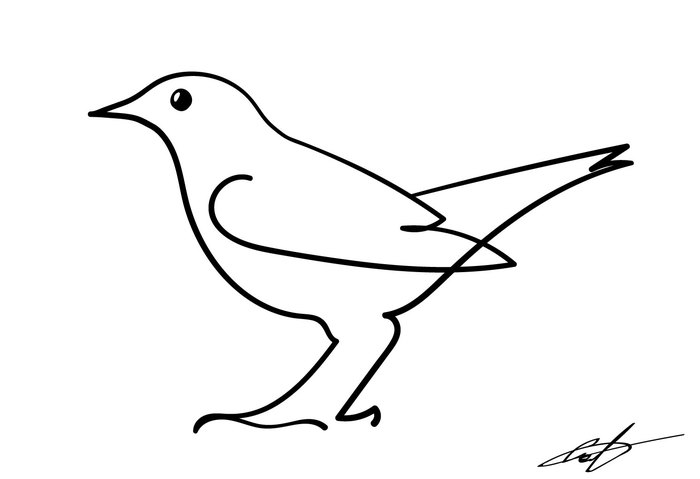
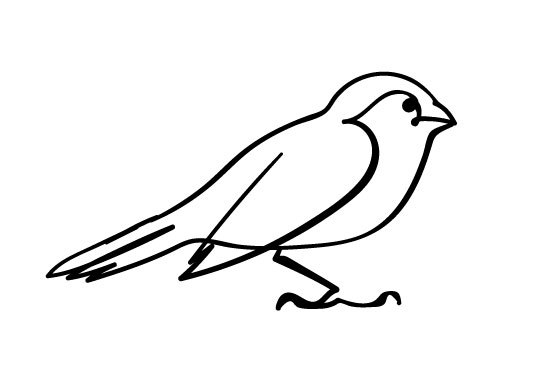
Моя любовь к птицам и вдохновение однолинейными рисунками Пикассо породили таких птиц. От вдохновителя, пожалуй, мало чего найдёте. Но, кажется, они по-своему неплохи.
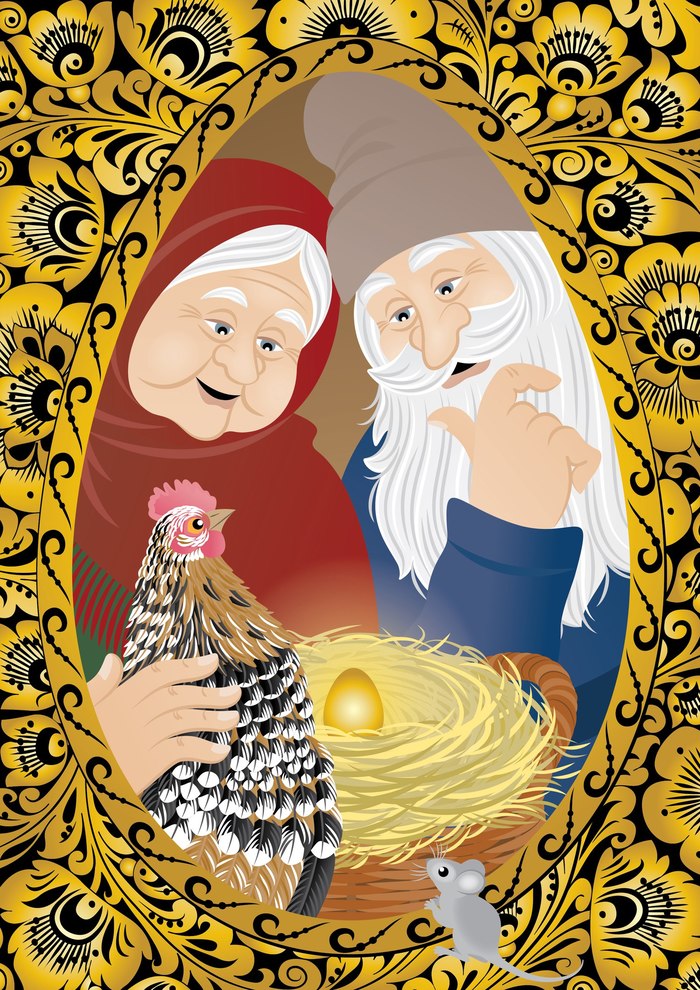
Эту иллюстрацию я рисовала мышкой в Adobe Illustrator. Я очень люблю рассматривать различные орнаменты в предметах народного творчества и пробовать их исполнить в векторе. Понимаю, что добиться абсолютной схожести нельзя, да и не ставлю такой цели. Это, конечно, стилизация под народную роспись. В этот раз я использовала мотивы хохломской росписи, которая называется "Кудрина". В сказке "Курочка Ряба" весь сюжет развивается вокруг золотого яичка, поэтому мне хотелось с помощью орнамента изобразить золото. А кудрина это такой вид хохломской росписи, в котором используются только золотая и чёрная краски на тёмном фоне.
Здравствуйте!
Два месяца назад выкладывала пост про изучение Adobe Illustrator. И очень благодарна всем тем пикабушникам и пикабушницам, которые своими комментариями вдохновили продолжать освоение этой программы :) А ещё несколько человек советовали накладывать текстуры, чтобы существа смотрелись поинтереснее. И теперь хочу поделиться несколькими рисунками, в которых очень старалась следовать этому совету.
Первый зверь- Драголит. Улиточный дракон. Он был настолько тяжёлым из- за используемых градиентных текстур- пятнышек, что мой пожилой ноут то и дело подтормаживал, когда надо было периодически сохранять рисунок.
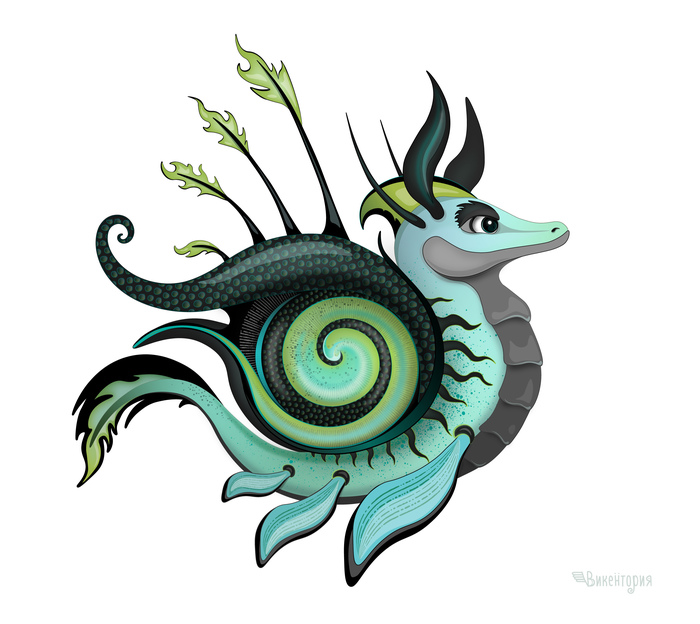
Второй зверь- Драголень.
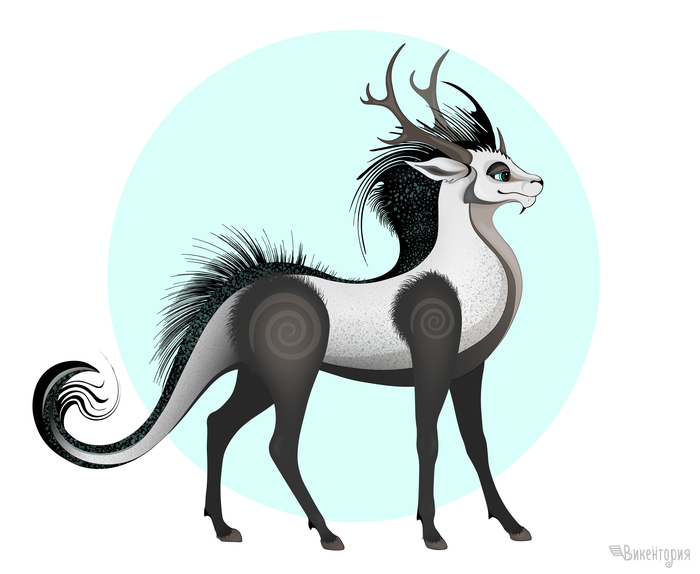
И третий зверь, которого закончила рисовать вчера вечером. Водяной драконоподобный комар.
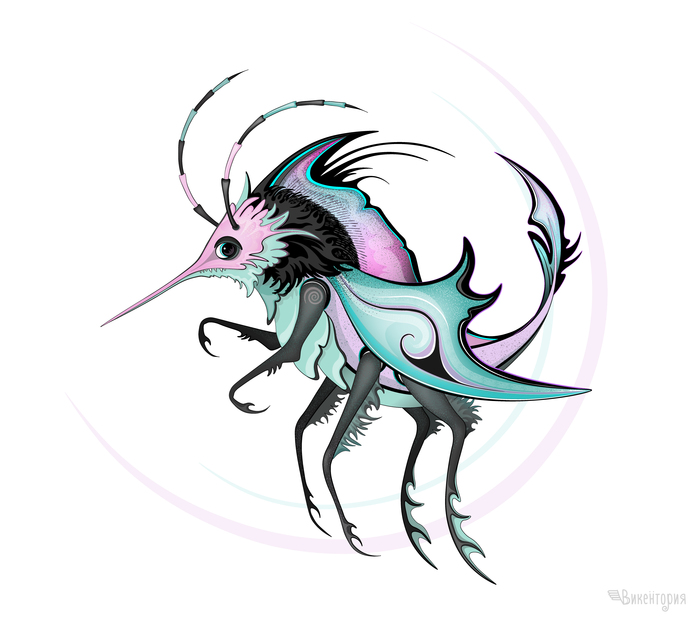
Спасибо за внимание и счастливого 2021 года всем!