


ZBrush уроки. Частые вопросы (FAQ)
Доброго времени суток, пикабушники! Сегодня мы хотим представить вам мини-курс по освоению ZBrush.
Осторожно, длиннопост!
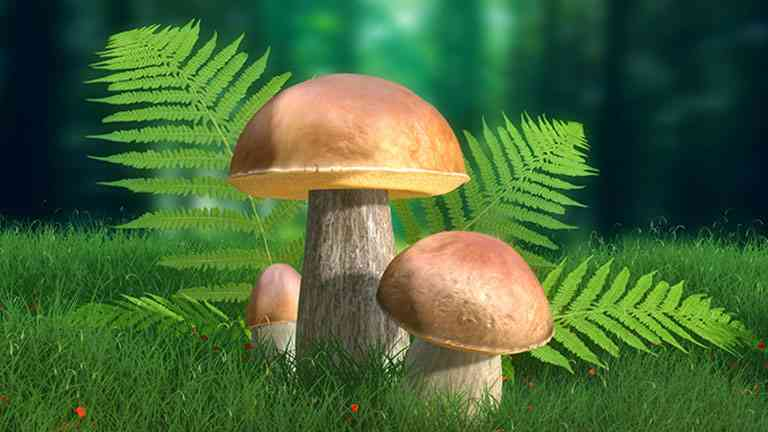
За нашу практику преподавания ZBrush, мы собрали для вас самые частые проблемы, с которыми сталкиваются студенты при изучении этой программы. В этой статье мы поэтапно осветим топ самых популярных вопросов. Как обычно, будем двигаться от простого к сложному. Чтобы было нескучно, уроки ZBrush будут построены в виде мини-проекта "Грибная поляна". Пройдём все этапы - от настройки документа до рендера финальной композиции. Добро пожаловать и удачи в изучении!
Как изменить размер интерфейса. Урок ZBrush
Начинаем наше движение по освоению ZBrush, естественно, с настройки рабочего пространства. А именно, оптимизации под разрешение своего монитора. Неоспоримый лидер в топе вопросов - "Как изменить размер элементов", чтобы в интерфейсе умещались все кнопки и меню. Ответ довольно простой. Размер интерфейса ZBrush изменяется в настройках: Preferences → Interface → UI → Button Size. В уроке значение - 43 (для FullHD монитора), но вы можете выставлять своё. Изменения вступают в силу после перезагрузки ZBrush. Общий конфиг можно не сохранять.
Подробнее о настройке интерфейса смотрите в видеоуроке
Как настроить документ ZBrush
Настройка документа ZBrush - одно из первостепенных действий, которое мы производим в начале работы с проектом. Мы можем настроить:
• Цвет документа - пикер Back
• Градиент документа - Range
• Разрешение (в том числе с замощением всего рабочего пространства) - New Document с WSize
• Кроме этого, навигацию по документу мы можем осуществлять отдельно - из правого шелфа программы
• Загрузку настроенного документа в каждой сессии Zbrush - Save As StartUp Doc
Все манипуляции по настройке документа мы проводим из палитры Document. Подробнее смотрите в видеоуроке
Как очистить документ. Уроки ZBrush
В процессе работы, неизбежно возникают разные ситуации. Одна из них - запекание (Bake) геометрии в холст. Это можно делать осознанно при переводе трёхмерной геометрии в 2.5D (Shift+B), или создании отпечатка тула (Shift+S). Но можно и промахнуться мимо кнопок, оставив случайный отпечаток на холсте. Очистить документ, в таком случае, можно сочетанием клавиш Ctrl+N, при условии, что у нас один двумерный слой. Потому как это сочетание - это очистка слоя. Если хотим одним махом очистить весь документ - проще всего создать новый документ (см. урок выше).
Подробнее об очистке документа смотрите в видеоуроке
Initalize для Polymesh и математических объектов
Довольно частый вопрос, который, действительно, вызывает затруднения - почему субпалитра Initialize отличается от той, что показана в наших видеоуроках. Дело в том, что эта субпалитра имеет разный вид для математических объектов (например, Cube3D) и для полигональных объектов (например PM3D_Cube3D), полученных из математических.
Подробнее смотрите в видеоуроке. Где мы, помимо рассмотрения особенностей Initialize, создаём заготовку для белого гриба:
Merge (объединение) и Split (разделение) объектов ZBrush
В процессе работы неизбежно приходится объединять сабтулы и один, или разбивать единые сабтулы на разные. Здесь и приходят на помощь инструменты объединения Merge и разделения Split. В видеоуроке ниже мы рассматриваем процесс на примере дублирования грибов в нашем мини-проекте грибной поляны. Кроме этого говорим о функциях дублирования объектов, в том числе, через функционал Gizmo3D.
Быстрое создание полигрупп. Уроки ZBrush
Для удобства трансформаций и деформаций наших белых грибов будем использовать функционал полигрупп. Одна из самых частых операций - это создание полигруппы из маски - Ctrl+W. Или автоматическое разбиение на полигруппы замкнутых мешей - Tool → Polygroups → AutoGroup.
Подробнее - в нашем видеоуроке ниже:
Ретопология ZRemesher. Уроки ZBrush
Автоматическая ретопология в ZBrush - один из самых передовых инструментов в индустрии. Имя ему ZRemesher. Находится инструмент в палитре Tool → Geometry → ZRemesher. Для удобства работы с ним, будем использовать полигруппы (Keep Groups), созданные в прошлом уроке.
Подобнее об инструменте и оптимизации мешей грибов смотрите в видеоуроке:
Automasking в ZBrush - защищаем обратную сторону
При работе любой кисти, в том числе маскирующей, часто нужно защитить противоположную сторону от воздействия. Особенно актуально это для тонких объектов, сквозь которые проходит кисть. Настроить защиту можно в палитре Brush → Auto Masking → BackFaceMask. Учтите, что для каждой кисти настройки нужно делать отдельно. В том числе, для маскирующей (с зажатой Ctrl). На маскирование рамкой эта функция не действует!
Подробнее в уроке ниже:
Сохранение состояния модели через MorphTarget
Чтобы не проходить длинный путь отмен действия через Ctrl+Z, мы можем запомнить состояние модели и точечно возвращаться к нему. Один из способов это сделать - MorphTarget. Находится в палитре Tool. Для начала работы нужно нажать кнопку StoreMT. Когда состояние заgомнено, мы может выборочно возвращаться к нему с помощью кисти Morph. Подробнее вы можете узнать из урока ниже. Где мы, создаём крупную детализацию шляпок грибов:
Детализация NoiseMaker. Уроки ZBrush
Когда базовые формы и крупные детали созданы, переходим к мелкой детализации. В этом нам поможет раздел NoiseMaker из палитры Tool - плагин NoisePlug. Выбирая нужные предустановки шума добавим необходимую детализацию к шляпкам наших грибов:
UV и Displacement в ZBrush
Для того, чтобы добавить детализацию для ножки грибов, воспользуемся другим методом. А именно, созданием UV и добавлением текстуры. Текстуру будем использовать в качестве Displacement. Не забываем, что для работы текстуры в качестве Displacement должна быть активирована и цветовая текстура - в субпалитре Texture Map. Используя комбинации разных инструментов, в том числе Deformation, добиваемся нужных результатов:
Текстурирование через Spotlight
Когда геометрия готова, переходим к её покраске - текстурированию. То есть нанесению текстуры. Методов нанесения много. Здесь мы воспользуемся SpotLigth - многофункциональным инструментом ZBrush. Будем текстурировать шляпки и ножки грибов:
Экспорт вектора SVG в Zbrush
Сложные формы не обязательно создавать с нуля в Zbrush. Мы можем воспользоваться уже готовым векторным файлом SVG, полученным, например, в Adobe Illustrator. Основная сложность при работе с такими файлами - ошибка или отказ обрабатывать эти файлы со стороны ZBrush. Основная причина - наличие кириллических (русских) символов в путях сохранения SVG-файлов. Подробнее смотрите в видеоуроке ниже, в котором создадим папоротник:
Волокна FiberMesh. Уроки ZBrush
FiberMesh - мощный инструмент ZBrush, который позволяет создавать волокна любого типа - от волос до травы. В этом уроке мы создаём окружение для грибной поляны. Трава, ягоды (цветы) в ZBrush - легко - в пару кликов!
Подробнее смотрите в видео ниже:
Прозрачность Transparency ZBrush
Довольно просто мы можем назначить любому сабтулу ZBrush прозрачность. Сделать это можно в палитре Tool → Display Properties → BPR Settings → BPR Transparent Shading. Учтите, что работать это будет только на рендере BPR. Прозрачность на холсте в ZBrush доступна только(!) через функционал кнопки Transp на правом шелфе.
Подобнее о настройке материала на шляпках грибов смотрите в нашем уроке:
Свет LightCap в ZBrush
Заключительный урок мини-курса частых вопросов - освещение готовой композиции в ZBrush. Для атмосферного тёплого освещения воспользуемся функционалом LightCap палитры Light. Кроме этого, из урока вы узнаете как добавить и обработать изображение заднего фона (Background) и подключить рендер-фильтры для постобработки готового рендера. Смотрите видеоурок и выполняйте свой финальный рендер:
Результат мини-курса "Уроки ZBrush по FAQ"

CGI Media
3.1K постов6.5K подписчика
Правила сообщества
• Посты должны соответствовать тематике cообщества.
• Не допускается спам и нарушение правил сайта pikabu.