
Total Commander - подключаем панель Linux
В этом посте я расскажу, как настроить Total Commander таким образом, чтобы видеть на панели не только файлы и папки Windows, но и Linux.
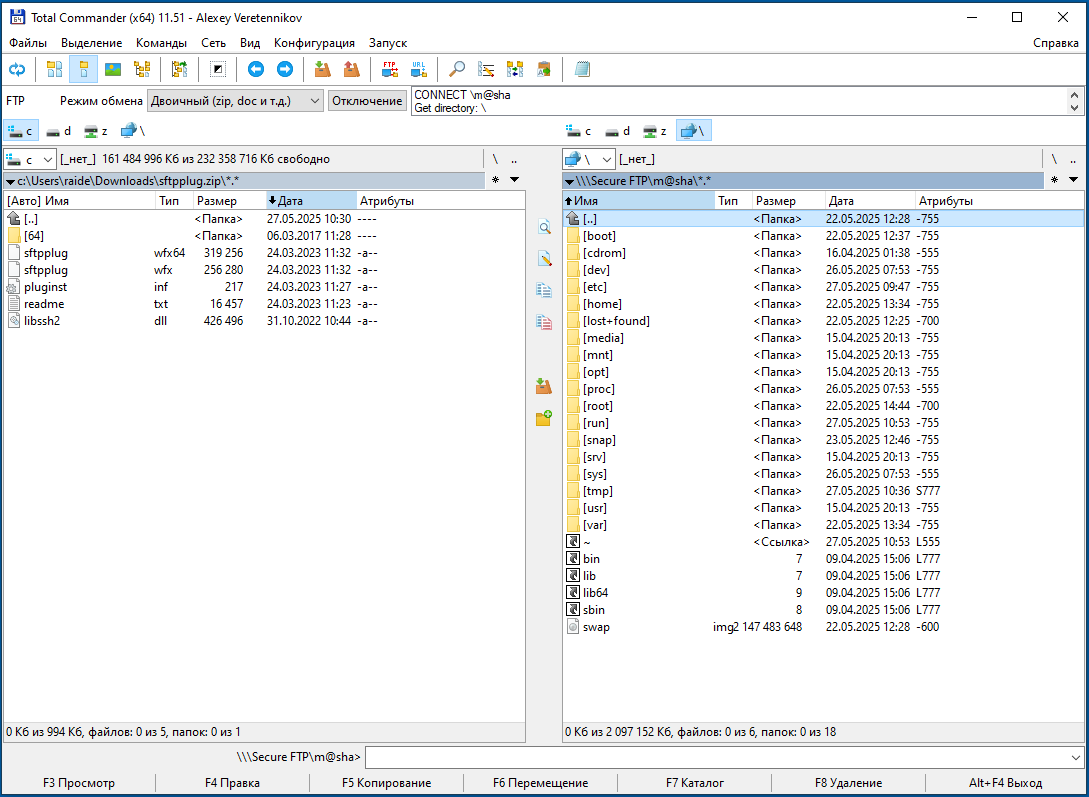
Так будет выглядеть наш результат, после того, как мы прочитали этот пост
Мы работаем в WINDOWS среде (у меня WIN10). У нас установлена программа
Total Commander (http://ghisler.com/download.htm)
любой версии. Итак
1.
Автор этой программы ghisler выделил часть функционала в плагины. Некоторые плагины реализовал он сам и даже подписал их myself. Это сделано для того, чтобы уменьшить размер файла установки. Открываем страницу с плагинами.
Конфигурация - Настройка...
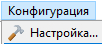
Конфигурация - Настройка...
Плагины - Скачать
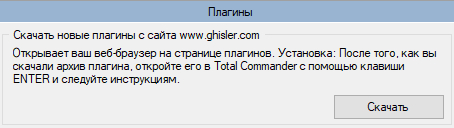
Скачать новые плагины
Открывается страница https://www.ghisler.com/plugins.htm
2.
Нас интересует плагин SFTP (3.05 2023/03/24). Вот прямая ссылка
Нужно кликнуть мышкой на это изображение сайта плагинов
3.
Далее уже в программе Total Commander открываем Загрузки
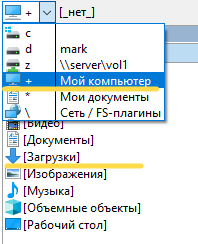
Открываем папку \\Загрузки\
И просто нажимаем ENTER стоя на архиве sftpplug.zip
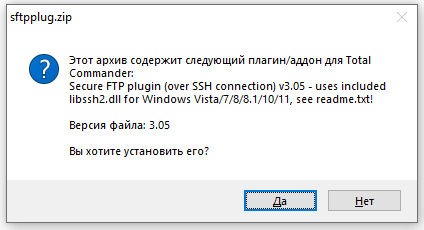
Да, да, мы хотим !
По умолчанию плагины сохраняются в папке
C:\Program Files\totalcmd\plugins\wfx\sftpplug
тут не просто нажимаем ОК, а выбираем права администратора
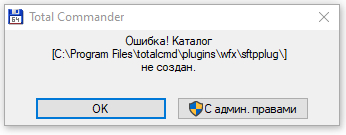
С административными правами
Готово!
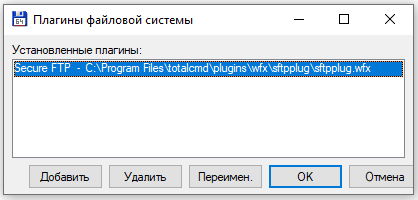
Плагин SFTP установлен.
Активируем плагин
Нажимаем ALT+F1 или ALT+F2 и выбираем "Сеть / FS-плагины"
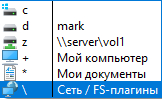
Выбираем "Сеть / FS-плагины"
Выбираем Secure FTP
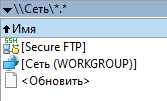
Secure FTP
Прочитаем файл "_F7=new connection.txt"
Plugin help:
F7: create new connection
F8/Del: Delete connection
Enter Connect
Alt+Enter Change options
Или нажимаем на _Quick Connection
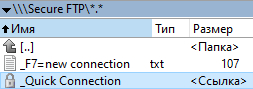
Создаём соединение или сразу подключаемся
Для создания нового соединения с вашим сервером я рекомендую нажать F7.
(т.е. мы создаём папку - в этой "папке" будут сохранены параметры подключения)
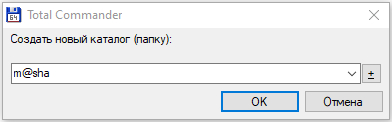
Вводим любое имя папки
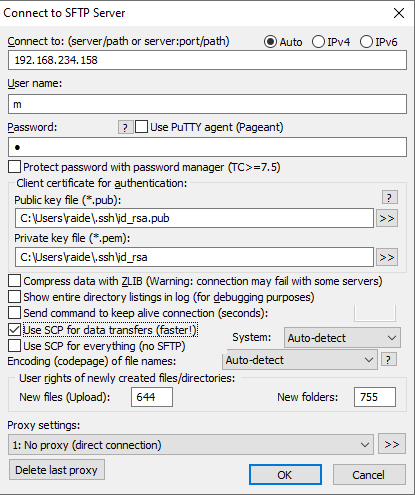
Вводим параметры вашего Linux сервера
Теперь можно подключаться
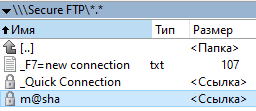
Просто нажми на кнопку - получишь результат и твоя мечта осуществится
Первый раз ваши отпечатки пальцев будут сохранены в базе АНБ
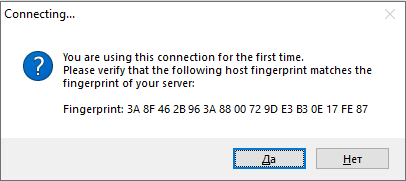
Да, соглашаемся
В итоге мы скачали плагин и с помощью него получили доступ к файловой структуре системы Linux из Windows.
Добра ❤️
в Double conander хоть ftp хоть sftp соединение в два клика коннектится, запоминает логин/пароль для подключения и т.д.