


Подключаем файловую систему EXT в Windows 11
Мой первый пост.
Сразу к делу.
Необходимо:
диск с файловой таблицей EXT;
само собой Windows 11;
установленsй компонент Подсистема Linux (WSL);
установленный дистрибутив Linux в среде WSL (в моём случае установлен один дистрибутив Ubuntu);
PowerShell.
Если вам необходимо монтировать файловую систему EXT в Windows, то вы уже созрели и описывать установку WSL и Linux, мне кажется, излишне.
Запускаем PowerShell с правами администратора, иначе монтирование завершится с ошибкой.
Определить подключённый Linux-диск с помощью команды:
Get-CimInstance -Query "SELECT * from Win32_DiskDrive"
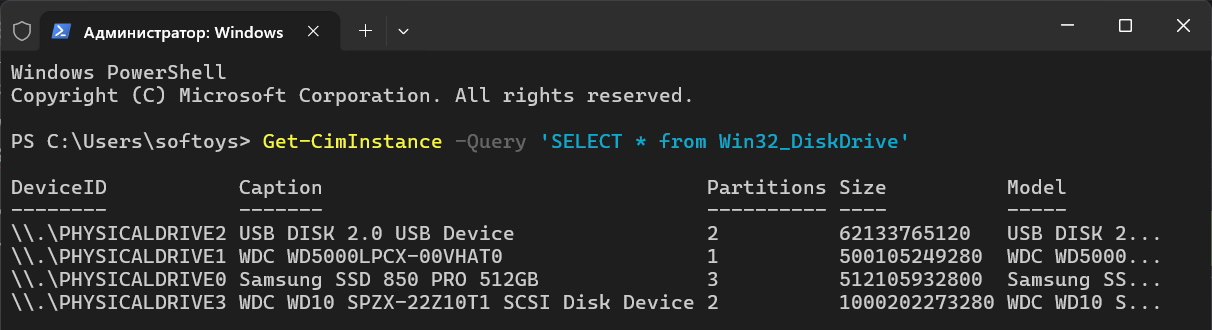
Обращаем внимание на разделы (столбец Partition). В моём случае, диск PHYSICALDRIVE3 имеет два раздела и мне необходим 2.
Теперь монтируем необходимый диск и раздел:
wsl --mount \\.\PHYSICALDRIVE3 --partition 2
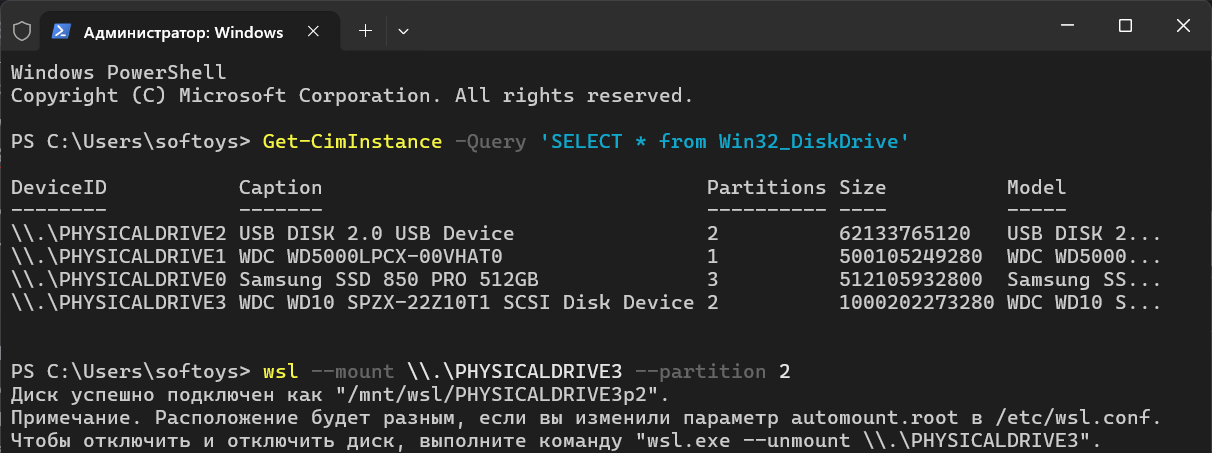
Если на диске всего один раздел, то параметр --partition указывать необязательно.
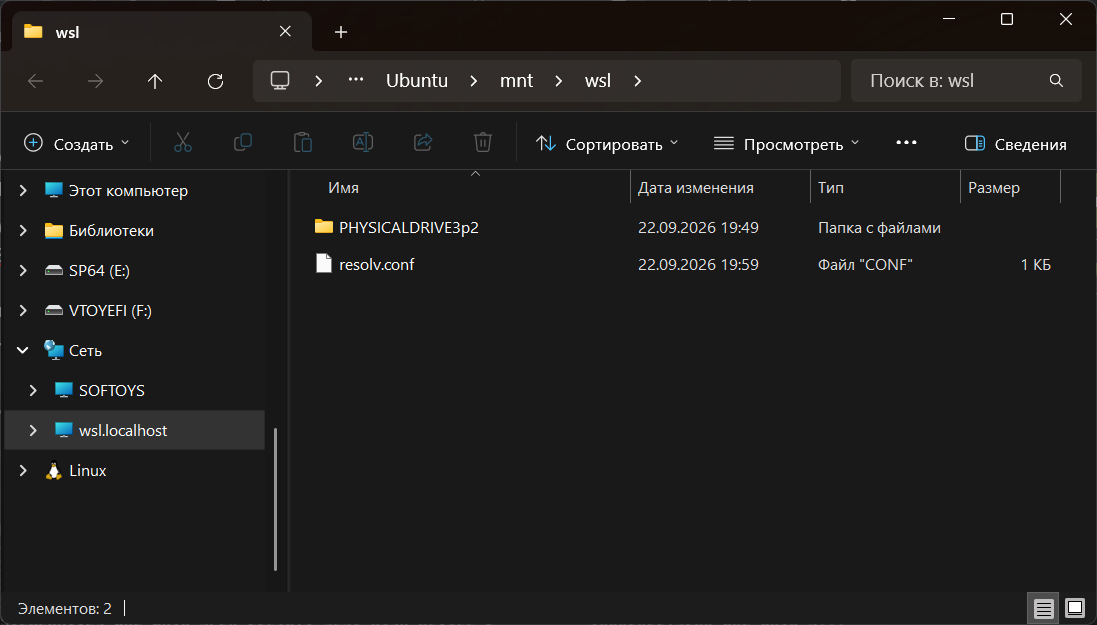
Открываем Проводник и переходим по адресу:
\\wsl$\Ubuntu\mnt\wsl\
там увидите список папок смонтированных дисков (в моём случае папка с названием PHYSICALDRIVE3p2). Открываем папку и дальше сами...
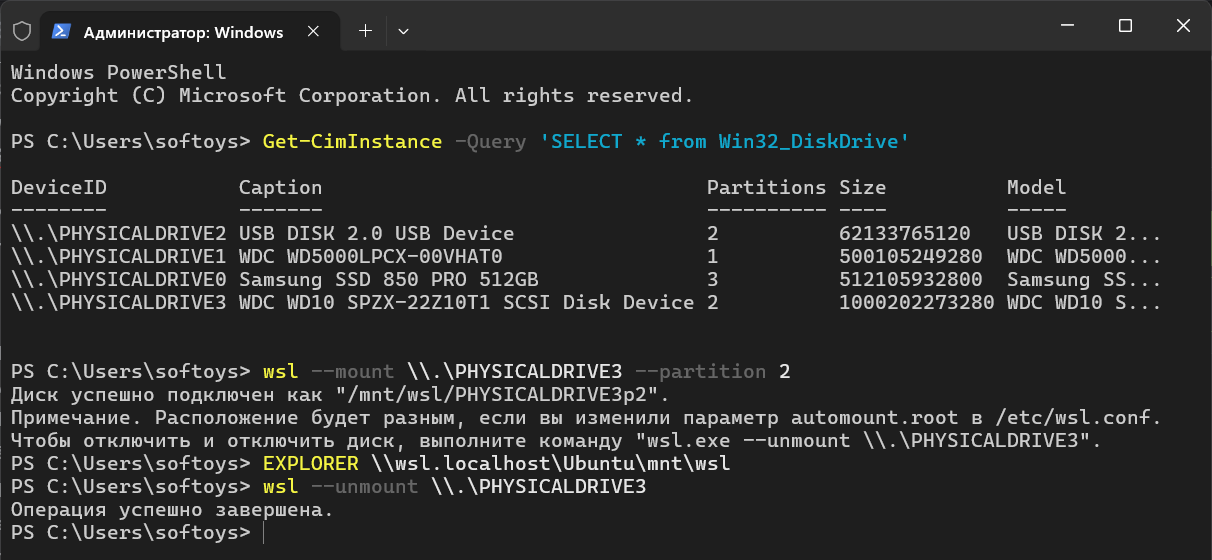
По окончании работы с диском не забудьте размонтировать его командой:
wsl --unmount \\.\PHYSICALDRIVE3
Может кто-то страдает бездельем и напишет скрипт PowerShell?
берём Ext2fsd и не ёбём мозги не себе, не окружающим.