
270

Печать на сетевом USB принте Windows

С последними обновами Microsoft окончательно уничтожило сетевую печать, при любых попытках восстановить работу принтера через костыли и удаление обнов безопасности - ошибки 0x00000709, 0x00000bc4 и другого рода беды.
Решил не ломать больше голову и найти стороннюю программу.
Протестив с десяток, у которых либо лимит на печать в 20 страниц, либо платная подписка, либо попросту не работала нашел лучшую - Papercut Mobility Print.
Является полностью бесплатной, без вышеуказанных недостатков, для домашнего использования самое то. Позиционируется как замена почившему ныне Google Cloud Print.


Установка максимально простая - установить принт сервер на пк с подключенным принтером и создать там своего админ пользователя.

(не отменять установку предложенного Ghost Trap, он нужен для конвертации изображений)


Затем на каждом пк из локальной сети запустить программу для добавления сетевого принтера в оборудование.


Все, печать работает.
По адресу http://127.0.0.1:9163/ на основном пк можно проверить работу сервиса печати.
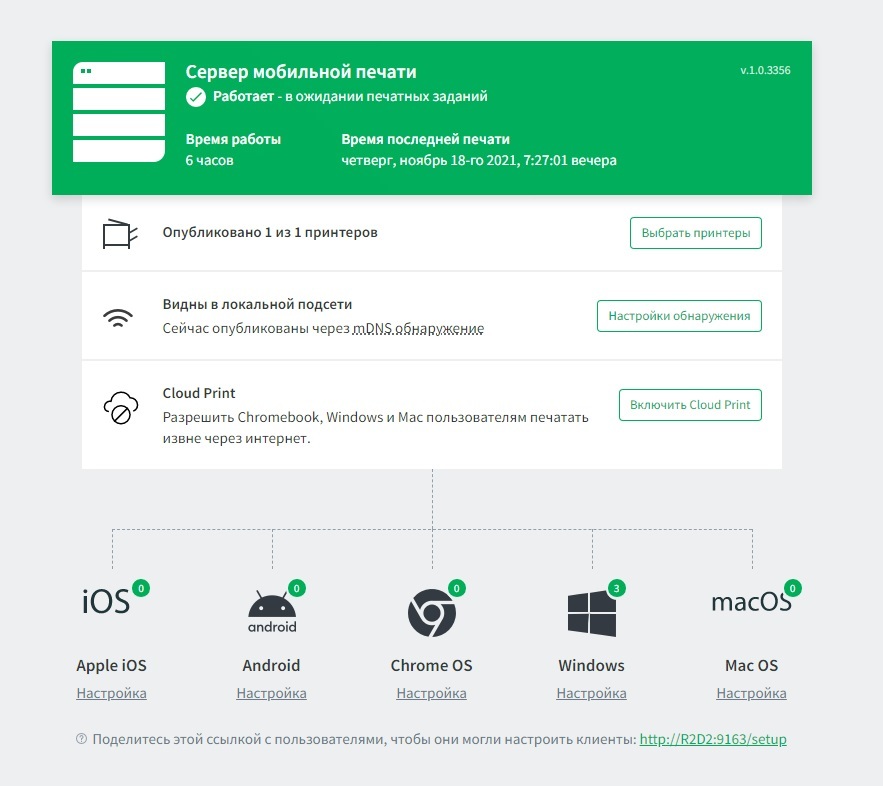
Печать на сетевом USB принте Windows

Win 7/8/10, Office - настройка

262 поста3.8K подписчиков

Правила сообщества

Можно:

- В свободной форме комментировать и обсуждать посты и другие комментарии.

Нельзя:

- Оскорблять кого-либо из пользователей пикабу.

- Размещать контент не по теме сообщества (последнее решение за модератором).

- Размещать рекламу (контент и/или ссылки на платные программы).

- В общем-то нарушать правила http://pikabu.ru/html.php?id=wtf

Бан можно получить:

- За регулярное нарушение правил

Будьте культурными няшами и все будет хорошо :)

Вы смотрите срез комментариев. Показать все
4
Автор поста оценил этот комментарий

Все намного проще))

1. На компе с принтером создаём пользователя с паролем

2. В настройках брендмауэра сети для всех сетей включаем назад доступ к принтерам с парольной защитой

3. Ребутаем комп

4. На клиенте удаляем подключённый принтер

5. Идём с клиентского компа по сети на комп с принтером, вводим логин и пароль созданного пользователя и ОБЯЗАТЕЛЬНА ставим галочку «запомнить пароль»

6. Дальше на клиенте устанавливаем принтер как обычно

7. Профит ;)

раскрыть ветку (3)
1
DELETED
Автор поста оценил этот комментарий

Это не работает если версии Шиндовс разные

0
Автор поста оценил этот комментарий

Лучший. Отсыпал бы тебе плюсов, еслиб можно было

0
DELETED
Автор поста оценил этот комментарий

Лично для меня не подходит первый же пункт.
Но надеюсь кому то поможет :)

Вы смотрите срез комментариев. Чтобы написать комментарий, перейдите к общему списку

Темы

Политика

Теги

Популярные авторы

Сообщества

18+

Теги

Популярные авторы

Сообщества

Игры

Теги

Популярные авторы

Сообщества

Юмор

Теги

Популярные авторы

Сообщества

Отношения

Теги

Популярные авторы

Сообщества

Здоровье

Теги

Популярные авторы

Сообщества

Путешествия

Теги

Популярные авторы

Сообщества

Спорт

Теги

Популярные авторы

Сообщества

Хобби

Теги

Популярные авторы

Сообщества

Сервис

Теги

Популярные авторы

Сообщества

Природа

Теги

Популярные авторы

Сообщества

Бизнес

Теги

Популярные авторы

Сообщества

Транспорт

Теги

Популярные авторы

Сообщества

Общение

Теги

Популярные авторы

Сообщества

Юриспруденция

Теги

Популярные авторы

Сообщества

Наука

Теги

Популярные авторы

Сообщества

IT

Теги

Популярные авторы

Сообщества

Животные

Теги

Популярные авторы

Сообщества

Кино и сериалы

Теги

Популярные авторы

Сообщества

Экономика

Теги

Популярные авторы

Сообщества

Кулинария

Теги

Популярные авторы

Сообщества

История

Теги

Популярные авторы

Сообщества