DC++ для новичков
DC – это не только чат, но и файлообменная сеть, где любой пользователь может с лёгкостью обмениваться нужной информацией. Наверное, вы уже знаете, что недавно открылся обновлённый ПикабуХаб. Однако у новичков возникают вопросы, как же использовать этот DC++. Давайте же разберёмся.

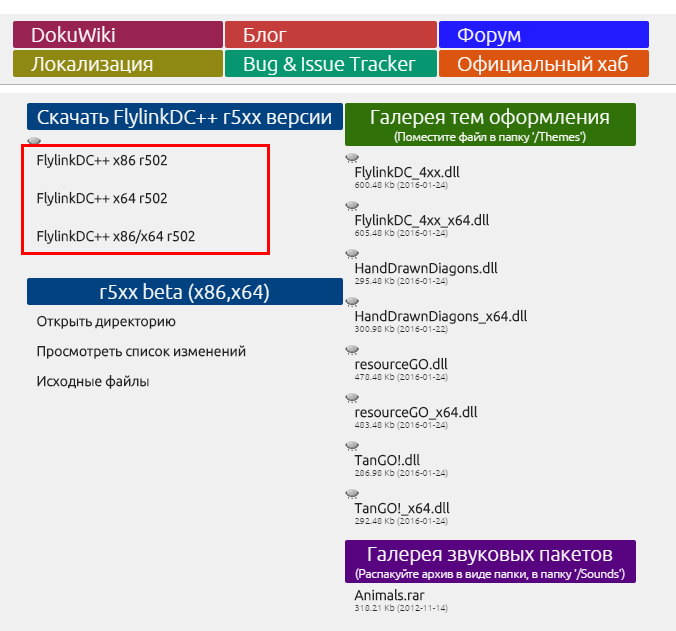
Скачаем клиент с официального сайта FlylinkDC++ http://www.flylinkdc.com/
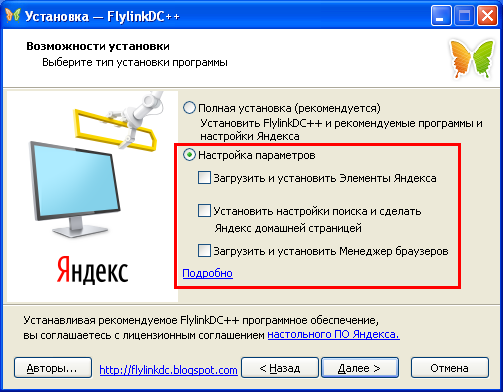
После завершения скачивания запускаем инсталлятор, выбираем язык установки, затем тип установки (принимаем во внимание, что при полной установке установятся элементы Яндекса и Яндекс.Браузер, при выборе пункта «Настройка параметров» мы сами сможем выбрать, что и куда нам установить) и папку, куда мы хотим установить программу.
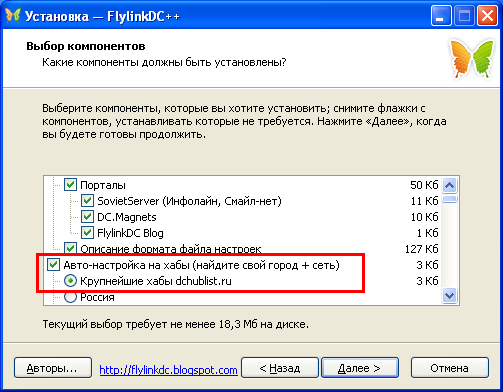
В следующем окне мы можем выбрать свой город для автонастройки хабов или же отдать предпочтение крупнейшим хабам.
После окончания установки запускаем программу FlylinkDC++ и не забываем внести в список исключений в файрволе (брандмауэере).

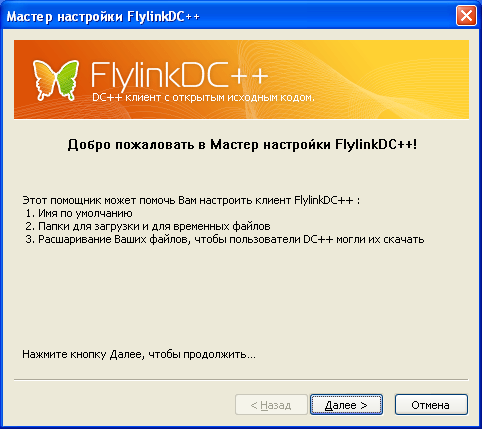
Сразу после запуска мы увидим мастер настройки FlylinkDC++.
Обязательно укажем наш ник, а если захотим, то и описание с почтовым ящиком.
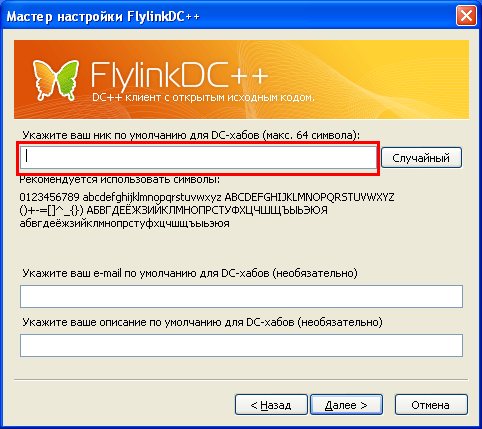
Укажем папку для скачивания и временных файлов (если их нет, то сначала создадим их).

Ура. Мы настроили клиент!
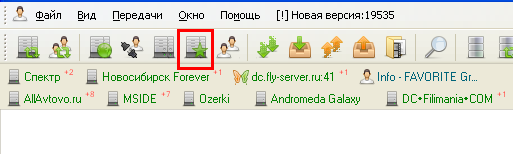
Теперь мы видим подключённые хабы, но нам нужно попасть на ПикабуХаб. Для этого заходим в избранные хабы.
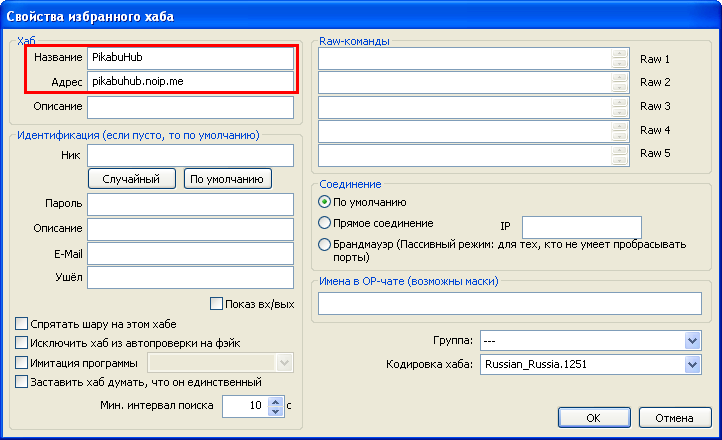
Жмём на кнопку «Новый», в строке «Название» пишем PikabuHub, в строке «Адрес» - pikabuhub.noip.me
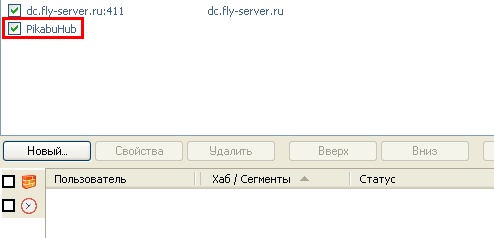
Затем ставим галочку напротив PikabuHub и два раза кликаем по нему мышкой.
Вуаля, мы на ПикабуХабе!
Теперь нам нужно разобраться, как тут делиться файлами. Мы можем расшарить файлы, которые будут доступны другим пользователям. Для этого заходим в Файл - Настройки - Шара и выбираем нужные папки.
Внимание! Не расшаривайте системные и нужные только вам файлы!
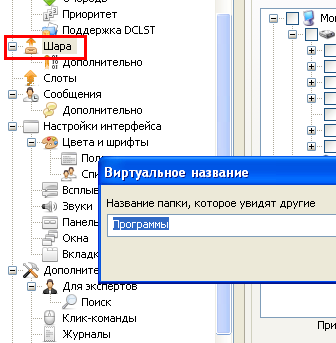
Файлы мы расшарили, но как посмотреть что есть у других?

Существует несколько способов.
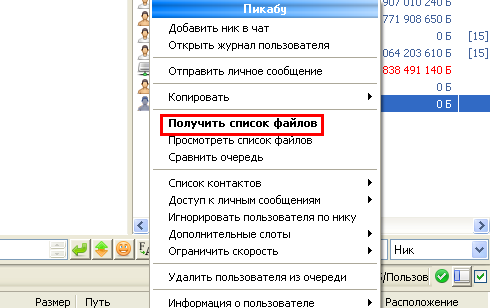
Жмём правой кнопкой по интересующему нас юзеру и выбираем пункт «Получить список файлов». После скачивания списка нам будет видно, что интересного есть у данного пользователя.
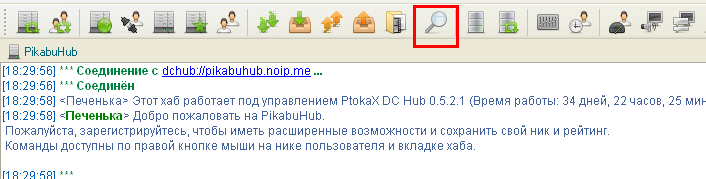
Если же мы знаем, что конкретно хотим найти, то нам нужно нажать на иконку поиска.
В поисковую строку пишем название необходимого нам файла, жмём Enter и ждём окончания поиска, затем выбираем нужный нам файл для скачивания и два раза кликаем левой кнопкой мышки по нему — файл скачается в выбранную нами директорию.
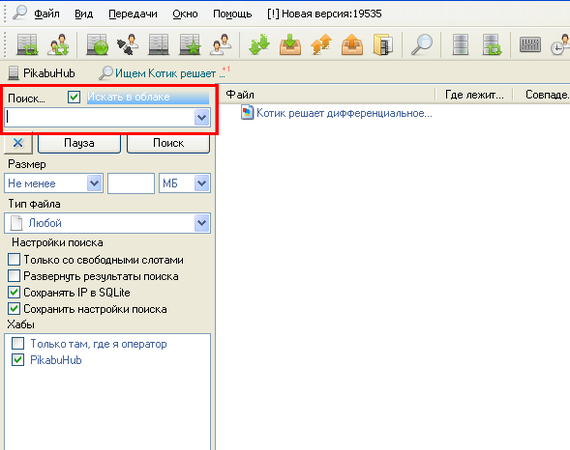
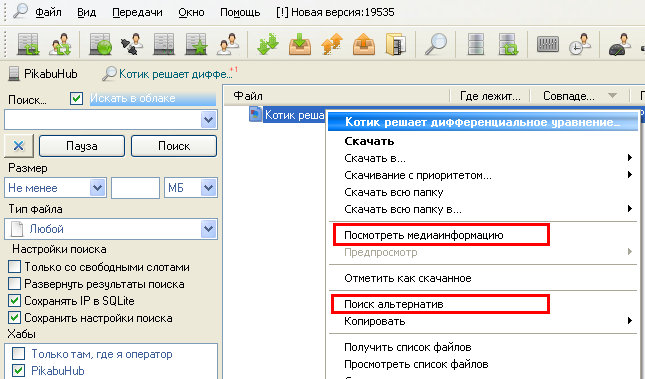
Мы также можем просмотреть медиаинформацию о файле перед скачиванием, а также отсечь фейки при помощи поиска альтернатив (если поиск альтернатив нашёл подозрительные названия, отличные от желаемого результата, то скорее всего перед нами фейк).
Если мы скачиваем видео и хотим просматривать его онлайн, то можно воспользоваться следующей инструкцией (Настройки — Скачивание — Предпросмотр): http://pikabu.ru/story/nastroyka_klienta_dc_prosmotr_video_i...
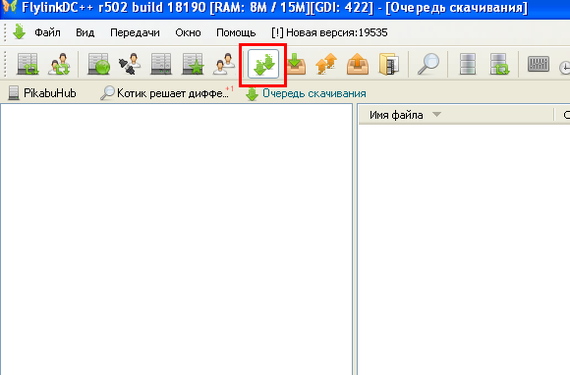
Увидеть файлы в очереди скачивания мы можем кликнув по иконке.
Теперь мы с лёгкостью можем найти нужный нам файл, мы великолепны!
Спасибо за внимание. И не забывайте про ПикабуХаб.
 Bostanjoglo