

СУММЕСЛИМН: 7 главных ошибок (и как из-за них не гореть в отчетах)
Всем привет. Сегодня поговорим про основные ошибки при работе с очень популярной функцией СУММЕСЛИМН. Кратко напомню, что данная функция считает сумму с учётом прописанных условий. Она вроде бы создана, чтобы упростить нам жизнь, но на деле часто подкидывает сюрпризы в виде нулей или ошибок. Разбираем 7 классических «граблей», на которые наступают даже те, кто уже давно работает с этой функцией.
Видеоверсия данной статьи - видео
1. Привычка свыше нам дана, замена счастию она (А.С. Пушкин).
Если вы пересели с обычной СУММЕСЛИ на СУММЕСЛИМН, будьте осторожны: у них разный порядок аргументов!
В простой версии сначала идет диапазон поиска, далее что ищем, а потом — что суммируем.
В продвинутой (МН) — все наоборот: сначала указываем, ЧТО суммировать, а потом уже пары «где ищем — что ищем». Не перепутайте, иначе Excel выдаст вам гордый ноль или ошибку.
2. Несколько условий к одному столбцу.
Хотите посчитать продажи с 5 по 9 марта? Нельзя просто перечислить условия через точку с запятой. Или прописать так, как мы делали это в школе: 5 <= x <= 9. Excel требует соблюдения «парности».
Правило: даже если вы ищете по одному и тому же столбцу (например, Даты), этот столбец нужно указывать для каждого условия отдельно. Сначала «где ищем — больше 5», потом снова «где ищем — меньше 9».

3. Следим за размером диапазонов.
Ваши диапазоны должны быть как близнецы: строго одного размера. Если один столбец у вас с 1-й по 11-ю строку, а второй — со 2-й по 12-ю, функция просто откажется работать. Excel — перфекционист, он не умеет сопоставлять кривые диапазоны.
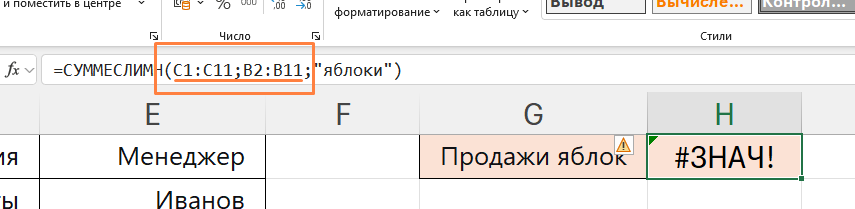
Правильно:
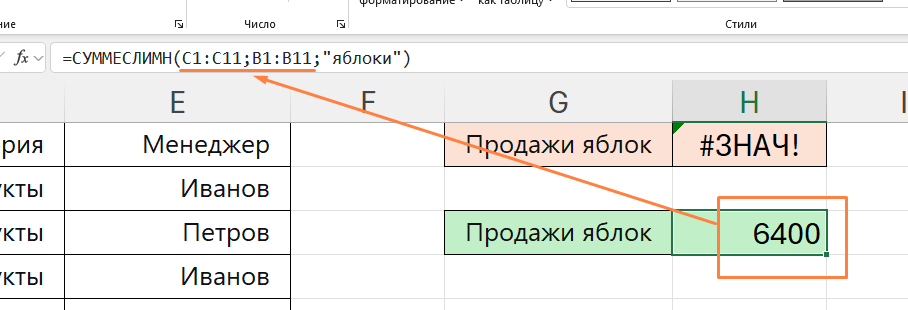
4. Даты, которые не даты (текст вместо чисел).
Иногда дата выглядит как дата, но... это текст.
Как проверить: если дата прижалась к левому краю ячейки — это шпион.
Лечение: используйте «поиск и замену» (Ctrl + H): замените точку на точку. Это заставит Excel «переварить» данные и признать их законными датами.
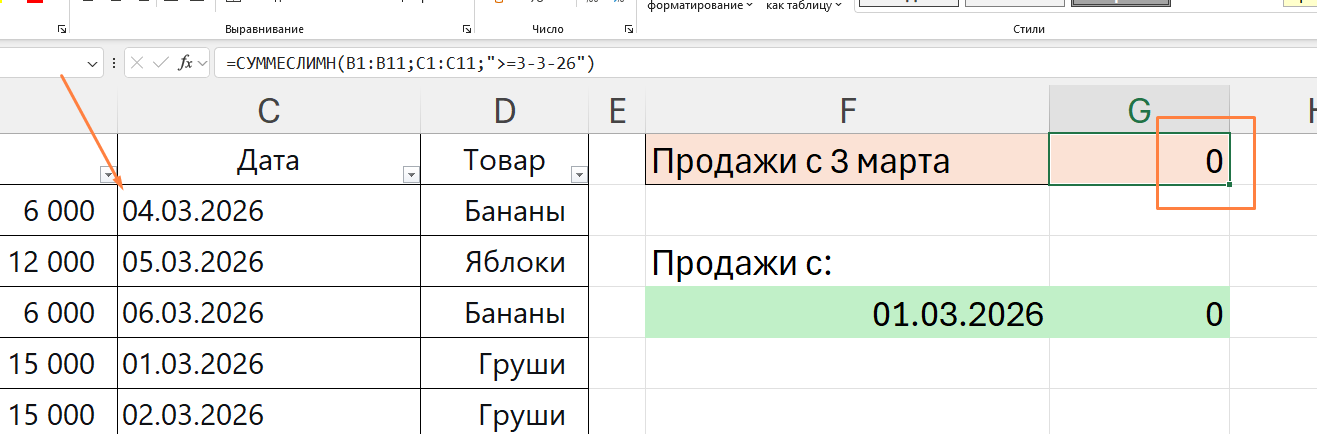
5. Невидимые пробелы (Груша vs Груша_ )
Если вы ищете «Груши», а в таблице написано «Груши » (с пробелом в конце), Excel их не найдет. Он понимает всё буквально.
Лайфхак: используйте символ * (звездочка). Условие "*Груши*" найдет фрукт, даже если вокруг него куча лишних пробелов или пояснений.
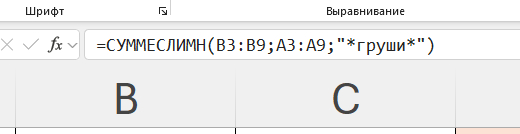
6. Ловушка «ИЛИ».
СУММЕСЛИМН работает по принципу «И». То есть она ищет ячейку, которая ОДНОВРЕМЕННО и Яблоко, и Груша. Таких чудес селекции в обычных таблицах нет.
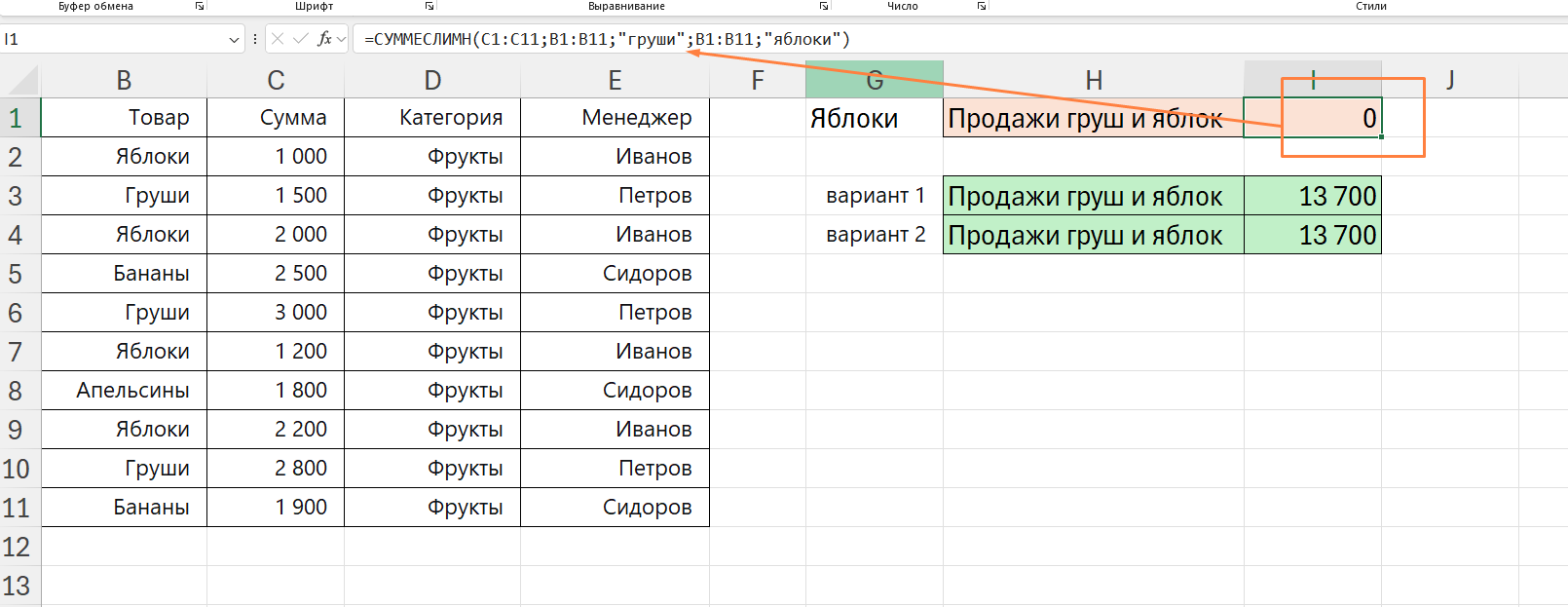
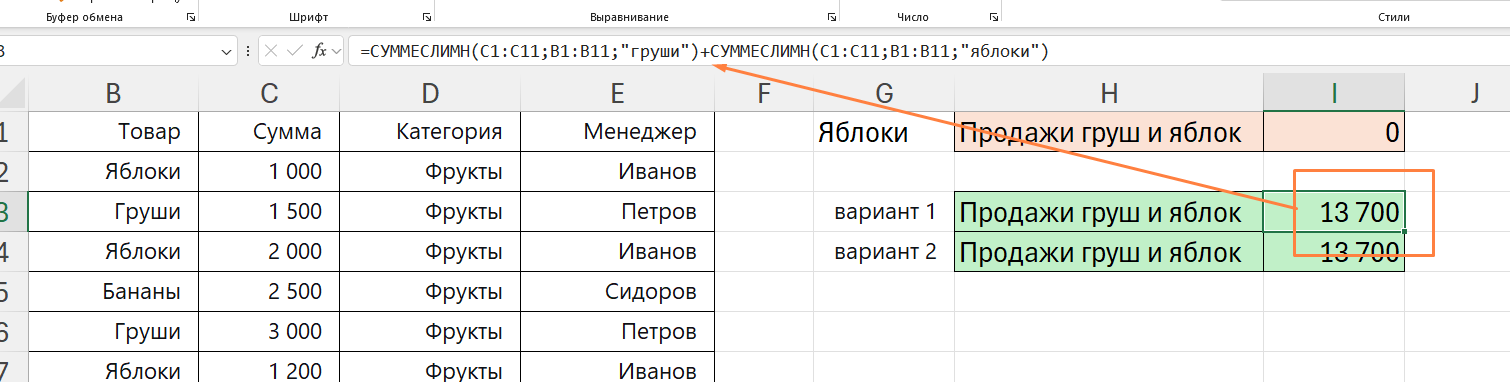
Что делать: либо складывать две функции СУММЕСЛИМН.
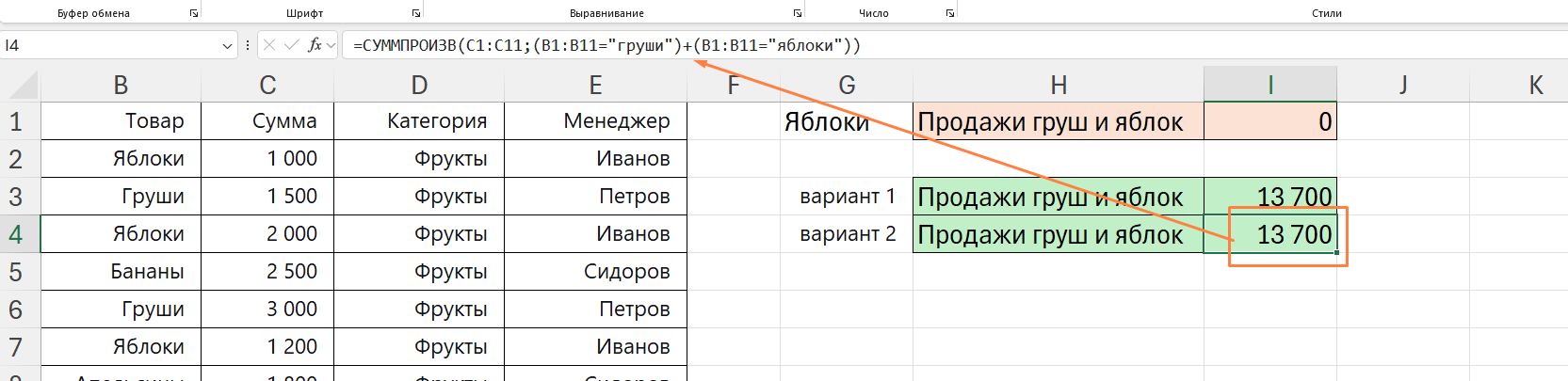
либо использовать продвинутый финт ушами с функцией СУММПРОИЗВ (там можно настроить логику «ИЛИ» через сложение массивов).
7. Ссылки на ячейки других книг.
Если вы ссылаетесь на другую книгу (другой файл Excel), СУММЕСЛИМН будет работать только до тех пор, пока тот файл открыт. Как только вы его закроете и обновите формулу — получите ошибку.
Вывод: либо держите оба файла открытыми, либо переезжайте на более стабильные способы связи данных (например, тот же Power Query).
Бонус: помощь при отладке любой формул.
Если формула ведет себя странно, используйте «Вычислить формулу» на вкладке «Формулы». Это как рентген: вы увидите пошагово, где Excel превращает вашу гениальную задумку в ошибку или 0.

Заключение.
Наверное, это не все ошибки, но, думаю, самые основные. Спасибо всем, кто дочитал. В комментариях делитесь своими ошибками и способами их решения.
Всем безошибочных формул! :)
+1) Если уверены, что данных в книге будет немного, гораздо проще вместо B1:B11 использовать B:B (и все остальные также), то есть столбцы целиком. И читается проще заодно.
+2) Если из одного столбца нужно подобрать несколько условий, то можно использовать фигурные скобки. Но использование такого метода требует всю функцию СУММЕСЛИМН просуммировать, чтобы результат вошел в одну ячейку:
=СУММ(СУММЕСЛИМН(C:C;B:B;{"Яблоки*";"Груши*"}))
+3) Суммируя не забудьте убедиться, что суммируете цифры. То есть "1000", а не "1 000", что любит проявляться при копировании из других программ.