

zevnull
4491
рейтинг
4 подписчика
12 подписок
6 постов
2 в горячем
Награды:



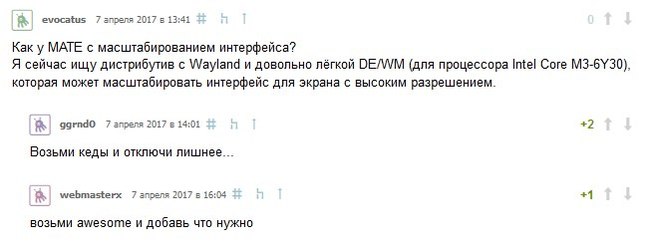
Файловый менеджер Ranger
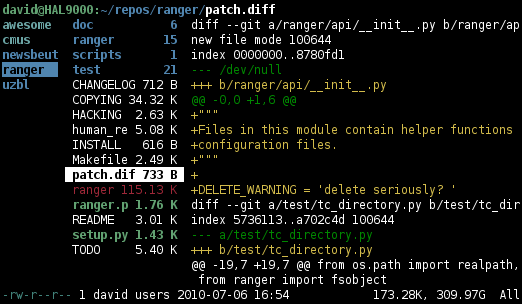
Ranger - консольный python/ncurses файловый менеджер, который предоставляет дерево каталогов в трёх колонках, при этом средняя является «активной», а правая предназначена для предварительного просмотра.
После установки пакета ranger из официальных репозиториев, вам будет необходимо произвести не сложную настройку. Преждe всего, стоило бы создать локальные копии файлов настройки, выполняем ranger --copy-config=all. Эти файлы будут находиться в ~/.config/ranger.
По умолчанию, предварительный просмотр имеют только текстовые файлы, но вы можете разрешить другие скрипты для пред. просмотра опциями "use_preview_script" и "preview_files". По умолчанию скрипты находятся в файле ~/.config/ranger/scope.sh.
Ranger использует rifle для открытия файлов, который настраивается в ~/.config/ranger/rifle.conf
plugins/ - плагины, Python скрипты.
rc.conf - команды, которые выполняются при запуске ragner'a.
commands.py - Python модуль, определяет команды, доступные после ввода ":".
commands_full.py - появляется после --copy-config=commands_full и служит в качестве ссылки для пользовательских команд, игнорируется ranger'ом.
colorschemes/- цветовыe схемы.
bookmarks - список закладок, которые могут быть добавлены вводом m<key>, и удалены um<key>.
copy_buffer - сохранения путей всех скопированных в данный момент файлов (команды :save_copy_buffer и :load_copy_buffer).
history - история команд.
tagged - список помеченных файлов, для добавление необходимо нажать t, затем следует назначить имя тега "<tagname> (кавычка часть команды), убрать - T.
Запускаем менеджер командой ranger.
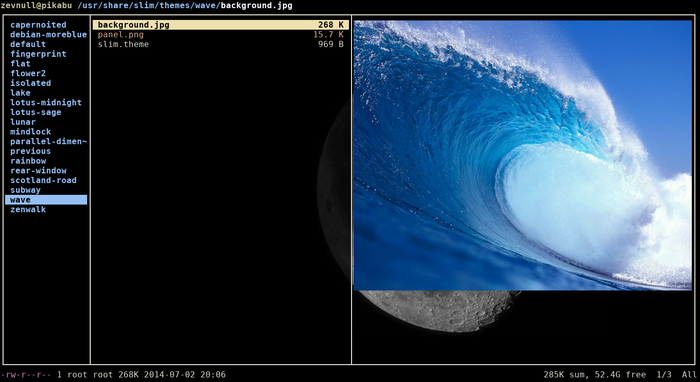
Для предварительного просмотра изображений чаще всего используется рендеринг с помощью w3mimgdisplay, для установки достаточно установить w3m и в rc.conf добавить строчки "setpreview_images_method w3m" и "set preview_images true".
У вас могут появляться черные полосы на изображении, это связано с ненадежным механизмом отрисовки w3mimgdisplay, рекомендуется поставить "set draw_borders true" в ~/.config/ranger/rc.conf.
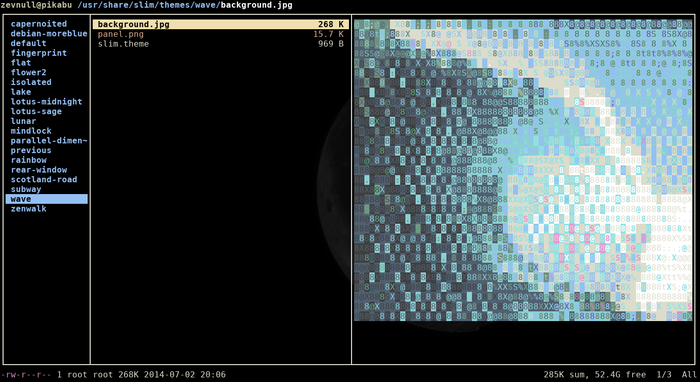
Также есть интересная фича, связанная с отрисовкой изображения символами ASСII. Для этого необходимо иметь в наличии img2txt и желательно библиотеку libcaca, а также выставленные в ~/.config/ranger/rc.conf параметры:
set preview_images false
set use_preview_script true
# "set preview_images false" чтобы ranger не использовал полноценную отрисовку
Если же ничего не выводится, то возможно у вас закомментирована строка img2txt в ~/.config/ranger/scope.sh, должно быть примерно так (можете убрать -f utf8, но тогда изображении будет менее распознаваемым):
...
image/*)
img2txt --gamma=0.6 --width="${PV_WIDTH}" -f utf8 -- "${FILE_PATH}" && exit 4
...
Ranger поставляется с 4 цветовыми темами:
default
jungle
snow
solarized
Чтобы изменить тему, добавьте "set colorscheme <theme>" в rc.conf
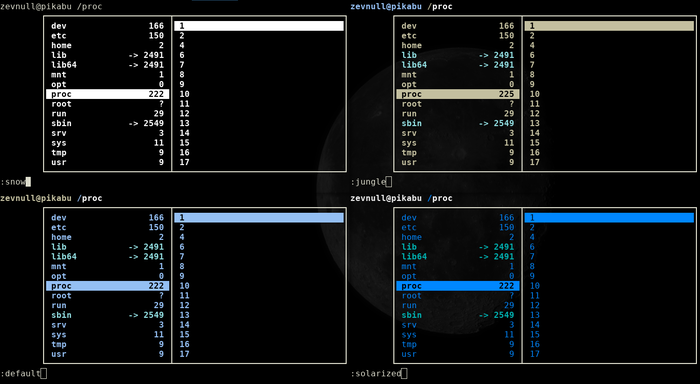
Список основных команд:
Навигация:
j/Down = переместиться вниз
k/Up = переместиться вверх
h = перейти в родительский каталог
gg = перейти в начало списка
G = перейти в конец списка
<ctrl>-f = листать вниз
<ctrl>-b = листать вверх
J = листать вниз на 1/2 страницы
K = листать вверх на 1/2 страницы
H = вернуться назад через историю навигации
L = переместиться вперед по истории навигации
Переключение директории:
gh = cd ~
ge = cd / etc
gu = cd / usr
gd = cd / dev
go = cd / opt
gv = cd / var
gm = cd / media
gM = cd / mnt
gs = cd / srv
gr = cd /
gR = cd для глобальной конфигурации
Работа с файлами:
i: показать файл (позволяет просто просмотреть текстовый файл в пейджере вместо редактирования)
l или E: открыть файл (открывает файл в файловом обработчике по умолчанию)
r: открыть файл с помощью… (позволяет выбрать программу, с помощью которой будет открыт файл)
z: изменить настройки (часто используемые тумблеры)
zh: просмотреть скрытые файлы
<space>: выбрать текущий файл
t: отметить файл
cw: переименовать текущий файл
/: поиск файлов
n: перейти к следующему совпадению
N: вернуться к предыдущему совпадению
yy: скопировать файл
dd: отметить файл, чтобы вырезать
pp: вставить файл
<delete>: удалить выбранный файл.
Вкладки:
<ctrl>-n = Создать новую вкладку
<ctrl>-w = Закрыть текущую вкладку
<tab> = Следующая вкладка
<shift> <tab> = Предыдущая вкладка
Общие команды:
?: просмотр мануала Ranger
1?: просмотреть комбинации клавиш
2?: справка по командам
3?: справка по настройкам
R: обновить текущий каталог
Q: выход.
! – выполнить команду из оболочки (не-ranger команду)
: — выполнить команду ranger
du – измерить использование диска текущего каталога
chmod – изменить права на текущий файл.
Также есть множество флагов, которые можно использовать для изменения поведения команды. Их нужно использовать с тире после символа восклицательного знака (для команд оболочки) или двоеточия (для команд ranger).
-s: игнорировать вывод текущей команды
-d: отключить процесс и работать в фоновом режиме
-p: вернуть вывод в пейджер Ranger
-w: Не возвращать сразу после выполнения команды.
-c: выполнить команду на текущий файл (не на выбранные файлы).
Также Ranger позволяет объединять файлы в группы для выполнения замены. Это делается при помощи заполнителей:
%f: заменить выделенный файл
%d: заменить текущий каталог
%s: заменить выбранные файлы
%t : заменить текущие отмеченные файлы.
Официальная вики на гитхабе: https://github.com/ranger/ranger/wiki
Показать полностью
3
О том, как @neSims устроил аукцион
Извиняюсь за качество, пережимал как мог)
Показать полностью
1
Мадам с известного поста решила отписаться

Показать полностью
1
