


Тротлинг, ненависть и мучения с Thunderobor air wave d
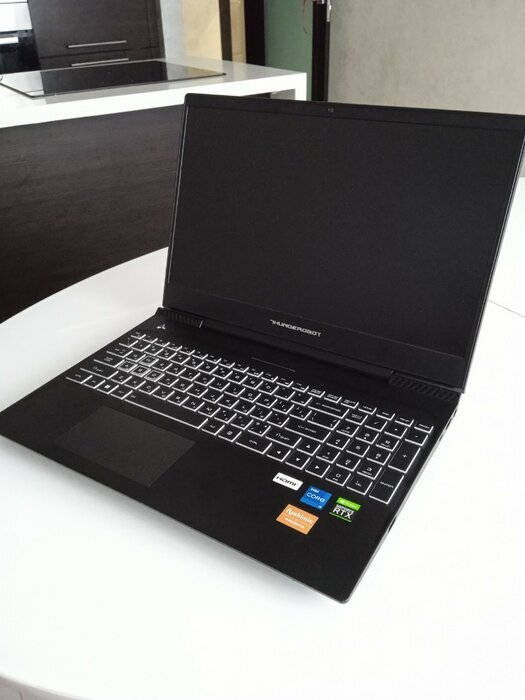
Все изложенное помогло мне хоть как то на этом поиграть.
🛠 Решение фризов и падения частот на Thunderobot 911 Air Wave D
(i5-11400H / RTX 3050 / Windows 11)
Модель: Thunderobot 911 Air Wave D
CPU: Intel Core i5-11400H
GPU: RTX 3050 4GB
ОС: Windows 11
❗ Симптомы
фризы и микрофризы в играх
резкие просадки FPS
падение частоты CPU до ~1.6–1.8 ГГц
проблема проявляется даже при работе от сети
температуры при этом нормальные (≈65–75°C)
Важно:
Это НЕ перегрев. Проблема в питании (EC + VRM) и агрессивных энергосберегающих механизмах.
🔧 Что сделано по охлаждению (чтобы исключить перегрев)
заменена термопаста CPU/GPU на Honeywell (PTM)
заменены термопрокладки на Laird
после этого температуры CPU и GPU держатся в районе ~70°C
➡ перегрев исключён, но фризы оставались, значит причина не в термале.
1️⃣ Включение скрытого пункта в электропитании Windows (через реестр)
По умолчанию в Windows нет пункта, отвечающего за C-states (состояния пониженного энергопотребления CPU). Его нужно включить вручную.
Мы добавляем пункт:
«Отключение простоя процессора»
(англ. Processor idle disable)
📍 Пошагово (подойдёт даже тем, кто не работал с реестром)
Нажать Win + R
Ввести:
regedit
и нажать Enter
В верхнюю адресную строку редактора реестра вставить путь:
HKEY_LOCAL_MACHINE\SYSTEM\CurrentControlSet\Control\Power\PowerSettings\
54533251-82be-4824-96c1-47b60b740d00\
5d76a2ca-e8c0-402f-a133-2158492d58ad
Справа найти параметр Attributes
Дважды кликнуть → установить значение:
0
Нажать ОК и закрыть редактор реестра
➡ После этого пункт появится в настройках электропитания.
2️⃣ Правильная настройка электропитания
Открываем:
Панель управления → Электропитание
→ Настройка схемы электропитания
→ Изменить дополнительные параметры питания
📍 Ищем:
Управление питанием процессора
└ Отключение простоя процессора
❗ ВАЖНО
Название пункта логически перевёрнуто, поэтому:
Выбор
Что происходит
Отключить состояние простоя
❌ C-states ЗАПРЕЩЕНЫ
Включить состояние простоя
✅ C-states РАЗРЕШЕНЫ
✅ Правильные значения:
🔌 От сети → ОТКЛЮЧИТЬ состояние простоя
🔋 От батареи → ВКЛЮЧИТЬ состояние простоя
Дополнительно (там же):
Минимальное состояние процессора (от сети) → 100%
Максимальное состояние процессора (от сети) → 100%
Политика охлаждения (от сети) → Активная
⚠️ Если используется пункт «Максимальная частота процессора» —
нужно поставить 0 (без ограничения).
Ограничивать частоту через Windows не рекомендуется — это вызывает дёргание частот.
3️⃣ ThrottleStop — ключевая часть решения
🔹 TPL → Miscellaneous
☑ Speed Shift — ON
🔹 Главное окно
Speed Shift EPP = 0
➡ включается HWP (Hardware P-states)
➡ CPU сам управляет частотами
➡ быстрый отклик и меньше фризов
🔹 Лимиты мощности (i5-11400H, оптимально для 911 Air Wave D)
TPL:
PL1 = 25–28 W
PL2 = 38–40 W
Turbo Time = 28 s
FIVR → Turbo Ratio Limits:
1–6 cores = 34
Undervolt CPU (если стабильно):
Core = −50…−55 mV
Cache = −50…−55 mV
➡ стабильные ~3.3–3.5 ГГц
➡ без резких падений частоты
➡ VRM перестают перегружаться
4️⃣ Undervolt GPU (RTX 3050)
Через MSI Afterburner → Curve Editor.
Рабочий диапазон:
0.825–0.85 V → 1700–1800 MHz
➡ снижение энергопотребления
➡ разгрузка питания
➡ CPU реже уходит в троттлинг
5️⃣ Ограничение FPS (рекомендуется)
Лучше использовать RTSS (RivaTuner Statistics Server).
FPS limit:
144 Гц → ~120 FPS
120 Гц → ~100 FPS
60 Гц → 60 FPS
➡ убирает пики нагрузки
➡ ровный frametime
➡ EC вмешивается заметно реже
✅ Итог
температуры ~65–75°C
частоты CPU стабильные
исчезают резкие фризы и микрофризы
FPS становится чуть ниже пикового, но значительно плавнее
возможен медленный разряд АКБ под нагрузкой — особенность платформы
🧠 Вывод
Для Thunderobot 911 Air Wave D проблема:
не в охлаждении
не в термопасте
а в питании + агрессивном энергосбережении
Решается сглаживанием пиков нагрузки:
отключение C-states от сети
Speed Shift + EPP 0
жёсткие лимиты CPU/GPU
ограничение FPS
P.s. Решение этой проблемы искал на разных форматах и с помощью ии. Текст составил вместе с gpt
P.s.s. чтоб зарабаотал throttle stop прошил Биос. Нашел на 4пда.