

Как я два дня скрещивал гитарный процессор и бюджетный ноут Acer, и почему USB — это ловушка
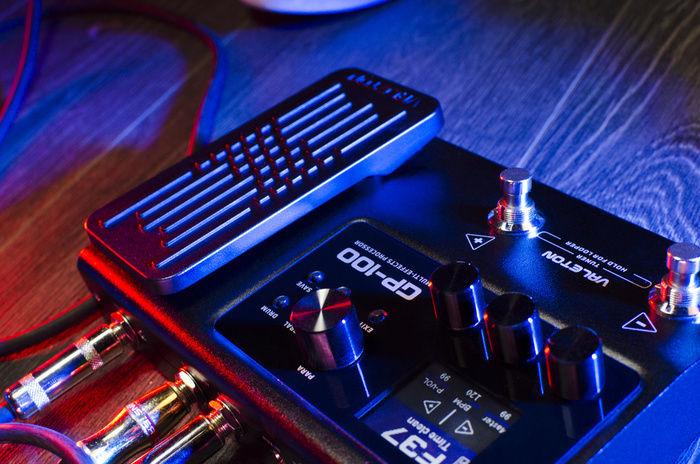
Всем привет! Хочу поделиться болью и её решением. Если вы купили свежий ноутбук вроде Acer Aspire Lite 15 (или любой другой современный ноут со стандартной встроенной картой Realtek) и пытаетесь записать в него гитару через процессор (у меня Valeton GP-100, но актуально для Line 6, Mooer, Zoom), этот пост сэкономит вам пару дней жизни и килограмм нервных клеток.
Обычно все советуют: «Просто воткни проц по USB, поставь официальный ASIO драйвер или ASIO4ALL и кайфуй». Спойлер: на этой серии ноутбуков этот совет не работает. Контроллер USB и чипсет Realtek намертво конфликтуют с внешними гитарными ASIO-драйверами — звук либо заикается, либо вешает DAW (программу для записи), либо ноут вообще не видит девайс как аудиокарту.
Вот проверенная, рабочая и на 100% стабильная схема, как выжать из этой связки сочный рок-н-ролл без задержки звука и цифровых глюков.
Шаг 1: Переходим на аналог (Секрет правильной коммутации)
Раз цифра бунтует, мы пойдем в обход через аналоговый комбинированный разъем ноутбука (3.5 мм).
Покупаем Y-сплиттер 3.5 мм. Это копеечный переходник, который разделяет один разъем ноутбука на два гнезда: розовое (для микрофона) и зеленое (для наушников).
Критически важный нюанс: Сначала соберите всю цепочку проводов в руках, и только потом вставляйте в ноут! Если воткнуть пустой переходник, Acer его просто не распознает.
Как соединять:
Провод из гнезда процессора Output L/Mono втыкаем в розовый вход сплиттера.
Наушники или колонки втыкаем в зеленый вход сплиттера (чтобы слышать проект и себя).
И только теперь всю эту собранную конструкцию плотно, до упора вставляем в гнездо ноутбука.
Шаг 2: Убиваем «Подводный звук» (Настройки Windows)
Когда вы впервые ударите по струнам, в наушниках вместо мощного перегруза будет бульканье, каша и металлический скрежет. Это не ноут «не тянет» и не процессор сломался. Это Windows думает, что вы созваниваетесь по работе, и пытается программно «очистить» звук вашей гитары, полностью уничтожая рокерский перегруз.
Нажимаем Win + R, пишем mmsys.cpl и жмем Enter (откроется окно «Звук»).
Идем во вкладку «Запись», находим наш Микрофон (Realtek) -> Свойства -> вкладка Улучшения (или Дополнительные эффекты).
Ставим галочку «Отключить все звуковые эффекты» (полностью выключаем встроенное шумоподавление и эхоподавление).
Открываем встроенную программу Realtek Audio Console (она всегда есть на Acer). На вкладке микрофона полностью вырубаем тумблер «AI Noise Reduction» или «Очистка голоса».
Важно: Скрутите общую ручку громкости (Master/Volume) на самом гитарном процессоре примерно до 20-30%. Микрофонный вход ноутбука очень чувствительный, если подать 100% громкости с процессора — звук начнет аппаратно захлебываться.
Шаг 3: Настройка DAW (на примере Cakewalk)
Ноут звук видит, эффекты отключены. Заходим в программу для записи.
Жмем настройки (клавиша P) -> Playback and Recording.
В строке Driver Mode выбираем режим WASAPI Shared (он даст минимальную задержку на встроенной карте без использования ASIO).
На вкладке Devices в блоке Input Drivers находим и отмечаем галочкой наш Realtek HD Audio Mic. Нажимаем «Применить».
Создаем аудиодорожку (Ctrl + T).
На самой дорожке в поле входа [ I ] (Input) выбираем строго Left Realtek HD Audio Mic (Mono). Если оставить Stereo, программа будет писать тишину, так как гитарный кабель выдает сигнал только в один канал.
Нажимаем на дорожке кнопку [R] (готовность к записи) и обязательно синюю кнопку Input Echo (значок Wi-Fi/радиоволн) — чтобы слышать гитару в реальном времени.
Лайфхак при записи: Если вы нажали кнопку записи, бегунок побежит вперед, но на экране будет рисоваться просто плоская линия — не пугайтесь. Ноутбук экономит ресурсы и может не рисовать волну на лету. Просто остановите запись (Пробел), перетяните ползунок в начало, и вы увидите всю прорисованную диаграмму своего идеального гитарного дубля.
Итог
Способ проверен лично после двух дней мучений и чтения бесполезных мануалов. Процессор выдает свой фирменный сочный перегруз и эмуляцию кабинетов, а ноутбук послушно и чисто записывает этот сигнал. Надеюсь, кому-то эта шпаргалка спасет кучу времени! Творите и играйте рок-н-ролл!