
pyr0

Профессионально жгу микросхемы (инженер-embedded) и любительски жгу калории (бег на длинные дистанции). В блоге — хардкор пайки, расчленёнка устройств, коварство C/С++ и фото асфальта на длинных дистанциях.
Пикабушник
в топе авторов на 682 месте
1026 рейтинг 7 подписчиков 2 подписки 4 поста 2 в горячем
Награды:
5 лет на Пикабу
14

Raspberry-Pi без насилования SD-карты

Как узнал про overlay filesystem — и спешу поделиться с вами

Или история о том, как я перестал хоронить SD-карты каждый год

Фабула

Перепробовав кучу одноплатников — Orange Pi, Banana Pi, несколько Raspberry Pi — я каждый раз упирался в одну и ту же проблему: microSD-карта дохнет меньше чем за год. Полгода-год, и игрушка молча умирает: то SSH не пускает, то читает-пишет через раз.

И как-то всё руки не доходили заняться проблемой. Пока недавно не вылетела очередная SD-карта. Сегодня я узнал про overlay-filesystem — и спешу поделиться находкой.

Опытные линуксоиды, конечно, улыбнутся, но этот опыт я хочу запечатлеть прежде всего для себя — а вдруг ещё кому пригодится. Также, стараюсь описать все максимально подробно - для совсем новичков. Статья, конечно, на 70% состоит из возни с разделами файловой системы, про overlay тут только в самом конце, но это может тоже кому то пригодиться.

Цели, которую я преследую

  1. Операционка в read‑only — корневая файловая система монтируется только на чтение. Ничего не пишется на SD-карту без явного на то желания пользователя.

  2. Всё временное — в оперативку. Логи, настройки, эксперименты, содержимое /var и /tmp — живут в памяти и бесследно исчезают после выключения. Никакого мусора.

  3. Откат при перезагрузке. После ребута система как новенькая — никаких хвостов от случайно установленного пакета или кривого конфига.

  4. Простота доработки. Поставить пакет, поправить конфиг, обновиться — без плясок с монтированием. Как это сделать — расскажу ниже.

  5. Отдельный rw‑раздел для данных — «на всякий случай». Туда можно спокойно копировать файлы по SSH, не думая о том, поместятся ли они в оперативку. Этот раздел будет переживать перезагрузки.

0. Мой сетап

  1. Raspberry Pi Zero W

  2. Raspberry Pi OS Lite

  3. SD-карточка на 32Gb (8Gb на операционку, остальное - в RW разделе)

  4. Ubuntu server 26.04 на виртуальной машине VirtualBox (просто уже стояла, подойдет любой современный дистрибутив)

1. Устанавливаем операционку

Думаю, что тут справится любой, кто имел хоть какое-то знакомство с Raspberry Pi. Скачиваем Raspberry Pi imager, вставляем SD-карту в компьютер, выбираем нашу версию платы, настраиваем, ждем, пока образ запишется на карту.

После этого вставляем SD-карточку в Raspberry Pi, дожидаемся загрузки (логина по ssh или появления десктопа), выключаем, вытаскиваем карточку. Тут можно, конечно, сделать сразу все необходимые манипуляции с операционкой - установить пакеты, настроить, но мы можем это сделать и потом.

2. Работа с разделами

Грузим виртуалку, выводим список доступных /dev/sd*, подключаем SD-карточку, находим искомое устройство:

$ ls -la /dev/sd*

brw-rw---- 1 root disk 8, 0 May 9 18:48 /dev/sda

brw-rw---- 1 root disk 8, 1 May 9 18:48 /dev/sda1

brw-rw---- 1 root disk 8, 2 May 9 18:48 /dev/sda2

<подключаем SD-карту>

$ ls -la /dev/sd*

brw-rw---- 1 root disk 8, 0 May 9 18:48 /dev/sda

brw-rw---- 1 root disk 8, 1 May 9 18:48 /dev/sda1

brw-rw---- 1 root disk 8, 2 May 9 18:48 /dev/sda2

brw-rw---- 1 root disk 8, 16 May 9 18:49 /dev/sdb

brw-rw---- 1 root disk 8, 17 May 9 18:49 /dev/sdb1

brw-rw---- 1 root disk 8, 18 May 9 18:49 /dev/sdb2

Paspberry Pi при записи образа создает два раздела - один для удобной настройки (файловая система FAT), другой - непосредственно системный (ext4). Их мы и видим в списке: /dev/sdb1 и /dev/sdb2.

Вероятнее всего, нам нужен второй раздел, но на всякий случай перепроверим: подмонтируем его, проверим размер и отмонтируем:

# sudo mount /dev/sdb2 /mnt

$ df -h /mnt

Filesystem Size Used Avail Use% Mounted on

/dev/sdb2 29G 2.3G 25G 9% /mnt

# sudo umount /dev/sdb2

Видим, что общий размер 29Gb, занято системой ~2.3Gb. Оно.

Правильный порядок действий при изменении размера (особенно уменьшении) выглядит так:

  1. Проверилиr файловую систему

  2. Уменьшили саму файловую систему

  3. Уменьшили раздел так, чтобы он совпал с новым размером ФС

Начнем с проверки файловой системы. Запускаем и ждём завершения:

# sudo e2fsck -f /dev/sdb2

e2fsck 1.47.2 (1-Jan-2025)

Pass 1: Checking inodes, blocks, and sizes

Pass 2: Checking directory structure

Pass 3: Checking directory connectivity

Pass 4: Checking reference counts

Pass 5: Checking group summary information

rootfs: 74119/1847360 files (0.2% non-contiguous), 715247/7506944 blocks

После завершения - задаем новой размер файловой системы в 8Gb:

# sudo resize2fs /dev/sdb2 8G

resize2fs 1.47.2 (1-Jan-2025)

Resizing the filesystem on /dev/sdb2 to 2097152 (4k) blocks.

The filesystem on /dev/sdb2 is now 2097152 (4k) blocks long.

Наша файловая система занимает 2097152 блоков размером 4К (или 4096 байт). Эти числа нам пригодятся в будущем. Теперь нужно разделить диск на 2 части - одну оставить для системы, вторую - для нашего RW раздела. Итак, запускаем fdisk на устройстве /dev/sdb

#sudo fdisk /dev/sdb

Welcome to fdisk (util-linux 2.41.3).

Changes will remain in memory only, until you decide to write them.

Be careful before using the write command.

Command (m for help): __

Утилита запускается, и просит ввести команду. Сначала перепроверим разделы и узнаем их номера. Вводим команду p (печать разделов):

Command (m for help): p

Disk /dev/sdb: 29.14 GiB, 31293702144 bytes, 61120512 sectors

Disk model: STORAGE DEVICE

Units: sectors of 1 * 512 = 512 bytes

Sector size (logical/physical): 512 bytes / 512 bytes

I/O size (minimum/optimal): 512 bytes / 512 bytes

Disklabel type: dos

Disk identifier: 0x9298fc3d

Device Boot Start End Sectors Size Id Type

/dev/sdb1 16384 1064959 1048576 512M c W95 FAT32 (LBA)

/dev/sdb2 1064960 61120511 60055552 28.6G 83 Linux

Мы видим boot раздел в FAT32 (для настройки параметров raspberry pi) и linux-раздел с основной файловой системой. Также видим, что размер сектора тут - 512 байт. Это тоже нам пригодится.

Теперь аккуратно удаляем второй раздел:

Command (m for help): d

Partition number (1,2, default 2): 2

Partition 2 has been deleted.

Теперь нужно создать новый раздел нужного размера (8Gb). Для этого нужно знать его начало (в секторах по 512 байт) и его конец (также в секторах по 512 байт).

Начало раздела мы знаем из результата выполнения команды p выше: 1064960. Нужно расчитать конец. Из результата выполнения команды resize2fs нам известно, что наша файловая система занимает 2097152 4096-байтных блоков.

Пересчитаем это в 512-байтные: 2097152 * 4096 / 512 = 16777216.

Добавив к этому значению начало сектора, получим номер конечного сектора:

16777216 + 1064960 = 17842176

Создадим новый системный раздел взамен удалённого ранее командой n, указав, что нужен primary-раздел (p) и номер 2. Введем номер первого сектора 1064960 и последнего 17842176.

Важно - см. последнюю строку!

Не удаляем предыдущую сигнатуру, иначе файловая система будет уничтожена -> вводим N!

Command (m for help): n

Partition type

p primary (1 primary, 0 extended, 3 free)

e extended (container for logical partitions)

Select (default p): p

Partition number (2-4, default 2): 2

First sector (2048-61120511, default 2048): 1064960

Last sector, +/-sectors or +/-size{K,M,G,T,P} (1064960-61120511, default 61120511): 17842176

Created a new partition 2 of type 'Linux' and of size 8 GiB.

Partition #2 contains a ext4 signature.

Do you want to remove the signature? [Y]es/[N]o: N

Теперь создаем новый раздел - для пользовательских данных (RW) на всю оставшуюся часть флешки. Номер раздела - третий. Начальный сектор будет (конечный-для-раздела-2 + 1), то есть 17842176 + 1 = 17842177, а конечный - пустой. fdisk автоматически подставит последний доступный сектор:

Command (m for help): n

Partition type

p primary (2 primary, 0 extended, 2 free)

e extended (container for logical partitions)

Select (default p): p

Partition number (3,4, default 3): 3

First sector (2048-61120511, default 2048): 17842177

Last sector, +/-sectors or +/-size{K,M,G,T,P} (17842177-61120511, default 61120511):

Created a new partition 3 of type 'Linux' and of size 20.6 GiB.

Все, что мы делали выше - пока не записалось на флешку и эти изменения только запланированы. Перед записью изменений еще раз все перепроверим, введя команду p снова:

Command (m for help): p

Disk /dev/sdb: 29.14 GiB, 31293702144 bytes, 61120512 sectors

Disk model: STORAGE DEVICE

Units: sectors of 1 * 512 = 512 bytes

Sector size (logical/physical): 512 bytes / 512 bytes

I/O size (minimum/optimal): 512 bytes / 512 bytes

Disklabel type: dos

Disk identifier: 0x9298fc3d

Device Boot Start End Sectors Size Id Type

/dev/sdb1 16384 1064959 1048576 512M c W95 FAT32 (LBA)

/dev/sdb2 1064960 17842176 16777217 8G 83 Linux

/dev/sdb3 17842177 61120511 43278335 20.6G 83 Linux

Все верно. boot раздел на месте, у системного начальный сектор остался тем же, размр изменился. Появился новый третий раздел на остаток. Запишем изменения, введя команду w:

Command (m for help): w

The partition table has been altered.

Calling ioctl() to re-read partition table.

Syncing disks.

Готово.

Теперь создадим файловую систему на новом разделе командой mkfs.ext4:

# sudo mkfs.ext4 /dev/sdb3

mke2fs 1.47.2 (1-Jan-2025)

Creating filesystem with 5409791 4k blocks and 1354560 inodes

Filesystem UUID: 378e7266-5fa3-4591-a2e5-5b5732bb047d

Superblock backups stored on blocks:

32768, 98304, 163840, 229376, 294912, 819200, 884736, 1605632, 2654208,

4096000

Allocating group tables: done

Writing inode tables: done

Creating journal (32768 blocks): done

Writing superblocks and filesystem accounting information: done

Извлекаем готовую флешку, выключаем виртуалку, она больше не понадобиться:

# sudo eject /dev/sdb

# sudo shutdown

Вставляем флешку в Raspberry Pi, включаем, логинимся.

3. Финалим всё на Raspberry Pi

Здесь я хочу сделать следующее: примонтировать user-раздел, сделать автоматическое монтирование при загрузке, включить overlay-режим файловой системы и сделать автоматическую перезагрузку устройства, дабы чистить память. Поехали!

3.1 Монтируем новый раздел

В Raspberry Pi разделы флешки называются иначе, вот они:

$ ls -la /dev/mmcblk0*

brw-rw---- 1 root disk 179, 0 May 8 22:04 /dev/mmcblk0

brw-rw---- 1 root disk 179, 1 May 8 22:05 /dev/mmcblk0p1

brw-rw---- 1 root disk 179, 2 May 8 22:04 /dev/mmcblk0p2

brw-rw---- 1 root disk 179, 3 May 8 22:04 /dev/mmcblk0p3

/dev/mmcblk0 - устройство
/dev/mmcblk0p1 - boot-раздел
/dev/mmcblk0p2 - системный раздел
/dev/mmcblk0p3 - большой раздел для данных, RW.

Создаем новую точку монтирования для RW-раздела (/dev/mmcblk0p3). Я хочу, чтобы она была в корне файловой системы и открытая для записи от текущего пользователя:

# sudo mkdir /work

# sudo chown $(whoami):$(whoami) /work
# sudo chmod 700 /work

Создаем скрипт автоматического монтирования и открываем его на редактирования:

# sudo nano /etc/systemd/system/work.mount

ВАЖНО! Имя файла .mount должно строго соответствовать пути монтирования, в котором символы / заменяются на - (дефис), а начальный слэш опускается.

Примеры:

/work -> work.mount
/mnt/data -> mnt-data.mount
/var/lib/docker -> var-lib-docker.mount

Содержимое файла:

[Unit]

Description=Mount /dev/mmcblk0p3 on /work

DefaultDependencies=no

After=systemd-udevd.service

Requires=systemd-udevd.service

Before=local-fs.target

Before=umount.target

Conflicts=umount.target

[Mount]

What=/dev/mmcblk0p3

Where=/work

Type=ext4

Options=defaults,noatime

[Install]

WantedBy=local-fs.target

Нажимаем Ctrl + X, подтверждаем сохранение, Y:
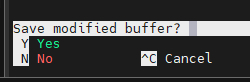
Включаем mount-юнит, перезагружаемся чтобы проверить:

# sudo systemctl enable work.mount

Created symlink '/etc/systemd/system/local-fs.target.wants/work.mount' → '/etc/systemd/system/work.mount'.

# sudo reboot

Проверяем:

$ df -h

Filesystem Size Used Avail Use% Mounted on

...

/dev/mmcblk0p2 7.9G 2.3G 5.3G 30% /

/dev/mmcblk0p3 21G 2.1M 20G 1% /work

/dev/mmcblk0p1 505M 78M 427M 16% /boot/firmware

...

Все три раздела - там, где им нужно быть.

3.2 Включаем overlay-filesystem

# sudo raspi-config

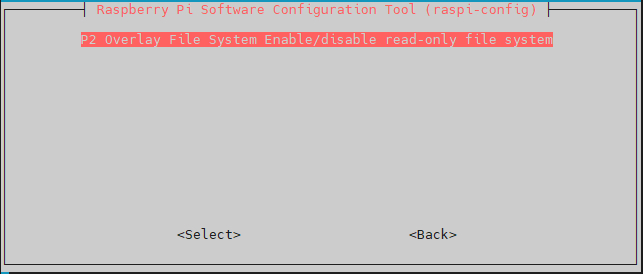
Идём в Perfomance options -> P2 Overlay file system Enable/disable read only file system
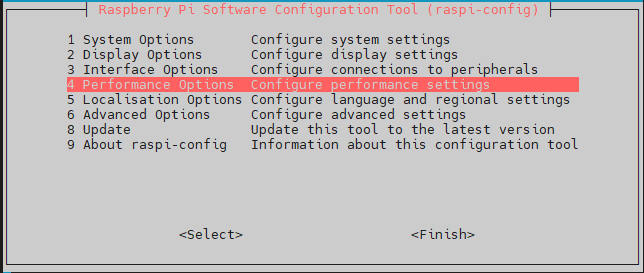
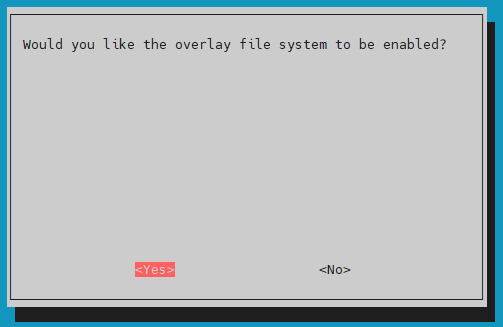
Стрелкой влево выбираем Yes:
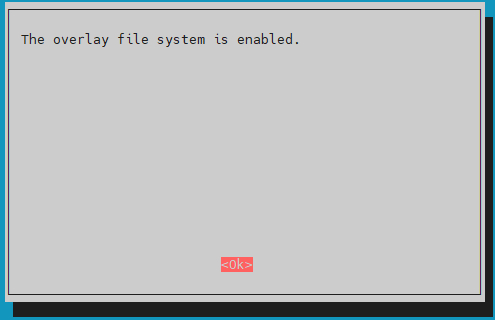
Ждем пока доставятся пакеты ... Процесс завершился успешно:
Нажимаем Yes, если нам не нужно менять информацию на /boot разделе внутри самой системы (если вытащить флешку и вставить в компьютер - все будет работать в режиме чтения-записи):
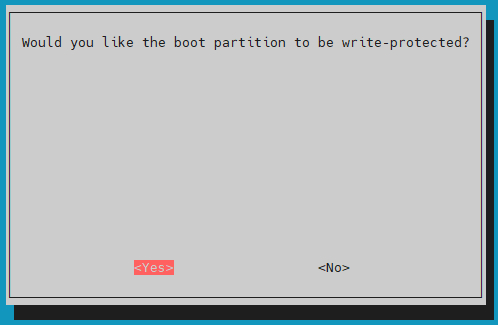
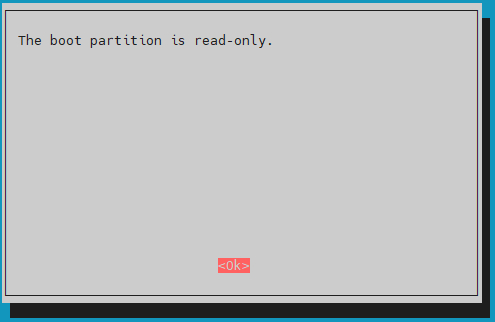
Две стрелки вправо - <Finish>, соглашаемся с перезагрузкой...
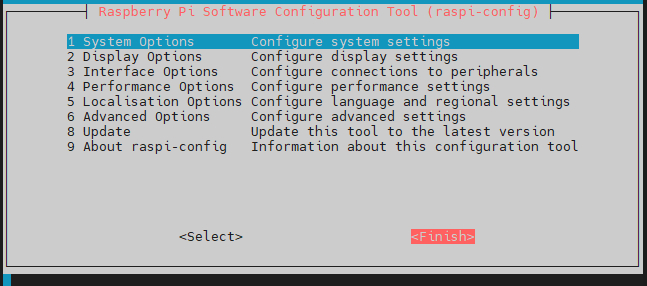
После этого все изменения в системном разделе будут в оперативной памяти. Это очень удобно для экспериментов - пробуем что то настроить - не получается - перезагрузка и система "девственная".

Для того, чтобы перейди в "write" режим (записать конфиг, обновить систему, доставить пакеты и так далее ..) необходимо просто выполнить команду:

# sudo overlayroot-chroot

Сделать все необходимые действия и выйти из режима, на всякий случай сделав синхронизацию

# cd /

# sync

: Эти изменения запишуться в системный раздел.

3.3 Автоматическая перезагрузка для очистки оперативки

Конечно же, система в процессе работы что-то записывает. И все эти записи помещаются в оперативку. На одноплатниках с оперативкой обычно довольно грустно, поэтому для автоматической очистки проще всего создать скрипт, который будет раз в сутки перезагружать нашу малину.

Откроем на запись наш системный раздел и добавим crontab, который выполняет автоматическую перезагрузку, например, в 4:00 ночи:

# sudo overlayroot-chroot

# crontab -e

Дописываем в конец:

0 4 * * * /usr/sbin/reboot

Ctrl+X, соглашаемся на запись ( Y ), видим что новый crontab установлен, синхронизируемся и выходим.

crontab: installing new crontab

# cd /

# sync

# exit

Вот и всё. Теперь ваша SD-карта живёт спокойно, система загружается в read-only, любые эксперименты умирают вместе с перезагрузкой, а для важных данных есть отдельный /work.

Если захотите что-то обновить или поставить — sudo overlayroot-chroot, сделали дело, вышли. Несложно.

Надеюсь, эта инструкция сэкономит вам пару нервных клеток и одну SD-карту в год.

Показать полностью 8
115

Коллинеарная антенна (+8dB) для Meshtastic из кабеля RG213

Хочу поделиться своим опытом изготовления антенны из коаксиального кабеля и результатами, которые у меня получились.

1. Почему кабель RG-213

С RG-213 у меня всё получилось со второй попытки.

Для начала я выбрал RG-58 — он дешевле, тоньше и с ним проще работать: легче паять и формировать конструкцию. Но на практике он дал плохой результат — резонанс «уехал» примерно на 40%, и нормально настроить антенну не удалось.

Одно из объяснений — особенности самого кабеля. У более тонких коаксиалов, вроде RG-58, обычно выше погонная ёмкость. Это влияет на электрическую длину линии: антенна «ведёт себя» так, будто она длиннее или короче, чем рассчитано.

Вторая версия — нестандартный коэффициент укорочения у конкретного экземпляра кабеля. Вместо ожидаемого значения 0.66 он оказался заметно другим (0.85), и расчётная длина отрезка перестала совпадать с реальной.

В итоге с RG-213, у которого параметры стабильнее и ближе к ожидаемым, конструкция нормально заработала после пересчёта.

Но давайте по порядку.

2. Конструкция антенны и расчёт длины

Начну с описания самой конструкции и того, как выполнялся расчёт длины излучающего элемента.

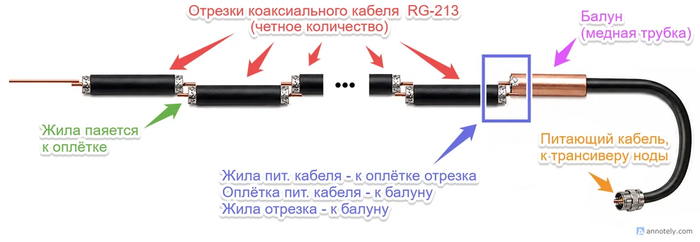
Антенна собрана из одинаковых отрезков коаксиального кабеля, соединённых последовательно по схеме «жила–оплётка».

Каждый участок оплётки фактически работает как отдельный излучающий / принимающий элемент. В результате все сегменты работают совместно, складываясь и обеспечивая усиление антенны.

Конструкция коаксиальной антенны из отрезков кабеля

Конструкция коаксиальной антенны из отрезков кабеля

Итак, теперь нам нужны размеры элементов, а именно:

  • Длина отрезка кабеля

  • Длина балуна

  • Длина штыря

Длина отрезка кабеля равна половине длины волны, с учетом коэффициента укорочения (velocity factor). Длина балуна и штыря - четверть длины волны также с учетом коэффициента.

Но давайте сначала разберемся - что такое коэффициент укорочения и как его измерить с помощью популярного векторного анализатора NanoVNA.

3. Коэффициент укорочения и как его измерить

Коэффициент укорочения (velocity factor) показывает, насколько медленнее сигнал распространяется внутри кабеля. Из-за этого физическая длина отрезков не равна их электрической длине, и это напрямую влияет на резонанс антенны.

Измерение коэффициента укорочения.

  1. Выставляем на NanoVNA рабочий диапазон частот с небольшим запасом - процентов по 20 в обе стороны. Наш диапазон для Meshtastic - порядка 868 МГц, следовательно диапазон для калибровки - примерно от 780 до 950 МГц

  2. Проводим стандартную калибровку - OPEN / SHORT / LOAD

3.Берем наш пока еще не разрезанный кабель и как можно более точно измеряем его длину. Желательно, чтобы она составляла метр-два и более, так будет точнее.

4. Подключаем кабель к NanoVNA. Я подпаивал к одному из концов кабеля разъем, чтобы подключить его к прибору. Второй конец кабеля - разомкнутый.

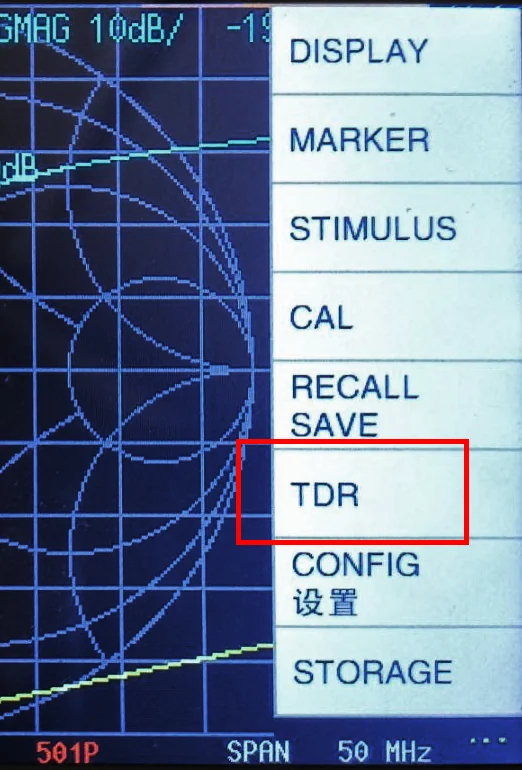
5. На приборе включаем отображение TDR в главном меню:

NanoVNA - TDR mode

NanoVNA - TDR mode

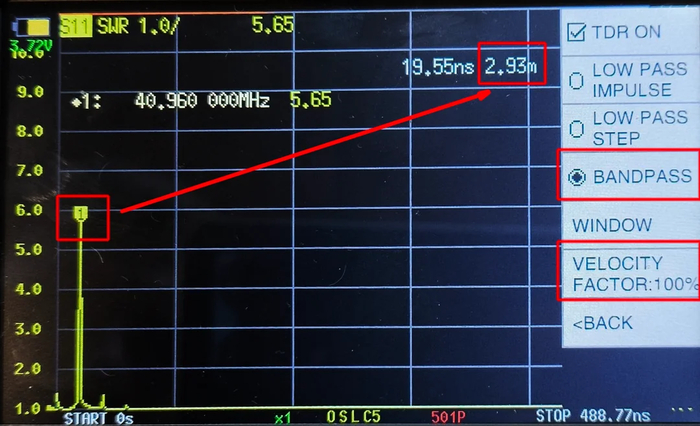
6. В меню TDR выставляем VELOCITY FACTOR равный 100%, режим - BANDPASS и ищем пик на графике, и в верхнем правом углу видим измеренное значение длины кабеля в метрах:

NanoVNA - Измеренное значение длины кабеля.

NanoVNA - Измеренное значение длины кабеля.

7. Теперь дело за малым - делим реальную длину кабеля на измеренное NanoVNA значение - и получаем искомое значение Velocity Factor.

В моем случае длина кабеля была 1.97 метра, измеренное значение на скриншоте выше: 2.93, следовательно, velocity factor булдет равен 1.94 / 2.93 = 0.662. Согласно даташиту, velocity factor для RG-213 составляет 0.66.

4. Расчёт элементов антенны

Длина излучающей части кабеля находится по формуле:

Lэл = c / F / 2 * V

где

с - скорость света в вакууме
f - искомая частота в герцах
V - наше измеренный \ взятый из параметров кабеля velocity factor.

Таким образом, для частоты 868 МГц получаем:

L = 299792458 / 868000000 / 2 * 0.662 = 0,1143м = 114,3мм

Длина штыря - четверть волны:

Lшт = с / F / 4 = 0,0863м = 86.3мм

Длина балуна - четверть волны с учётом небольшого velocity factor. Для трубки 8мм velocity factor равен 0.95, тогда:

Lб = с / F / 4 * Vт = 299792458 / 868000000 / 4 * 0.95 = 0,082м = 82мм

5. Сборка антенны

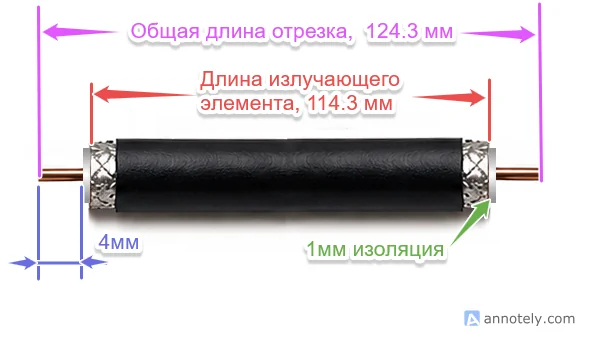
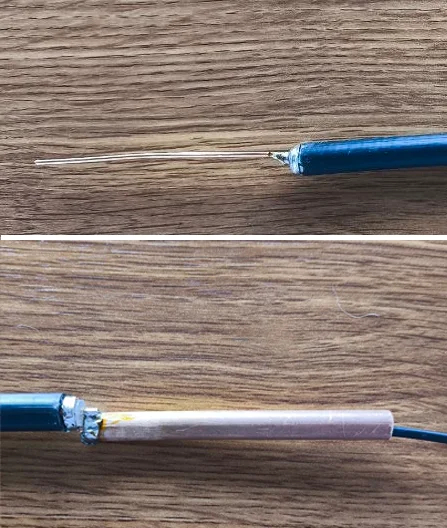
Итак, мы рассчитали длину излучающей части кабеля. Но для сборки необходимо оставить некоторую часть оплётки для пайки а также небольшой отрезок жилы.

Удобно паять, если длина жилы составляет примерно 4мм, изоляционный слой (чтобы измежать короткого замыкания) - хотя бы 1мм, и зачистить изоляцию с запасом - на 3мм:

Разделка отрезка кабеля

Разделка отрезка кабеля

Я делал антенну из 8ми элементов. Нарезаем кабель по 124.3мм. Кабель толстый, удобнее всего сначала резать оплётку ножом для бумаги или скальпелем, а жилу - отпиливать ножовкой по металлу.

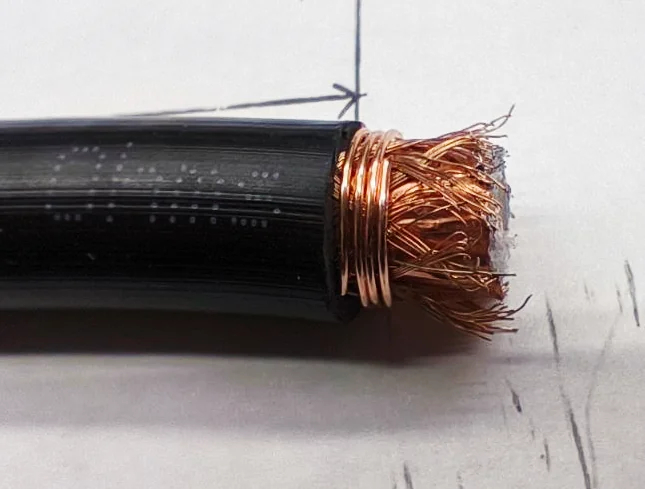
Для увеличения механеческой прочности на отрезки оплетки я намотал тонкую медную проволку (жила от Ethernet кабеля подошла идеально), вот так:

Дополнительная оплетка кабеля

Дополнительная оплетка кабеля

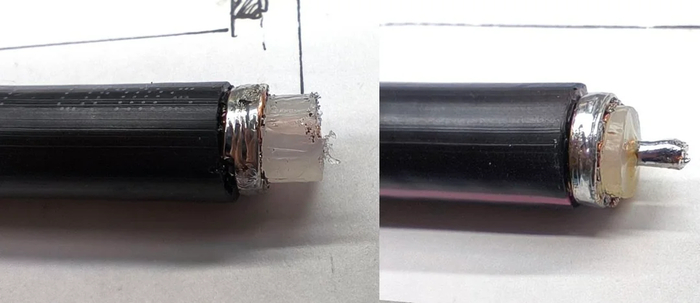
Так как эта часть будет полностью облужена, дополнительной иннуктивности такая "оплётка" не добавит. Кстати, оказалось очень удобно измерять длину излучающего элемента по этой дополнительной оплётке и затем разделывать по нему остатьлую часть кабеля. Получается вот так:

Лужение и результат одного элемента

Лужение и результат одного элемента

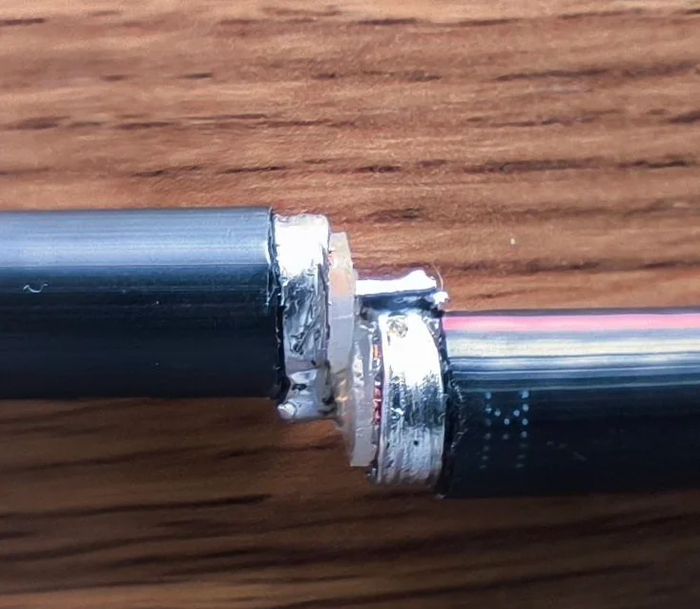
Спаиваем элементы между собой:

Соединение двух частей антенны

Соединение двух частей антенны

Допаиваем с одной стороны балун, с другой - штырь:

Балун и штырь коллинеарно антенны

Балун и штырь коллинеарно антенны

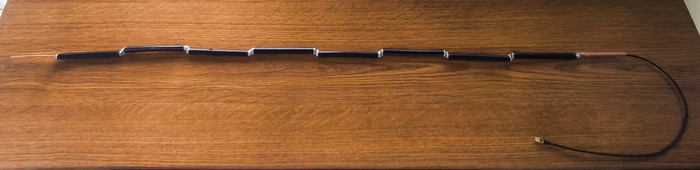
В итоге получается вот такая конструкция:

Спаянные отрезки кабеля - антенна изнутри

Спаянные отрезки кабеля - антенна изнутри

Изменяя размеры штыря (откусывая кусачками) и размеры балуна по NanoVNA подбирают минимум КСВ, обеспечивая лучшее согласование.

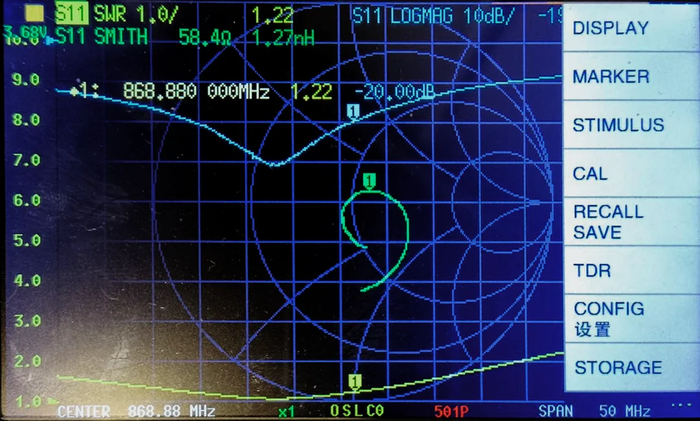
У меня не получилось добиться идеального согласования. Длина отрезков критически важна, штырь и балун лишь ненамного смещают согласование. На целевой частоте удалось достичь такого результата:

NanoVNA - результаты измерений готовой антенны

NanoVNA - результаты измерений готовой антенны

Далее - корпус.

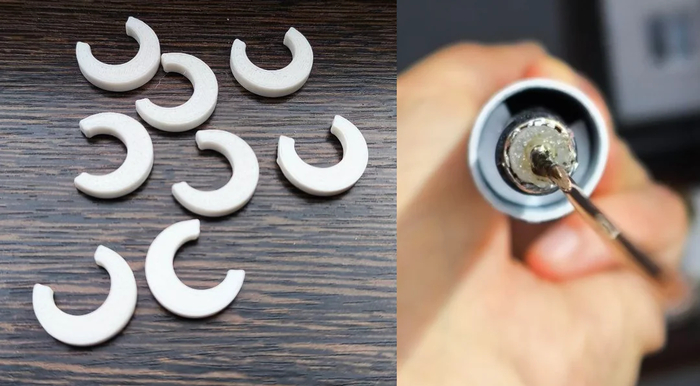
Идеальный вариант - обычная трубка ПВХ диаметром 20мм. Дабы кабель не касался трубки, я напечатал на 3д принтере полукольца, которые фиксируются на кабеле:

Фиксация кабеля в трубке ПВХ

Фиксация кабеля в трубке ПВХ

Два колпачка - также на 3D принтере, нижний фиксирует балун и кабель.

Результат антенны в корпусе:

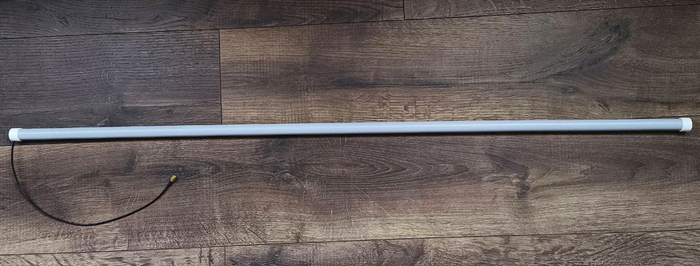
Готовая коллинеарная антенна

Готовая коллинеарная антенна

STL-файлы для печати можно скачать вот тут.

6. Тестирование

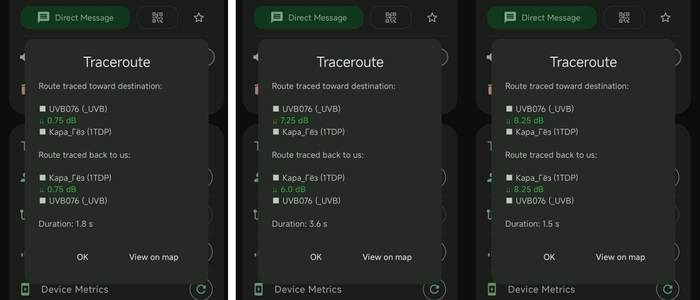
Буду краток - работает! Вот сравнение с GP-антенной, которая стояла на моей ноде ранее (трейс до другой стационарной ноды):

Результаты тестирования

Результаты тестирования

До линии - результат с GP, после - с коллинеарной, описанной выше.

Надеюсь, этот опыт кому-нибудь будет полезным :)

Показать полностью 13
862

Про китайский пауэрбанк

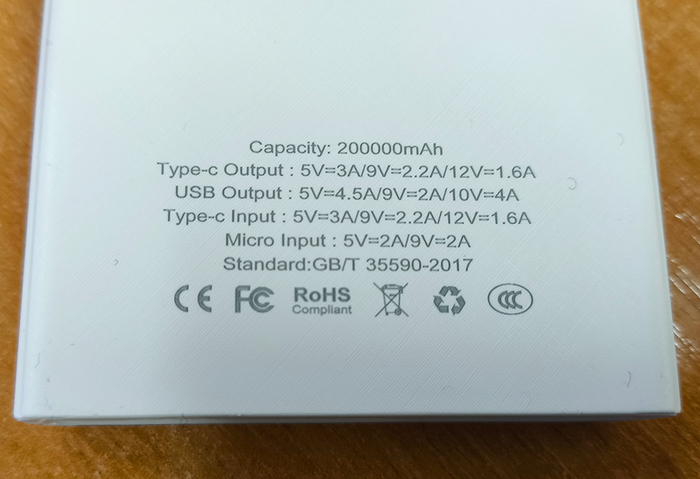
Увидел я тут недавно на китайской распродаже пауэрбанк. И не сказать, что специально искал - попался в рекомендациях. Наверное, глаз зацепился на дурацкую надпись 200000 mAh.

"Ну, это же китайцы. Видимо, это китайские миллиампер-часы.
Дописали лишний нолик, даже если там реальных 20000 mAh - овчинка стоит выделки"

И цена-то такая "вкусная" - около 800 рублей! И бренд известный - Lenovo!

У меня телефон — Poco X6 Pro, батарея 5000 mAh.

Я в голове быстро прикинул: 20000 / 5000 = 4. Четыре зарядки. Даже если с потерями — ну три. Годиться, берем. Заказал.

Через три недели -- приехало это чудо. Осматриваем:

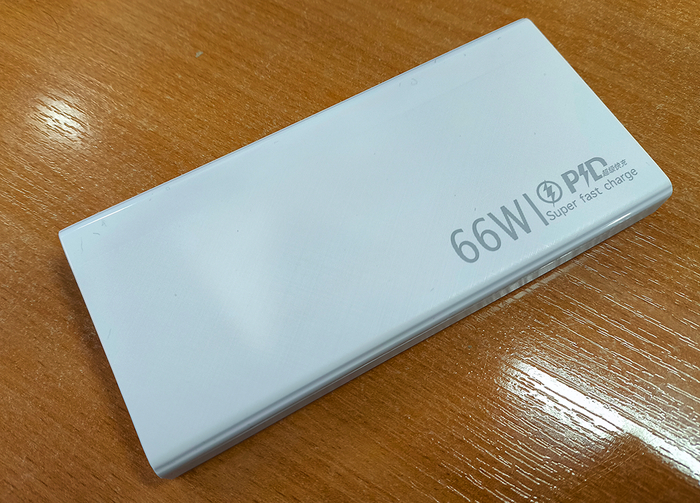
Про Lenovo - ни слова. Нигде.

Про Lenovo - ни слова. Нигде.

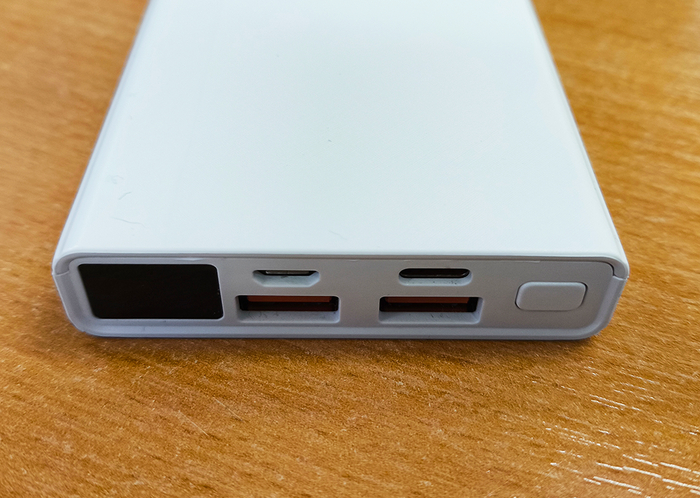
Выбор разъемов - годный. Два USB, один Type-C и даже один micro-USB. Кнопка проверки процента заряда.

Выбор разъемов - годный. Два USB, один Type-C и даже один micro-USB. Кнопка проверки процента заряда.

Ну-да, ну-да. 200К mAh. Охотно верю.

Ну-да, ну-да. 200К mAh. Охотно верю.

Чтож, включаем, заряжаем до 100%. Довольно хорошо заряжается от быстрой зарядки телефона. Бодренько. Чуть меньше получаса (47% -> 100%). Достойое время!. Подключаю телефон. Вуяля - "Быстрая зарядка". Неужели годный? (нет)

Сижу довольный, смотрю, как он заряжается. Прямо чувствую, как сэкономил. Телефон зарядился. Беру PowerBank, жму кнопку… 25%

Прекрасно. Все-таки мир не рухнул - обманули. Получается, вместо 200000 и даже вместо 20000 там всего ... порядка 6600mAh.

Пишу продавцу

Пишу максимально культурно:

вот фото - это не Lenovo и нет там заявленной ёмкости.

Ответ приходит быстро:

“Отправьте товар обратно”

Я открываю калькулятор доставки. Отправка — 2500 рублей. PowerBank — 800. И вот тут у меня появляется философский вопрос: “А в чём мой профит?”

Чтож, дождался вмешательства Aliexpress. В итоге вернули 100% стоимости без отправки обратно. Бесплатный пауэрбанк - отлично.

Но не тут то было ...

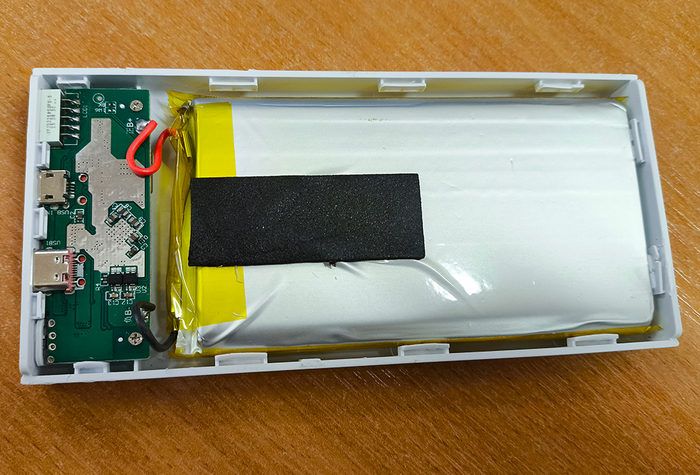
Проходит неделя пользования. Оно дохнет. Не заряжается и не заряжает телефон. Чтож .. "инженер я или кто" -- подумал я. Вскрываем пациента.

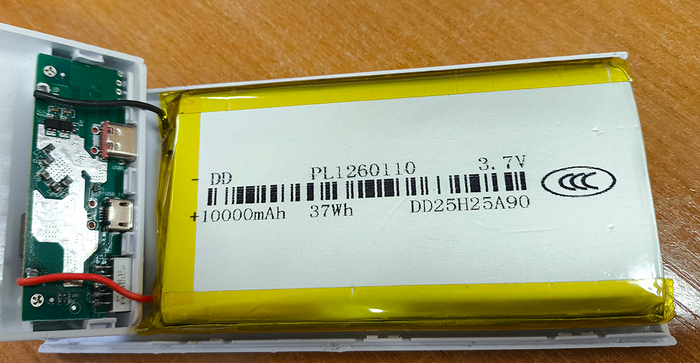
Открываю. Первое, что вижу — аккумулятор. На нём написано:

10000 mAh, 3.7V

Эм. А где еще мои 10000?. А если вспомнить упаковку, “А где ещё 190000???” :D

Вспоминаем математику.

10000 mAh × 3.7V = 37000 mWh (37 Wh -- написано на аккумуляторе).
37000 / 5V = 7400 mAh.

Даже совпало с экспериментом на телефоне!

Ладно. Почему же оно умерло?
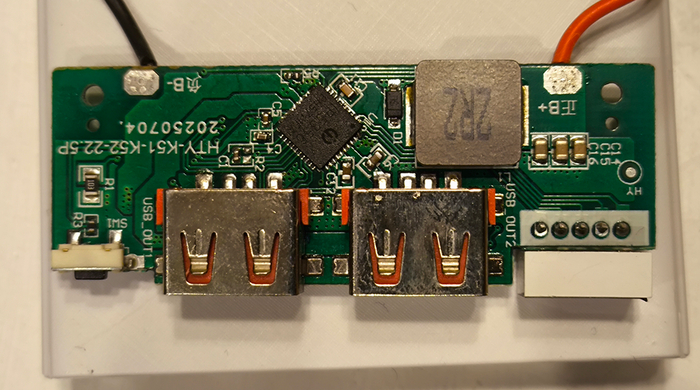
Разглядываем плату. Резисторы, конденсаторы, разъемы, пара транзисторов, экранчик и чип. Включаем зарядку, используя источник с ограничением по току. Трогаем плату - греется чип.

“Ну всё, шах и мат, попался!”

Смотрим как его зовут: IP5356.
IP5356 — это очень популярный чип “всё-в-одном” для power bank. Кстати, есть множество готовых плат для изготовления своих Power-Bank'ов на основе этого чипа. Итак, Коротко по сути:

  • управляет аккумулятором (заряд/разряд)

  • содержит DC-DC (повышает/понижает напряжение)

  • поддерживает быструю зарядку (PD, QC и др.)

  • Стандартный набор защит перенапряжение / недонапряжение, перегрузка, короткое замыкание, перегрев, защита батареи (overcharge / discharge).

Заказываем та том же Али (https://ali.click/u3te41i), ждем еще три недели.

Отключаю аккумулятор, снимаю чип феном, ставлю новый, включаю, и... не работает. Стадия отрицания. Повторяю процедуру - то же самое. Экран не горит, при зарядке - греется.
Лаадно, снимаем чип и исследуем плату.

Тыкаемся омметном между питанием и землей - почти КЗ. Прозваниваю транзисторы - живые. Начинаю по-одному снимать конденсаторы.

И... вуаля! Пробитый керамический конденсатор!
Стоимость ремонта - 1 рубль, купил в ближайшем радиоманазине, посмотрев по даташиту, какой должен стоять для IP5356.

Мораль

  1. Если на коробке написано 200000 mAh — это не ошибка, это -- вайб китая.

  2. Бесплатный PowerBank — это не подарок. Это квест

  3. Если что-то греется — это не значит, что оно виновато

  4. Всегда проверяй обвязку. ВСЕГДА

  5. Самая дорогая деталь в ремонте — это время ожидания с али

Показать полностью 6
2

Всем привет!

Я Андрей, и я наконец-то созрел до того, чтобы перестать читать Пикабу… и начать писать.

Долго сидел в режиме «пассивного потребления контента», но в какой-то момент понял: у меня накопилось достаточно историй, наблюдений и граблей, чтобы тоже что-то принести в эту ленту.

Так что давайте знакомиться.

Часть 1. Техническая

(или «Как я подружился с железом и иногда оно побеждает»)

Я инженер-программист, занимаюсь встраиваемыми системами (embedded, но по душевному состоянию Senior FPGA developer, хоть это и далековато от микроконтроллеров...).

Если по-простому — я тот человек, который заставляет маленькие железки делать нужные вещи. Иногда даже так, как задумано. И иногда даже полезные.

Это мир, где код напрямую трогает «железо», и за каждую строчку приходится отвечать:

  • памяти мало

  • процессор не прощает

  • тайминги важны

  • а отладка иногда превращается в шаманство с осциллографом или логическим анализатором.

Здесь нельзя просто «написать и забыть». Здесь ты либо понимаешь, что происходит, либо долго смотришь на устройство и думаешь, почему оно живёт своей жизнью.

О чём буду писать:

  • интересные (и иногда странные) проекты

  • расчлененку различных устройств (а что там унутре?)

  • реальные проблемы и как я их решал

  • идеи и варианты реализации

  • типичные грабли начинающих embedded-разработчиков

  • ну и просто мысли про всю эту IT/embedded-движуху

  • "А не купить ли" - интересные товары, найденные на просторах интернета

Часть 2. Спортивная

(или «Зачем я добровольно бегаю больше 10 км»)

Второй мой большой интерес — бег.

Если в embedded всё строится на логике, то бег — это почти всегда про переговоры с самим собой:

Причина моего провала очевидна: я мало тренировался. И кроме того, я мало тренировался. И ещё — я мало тренировался. Это если так, вкратце

Я не профессиональный спортсмен — обычный любитель, который внезапно решил "пора бежать".

Бегаю несколько лет, участвую в стартах на разных дистанциях (5, 10, 21.1, 42.2 и более километров), иногда ставлю личные рекорды, иногда просто выхожу «проветрить голову» на 10–15 км.

Иногда под дождём. Иногда в снег и метель. Иногда зря. Но - всегда стараюсь выполнить тренерский план.

Если интересно, буду делиться:

  • как начать бегать с нуля и не бросить

  • что происходит в голове на длинных дистанциях

  • как совмещать сидячую работу инженера и активность

  • обзоры кроссовок, гаджетов и питания (с занудным инженерным подходом, да)

В общем, здесь будет смесь:
Микроконтроллеры, баги, бег, немного боли и немного радости.

Если вам откликается хоть одна из этих тем — оставайтесь, должно быть интересно.

Показать полностью
Отличная работа, все прочитано!

Темы

Политика

Теги

Популярные авторы

Сообщества

18+

Теги

Популярные авторы

Сообщества

Игры

Теги

Популярные авторы

Сообщества

Юмор

Теги

Популярные авторы

Сообщества

Отношения

Теги

Популярные авторы

Сообщества

Здоровье

Теги

Популярные авторы

Сообщества

Путешествия

Теги

Популярные авторы

Сообщества

Спорт

Теги

Популярные авторы

Сообщества

Хобби

Теги

Популярные авторы

Сообщества

Сервис

Теги

Популярные авторы

Сообщества

Природа

Теги

Популярные авторы

Сообщества

Бизнес

Теги

Популярные авторы

Сообщества

Транспорт

Теги

Популярные авторы

Сообщества

Общение

Теги

Популярные авторы

Сообщества

Юриспруденция

Теги

Популярные авторы

Сообщества

Наука

Теги

Популярные авторы

Сообщества

IT

Теги

Популярные авторы

Сообщества

Животные

Теги

Популярные авторы

Сообщества

Кино и сериалы

Теги

Популярные авторы

Сообщества

Экономика

Теги

Популярные авторы

Сообщества

Кулинария

Теги

Популярные авторы

Сообщества

История

Теги

Популярные авторы

Сообщества