
Сборка windows 10, 11
Кто то сидит на кастомной версии windows 10 или 11.
подскажите где можно скачать подобные сборки windows без проблемные, проверенные, надёжные.
Кто то сидит на кастомной версии windows 10 или 11.
подскажите где можно скачать подобные сборки windows без проблемные, проверенные, надёжные.
Всем добрый день, у меня Windows 10 22h2, оперативки 32 гб
(в общем вот такая конфа)
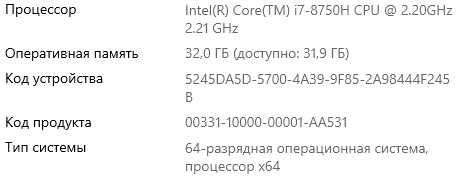
Но работая в нескольких граф программах (фотошоп и кэпча уан (типа лайтрума)) параллельно, я обр внимание на:
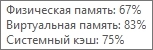
НО.
У меня отключен файл подкачки.
Как можно понимать "Виртуальная память", да у меня SSD nVme2 системный и есть место, но зачем. Мне достаточно физической памяти.
Или я заблуждаюсь?

Да, самые жруньки это граф программы. Но они всё равно не "добивают" до 32 гб.
Смогут ли нормально установиться драйвера с windows 11 на windows 10 ?
на сайте ноутбука нет драйверов на windows 10 только на windows 11
Человек отдают предпочтение windows 10 вот можно конечно попробовать драйверпак, но не очень ему доверяю
Я вчера хотел создать пользователя второго, вторую учетную запись на ноуте и ограничить ей доступ к файлам. В итоге пользователя создал и ограничил доступ всем пользователям.
Проводник – диск системный – свойства – безопасность – там галочки запрещено
Пользователя я создал стандартного, не администратора
К диску доступа нет – пишет отказано в доступе, я запретил вообще всё, не только чтение.
Пробовал зайти с администратора, сначала открывался рабочий стол, но доступ к диску всё равно был ограничен. Потом совсем перестало заходить на эту учётную запись
На стандартного пользователя заходит, но доступа к диску и ко всем операциям нет. Я всё запретил
Сделал сброс до заводских настроек с сохранением файлов не помогло
Вопрос: можно через командную строку создать нового администратора учётную запись или по другому вопрос этот решить?
Допустим, если диск вытащи и подключу к ПК, не сработает?
Очень эти файлы нужны, помогите пожалуйста
Ребят, подскажите как можно поставить пароль на папку или в целом на диск? чтобы при открытии диска или папки требовал пароль
Может программа какая или утилита, подскажите пожалуйста
А как отключить обновление вин 10? Она у меня обновилась и теперь пишет,что для 11 мой комп слишком калькулятор, но сука все равно грузит какие-то обновления. Как это прекратить?
У меня действительно слабенький компьютер и пока нет никакой возможности купить нормальный.
Можете напихать в панамку, только напишите какой-нибудь совет.
Данная инструкция относится к всем процессорам с технологией Turbo boost(Intel) и Turbo Core(AMD), которые можно встретить повсеместно в ПК вышедших после 2010. Windows XP остается в пролёте, т.к. в её время еще не было Turbo boost/core, и она не умеет работать с этой технологией.
Если вы когда-нибудь пытались искать иструкцию по оптимизации/ускорению Windows 7-11, то ни в одной инструкции вы не найдете следующего совета. Я пытался найти хоть что-то, но ни один автор не обращал на это внимания.
Как известно, наш процессор работает на базовой частоте, и может ускорятся через турбобуст еще на 1-3Ггц. По умолчанию, в Windows указан диапазон частот, где минимальная частота это 5% от базовой, и максимальная это 100%, то есть в режиме турбобуст.
Настройки диапазона частот находятся в Панель управления\Все элементы панели управления\Электропитание. Как видно ниже, существуют схемы электропитания(а иногда она только одна), с разными настройками диапазонов частот, по умолчанию указана Сбалансированная.
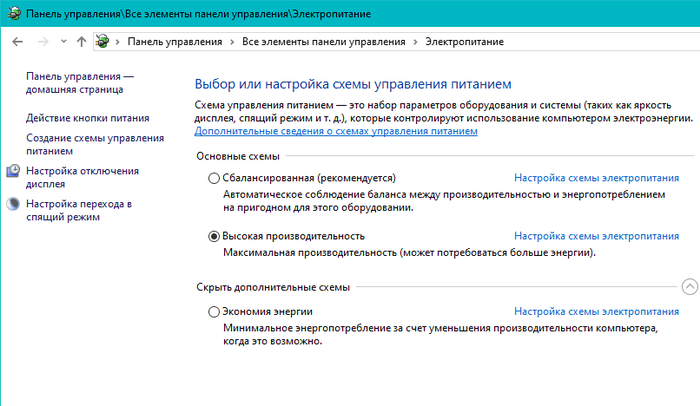
Раздел Электропитание и её схемы
Обычно, в инструкциях по оптимизации/ускорению нам предлагают переключиться на схему Высокая производительноть, где минимальная и максимальная частота указана на 100%. После переключения, ОС действительно начинает работать быстрее, и кажется, что этого уже достаточно. Но есть ложка дегтя у такой схемы работы, у процессора неизбежно возникает троттлинг - механизм защиты, который автоматически снижает частоту работы центрального процессора даже ниже базовой при достижении критических температур или превышении допустимого энергопотребления, независимо от настроек схемы электропитания.
Суть совета в том, чтобы процессор работал в минимальном состоянии не на 5% и не на 100%, а на базовой частоте. В таком случае, необходимо указать минимальное состояние процессора на 99%. Это сохранит быструю работу ОС и уменьшит возникновение троттлинга, вы увидите максимально быструю и плавную работу ОС и процессора. Сделать это можно в любой действующей схеме электропитания, открываем настройки схемы:
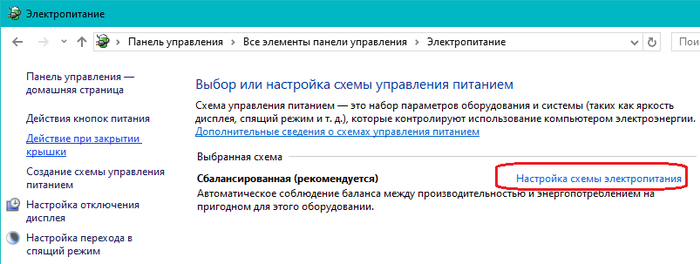
далее Изменить доп параметры питания
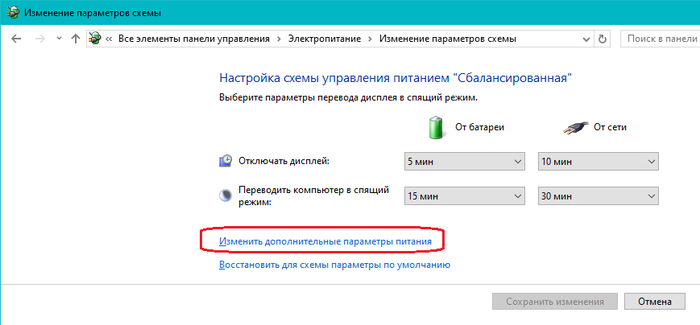
Откроется отдельное окно доп параметров. Находим в списке и раскрываем пункт Управление питанием процессора, далее раскрываем подпункты Минимальное состояние процессора, и Максимальное состояния процессора:
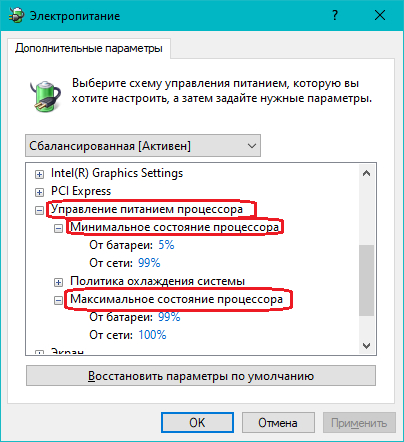
Если у вас ноутбук, добавляются параметры работы от батареи. Параметры работы от сети есть в любом случае. Как было сказано ранее, указываем Минимальное состояния процессора от сети на 99%. Нажимаем ОК, в предыдущем окне нажимаем Сохранить изменения. Наслаждаемся результатом :) Работа процессора теперь максимально эффективная.
P.S. Для ноутбука, при работе от батареи, можно также снизить Максимальное состояние процессора на 99%, тем самым, продлив работу батареи.
UPD
Под троттлингом я имею ввиду микрофризы. Троттлинга как такого нет, но почему то винда плавнее работает с указанными параметрами, нежели с 100% и 100%.
Microsoft официально объявила, что 14 октября 2025 года станет последним днём поддержки обычных версий Windows 10. Это значит, что версии Home, Pro, Education и даже обычная Enterprise больше не будут получать обновления безопасности. Даже если система работает стабильно, без новых патчей она постепенно станет уязвимой.
После этой даты Microsoft прекратит выпуск обновлений безопасности и исправлений ошибок для всех стандартных редакций Windows 10. Под прекращение поддержки попадают Windows 10 Home, Pro, Education и Enterprise (не LTSC). Теоретически можно будет купить платную подписку Extended Security Updates (ESU), которая продлит обновления до 2026 года, но это временная мера и рассчитана в первую очередь на организации.
Однако есть исключение — версия Windows 10 Enterprise LTSC 2021 (внутренне 21H2). Это не обычная десятка, а специальная сборка для предприятий, медицинского оборудования и тех, кому нужна максимальная стабильность. Она не получает новых функций, только обновления безопасности, и будет поддерживаться до 12 января 2027 года.
Чтобы установить Windows 10 Enterprise LTSC 21H2, не нужно мощное оборудование. Минимальные требования включают процессор с частотой от 1 GHz и двумя ядрами, 2 ГБ оперативной памяти, 20 ГБ свободного места на диске, видеокарту с поддержкой DirectX 9 и экран с разрешением не менее 800×600 пикселей. Даже старые компьютеры справляются с этой системой без проблем.
Многие выбирают LTSC потому, что она не навязывает лишние функции, не устанавливает рекламные приложения и не перезагружается после каждого обновления. Это вариант для тех, кто хочет стабильную систему, которая просто работает.
В будущем можно перейти на Windows 11 Enterprise LTSC 24H2, поддержка которой продлится до 2029 года. Но у неё будут более строгие требования: TPM 2.0, Secure Boot и минимум 4 ГБ RAM. Поэтому для владельцев старых компьютеров именно LTSC 2021 остаётся последним надёжным вариантом. Сам я пользуюсь Windows 11 Enterprise LTSC 24H2. Но скажу, что Windows 10 Enterprise LTSC 21H2 - это самое лучшее творение из 10к
Надеюсь, эта статья была полезной. Ещё больше полезных материалов — в моём телеграм-канале.



