0 просмотренных постов скрыто



Убираем рекламу в ПК, ноутбуках 2023
В предыдущем посте мы разобрали лучшие браузеры с блокировщиками рекламы для Android, теперь рассмотрим лучшие и самые оптимальные расширения по блокированию рекламы для браузеров на ПК и ноутбуках, чтобы сделать посещение интернета приятным и безопасным.
Для браузеров: Vivaldi, Brave, Google Chrome, Microsoft Edge:
Расширение uBlock Origin
Расширение AdGuard (по желанию, в качестве усиления общего эффекта)
Расширение Tampermonkey https://chrome.google.com/webstore/detail/tampermonkey/dhdgffkkebhmkfjojejmpbldmpobfkfo?hl=ru
Файл RU AdList ( список правил, позволяет убрать рекламу на главных страницах Яндекса)
Расширение SponsorBlock для YouTube. Убирает встроенную рекламу внутри роликов.
Расширение «Hello, Goodbye» Убирает выпадающие окна
Расширение «I don't care about cookies». Убирать всплывающие окна файлы cookies.
Для браузера Opera:
Расширение uBlock Origin
Расширение AdGuard (по желанию, в качестве усиления общего эффекта)
Расширение Tampermonkey
Файл RU AdList ( список правил, позволяет убрать рекламу на главных страницах Яндекса)
Расширение SponsorBlock для YouTube. Убирает встроенную рекламу внутри роликов.
Расширение «Hello, Goodbye» Убирает выпадающие окна
Расширение «I don't care about cookies». Убирать всплывающие окна файлы cookies.
Для браузера Firefox:
Расширение uBlock Origin
Расширение AdGuard (по желанию, в качестве усиления общего эффекта)
Расширение Tampermonkey
Файл RU AdList ( список правил, позволяет убрать рекламу на главных страницах Яндекса)
Расширение SponsorBlock для YouTube. Убирает встроенную рекламу внутри роликов.
Расширение «Hello, Goodbye» Убирает выпадающие окна
Расширение «I don't care about cookies». Убирать всплывающие окна файлы cookies.
Убираем рекламу и уведомления в самих браузерах, которые появляются снизу справа.
настройки – конфиденциальность и безопасность – настройки сайта – блокируем:
- уведомления, всплывающие окна, реклама.
- виртуальная реальность, дополненная реальность, датчики движения, микрофон, камера, автовоспроизведение, геоданные - по желанию.
Показать полностью
Браузеры с блокировкой рекламы 2023. Android
Поговорим немного о защите своих телефонов и защите от вирусов, мошенников и т.д. А для этого нам необходимо установить блокировщики рекламы, слежки. Не все хотят устанавливать системный блокировщик в виде Adguard, поэтому, перейдем к альтернативам. Подобные браузеры и программы крайне рекомендуется установить всем, кто очень слабо разбирается в интернете и может кликнуть вирусную рекламу или на мошенническую рекламу, а затем взять кредиты или просто перевести деньги им. Поэтому, не ленитесь, это безопасность ваша и ваших близких, да к тому же, экономит нервы, трафик и ваши деньги.
Браузер Kiwi
Однозначно, самый лучший мобильный браузер для Android. Все возможные настройки, включая 5 вариантов настройки вкладок, гармошкой, плиткой, как угодно. Один из немногих мобильных браузеров, где можно добавить все расширения для блокировки рекламы какие есть для ПК и ноутбуков: uBlock Origin , Tampermonkey , файл RU AdList и любые другие. Основное отличие от других – возможность убирать практически любой элемент сайта или рекламы, в ручном режиме. Это сильно экономит нервы. Установка расширений происходит с магазина Chrome, а не с Google Play.
Браузер Vivaldi.
Шикарный браузер со встроенным мощным блокировщиком рекламы и с уже включенным списком RU AdList. Включается блокировка либо при первом старте, либо выбираем – настройки – Блокировка слежки и реклама – ставим ползунок от слежки и рекламы. Блокирует 95% всей рекламы. Имеет две функции вкладок. Достаточно большое меню разных настроек. Браузер для тех, кто хочет убрать всю рекламу в два клика и забыть о ней.
Браузер Brave.
Лишь немного уступает по простоте и качеству блокирования рекламы браузеру Vivaldi. В остальном – оба очень хороши. Блокировка рекламы включена автоматически, даже делать ничего не нужно. Меню тоже довольно богато на всякие настройки. Этот браузер для тех, кто даже кликать не хочет, чтобы убрать всю рекламу.
Mozilla Firefox
Браузер, в котором можно установить дополнение uBlock Origin , Tampermonkey , файл RU AdList(через оф.сайт) и многие другие, но уже из собственного магазина. Реклама убирается процентов на 97. Но вот общее быстродействие браузера несколько хуже и это немного бросается в глаза.
Free Adblocker Browser, Adblock, Яндекс, Samsung Internet, Opera, Google Chrome, Microsoft Edge, Opera.
Оставшиеся браузеры почти совершенно непригодны для серфинга в чистом и безопасном интернете. Они либо блокируют в лучшем случае 50-60% рекламы, либо не блокируют ее вовсе. Ими можно пользоваться только совместно с программами Adguard и подобными.
Показать полностью
Убрать рекламу в Навигаторе, YouTube, Интернете 2021. Итоги года
Подведем итоги уходящего года, по всем новинкам индустрии блокировки рекламы. В последние месяцы, у многих возникли проблемы с удалением рекламы в некоторых приложениях. Давайте их убирать.
1. Яндекс Навигатор. Android.
Яндекс ввел принудительную рекламу. Исправляем:
А) Заходим в Google Play – нажимаем на свой аккаунт – настройки – настройки подключения – автообновление приложений – отключить. Отключите в настройках «Google Play Защиту». Данная функция создана только для того, чтобы показывать вам рекламу при проверке. Она не нужна.
Б) Удаляем приложение навигатор с телефона (только аккаунт свой запомните).
В) Заходим на сайт 4pda – вбиваем в поиск Яндекс Навигатор – выдает «Форум 12» - нажимаем на цифру 12 – и заходим на первый форум в списке.
Г) Скачиваем старую версию, не старше 5.65. Лучше с сайта 4ПДА, там этих версий вагон и маленькая тележка. (только нужно зарегистрироваться на сайте).
Д) Устанавливаем скаченную старую версию, открываем и идем: Настройки – Карта и Интерфейс – Другие настройки – Отключаем все ползунки. Закрываем приложение. Не забываем, у вас должен быть аккаунт в навигаторе.
Е) Идем в Google Play и обновляем приложение до последней версии.
Наслаждаемся. Более того, даже в обновленной версии вы получаете доступ ко всем настройкам.
Для iPhone.
Тут все сложнее. Необходимо скачать версию не выше 6.05. В сети есть инструкции, как установить, но она огромная, поэтому не стала сюда переносить.
Альтернативные варианты:
- перейти на Яндекс Карты и строить маршруты оттуда.
- другие навигаторы.
2.Приложения для Android.
Почта Mail - Если ваша нынешняя версия дает право отключить рекламу, то отключайте сразу, если нет, то проделываем все тоже самое. Скачиваем старую версию не старше 10.2.0. Заходим: Аккаунт – Информация – О программе – Снимаем ползунок, показывать рекламу. Затем можете обновить до последней версии.
Яндекс Почта – настройки – настройки – снимаем ползунок «Показывать рекламу». Если такого ползунка нет, то скачиваем старую версию, отключаем ползунок и обновляем.
Яндекс Погода – настройки – о приложении – включаем ползунок «Не показывать рекламу».
Яндекс Метро – убирает рекламу программа AdGuard или модифицированное приложение Яндекс Метро
Яндекс Электрички – убирает рекламу программа AdGuard или модифицированное приложение Яндекс.Электрички
Яндекс Диск – убирает рекламу программа AdGuard или модифицированное приложение Яндекс Диск
Instagram – альтернативные версии без рекламы: Instander 14.1, InstaAero 17.0.1 или InstaPro 8.25.
3. ПК
Из последних новостей, Google анонсировал Manifest V3, который начнут внедрять с 2023 года. Пока не ясно, как это повлияет на работу блокировщиков рекламы, в начале они говорили, что количество правил сократят до 30 тысяч, затем, испугавшись негативной реакции от пользователей, решили расширить правила до 150 тысяч. В общем, будем смотреть. Однако уже сейчас ряд блокировщиков, разрабатываются с учетом самых жестких правил. Ведь ничего не мешает установить не одно расширение с 30 тысячами правил, а пять-шесть или сколько понадобится, чтобы перекрыть все. Поэтому, это очередная бестолковая затея.
Но пока все разрабатывается, необходимо защитить себя от всяких нововведений. Начинаем настраивать браузер. Для браузеров Firefox, Opera, все это нужно устанавливать из собственных магазинов. Для MacBook все работает, при условии использования данных браузеров.
А. Устанавливаем с официального магазина Гугл блокировщик uBlock Origin.
https://chrome.google.com/webstore/detail/ublock-origin/cjpa...
Б. Устанавливаем дополнение Tampermonkey
https://chrome.google.com/webstore/detail/tampermonkey/dhdgf...
В. Добавляем файл RU AdList
https://greasyfork.org/ru/scripts/19993-ru-adlist-js-fixes?r...
На данный момент – это лучшее решение. В качестве дополнения усиления, можно добавить расширение AdGuard. Он подчищает маленькие хвостики, которые может оставлять uBlock Origin.
https://chrome.google.com/webstore/detail/adguard-adblocker/...
Г. Устанавливаем расширение SponsorBlock для YouTube.
Она убирает рекламу в самих роликах YouTube.
https://chrome.google.com/webstore/detail/sponsorblock-for-y...
Д. Добавляем расширение «I don't care about cookies».
Позволяет убирать бесячие всплывающие окна «Мы используем файлы cookies»
https://chrome.google.com/webstore/detail/i-dont-care-about-...
Е. Добавляем расширение «Hello, Goodbye»
Данная улита скрывает выпадающие окна на множестве сайтов.
https://chrome.google.com/webstore/detail/hello-goodbye/nihp...
Ж. Добавляем в uBlock Origin коды, чтобы убрать визуальный и мешающий мусор из окна плеера Youtube и популярных страниц интернета.
Официально этот мусор не отключается. Мусор такой как - всплывающие окна на паузе. Так же убирается вплывающие окна в конце и во время видео с подписками, другими видео и прочим "нужным" контентом. Убираем Дзен и прочий хлам в поисковой странице Яндекса.
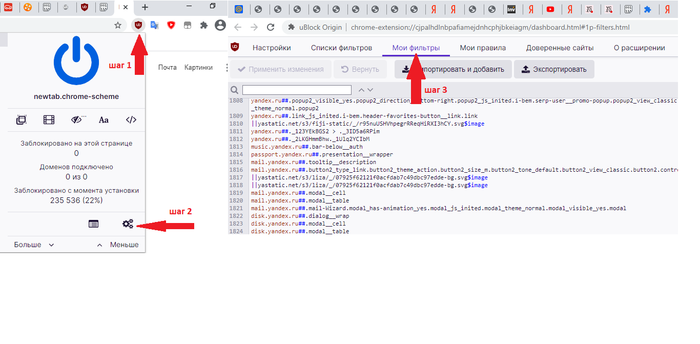
Нажимаем на расширение uBlock Origin. – настройки - мои фильтры". Вставляем скопированные коды отсюда:
https://pastebin.com/raw/ixVYfbHa
Затем нажимаем «Применить изменения». Все, основные страницы теперь у вас чистые. Если вы хотите убрать какой-то мешающий вам элемент страницы, то нажимаете на расширение uBlock Origin – пипетка – выбираете мешающий элемент – нажимаете создать.
К. Отключаем автообновление браузеров.
Это нужно для того, чтобы новые версии не поломала блокировщики.
В поисковой строке меню Пуска пишем «Планировщик заданий» и открываем его. Нажимаем на библиотека планировщика заданий и видим список из всех браузеров, что у вас установлены. Нажимаем правой кнопкой мыши на:
GoogleUpdateTaskMachineCore (если у вас Google Chrome) – и выбираем «Отключить»
GoogleUpdateTaskMachineUA (если у вас Google Chrome) - и выбираем «Отключить»
Тоже самое проделываем и с любым другим браузером. В Firefox, автообновление отключается просто, в меню настройке браузера.
Л. Переходим в настройки браузера
– конфиденциальность и безопасность – настройки сайта и блокируем без сожаления «Уведомления», «Всплывающие окна и переадресацию», «Реклама».
«Датчики движения», «Микрофон», «Камера», «Автовоспроизведение», «Геоданные» - если пользуетесь, то оставляйте, если нет, то смело блокируйте.
4.Телефоны. Android.
С ПК закончили, переходим на телефоны.
Здесь все стабильно и лучшим средством является приложение AdGuard. Его нет в Google Play, поэтому скачивать можно только с официального сайта.
https://adguard.com/ru/download.html?os=android
запускаем и начинаем настраивать, нажимаем:
Принять соглашение - Полная настройка – Заблокировать (поисковая реклама) – Заблокировать (виджеты) – Заблокировать (раздражители) – Конфиденциальность (выбираем комфортный, т.к. другие только в премиум версии) – Нет, не сейчас (Безопасность) – Установить сейчас (фильтрация HTTPS) – Создать локальный VPN (Он потребует пароль, который вы используете при входе в телефон, если его нет, то создайте, затем можете удалить.). Все.
Затем:
- настройки – фильтрация DNS –Включаем ползунок.
- настройки – блокировка контента – отключаем Белый список
После чего, заходим в настройки телефона – приложения - AdGuard – и отключаем экономию батареи для этого приложения. Это нужно, чтобы приложение не отключалось в фоне.
Да, отключите в настройках телефона «Адаптивный режим» Из-за него, многие приложения могут лагать. Если в меню электропитания у вас нет этого ползунка, то вот инструкция, как это сделать:
Настраиваем браузер на телефоне и добавляем яндекс в запрет на файлы Cookies. Только для Brave, Google Chrome и Vivaldi.
Настройки – настройки сайтов – отключаем все ненужное «Геоданные», «Камера», «Микрофон», «Датчики движения», «Уведомления». Переходим в «файлы Cookie» - добавить исключение, вставляем yandex.ru – ставим «заблокировать»
Для Xiaomi два видео, как отключить рекламу внутри смартфона
MIUI 12
Для других версий
5.YouTube Vanced. Android.
Лучшее приложение YouTube без рекламы и без встроенной рекламы, т.к. у него есть SponsorBlock. В Google Play приложения нет и быть не может.
Скачиваем Vanced Menader – в начале устанавливаем microG и только потом YouTube Vanced и YouTube Music. Если сделать все наоборот, не сможете войти в аккаунт. Никакие Root права не нужны, все ставится легко и быстро.
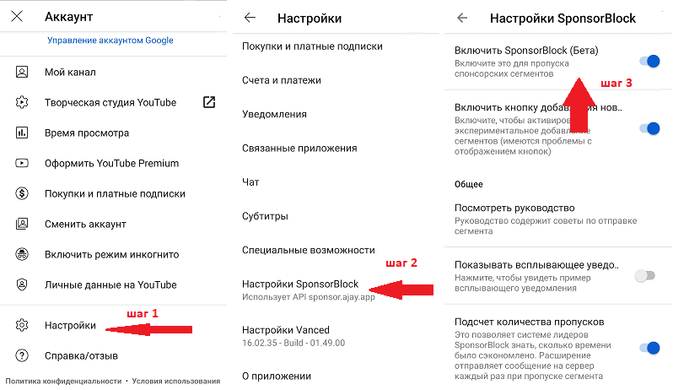
После установке, заходим - настройки - уведомления и отключаем все, кроме рекомендованные видео. Далее заходим - настройки - субтитры и отключаем их. Потом заходим настройки - настройки SponsorBlock и включаем все, кроме всплывающее уведомления.
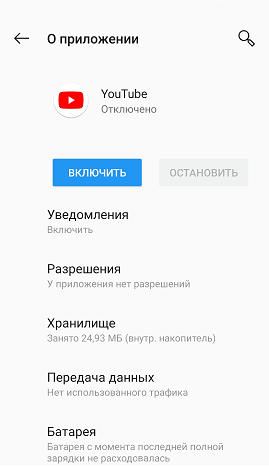
Чтобы ссылки в браузере не открывались в обычном YouTube, его нужно отключить: настройки - приложения - находим YouTube и отключаем и останавливаем. Теперь вас не будет все время выкидывать в приложение.
Установка для Xiaomi.
Установка для Honor и Huawei.
6. Возвращаем вид вкладок «Гармошка» в браузерах Chrome, Brave.
В адресной строке браузера пишем: chrome://flags и попадаем в меню экспериментальные настройки. В поисковой строке пишем: enable-tab-grid-layout и переводим в режим DISABLE. Подтверждаем выполнение операции нажатием на кнопку Relaunch. Браузер перезагружается и далее пишем: enable-tab-group и переводим в режим DISABLE. Подтверждаем выполнение операции нажатием на кнопку Relaunch. После чего, полностью закрываем браузер и открываем. Готово.
Тут есть один ньюанс, у некоторых. через пару дней. вкладки могут вернуться назад в плиточную форму. Пока ищем пути полностью исключить этот момент. Ожидайте.
7.Телефоны. iPhone.
На данный момент, лучшими блокировщиками без Jailbreak, являются:
Lockdown Privacy
Работает через VPN. Блокирует рекламу не только в Safari, но и по всей системе. Так же блокирует трекеры фейсбука, гугла и эппла.
Adguard
Лучший блокировщик для Safari. Блокирует 95% рекламы. YouTube через Safari - без рекламы.
Adguard Pro (платная)
Блокирует рекламу по всей системе, кроме YouTube, его только через Safari.
Браузер Brave
Отличный браузер. Лучше всего блокирует рекламу на YouTube.
8. Для телевизора или приставки на платформе Android
Smart YouTube TV
https://smartyoutubetv.github.io/ru/?
Если телевизор не поддерживает Android, то только покупать приставку, либо подключить системный блок.
Показать полностью
5
Убрать рекламу на YouTube и в интернете 2021. Телефон, ПК. Новинки. Ответы на вопросы. Решение проблем
В предыдущем посте, я описала классику по блокировщикам рекламы, которые должны стоять у каждого, кто заботится о безопасности своих устройств, защите данных и финансовой безопасности.
Убрать рекламу на YouTube и в интернете 2021. Телефон, ПК. Ответ на первый пост
Теперь продолжим с новинками, радостными вестями для любителей iPhone и другими хорошими решениями.
Задавайте вопросы, где конкретно и с какими блокировщиками у вас возникли проблемы. Указывайте, ПК, телефон, каким браузером и блокировщиком пользуетесь.
В комментариях иногда писали, что ряд блокировщиков фильтрует весь трафик через себя и это ужасно страшно и небезопасно. На что могу ответить, что не защищать свои устройства - это значит, что ваш трафик фильтруют все маркетологи, мошенники и финансовые аферисты, не говоря уже про it-корпорации, которые не стесняются вам рекламировать проституцию, финансовые пирамиды и работу наркокурьерами. Как вы думаете, кто подвержен большей опасности? Что будет, если ваш ребенок, прочитает, что он может заработать под сто тысяч в неделю, просто разнося какие-то пакетики. Или ваши родители, на которых реклама про выплаты пенсий и прочих пособий просто заваливает телефоны. Ответ очевиден.
Ни разу еще, с помощью известных блокировщиков uBlock Origin, Adblock Plus, Ghostery, AdBlocker Ultimate, AdGuard и т.д. не были совершены финансовые преступления. Большая часть из них зарабатывает на премиум версиях, а учитывая невероятную потребность в них, то портить репутацию ради сомнительных заработков никто не будет. Хотя маркетологи, мошенники и корпорации, всячески пытаются их дискредитировать.
Итак, теперь вернемся к небольшим новинкам и ответам на вопросы.
1. Проблема с установкой YouTube Vanced, через Vanced Manager.
Для начала, в Play Market НЕТ YouTube Vanced или Vanced Manager(!!!). Сколько бы вы ни искали. Он есть только по прямой ссылке на сайт.
Если у вас возникли сложности с установкой, то вот на видео показана полностью установка для:
Xiaomi. На обычный телефон ставится идентично, только не надо заходить в меню разработчика и отключать оптимизацию.
HONOR и Huawei
Другие проблемы по данной программе.
Вопрос:
Cупер прога, но стабильно раз в месяц перестает грузить вообще все! просто белый экран и серый загрузочный кружок. помогает только переустановка программы. надеюсь такое только у меня, и все же на халяву и уксус сладок) и еще можно было бы видио сохранять) было вообще супер)
Ответ:
А) Если такая проблема, просто перезагрузите телефон. Иногда он подвисает. Не обязательно переустанавливать.
Б) Если есть такая проблема что vanced не грузит ничего, то не нужно его переустанавливать. Нужно пойти в настройки - аккаунты, затем найти аккаунт гугла в vanced и удалить его. Затем запустить vanced снова и войти снова в свой аккаунт. Всё подтянется и заработает.
Вопрос:
Можно ли как-нибудь сделать, чтоб не приходилось вансед каждый день вручную обновлять?
Ответ:
Отключите все автобновления приложений в настройках телефона. Отключите полностью официальный YouTube. Для обычных телефонов его можно отключить в настройках, для Xiaomi необходимо скачать Redmi System manager (No Root) с Play Market и с помощью него, отключить YouTube.
Вопрос:
А как так проматывает рекламные интеграции? Это где то в настройках включать ?
Ответ:
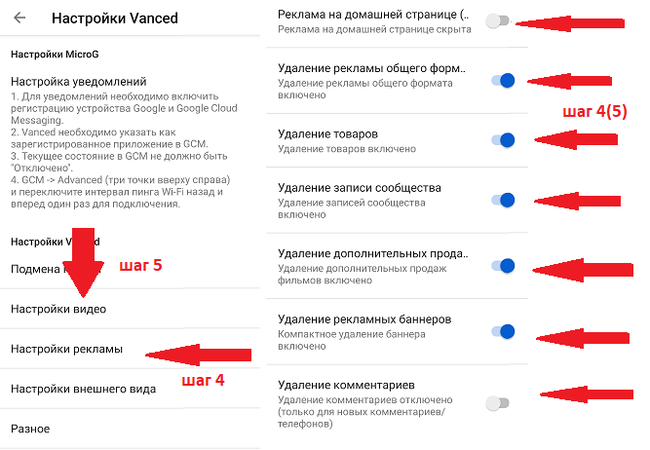
Да, SponsorBlock включается в настройках. У Ванседа огромное количество настроек и каждый может настроить под себя.
Вопрос:
Почему нельзя просто установить YouTube Premium?
Ответ:
Пока в YouTube Premium не добавят SponsorBlock или сами не станут запрещать рекламу от блогеров в самом ролике, то платить за него нет никакого смысла. Так как мало того, что платишь, так еще и рекламу показывают. Premium банально проигрывает по функционалу.
2. Чистые страницы Яндекса, Рамблер, Мейл.
Убираем весь визуальный мусор в виде всплывающих окон, дзена, кнопок социальных сетей, баннеров и т.д. Данные коды работаю на 100% в браузерах Google Chrome, Brave, Mozilla, Vivaldi. В браузерах Яндекс и Opera на страничках Яндекса работают лишь частично.
Первым делом, устанавливаем блокировщик uBlock Origin, будет лучше, если он будет в паре с с Tampermonkey и с файлом RU AdList Fixes, установка которая была показана в предыдущем посте, но можно и без них.
Итак, заходим в браузер и нажимаем на блокировщик – в выпавшем окне жмем на настройки и попадаем в меню программы. Жмем на «Мои фильтры», как показано красными стрелочками на рисунке 1.
Теперь переходим по ссылкам и копируем коды.
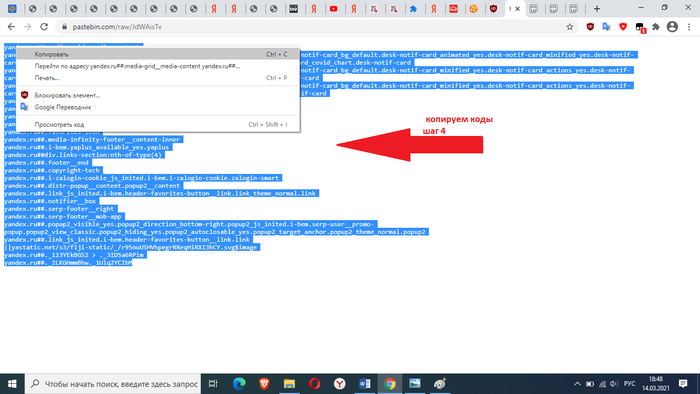
Как только скопировали и вставили. Нажимаем применить изменения. Наслаждаемся.
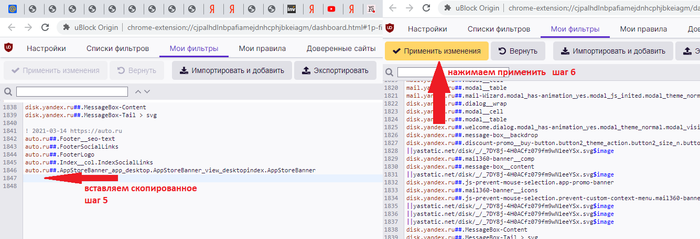
Сами коды:
Чистые страницы Яндекса. Главная. Новости. Поиск. Погода.
Чистые страницы Яндекса. Почта. Яндекс диск. Яндекс музыка.
https://pastebin.com/raw/Vcb6xs33
Чистые страницы Яндекса. Кинопоиск. Авто.ру.
https://pastebin.com/raw/9pT6LhW5
Чистые страницы Рамблера и Мейл
https://pastebin.com/raw/1dNJvYVg
Чемпионат. Рамблер, Лента. Газета. VC. Sports. Спорт Эксперсс.
https://pastebin.com/raw/QW5sX5b5
ЯП. Рутуб. Риа Новости. РБК. Aliexpress. МК.
3. О программе AdGuard.
Небольшие пояснения.
А) Данная программа не блокирует рекламу в телефонах, в приложении YouTube. Она блокирует только в YouTube через браузер.
Б) При установке, программа запросит пароль, который вы установили при разблокировке телефона. Он вводится один раз (При создании локального VPN) и больше не понадобится.
В) Если просто прописать DNS-сервер от AdGuard, то блокироваться будет примерно 75-80% рекламы. Полностью заблокирует рекламу, только само приложение. Например, Яндекс директ.
Г) Для этого приложения, отключите энергосберегающий режим, чтобы программа не выпадала из фона. Не надо отключать для всего телефона, достаточно только для одной программы. Сама программа не жрет много заряда.
Подробно об установке в этом видео:
4. Не работает AdGuard при входе в Тинькофф Банк или теряется связь на Тинькофф мобайл.
Тут все просто. Компания Тинькофф запустила свой блокировщик, только за 69 рублей в месяц, поэтому работу других блокировщиков, она будет портить. Ничего личного – просто бизнес.
https://vc.ru/services/215509-tinkoff-mobayl-zapustil-blokir...
Проблему надо решать через службу поддержки, либо через смену оператора.
5. AdGuard DNS для iPhone.
В свежей версии iOS 14 была добавлена поддержка двух защищенных протоколов для обмена DNS-трафиком: DNS over TLS (DoT) и DNS over HTTPS (DoH). Это означает, что DNS-запросы теперь будут зашифрованы и не будут доступны для просмотра и манипуляции сторонним лицам, появилась возможность блокировать рекламу, трекинг, вредоносные и фишинговые сайты.
Настроить можно по ссылке на официальном сайте AdGuard и Comss.one
AdGuard DNS
https://adguard.com/ru/blog/encrypted-dns-ios-14.html
Comss.one DNS
https://www.comss.ru/page.php?id=7996
Да, он не блокирует всю рекламу, но это уже хоть что-то лучшее для iPhone, чем те блокировщики, что есть сейчас. Остальные указаны в первом посте.
6. Браузер Opera.
Как всем известно, Яндекс и Opera заключили соглашение, в котором они договариваются не блокировать рекламу на страничках Яндекса и на страничках Яндекс турбо. Отсюда и невозможность заблокировать рекламу на их страницах, даже с помощью самых мощных расширений.
Выходы из данной ситуации следующие:
А) Сменить браузер на любой, кроме «Яндекс браузер» Только на этих двух не работают стандартные расширения. Однако многие любят Opera и для них такой вариант неприемлем.
Б) Установить программу AdGuard на ПК. Это программа работает вне системы браузеров и ей наплевать с высокой колокольни на договоренности, новые API и Манифесты V3. Она уничтожает все рекламу на корню у всех браузеров. Но, она естественно платная, а мы рассматриваем только бесплатные версии, но как альтернатива – пусть будет.
В) Идем на хитрость.
Нажимаем в Опере «Меню» - в выпавшем окне переходим в «Расширения» - далее находим встроенный «Блокировка рекламы Opera» - нажимаем настройки.
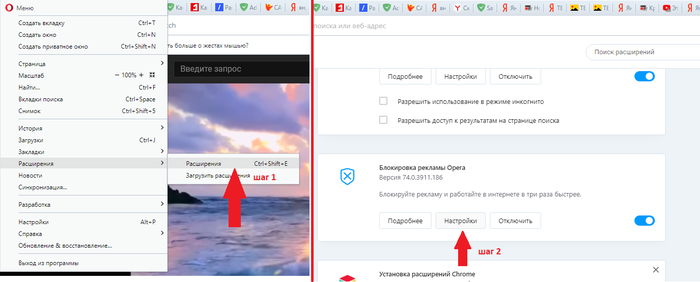
Ставим ползунок «Блокировать рекламу и работать в интернете в три раза быстрее» в активный режим – нажимаем «Управление исключениями» - удаляем все сайты оттуда.
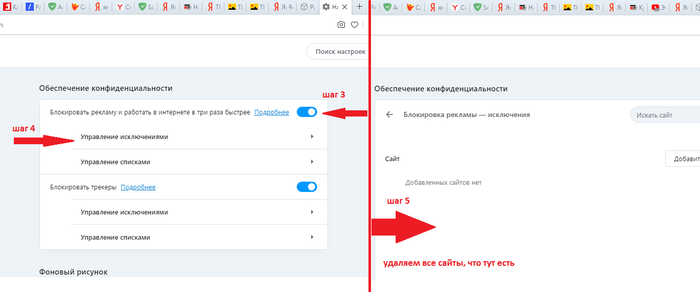
Да, вроде как через несколько дней, эти исключения могут появиться опять, поэтому проделываем все заново, но возможно это исправили, надо наблюдать.
Затем копируем ссылку Яндекса «https://yandex.ru» и идем - Конфиденциальность и безопасность - Файлы сookie и прочие данные сайтов - сайты, которые не могут использовать файлы cookie – нажимаем добавить – в появившемся окне вставляем скопированную ссылку – сохраняем.
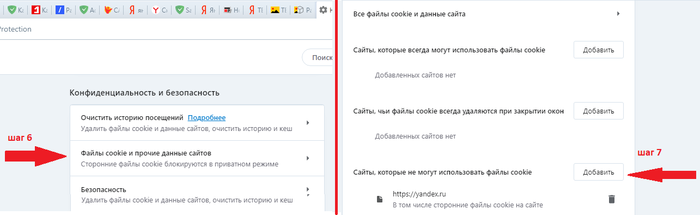
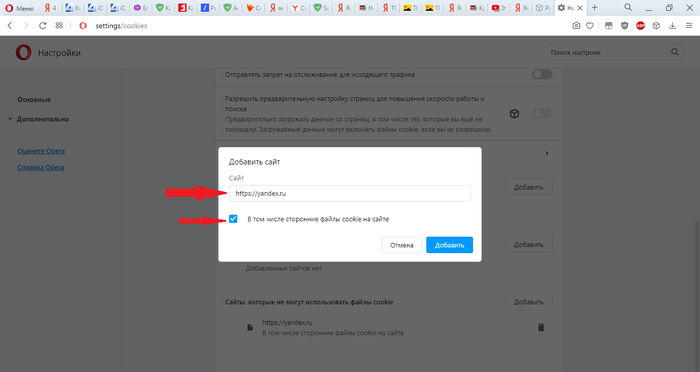
После этого, на страничках Яндекса у вас не будет рекламы, а будут белые квадритики, но это единственное, что можно сделать в данной ситуации. Однако, с теми кодами, что выше, в браузере Яндекса, на странице Яндекса почти не остается рекламы.
7. Как поменять группировку вкладок браузера Chrome и Brave на гармошку.
8. Скрытые Настройки Браузера Google Chrome, Brave.
Темная тема сайтов (не путать с меню)
Нижнее меню в браузере.
Двойная вкладка.
9. Отключаем рекламу в Яндекс навигаторе.
Данную рекламу необходимо отключить, т.к. она мешает и отвлекает водителей за рулем. Ее придумать могли, только морально неадекватные люди.
10. Альтернатива YouTube Vanced, программы NewPipe и Pure Tuber.
NewPipe – это клиент для YouTube, который не использует каких-либо библиотек, зависящих от Google или каких-либо Youtube API. Приложение ограничено анализом самого YouTube для получения всей необходимой информации. Это означает, что вы сможете пользоваться этим приложением на ЛЮБОМ устройстве, даже на том, где не установлены сервисы Google.
Pure Tuber – это улучшенный NewPipe.
На телефон ставятся легко, в два клика. На ТВ приставку, не проверяла, но по комментариям, тоже никаких проблем. Если кто знает, как установить или включить SponsorBlock для этих программ, то напишите в комментариях. В базовых настройках не нашла.
11. Отключение адаптивного режима на телефоне.
Из-за этого режима, телефоны могут подтормаживать и подлагивать. На некоторых они отключены, а на некоторых – нет. Проверяйте и отключайте.
Показать полностью
10
7

Антология блокировки рекламы 2020 Часть 2. Adguard. YouTube. Mozilla. Android. ТВ приставки. Телевизоры
Добрый день!
Первая часть:
Сегодня продолжим улучшать работу некоторых программ и рассмотрим блокировку на телевизорах.
1. Телефон. Android. Adguard
Маленькие дополнения для блокировщика рекламы Adguard, которое напомню надо установить С ОФИЦИАЛЬНО САЙТА. С плей маркета оно уже не работает.
https://adguard.com/ru/download.html?os=android
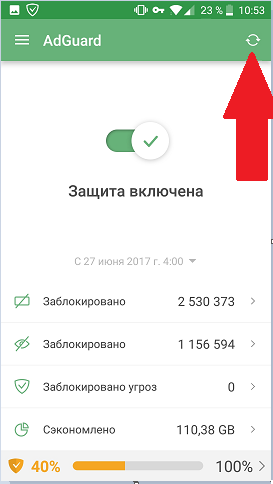
Наконец убрали раздражающий косяк, когда при поиске в Яндексе, выпадает эта бесячая реклама "установи браузер яндекс,алису и прочее"
Для этого, заходим в Adguard и просто обновляем фильтры, нажав на круглую вкладку.
2. Mozilla Firefox + Adguard. Как добавить сертификат?!
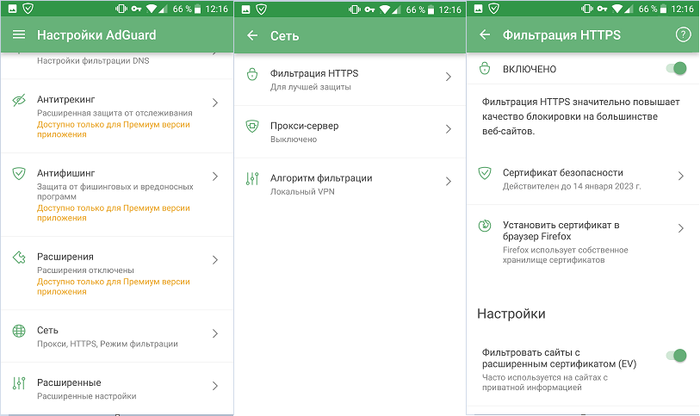
Тем, кто пользуется браузером Mozilla Firefox, возникает ошибка при работе с программой Adguard. Нужно просто добавить сертификат. Для этого заходим в настройки Adguard - Сеть - Фильтрация НТТРS и нажимаем установить сертификат Firefox.
3. YouTube без рекламы. YouTube Vanced. NewPipe.
В первой статье пользователи подсказали, как без танцев с бубном установить в три клика YouTube Vanced. За что им низкий поклон.
Для этого скачиваем и устанавливаем Vanced Manager ( Для Xiaomi нужно зайти в режим разработчика и отключить совместимость с MIUI)
Либо с форума 4pda, только нужно предварительно зарегистрироваться, чтобы можно было скачивать.
Затем просто устанавливаем microG и YouTube Vanced
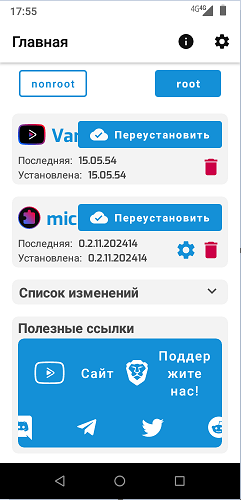
Все, больше ничего не надо. Все устанавливается без проблем.
NewPipe.
Альтернатива YouTube Vanced есть программа NewPipe.
Либо с форума 4pda
Различий между этими программами несколько.
Минусы NewPipe
1. Нельзя зайти в аккаунт.
2. Меню немного отличается от привычного в YouTube.
Плюсы.
Нет контекстной рекламы. В Vanced она появилась с 14 версии. Ее можно убрать, откатившись до 13.
Слева два скрина NewPipe, справа Vanced.
Фоновое видео чуть больше у Vanced.
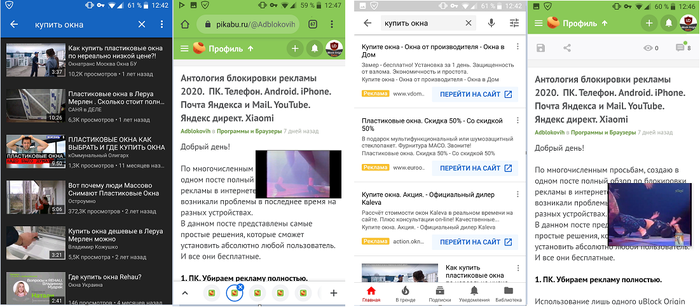
Какая из этих программ удобнее - тут каждому свое.
Остальные приложения посмотрел, но не понравились по множеству причин.
3. TV.
Это тема очень сложная и нужны комментарии пользователей, может кто-то как-то смог обойти проблему рекламы на ряде телевизоров.
Для тех, у кого они на Android, есть много программ для просмотра интернета и YouTube без рекламы.
1. YouTube клиент для медиа-боксов и ТВ на базе Android
https://smartyoutubetv.github.io/ru/
2. NewPipe
3.YouTube Vanced
4 Браузер Brave. Отличный браузер со своим мощным блокировщиком. YouTube и фильмы в нем без рекламы. Если есть возможность его установить, то смело ставите и забываете про рекламу.
К сожалению, на остальных телевизорах проблему решить пока не удается. Но если кто-то смог, прошу отписаться в каментах, чтобы мы могли создать пост на эту тему. Всех интересует отключение рекламы именно на YouTube. LG, Samsung, Sharp, SONY, Panasonic.
Показать полностью
4
Как убрать яндекс рекламу и любую другую рекламу на ПК? Дополнение
Добрый день, друзья!
Предыдущие темы по ликвидации рекламы:
В почте и на ПК версии:
Для ютуба на телефоне:
Заменяем приложение YouTube, на YouTube Vanced без рекламы и с фоновым режимом
Блокировка на телефоне:
Настраиваем блокировку рекламы на телефоне и убираем яндекс директ
Сегодня немного дополним общую тему, для ПК версий. Задача по тесту была ликвидация всей рекламы на страничках Яндекса.
Как мы помним, чтобы убрать всю рекламу, нужно выполнить следующие несложные действия:
Установить блокировщик uBlock Origin
https://chrome.google.com/webstore/detail/ublock-origin/cjpa...
Расширение Tampermonkey
И файл RU AdList
https://greasyfork.org/ru/scripts/19993-ru-adlist-js-fixes
Однако, несколько браузеров не смогли этого сделать.
Поехали.
UC Browser
Как и в мобильной версии, показал худшие результаты. Вообще не поддерживает всякие расширения. Есть свой блокировщик, но результаты вы видите сами. Все печально и на других сайтах.
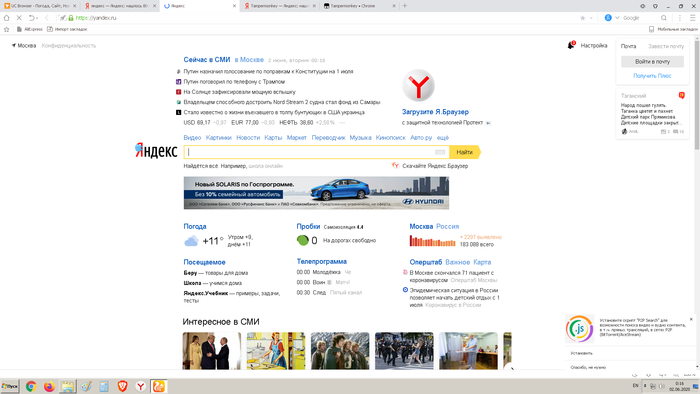
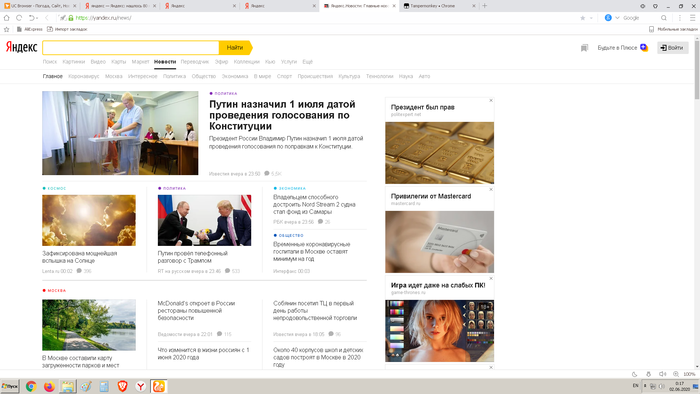
Яндекс браузер.
Битый час бился с ним, чтобы убрать рекламу) В какие настройки только не залезал и как только не пытался. Да, как видно на картинках, все расширения он поддерживает, но только не на своем сайте, что не удивительно. Поэтому если хотите быть завалены тонной рекламы, то вам сюда.
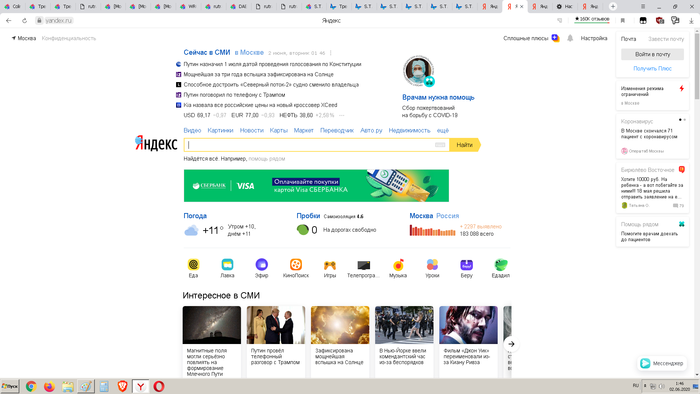
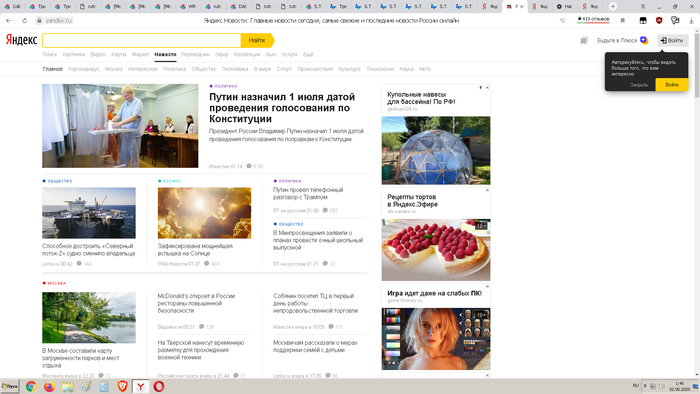
Opera браузер.
Вот тут было интересно. Расширения данный браузер все поддерживает и все установилось на ура, но почему-то яндекс не блокировался.
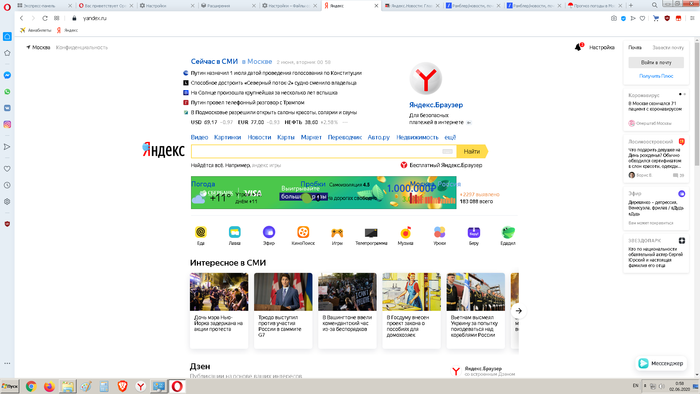
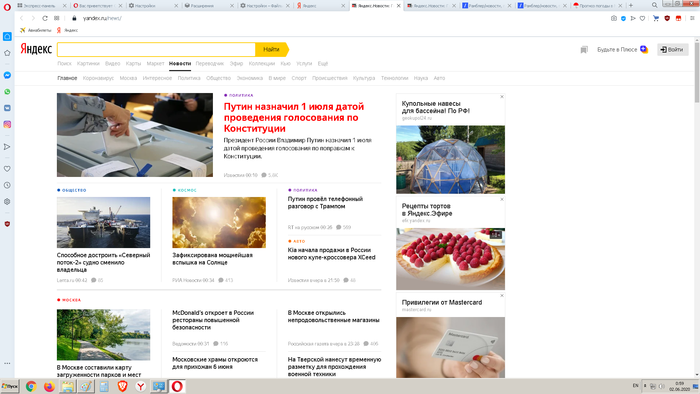
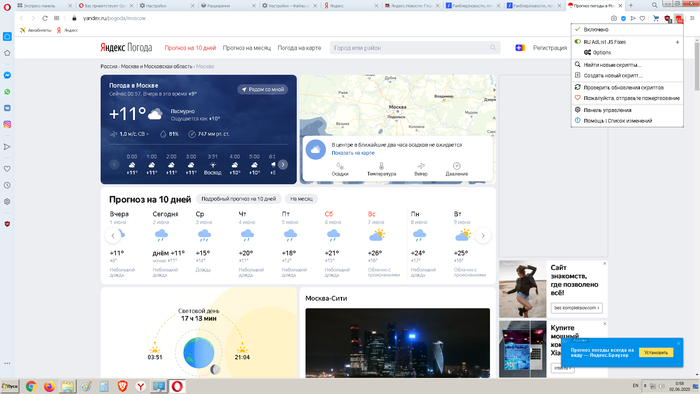
однако покопавшись, нашел путь решения проблемы. Для этого:
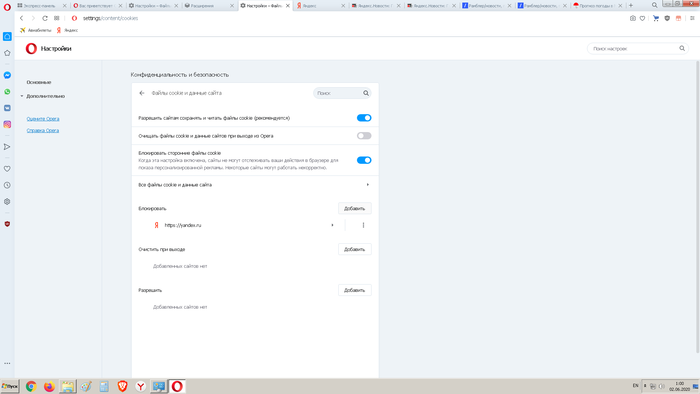
Заходим в настройки - дополнительно - безопасность - настройка сайтов - файлы сookie и данные сайта. И добавляем в запрет адрес яндекса, как на картинке и все, после этого страницы яндекса чистые.
Браузеры Google Chrome, Mozilla Firefox, Vivaldi, Brave убирают рекламу без каких-либо танцев с бубнами. Достаточно просто установить расширения в самом верху поста.
Убираем блоки в ручном режиме.
Для тех, кто еще плохо знаком с возможностями блокировщиков, то показываем, как можно убрать ненужные блоки. Например Дзен, или всплывающие блоки яндекса и других сайтов.
Для это нажимаем на блокировщик
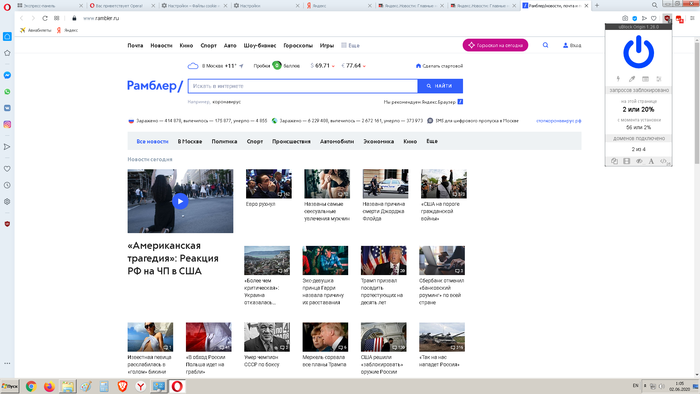
Нажимаем на карандаш и появляется функция выделения блоков
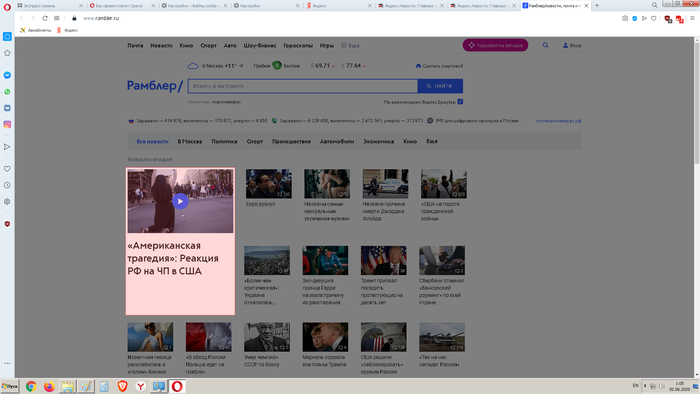
Кликаем по тому блоку, который нужно убрать и появляется окно. Нажимаем "Создать" и все, больше данный блок вам показываться не будет.
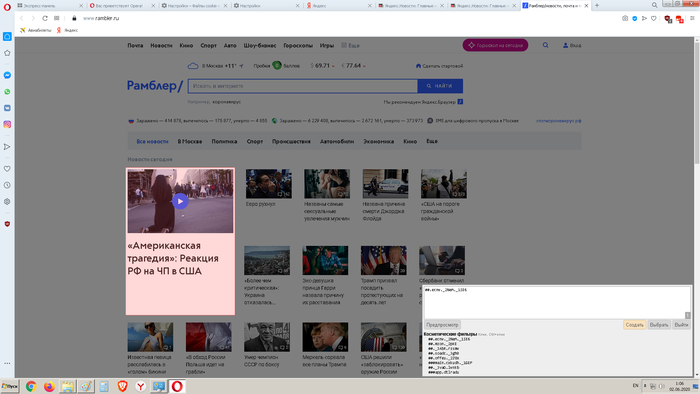
Для примера, вот как можно вырезать все что есть на стартовой странице. Т.е. вы сами можете переделать сайт под себя и избавиться от ненужного хлама, вываливающегося после обновления странички.
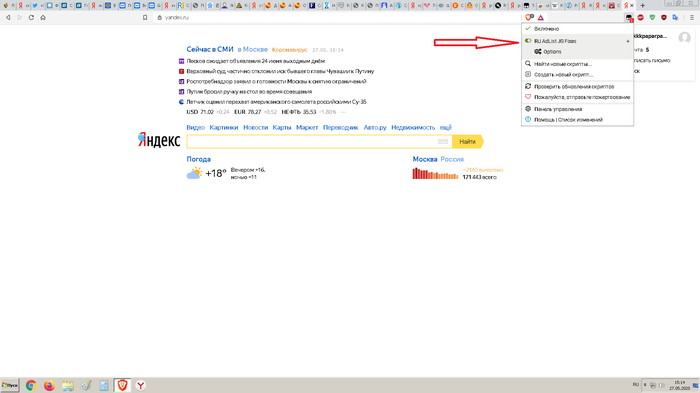
Всем хорошего и чистого интернета.
Показать полностью
12
Как убрать яндекс рекламу и любую другую рекламу в телефоне? Тестируем семь основных мобильных браузеров
Добрый день, друзья!
Предыдущие темы по ликвидации рекламы:
Настраиваем блокировку рекламы на телефоне и убираем яндекс директ
В почте и на ПК версии:
Как убрать рекламу в почте mail.ru и яндекс? Как убрать директ рекламу у яндекса?
Для ютуба на телефоне:
Заменяем приложение YouTube, на YouTube Vanced без рекламы и с фоновым режимом
Для телевизора в комментариях:
И пуш-уведомления тут:
Было очень много вопросов, что яндекс рекламу не всегда можно убрать в мобильной версии. Поэтому решил вам помочь избавиться от этой проблемы.
Для этого я провел небольшие тесты по семи основным мобильным браузерам и распределил места, согласно их работе по блокировки яндекс рекламы и другой.
Данные тесты проводил с двумя мобильными блокировщиками, Blokada и Adguard. К сожалению первый показал себя очень плохо, пропускал очень много рекламы, хотя настройки были вывернуты на максимум. Если кто-то смог еще круче настроить, то прошу отписаться в комментариях на эту тему, будет очень любопытно узнать.
В итоге хорошие результаты показал Adguard, на БЕСПЛАТНОЙ версии. Премиум не тестирую принципиально. Тест проводился при совместной работе браузер (с максимально вывернутыми против рекламы настройками) + блокировщик.
Тест проводил на мощной ласточке ОР3Т.
Напоминаю, что этот пост для тех, кто не хочет видеть рекламу совсем!
Поехали:
7 место:
UC Browser + Adguard
Худший результат. Браузер сильно перегружен ненужными функциями.
Не блокирует директ рекламу на стартовой странице яндекса + не убирает заблокированные блоки в ленте новостей, что портит вид + не удаляет рекламу в поиске + не убирает вылетающее уведомления от яндекса. Не везде блокирует рекламу сторонних сайтов. Нельзя добавить сайт в исключения по файлам Cookies.
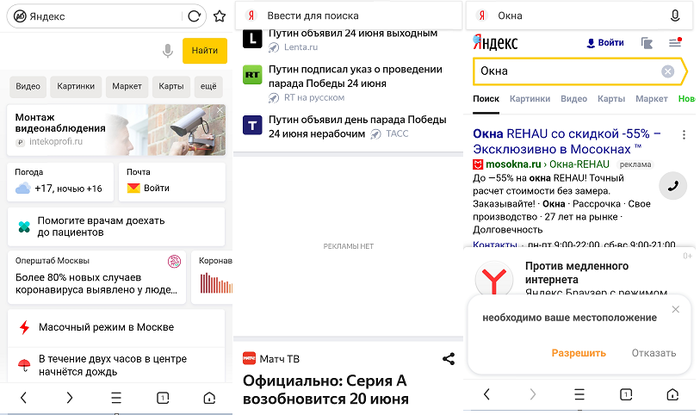
6 место:
Vivaldi + Adguard
Были большие надежды на новую версию этого браузера, но пока нет.
Не блокирует директ рекламу на стартовой странице яндекса + не убирает заблокированные блоки в ленте новостей, что портит вид + не удаляет рекламу в поиске + не убирает вылетающее уведомления от яндекса. Не везде блокирует рекламу сторонних сайтов. Добавил сайт яндекса в исключения по файлам Cookies, но никакого эффекта не произошло.

5 место:
Opera + Adguard
Тоже не оправдала надежды. Но за счет плавной и приятной работы приложения, поставил ее выше двух других.
Не блокирует директ рекламу на стартовой странице яндекса + не убирает заблокированные блоки в ленте новостей, что портит вид + не удаляет рекламу в поиске + не убирает вылетающее уведомления от яндекса. Не везде блокирует рекламу сторонних сайтов. Нельзя добавить сайт в исключения по файлам Cookies.

4 место:
Яндекс.Браузер + Adguard
Скажу честно, работа самого браузера очень приятна. Все плавно и без лагов..эхх, если бы не реклама на основной странице и нижнее расположение адресной строки.
Не блокирует директ рекламу на стартовой странице яндекса. Нельзя добавить конкретный сайт в исключения по файлам Cookies.
Все остальное эта пара блокирует.

3 место:
Firefox + uBlock Origin
Единственный мобильный браузер, который не дает работать с Adguard. Для блокировки, у него можно установить uBlock Origin в дополнениях. Показал хорошие результаты, но не везде. Возможно тут есть умельцы, которые говорят, что они смогли убрать директ рекламу полностью, тогда ждем подсказки от них.
Не блокирует директ рекламу на стартовой странице яндекса Не везде блокирует рекламу сторонних сайтов. Нельзя добавить конкретный сайт в исключения по файлам Cookies. Если их полностью отключить, то теряется часть полезной информации.

2 место:
Google Chrome + Adguard
Открываем двойку лидеров, которые блокируют абсолютно все. С последним обновлением Chrome , наконец добавили недостающую функцию, в виде возможности добавить конкретный сайт в исключения по файлам Cookies. И все заработало как надо. Никакой рекламы. Инструкция будет ниже.

1 место:
Brave + Adguard
На данный момент лучший браузер для любителей интернета без рекламы. По сути, это тот же Chrome, за исключением двух важных деталей:
А. У него есть свой собственный мощный блокировщик, который даже без Adguard убирает 80-85% всей рекламы и по факту можно даже серфить и без последнего.
Б. Меню, в отличии от Chrome расположено внизу, что делает его очень удобным для больших телефонов.
В паре с блокировщиком, убирает 99% рекламы. Работает очень плавно и без лагов.

Инструкция.
Для того, чтобы убрать яндекс директ полностью, нужно его страницу внести в исключения по файлам Cookies.
Заходим в настройки - Настройка сайтов - файлы Cookies и добавить исключения. Туда вводим адрес сайта и сохраняем. Все, бесячая яндекс реклама на странице яндекса больше не будет появляться. Функционал не портится при этом.

Всем чистого интернета.
Показать полностью
8
1