Эволюция панели Пуск (Windows 3.5 NT-Windows 11)1
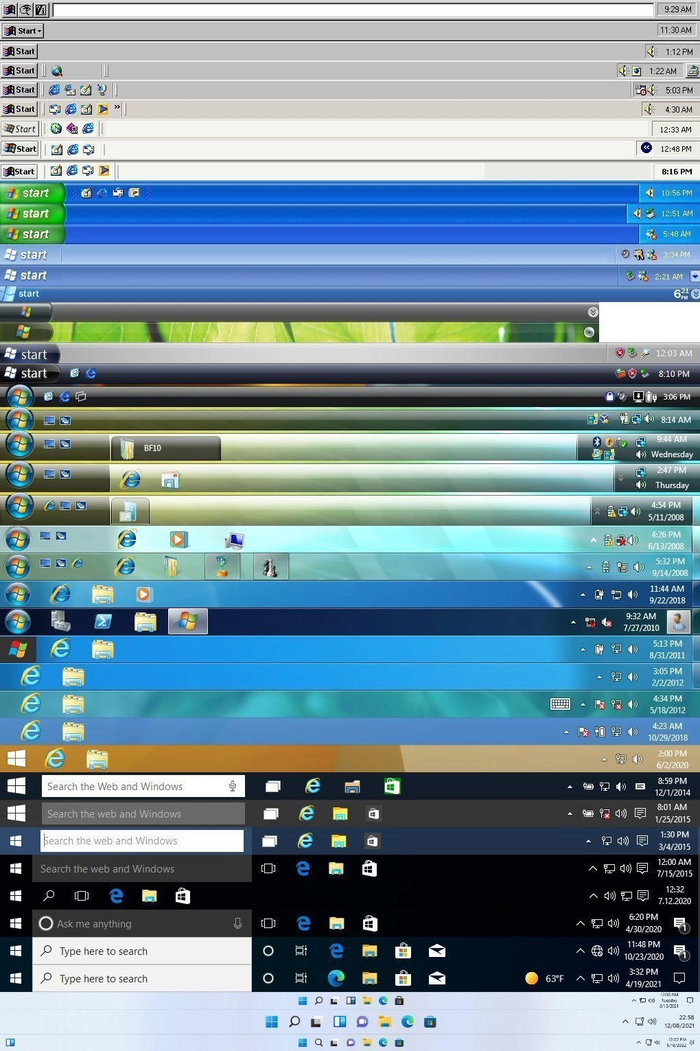
Показать полностью
1
Ключ: RNHKR-QQ7G3-4RWCD-VBCRM-WHV3B Activ. Count : 4200+
PS Кому не терпится а ключ уже Activ. Count : 0, можно активировать (постучав в телегу), получив CID., предоставив IID (идентификатор установки)
!!! Для получения IID берите на сервере в солянке батник:
* для Windows - IID_windows.bat
PS батник создаст текстовый файл с IID
В последнее время на Пикабу народ делится чем то полезным. Я тоже решил поделиться чем знаю. Сразу пояснения. В сети случая, когда сканер Mustek BearPaw 6400ta Pro заставили работать под Windows 10 не обнаружено. Возможно кто то и найдет, но я не нашел.
А возможно, этот сканер до сих пор у кого то есть. И возможно таким образом можно заставить работать какой-то еще старый сканер этой марки.
Почему не на тематических форумах типа Ихсбит? Они давно мертвы.
Почему на Пикабу? Сайт как минимум посещаемый и индексируется.
Кому это надо? Возможно одному, двум людям, но и это я считаю уже хорошо.
Все драйвера и программы установщики кроме официальных от Мустек это полная шляпа. В лучшем случае хапнете не особо вредный вирус.
Да, есть VueScan, но конкретно BearPaw 6400ta Pro официально не поддерживается. Только под семерку.
Я не стал делать скриншоты, потому что для человека, которому что действительно это может понадобиться, это не нужно. Тем более постараюсь описать поподробней.
Приступаем.
Все операции делаем при отключенном сканере. Для начала нужно получить установщик драйверов.
Он находится находится по адресу:
Нам нужен файл web.exe
Скачиваем этот файл на диск, желательно в корень диска C:\ или D:\ поскольку такие установщики не всегда любят папки названия которых написаны кириллицей. Так оно надежнее.
В некоторых случаях Windows требует операции по отключению проверки подписи драйверов.
Это простая операция, инструкций полно.
Для начала делаем рутинные операции, которые уже сто раз разжеваны и это обычная установка драйверов в режиме совместимости.
Правой кнопкой мыши кликаем на скачанный файл web.exe и выбираем из выпавшего списка «свойства».
В свойствах выбираем вкладку «совместимость»
Ставим галочку в чекбоксе «Режим совместимости» и из выпадающего списка выбираем – Windows XP (пакет обновления 3). Дальше Применить и ОК.
Запускаем файл двойным кликом, даем необходимые разрешения, выбираем русский язык для установки и нажимаем ОК.
После установки предложит перезагрузиться. Соглашаемся.
После перезагрузки можно подключить сканер. Устройство определится как USB2.0 Scanner или что-то подобное. Это можно увидеть в диспетчере устройств. На этом этапе практически все и заканчивали. Пробовали настраивать родные программы, программы Windows для сканирования и сторонние программы вроде VueScan.
Но ничего из этого не заработает.
Теперь основной этап. В диспетчере устройств необходимо выбрать этот самый USB2.0 Scanner.
Кликнуть на нем правой кнопкой мыши и выбрать «Обновить драйвер».
Выбираем «Найти драйверы на этом компьютере. Поиск и установка драйвера вручную.»
Выбираем пункт «Выбрать драйвер из списка доступных драйверов на компьютере», затем Далее.
Дальше – установить с диска. Нам нужен файл sti.inf расположенный по адресу С:\Windows\INF\
После установки для ЮСБ сканнера в диспетчере устройств выбрать в качестве драйвера sti.inf
Выбираем его и нажимаем ОК. Если будет ругаться, то возвращаемся на шаг назад и выбираем «Искать драйверы в следующем месте» - Обзор.
В общем смысл следующий. Каким то раком боком заставить скормить системе этот самый файл sti.inf в качестве драйвера.
Дальше, нужно просто выбрать устройство сканнера USB.
Можно запустить стандартную утилиту управления сканером. Должен ожить. Лучше пользоваться не основной программой, а E-Photo Snap идущую в комплекте.
Если есть какие то вопросы пишите в комментариях. Я пишу по памяти. Сканер сейчас очень далеко. Заранее прошу прощения за ошибки в орфографии.
Если кто то найдет в сети упоминание о том что BearPaw 6400ta Pro кто то заставил работать под десятку, то напишите. Буду благодарен. Может сам научусь искать. Если кто то найдет решение при помощи программы VueScan, то тоже пишите. Со ссылками на решение само собой.
На этом все. Надеюсь мое руководство кому то поможет.
Всем добра.
QKR8F-PYNV2-7K64G-KXWRH-VT9TY 03312-021-022883 Win 10 RTM Professional Volume:MAK [TH]X19-98801 Volume 24666
RNHKR-QQ7G3-4RWCD-VBCRM-WHV3B 03312-035-554476 Win 10 RTM Professional Volume:MAK [TH]X19-98805 Volume 344
Всем привет, после долгих поисков и проб выбрал для себя самый удобный и надежный способ поставить винду и настроить ее после. Далее опишу по шагам как делаю для себя.
1. Для начала делаем загрузочную флешку с помощью Rufus программы, выбрав образ и выставив параметр: MBR BIOS (csm) - для старых версий Bios, либо GPT (UEFI) - для новых компьютеров с интерактивным BIOS и поддержкой UEFI.
P.S. Чистые официальные образы Windows любой версии я беру тут:
https://uupdump.net
или тут:
https://massgrave.dev/genuine-installation-media
2. Подключаем созданную загрузочную флешку в комп, выставляем настройки в BIOS соответственно для Legacy BIOS или UEFI и затем загружаемся с флешки.
Как появилось меню выбора языка, нажимаем сочетание клавиш Shift+F10 и далее будем работать только с командной строкой. Команды вводятся последовательно, согласно очередности по списку.
А. Для установки в режиме MBR (Legacy BIOS):
diskpart
list disk (список физических дисков)
sel disk 0 (выбрать номер диска куда нужно установить Windows)
clean
convert mbr
create part prim size=100
format quick fs=ntfs label=”System”
assign letter=s
list vol (команда для проверки, что раздел был создан)
active
exit
bootsect /nt60 s:
diskpart
sel disk 0 (номер диска куда будет устанавливаться Windows)
create partition primary
shrink minimum=650
format quick fs=ntfs label=”Windows”
assign letter=w
create partition primary
format quick fs=ntfs label=”Recovery”
assign letter=r
list volume
sel vol 3 (выбрать номер раздела Recovery)
set id=27
exit
d: (выбрать букву флеш носителя с Windows инсталлятором)
cd sources
dism /get-wiminfo /wimfile:install.wim
(данная команда покажет индексы версий Windows, включенных на флешке home, pro и т.д.)
dism /apply-image /imagefile:install.wim /index:4 /applydir:w:\
(установите номер индекса версии, которую хотите установить)
x: (выход в основное окно консоли)
bcdboot w:\windows
(отсоедините установочную флешку от компьютера)
wpeutil reboot
Далее установленный Windows загрузится и можно будет перейти к настройке.
Б. Для установки в режиме GPT (UEFI BIOS):
diskpart
list disk (список физических дисков)
sel disk 0 (выбрать диск на который будет устанавливаться Windows)
clean
convert gpt
create part efi size=100
format quick fs=fat32
assign letter=s
create part prim
shrink minimum=500
format quick fs=ntfs label=”Windows”
assign letter=w
create part prim
format quick fs=ntfs label=”Recovery”
assign letter=r
set id=”de94bba4-06d1-4d40-a16a-bfd50179d6ac”
gpt attributes=0x8000000000000001 (14 нолей после цифры 8)
list vol (отобразить разделы)
exit
d: (буква флешки с инсталлятором Windows)
cd sources
dism /get-wiminfo /wimfile:install.wim
(команда отобразит индексы версий Windows, доступных для установки как home, pro и т.д.)
dism /apply-image /imagefile:install.wim /index:4 /applydir:w:\
(введите номер индекса версии, которую хотите установить)
bcdboot w:\windows /s s: /f uefi
(отключите установочную флешку от компьютера)
wpeutil reboot
Далее установленный Windows загрузится и можно будет перейти к настройке.
3. Настройка после установки Windows.
Первым делом я рекомендую провести настройки самой Windows до обновлений и установки драйверов (рекомендуется отключиться от интернета чтобы не началось автоматическое обновление).
А. Установить системные пути для Temp и TMP: Система-Дополнительные системные параметры-Переменные среды. Рекомендую выставить C:\Windows\TEMP для TEMP и TMP
B. Создайте домашнюю папку и перенесите в нее все стандартные папки (Видео, музыка, мои документы и т.д), это сделает путь короче для файлов и будет удобнее для вас. Я делаю обычно на основном диске С:\HOME
C. Вернуть классическое контекстное меню для правой кнопки мышки:
запустить windows terminal (cmd) и вставить строку:
reg.exe add "HKCU\Software\Classes\CLSID\{86ca1aa0-34aa-4e8b-a509-50c905bae2a2}\InprocServer32" /f /ve
Запустить Диспетчер задач и на процессе Проводник правой клавишей мышки выбрать перезапустить.
D. Настройте параметры системы для себя, план питания, системную тему и т.д.
E. Установите дополнительные параметры системы и компоненты. На этом шаге можно подключиться к интернету. Запустите Панель управления (в поиске пуска можно набрать), далее Программы и компоненты- Вкл/Откл. В обязательном порядке установить Net Framework и SMB поддержку, остальны компоненты по необходимости.
F. Установите обновления Windows и драйверы устройств
G. При желании можно отключить автообновления Windows если они не нужны:
-Приостановите на максимальный срок в разделе Обновлений
-В Панель управления-Инструменты windows-Службы процесс Обновления Windows остановить процесс и выставить параметр запуска в отклбчено
-Запустите regedit, следуйте по пути:
HKEY_LOCAL_MACHINE\SOFTWARE\Policies\Microsoft\Windows
На Windows кликните правой клавишей мышки и создайте ключ WindowsUpdate, затем на WindowsUpdate и создайте ключ AU. В правом поле ключа AU кликните правой клавишей мыгки и создайте параметр DWORD 32bit и назовите NoAutoUpdate и выставьте значение 1.
4. Установка компонентов и фреймворков.
Рекомендую ставить следующее:
-Net Framework: https://dotnet.microsoft.com/en-us/download/dotnet-framework
-VC++ Redistributable: https://www.techpowerup.com/download/visual-c-redistributabl...
-DirectX: https://www.microsoft.com/en-us/download/details.aspx?id=35
-VB Redistributable: https://sourceforge.net/projects/vb6extendedruntime
-JavaJRE: https://github.com/wolfhong/jdk-archive/blob/master/markdown...
-OpenAL: https://www.openal.org/downloads
-ASIO: https://asio4all.org/about/download-asio4all
-K-LiteMegaCodeckPack: https://codecguide.com/download_k-lite_codec_pack_mega.htm
-WinRAR (ключ есть в интернетах на гитхабе): https://www.rarlab.com
5. Рекомендуемые утилиты:
-Winutils: Запустите PowerShell от имени Администратора и введите:
irm "https://christitus.com/win" | iex
В утилите рекомендую сделать следующие пункты:
-Сделать точку восстановления системы
-На вкладке Tweaks запустите O&O Shutup утилиту, выберете применить все рекомендуемые параметры чтобы выпилить весь мусор и сборщики данных от Билли
-Сделайте твики которые вам нужны и можете установить последние версии софта пакетно не тыкая по каждому инсталлятору
-Windows Power Toys: https://github.com/microsoft/PowerToys
Данная утилита добафит полезные вещи интегрировав их в систему, например, как просмотр фото по пробелу как на Маке, открывает моментально. Или пробник цветов например.
Очень помогли каналы следующих авторов:
1)
2)
вин10. блютуз не дает подцепить, глючит.
и еще фишка - вниза справа в трее иконки, где выбирать вайфай, тоже на нажатие не реагирует. чтобы выбрать сеть, приходится ктрл-альт-дел и только через этот синий экранчик работает.
уже давно как не работает, вроде привык. а тут думаю - а вдруг легко починить можно? )))
Выпуск Windows 10 Корпоративная LTSC
Версия 21H2
Дата установки 20.07.2022
Сборка ОС 19044.2364
Взаимодействие Windows Feature Experience Pack 120.2212.4190.0
На 17.05.2026 14:00 MSK
Ключ: N9YV7-VTJ4H-3TD9J-QC9JW-VH66Y Activ. Count : 0
Ключ: N9YV7-VTJ4H-3TD9J-QC9JW-VH66Y Activ. Count : 29000+
PS Кому не терпится а ключ уже Activ. Count : 0, можно активировать (постучав в телегу), получив CID., предоставив IID (идентификатор установки)
!!! Для получения IID берите на сервере в солянке батник:
* для Windows - IID_windows.bat
PS батник создаст текстовый файл с IID
На 17.05.2026 14:00 MSK
Ключ: QTYNM-3R4QT-X297V-XQ4M6-VCFDB Activ. Count : 0
Ключ: QTYNM-3R4QT-X297V-XQ4M6-VCFDB Activ. Count : 27000+
PS Кому не терпится а ключ уже Activ. Count : 0, можно активировать (постучав в телегу), получив CID., предоставив IID (идентификатор установки)
!!! Для получения IID берите на сервере в солянке батник:
* для Windows - IID_windows.bat
PS батник создаст текстовый файл с IID