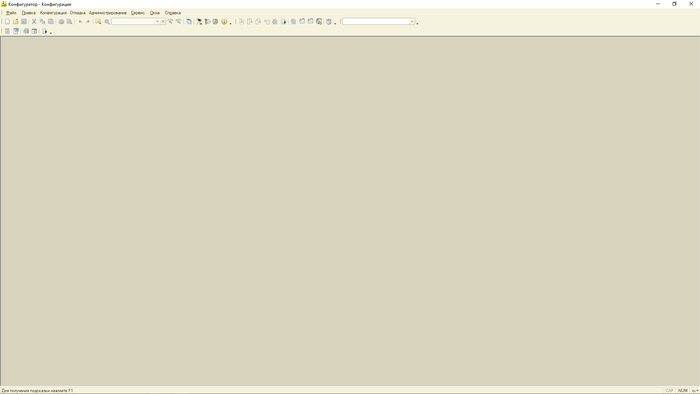
Всем привет. Я подумал все таки далее уже особенности синтаксиса мы будем учить постепенно создавая свой проект (прикладное решение), на котором мы помимо синтаксиса вообще посмотрим как разрабатывается простое приложение, познакомимся с основами учета и прочими моментами. Такой подход не является новинкой в обучении. Наше приложение будет решать задачу учета домашних финансов. Но сначала нам надо немного познакомиться с конфигуратором, по мере разработки мы будем изучать новый функционал. Итак открываем нашу базу для разработки в режиме конфигуратора и видим такое пустое окно.
Первое наше действие при работе с новой конфигурацией это нам нужно открыть саму конфигурацию для работы. Делается это одноименной кнопкой расположенной на верхней панели или сочетанием клавиш Ctrl+Shift+C.
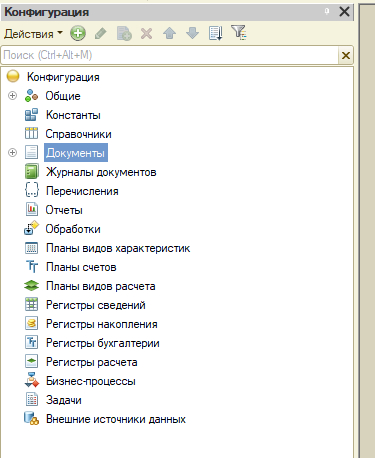
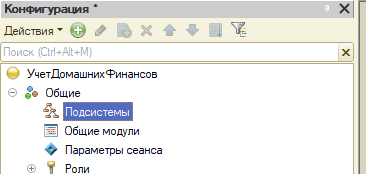
После ее нажатия слева у вас откроется окошко с конфигурацией в нем будет много разных объектов пока нам незнакомых, на будущее эти объекты (на самом деле это пока группы объектов) называются объектами метаданных.
Давайте кратко по ним пробежимся, только по тем которые нам сейчас или в ближайшее время понадобятся.
Константы. Служат для хранения в базе данных одного значения. Например названия организации или какой-либо настройки.
Справочник. Хранят в себе справочную информацию, например список сотрудников, список номенклатуры и т.д.
Документы. С помощью документов непосредственно осуществляется учет, любая хозяйственная операция (закупка материалов, продажи, выдача зарплаты) отражается документом.
Регистры накопления. Документы могут делать сюда записи, подробнее мы это разберем далее но пока примите то что регистры служат для более быстрого получения данных созданных документов, например данных о продажах, на основе данных в регистрах которые туда записал документ будут строиться уже отчеты.
Отчеты. В простейшем случае таблица по типу Excel где у нас выведены нужные нам данные. Например отчет о продажах, закупках. В основном берут данные из регистров.
Думаю пока хватит пожалуй, все это естественно более подробно будет рассматриваться далее.
Имя конфигурации. Подсистемы. Палитра свойств.
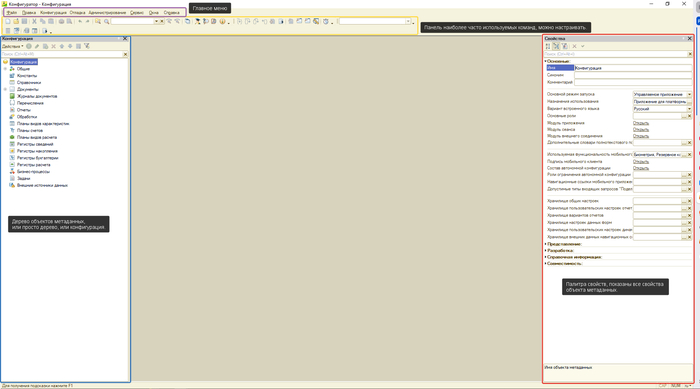
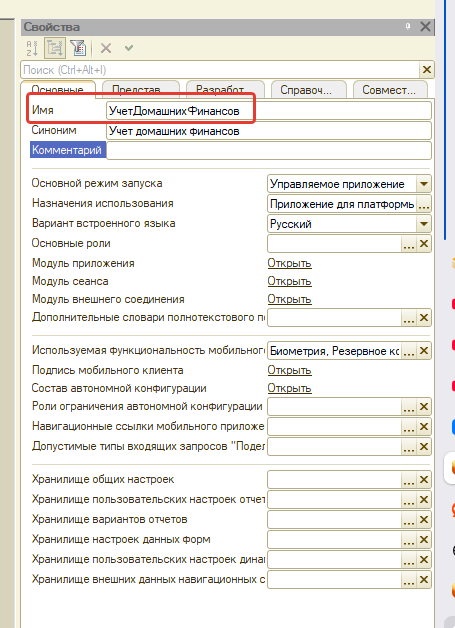
Для начала давайте назовем наше приложение и познакомимся немного с палитрой свойств. Вы можете заметить что в левой панели некоторые объекты с плюсиком, который можно нажать и развернутся внутренние объекты, мы уже говорили что эта панель это дерево объектов метаданных и на самой верхушке этого дерева находится непосредственно сама Конфигурация. Если нажать двойным кликом или выделить мышкой объект Конфигурация и нажать Alt + Enter то справа откроется панель - Палитра свойств.
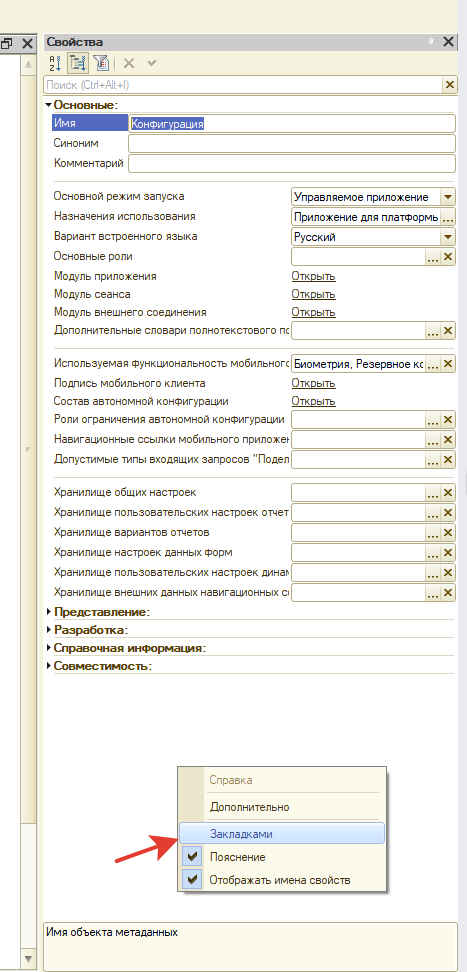
Палитра свойств может быть в таком виде с раскрывающимися разделами а может быть в виде закладок, мне удобнее закладками, можете попробовать тоже поработать в таком режиме. Для этого нажимаем на палитре свойств правой кнопкой мыши и выбираем - Закладками.
Назовем наше приложение например - Учет домашних финансов. Имя даем в соответствии с правилами именования переменных.
Теперь давайте познакомимся с Подсистемами. Если говорить упрощенно то подсистемы служат для группировки данных в разделах меню. Например для нашего приложения как вариант нам могут понадобиться разделы - Учет доходов, Учет расходов, Администрирование. В учете доходов и расходов мы будем создавать соответствующие документы для отражения наших доходов и трат. Администрирование чисто технический раздел где могут находится какие-то вспомогательные инструменты или настройки. Давайте создадим эти подсистемы. Находятся подсистемы в разделе - Общее -> Подсистемы.
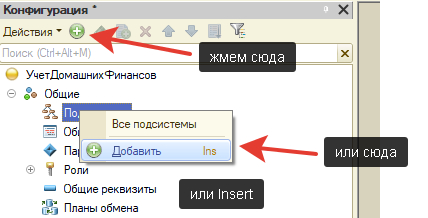
Выделим Подсистемы и нажмем Insert (Либо команда добавить на панели меню конфигурации или через правую кнопку мыши)
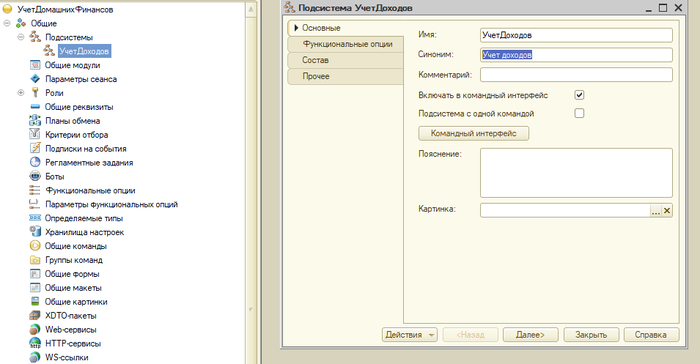
Видим окно мастера создания нового объекта (либо редактирования существующего). Все настройки в этом окне так же есть на палитре свойств. Назовем нашу первую подсистему - УчетДоходов. Вы наверное уже заметили что при таком именовании синоним заполняется автоматически разделяя слова пробелами по тем местам где встречается прописная буква и заглавная, на будущее тут могут быть такие приколы с именованием синонимов которые надо будет исправлять, например когда имя объекта должно начинаться с префикса (это частая практика при добавлении своих объектов в чужие конфигурации) и синоним для имени прУчетДоходов будет выглядеть как "Пр учет доходов" которое уже можно поправить, это так небольшое отступление. После переименования аналогично создадим оставшиеся подсистемы - УчетРасходов, Администрирование.
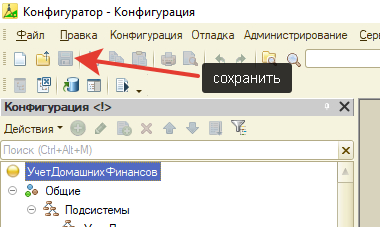
Вы можете заметить пару изменений после добавления подсистем (и переименования конфигурации). Звездочка возле надписи Конфигурация значит что мы что-то поменяли в конфигурации но еще не сохранили, синий бочёнок значит что мы еще не применили наши изменения к конфигурации базы данных, давайте сохраним нашу конфигурацию нажав Ctrl + S либо значок сохранения на верхней панели и увидим что к надписи конфигурации добавился знак <!> что значит то что я написал ранее - изменения не применены. Что это значит и что еще за конфигурация базы данных. Давайте немного подробнее разберем в следующем разделе.
Основная конфигурация. Конфигурация базы данных.
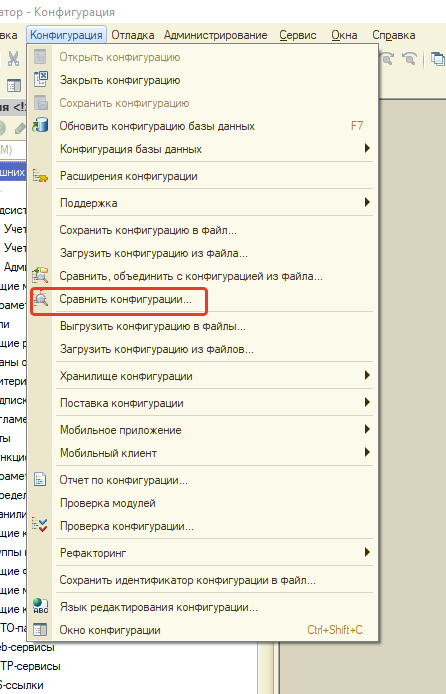
На самом деле конфигурация у нас не одна. Мы сейчас рассмотрим что такое основная конфигурация и конфигурация базы данных (есть еще конфигурация поставщика но ее мы рассмотрим когда дойдем до изучения типовых конфигураций, а так же конфигурации расширений). Основная конфигурация это так конфигурация с которой мы работаем и вносим в нее изменения а конфигурация базы данных это так конфигурация которая уже определяет структуру базы данных и всю функциональность с которой работают пользователи. То есть когда мы что-то меняем в работающем приложении мы меняем не сразу рабочую конфигурацию а ее скажем так копию для разработки. И вот этот вот синий бочёнок говорит нам что у нас есть отличия основной конфигурации от конфигурации базы данных. И мы кстати можем эти отличия очень хорошо увидеть используя специальный инструментом сравнения. Это действие не обязательно и предназначено для боле любопытных учеников, но в будущем это очень востребованный инструмент при работе. В главном меню перейдем по пути Конфигурация ->Сравнить конфигурации.
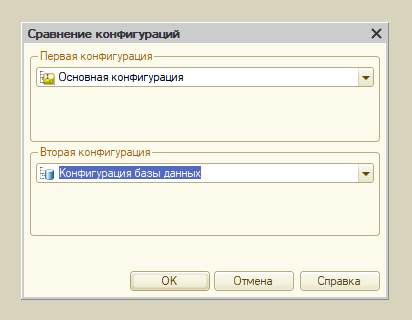
В появившемся окне в качестве первой конфигурации оставим основную конфигурацию а в качестве второй выберем конфигурацию базы данных.
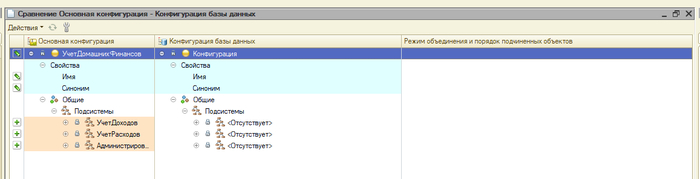
Нажмем ок и увидим результат сравнения. Если мы откроем все плюсики то увидим что в колонке Основная конфигурация у нас изменилось Имя и Синоним, а так же добавились наши подсистемы в то время как в конфигурации базы данных этих изменений нет.
Закроем окно и применим наши изменения, нажмем на синий бочёнок либо клавишу F7 и бочёнок посереет, а знак <!> исчезнет.
Сейчас если мы запустим конфигурацию в режиме предприятия например через клавишу F5 то мы не увидим наших добавленных подсистем, так как они пустые. Нам нужно создать для них нужные объекты и включить их в состав этих подсистем. Давайте сделаем это и заодно чуть ближе познакомимся с такими объектами как - Справочники и Документы.
Справочники.
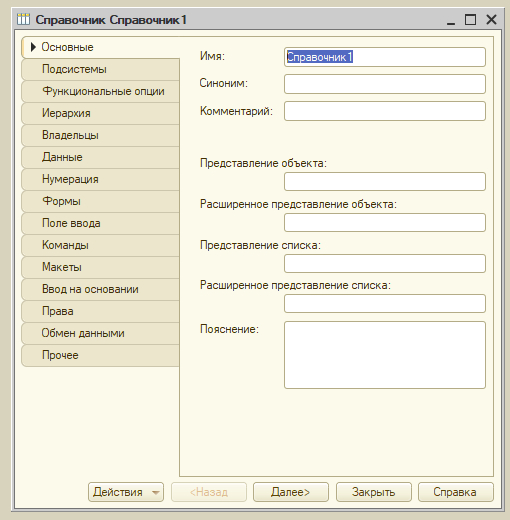
Начнем со справочников, зачастую при разработке конфигурации они одни из самых первых добавляемых объектов. Мы хотим вести учет нашим финансам, какие же справочники нам могут понадобиться? Ну как минимум это какой-то признак в каком виде наши деньги хранятся - наличка, карты, крипта и прочее. Давайте назовем это - Счета. Добавим соответствующий справочник и посмотрим на его свойства. Для этого выберем в дереве объектов Справочники и добавим новый (надеюсь уже знаете как). Видим похожее окно мастера как при создании подсистем.
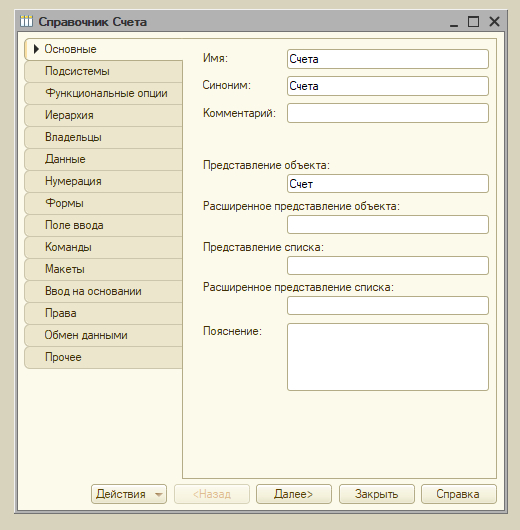
Подробно все поля мы сейчас рассматривать не будем, а только те что нужны нам сейчас. Для начала рассмотрим как именуются справочники. Справочник это множество каких-то данных соответственно Имя справочника задается обычно во множественном числе, в нашем случае Счета. Но если все оставить так как есть то когда мы будем создавать новый счет в заголовке у нас будет слово Счета, что вроде бы как не совсем логично ведь мы создаем один счет. Для этого есть поле - Представление объекта, то есть то как будет называться отдельный экземпляр справочника в единственном числе. Зададим представление объекта - Счет.
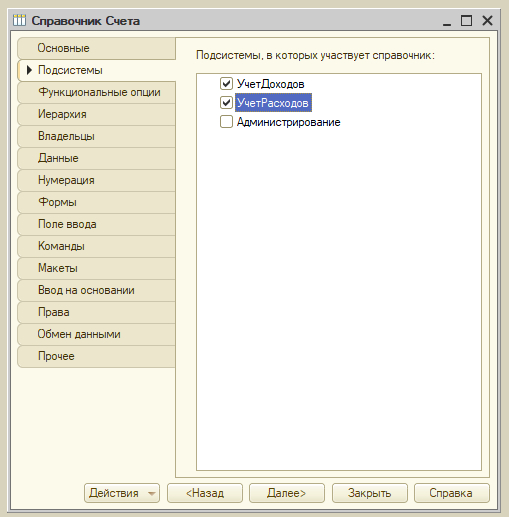
Если мы перейдем на вкладку Подсистемы либо нажмем - Далее то здесь мы увидим список наших подсистем и поля где можно проставить галочки тем самым указав в какой подсистеме будет виден этот справочник. Счета нам надо указывать как в доходах так и в расходах поэтому выберем соответствующие подсистемы.
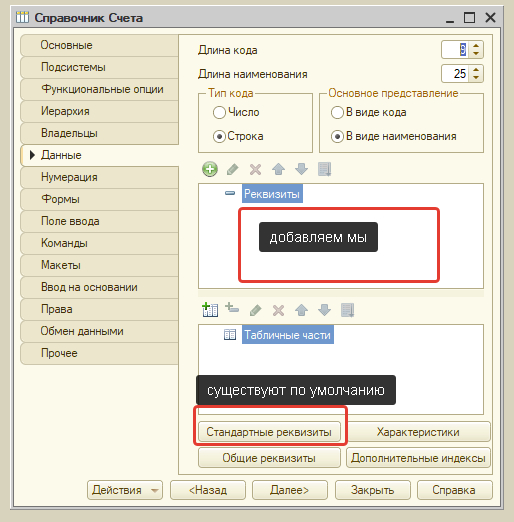
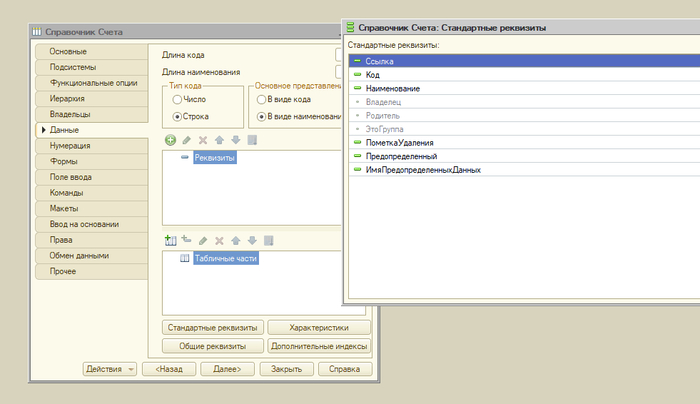
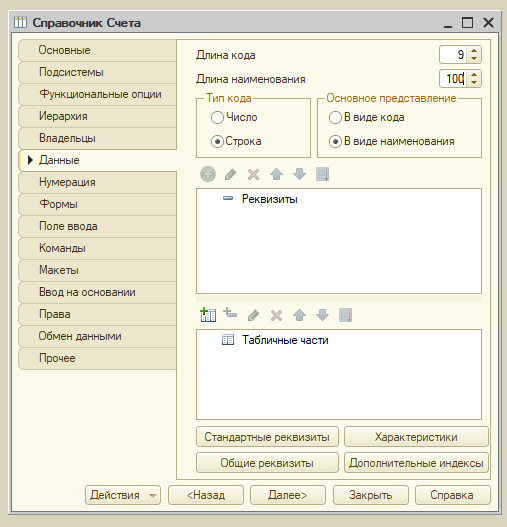
У многих объектов есть такое понятие как реквизиты. Это свойства связанные именно с этим объектом, например реквизит Имя, мы будем так же далее добавлять и свои реквизиты, в нашем окне они находятся на вкладке данные. Здесь надо обратить внимание что есть стандартные реквизиты и реквизиты которые добавляем мы сами.
У справочника нас интересуют 2 стандартных реквизита - Код, Наименование. Посмотреть весь список стандартных реквизитов (для любопытных) можно нажав кнопку стандартные реквизиты, некоторые помечены серым и они недоступны потому-что не заданы соответствующие настройки.
Код служит для идентификации элемента справочника и представляет из себя либо строку либо число. Представление это то как будет отображаться элемент справочника в пользовательском режиме и может не совпадать с его наименованием, у справочника представление может быть в виде наименования либо в виде кода. У наименования так же можно выбрать длину и здесь мы можем например поставить длину 100 символов, максимальная длина наименования у всех объектов это 150. Если мы в эту длину не умещаемся тогда создается отдельный реквизит с именем например - ПолноеНаименование и у него уже указывается какая длина нужна без ограничений.
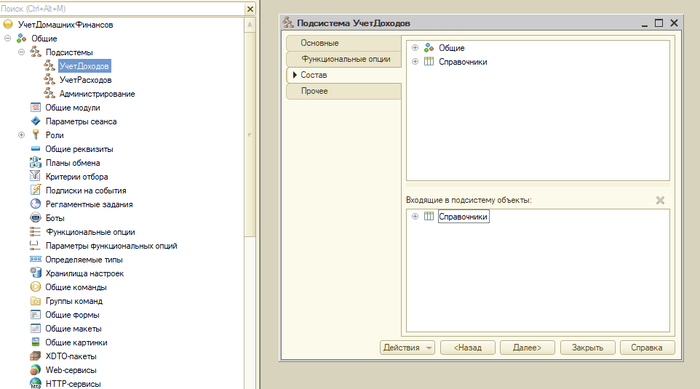
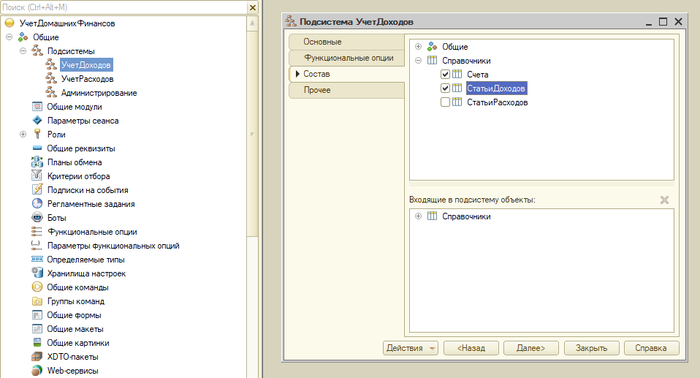
Далее наверное нам бы хотелось видеть а куда именно мы потратили деньги или каким образом заработали? В учете есть такое понятие как статьи доходов и расходов. Вот они нам и помогут определять куда ушли или откуда пришли денежки (например траты на еду, зарплата, продажа бу и прочее). Давайте создадим 2 справочника аналогичным образом - СтатьиДоходов, СтатьиРасходов. Длину наименования укажем 100. Вкладку подсистемы при создании справочников не трогаем и рассмотрим другой способ добавления объектов в подсистемы. Двойным кликом откроем нашу подсистему УчетДоходов и перейдем на вкладку Состав.
Здесь мы раскроем Справочники и поставим галочку на справочнике СтатьиДоходов. Аналогичным образом включим справочник СтатьиРасходов в подсистему УчетРасходов.
Думаю для начала этих справочников нам хватит.
Документы по структуре сложнее немного чем справочники поэтому рассмотрим их уже в следующем посте, их а так же коснемся регистра накопления и уже подробнее узнаем зачем он нужен, а так же создадим немножко кода кликая только одной мышкой (не расслабляйтесь так далеко не всегда в 1с, мы пока учимся). Всем спасибо за отклики.
P.S. Забегая наперед расскажу о планах по постам, хотелось бы пробежаться по верхам серией из постов создав простейшую учетную систему и на ее примере познакомить вас с разработкой. Далее еще затронуть тему зачем вообще 1с и какие задачи выполняет (немножко про учет и его проблемы). Потом так же пробежаться по другим базовым вещам 1с - это запросы, система компоновки данных, управляемые формы. И если силы останутся продолжать уже разбирать более сложные вещи и реальные задачи разработчика. Ну и в каком-то посте для всех негодующих по поводу статей 1с на пикабу дам набор обучающих ресурсов (курсы книги) который как по мне лучше всего позволит стартануть в 1С.