

Как правильно работать с цветом
Речь не про цветокоррекцию, а про отображение цвета. Такую настройку, чтобы вы видели картинку эталонно и +- одинаково на мониторе/Айфоне/любом девайсе.
Чёрти што происходит в интернете по этому вопросу. Сотни противоречивых рекомендаций, как тут разобраться? На самом деле легко )
Дисклеймер: я работаю в гамме 2.4 на macOS в Adobe Premiere.
На этом примере и буду рассказывать, но аналогично происходит везде.
Для начала
База: цветовое пространство и гамма
Пространство - это математическая модель для кодирования и представления цвета. Некий стандарт, в который принудительно перегоняется любое видео и фото. У него есть разные параметры (охват, точки белого и чёрного, гамма-кривая и другие). Нам важно знать что
мы работаем в Rec.709 (SDR) = BT.709 = BT.1886
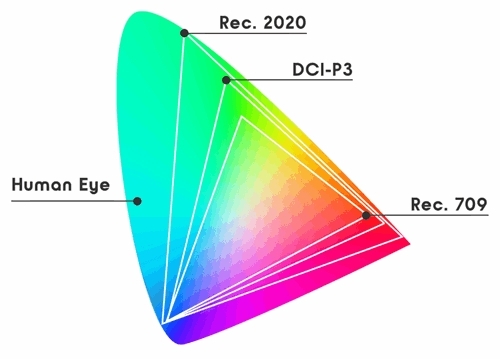
Гамма - это цвет, который показывает конкретная площадка/монитор. Упрощая, можно сказать, что гаммы отличаются контрастом и насыщенностью. Для нашей работы достаточно знать три:
Гамма 2.4 (Rec.709 / BT.709 / BT.1886) - ТВ, домашние телевизоры, Adobe Premiere. Самая контрастная и насыщенная.
Гамма 2.2 (sRGB) - Windows, интернет, браузеры, смартфоны (в том числе iOS). Контраста и насыщенности чуть меньше.
Гамма 1.96 - нишевая гамма чисто для macOS (Preview, QuickTime, Safari, Chrome). Самая «плоская».
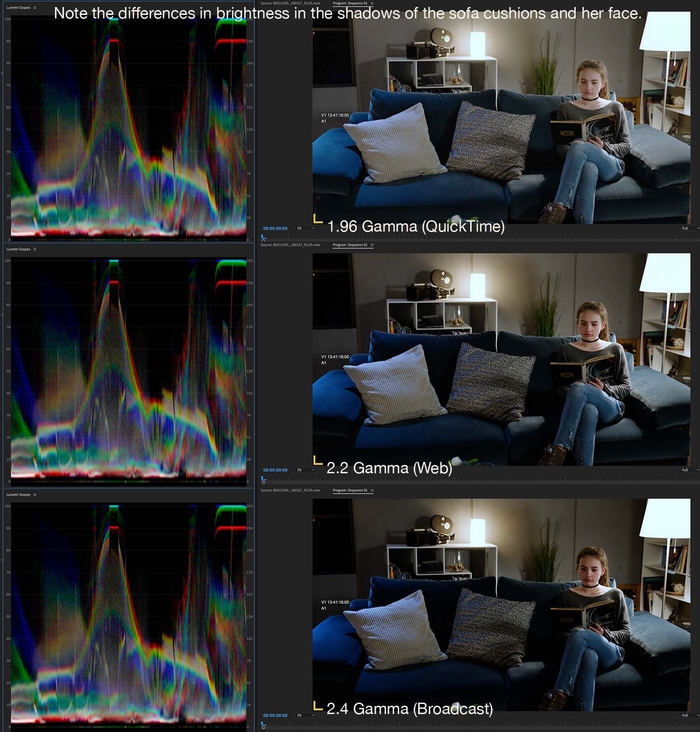
Что это значит на практике? Один и тот же видеофайл будет выглядеть по-разному на разных устройствах. Невозможно сохранить видео так, чтобы цвет выглядел одинаково везде, забудьте об этом.
Adobe Premiere работает в гамме 2.4
Цепочка цвета
Как и в записи звука, который проходит путь от микрофона до финального файла в рекордере, у отображения цвета есть своя цепочка.
Исходный файл → Интерпретация файла в монтажной программе (проявка) → Цветовая гамма на таймлинии → Экспорт → Медиаплеер → Монитор
На каждом этапе гамма должна быть согласована.
Ориентир - финальный способ просмотра, под него будет подгоняться вся цепочка работы с цветом
От нас конкретно что требуется?
Первое: выбрать целевую площадку (способ просмотра) и ориентироваться на неё
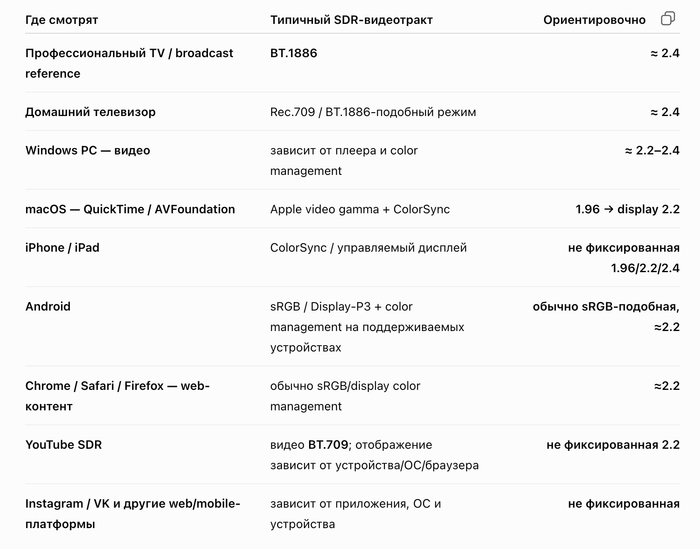
Для свадеб это: Rec.709 (SDR) / BT.709 / BT.1886 и гамма 2.2/2.4.
Гамма 2.2 наиболее универсальная.
Например, я отдаю видео клиентам в гамме 2.4, потому что под неё заточен Премьер и телевизоры. А видео для интернета вывожу отдельно в гамме 1.96 (об этом ниже).
Второе: настроить монитор
Монитор нужно откалибровать/настроить в режим:
Rec.709, Gamma 2.2/2.4, Color Temperature = 6500K, Brightness = 100 nit
Гуглите именно ваш монитор.
1. Если есть специальный профиль на сайте производителя, поставьте.
2. Посмотрите пресеты в настройках монитора, часто бывает готовый режим «Rec.709».
На примере ASUS PA34VCNV:
. Скачать цветовой профиль ASUS
. Скопировать профиль «ASUS_Display_Rec709.icm» в папку /Library/ColorSync/Profiles/
. Macbook → Настройки → Дисплей → ASUS → Цветовой профиль «ASUS_Display_Rec709.icm»
. Экранное меню монитора: Preset → Rec.709 Mode, всё по умолчанию.

Третье: настроить монтажную программу
Покажу на примере Adobe Premiere и гаммы 2.4. Аналогично происходит везде, просто я не знаю деталей.
1. Интерпретировать материал в зависимости от формата вашей съёмки:
. Для стандартного профиля достаточно создать секвенцию с параметрами исходника (перетащить файл на значок «New Item»).
. Для HLG/LOG накинуть проявочный лут (для каждой камеры он свой, ищите на сайте производителя или у чата GPT)
2. Adobe Premiere → Вкладка Lumetri Color → Settings:
- Preferences → Display Color → Display Color Management = ON. При включении можно менять Viewer Gamma ниже, но это нужно только для предпросмотра в другой гамме, а так добавляет лишнее звено обработки в цепочку. Если вы всегда работаете в 2.4, ставьте OFF.
- Project → Viewer Gamma = 2.4
- Sequence → Color Setup = Direct Rec.709 (SDR)
- Sequence → Output Color Space = Rec.709
- Advanced → Working Color Space = Rec.709
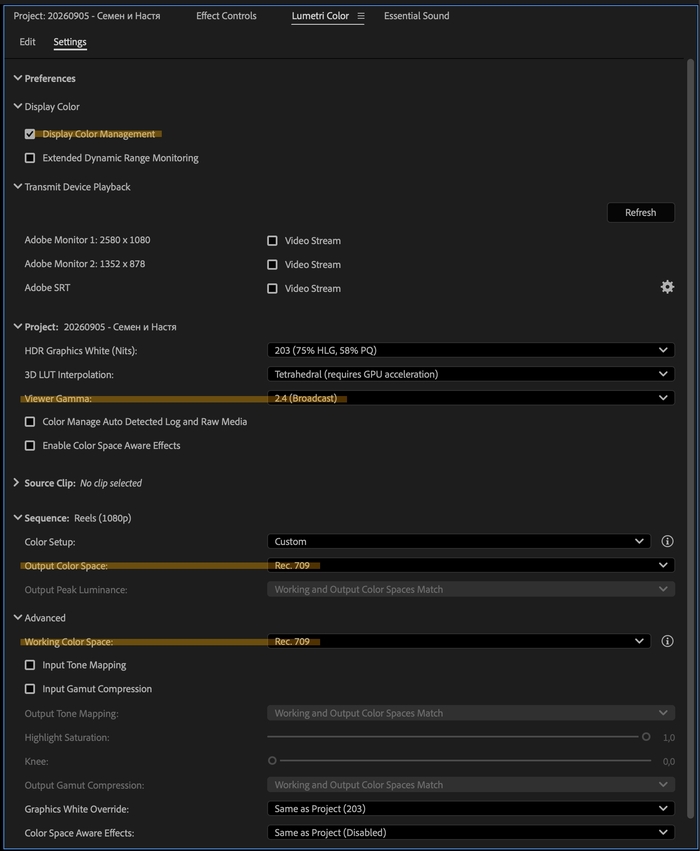
Viewer Gamma — это режим просмотра в Program Monitor, а не изменение файла. Он нужен, чтобы в Program Monitor картинка выглядела так, как её увидит конечный зритель (в QuickTime, на ТВ, в браузере и т.д.). Сам файл и цвет не меняются, экспорт всегда будет в гамме 2.4.
Source Monitor показывает исходный материал «как есть» (2.4), его гамму нельзя изменить — чтобы вы могли точно видеть, что именно берёте в монтаж, без искажений от настроек предпросмотра. Source остаётся нейтральным, а гамма для просмотра применяется на этапе «сборки» в Program Monitor.
Четвёртое: экспорт
Мастер-файл для клиентов: выводите как есть
Только убедитесь, что в настройках экспорта стоит Rec.709
(Adobe Premiere → Export → Basic Video Settings → More… → Export Color Space = Rec.709).
Для интернета сохраните отдельную версию с коррекцией под гамму 2.2 (Android/Windows) или 1.96 (Apple)
Посмотрите, как выглядит видео после загрузки в интернет (Instagram, Youtube, Vimeo, Kinescope и т.д.). Если гамма отличается, в версии для интернета добавьте лут при экспорте
(Adobe Premiere → Export → Effects → Lumetri Look / LUT → Rec.709 Gamma 2.4 to 2.2 Compensation (WEB).cube или Rec.709 Gamma 2.4 to 1.96 Compensation (macOS).cube).
Подчёркиваю: для мастер-файла никакие корректирующие луты при экспорте не добавляйте!
Исключение: если вы работаете в гамме 2.4, то файлы для интернета можно скорректировать под гамму 2.2 или 1.96. Это будет не мастер-файл, а версия только для интернета.
Пятое: медиаплеер
Видео без искажений показывает, например, VLC (с установками по дефолту).
Или INNA со следующими настройками:
. Кодек → Загружать цветовой профиль дисплея (Load ICC profile) - OFF
. Дополнительно → Дополнительные опции mpv (прописать вручную): (название) icc-profile-auto (значение) no
(название) video-output-levels (значение) full
Не обращайте внимание на MacOS (Preview/Quicktime) - здесь видео будет «размытым» из-за гаммы 1.96.
В итоге
Adobe Premiere Program Monitor = Source Monitor = Итоговый файл = Картинки/скриншоты = Медиаплеер = Direct Rec.709 (SDR) / BT.709 / BT.1886, Gamma 2.4
Весь рабочий путь цвета у вас будет одинаковый и технически правильный, с ориентацией на гамму 2.4. Дальше — только то, как устройство клиента его отображает, и на это вы уже не влияете. С вашей стороны всё сделано по стандарту.
Если после загрузки в интернет видео отличается, то сохраняйте отдельную WEB-версию с корректирующим лутом.

Ответы на вопросы
Я работаю на Windows, и у меня аналогичная проблема - после экспорта видео менее контрастное
Природа та же: Premiere показывает видео в гамме 2.4, а многие приложения на Windows работают в гамме 2.2. На macOS разница ещё заметнее (2.4 и 1.96).
Если ваш мастер-файл в гамме 2.4, отсматривайте его в плеерах, способных показывать исходник без искажений в гамме 2.4 (VLC).
Если ваш мастер-файл в гамме 2.2, включайте в настройках проекта отображение гаммы 2.2:
. Adobe Premiere → Вкладка Lumetri Color → Settings → Preferences → Display Color → Display Color Management = ON
. Project → Viewer Gamma = 2.2
Почему во многих источниках советуют добавлять при экспорте «QT Gamma Compensation LUT»?
Во-первых, это слегка устаревшая информация для старых версий Премьера, где нельзя было переключать гамму в Program Monitor.
Во-вторых (и это главное) - авторы просто не договаривают. Не уточняют, что такая схема нужна только для публикации в интернете (если после загрузки видео отличается от мастера).
Не понял про компенсацию для интернета
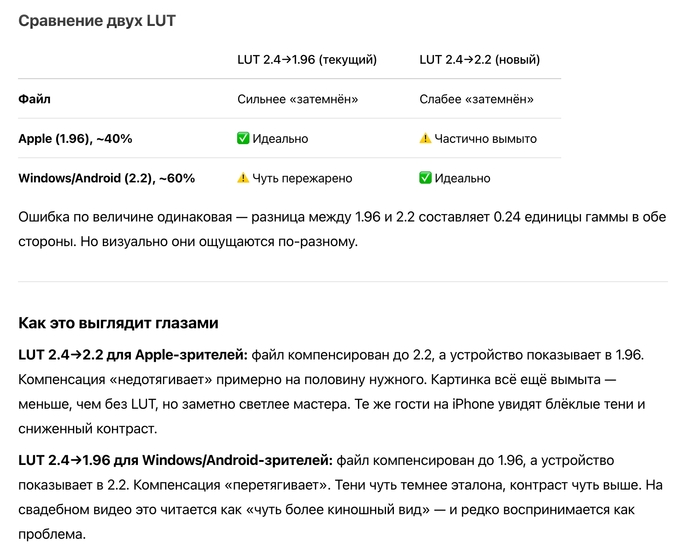
Мастер у меня в гамме 2.4.
После загрузки в интернет Windows/Android пользователи увидят гамму 2.2
А пользователи Apple - гамму 1.96.
Пользователей Windows/Android больше, но разумнее компенсировать до 1.96, потому что мои клиенты (невесты) чаще с Айфонами. Лёгкий перебор контраста у Windows-зрителей — меньшее зло, чем вымывание у большинства.
Если гамма 2.2 более универсальная, почему ты показываешь всё в 2.4?
Я работаю в Премьере, а его нельзя выстроить полностью под гамму 2.2. Скажем, для цветокоррекции я использую Source Monitor, его гамма 2.4 не меняется. Плюс штатный профиль моего монитора Rec.709 тоже настроен под 2.4, не хочу лезть туда без необходимости. Поэтому ориентируюсь на 2.4, чтобы вся цепочка цвета была одинаковой.
Ты говоришь Adobe работает в гамме 2.4, но при этом её можно менять. Как это понимать?
Её можно менять только в предпросмотре - Program Monitor. Это будет именно просмотр без изменения реального цвета. Source Monitor (исходник) и экспорт всё равно будет в гамме 2.4 (если не добавлять корректирующий лут).
Есть же ещё теги в метаданных и многое другое, почему про них ни слова?
Эта информация ничего не изменит в рабочем процессе, только перегрузит. Тема и без того излишне усложнена, я хочу по возможности упростить.
______
>> другие статьи в блоге