В оригинальном посте автор прикрепил ссылку на ютуб-ролик, однако не у всех есть к нему доступ, да и неподготовленному юзеру может быть непонятно, на какие там автор ролика треугольники тыкает, поэтому краткий гайд:
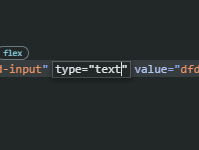
Для ЛЛ: Выделяем звёздочки > ПКМ > Просмотреть код > в выделенной строке находим тег type="password" > 2 раза тыкам по "password" > заменяем "password" на "text" > Enter
А теперь со скриншотами, на примере mail.ru в браузере Chrome:
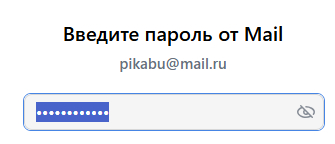
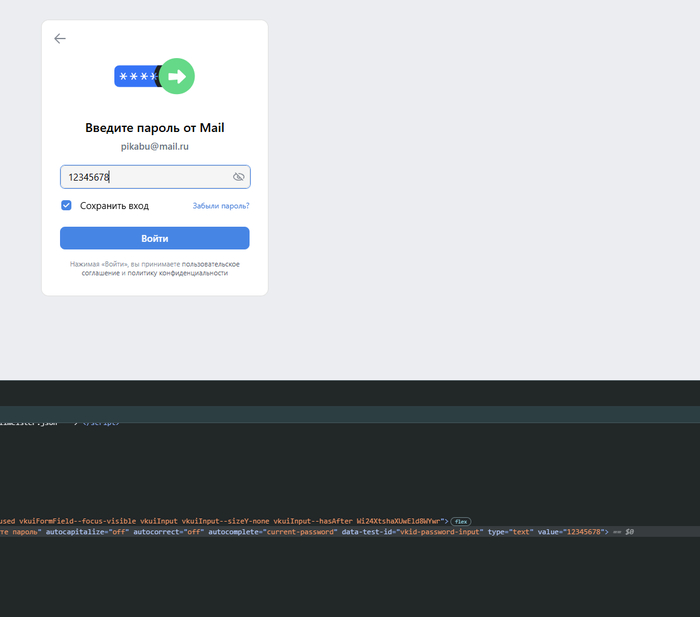
ШАГ 1: выделить курсором пароль со звёздочками
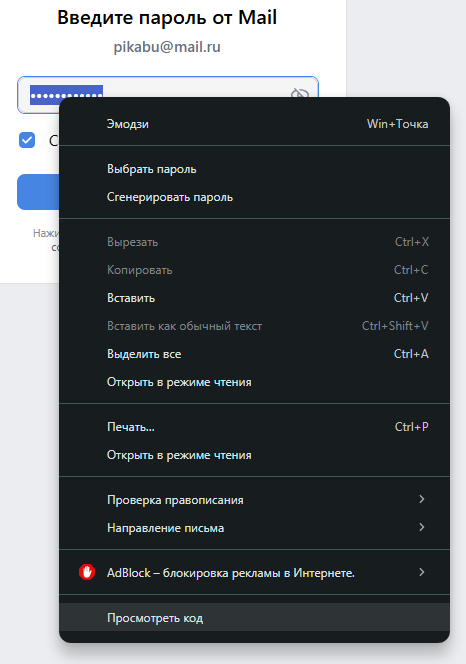
ШАГ 2: навести курсор на выделенный пароль, нажать Правую Кнопку Мыши (ПКМ), в самом низу нажать на пункт "Просмотреть код". (В некоторых браузерах может быть написано "Код элемента")
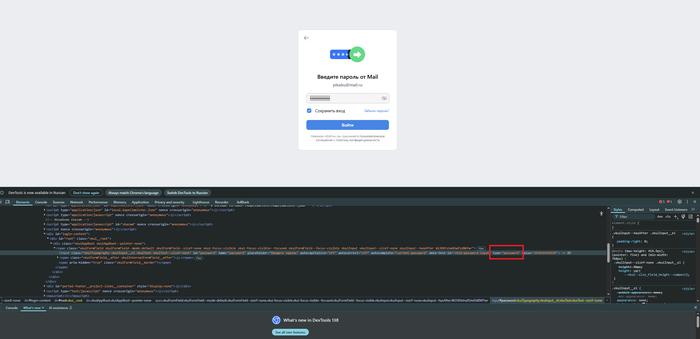
ШАГ 3: В открывшейся куче непонятного текста у вас уже будет выделена нужная строка. В этой строке ищем такой тег: type="password"
Такой способ удобней, чем тот, что показан в ролике, т.к. нет необходимости искать нужную строку.
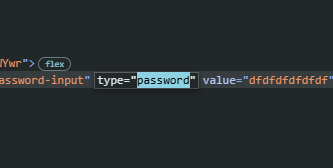
ШАГ 4: Тыкамем 2 раза теперь уже Левой Кнопкой Мыши (ЛКМ) по "password", чтобы открылась возможность редактировать содержимое
ШАГ 5: Содержимое в кавычках "password" заменяем на "text", после чего нажимаем Enter
Готово! В строке ввода пароля вместо звёздочек/точек теперь символы.
Если присмотреться к тегам, то после type идёт value, который как раз содержит символы пароля, но имейте в виду, так может быть не везде. А может быть вообще наоборот, тега type нету, а value есть.
Часто встречается такая проблема, когда какой-то сайт, сервис и т.д отказывается работать в какой-то стране или регионе. И не всегда применение VPN, прокси-сервисов и т.д помогает.
Т.к сайт/сервис получает в обычном случае все данные о пользователе-браузер, операционная система, компьютерные комплектующие, сим-карты какой страны и оператора стоят на устройстве и т.д.
Но это все можно скрыть, если использовать виртуальные браузеры. Виртуальный браузер-это браузер, который открывается внутри обычного браузера, в виде сайта.
В данном случае использовался виртуальный браузер browser.lol, т.к он бесплатный.
Виртуальные браузеры эмулируют устройство со своим ПО и локацией/соединением.
Но бесплатная версия имеет ограничение, т.к виртуальный браузер создается на 10 минут, а потом исчезает! Есть конечно и другие виртуальные браузеры, которые вы можете поискать в интернете.
ПРИМЕР на ТИК-ТОКЕ.
Сервис Тик-ток, как приложение, так и его сайт отказываются работать в России, невозможно загрузить свои видео в свой аккаунт, и прочие ограничения.
На смартфонах люди стали ставить неофициальные посторонние модификации под названием "Мод тик-ток, тик-то плагин" и т.д.
Но не все хотят ставить сторонние неофициальные программы и рисковать. У кого-то они просто не идут на смартфоне.
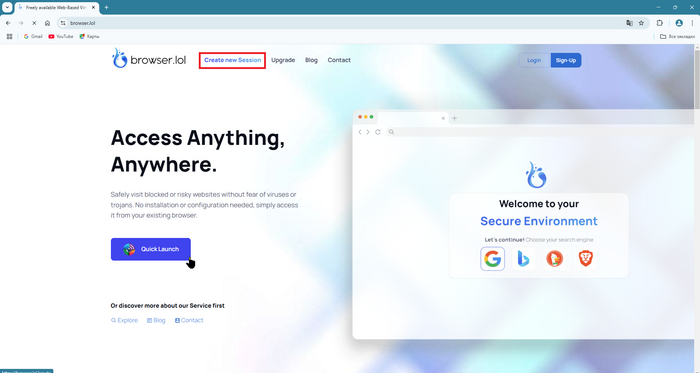
На компьютере откройте браузер(лучше Хром) и , откройте сайт-сервис browser.lol .
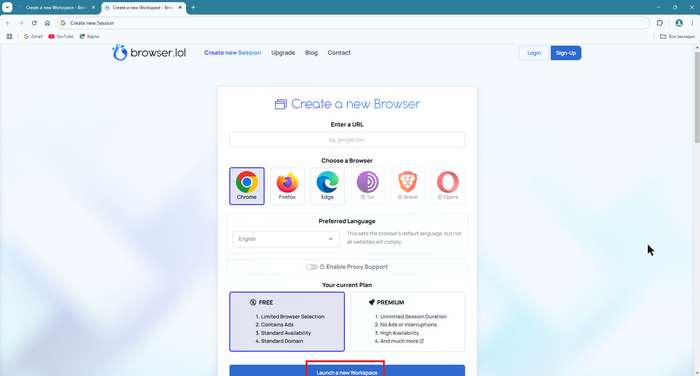
Далее, там выбрите кнопку "Create new Session", и выбрать параметры виртуальной машины-браузера, и нажать на кнопку "Launch" .
Далее переходим в появившемся виртуальном окне-браузере на сайт Тик-ток.
Лучше завести новый аккаунт в ходе 1-минутной сессии, который не будет никак связан с Россией или другим регионом попавшим под ограничение.
Аккаунт в ходе создания надо привязывать не к телефону, а к почтовому ящику. Так будет потом легче зайти в аккаунт введя в качестве логин свой почтовый ящик.
Но когда вы зайдете в Тик-ток аккаунт и захотите загрузить в него видео, вы столкнетесь с проблемой!
В виртуальном браузере недоступны файл, и прочее содержимого вашего компьютера!
1. Поэтому, сначала надо нужное вам видео загрузить в облако(например мэйл-облако), и сделать его доступным его для загрузки по открытой ссылке.
Можно просто в строке виртуального браузера прописать вручную адрес ссылки на файл в облаке, и перейти по ней!
Но есть вариант и посложнее.
Ссылку на облако, можно разместить на своем аккаунт в соц.сетях, чтобы ссылку на загрузку из облака, можно было найти перейдя ваш аккаунт в соц.сети.
Сам аккаунт в соц.сети можно прописать через строку браузера в виртуалке, или найти через интернет-поисковик запущенный в виртуалке.
И зайдя в аккаунт в соц.сети, находим размещенную на стене или в комментариях ссылку на загрузку видеофайла из облака, и скачиваем видео.
Т.к буфер не работает в виртуальном браузере, и просто вставить скопированную ссылку в адресную строку виртуального браузера, тоже не получится!
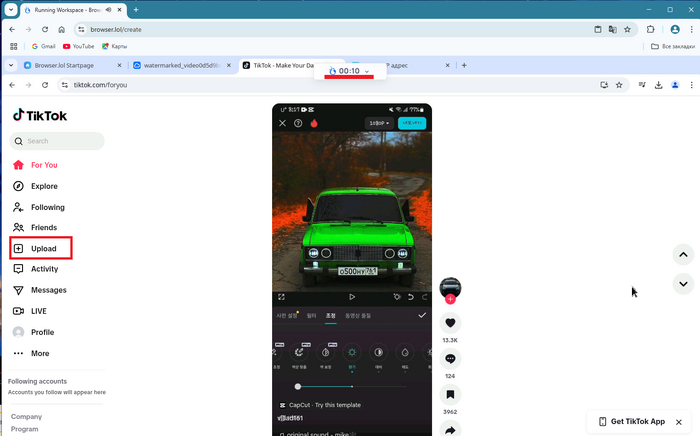
2. Затем в виртуальном браузере, переходим на сайт Тик-ток , нажимаем Upload(загрузить видео).
В виртуальном браузере, переходим на сайт Тик-ток , нажимаем Upload(загрузить видео).
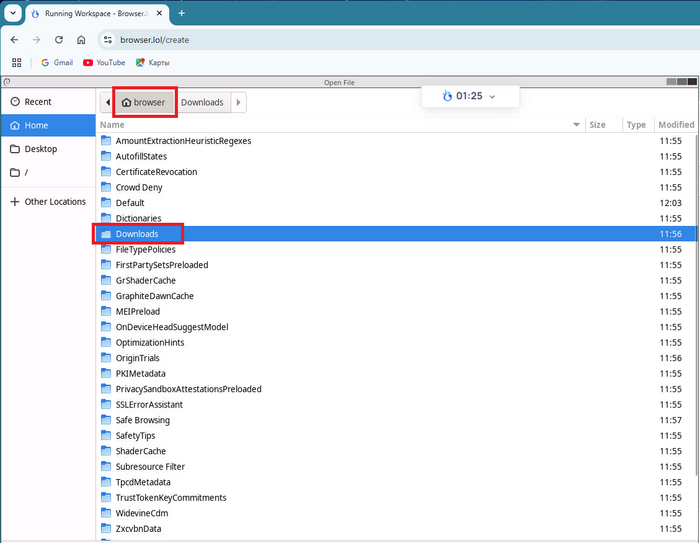
Откроется файловая система виртуального браузера в стиле Linux.
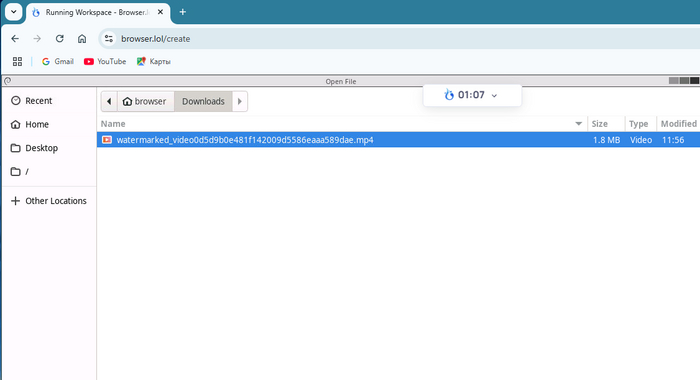
3.Переходим в папку Browser-Loads, и нажимаем там на закачанный в виртуалку видеофайл.
Переходим в папку Browser-Loads.
Нажимаем там на закачанный в виртуалку видеофайл.
4. Теперь файл готов к загрузке, и вам откроется окно редактирования описания и параметров загрузки.
Надеюсь, что вам хватило 10 минут сессии, чтобы зайти в Тик-ток, перейти по ссылке загрузки видео из облака , а затем загрузить полученное видео в Тик-ток.
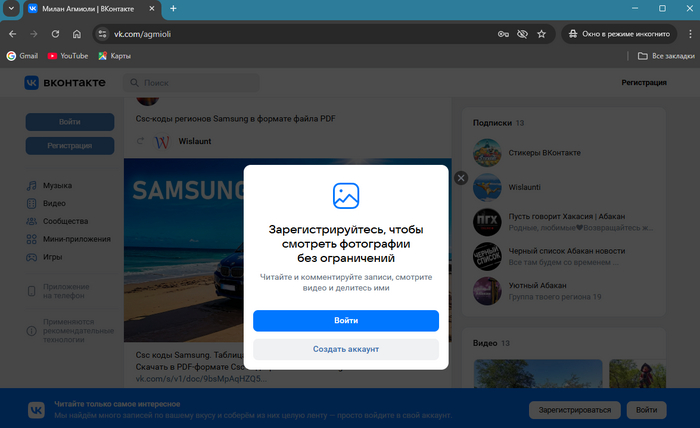
Как смотреть в Вконтакте страницы и группы без авторизации, если мешает всплывающее окно?
Вы хотите смотреть браузерную версию ВКонтакте на компьютере и т.п, без авторизации (не вводя логин и пароль, и не регистрируя там аккаунт). Но вам мешает выплывающее окно с требованием войти в аккаунт, есть решение проблемы.
Если уведомление появилось только один раз - нажмите на клавишу ESC всего один раз.
Если уведомление чаще начинает всплывать - нажимайте несколько раз клавишу ESC, пока оно не исчезнет.
Если уведомление почти непрерывно появляется вновь и вновь, то:
Зажать клавишу ESC не отпуская ее, смотреть и листать страницу колесиком мыши, иногда нажимая левую кнопку мыши, если нужно на что-то нажать/перейти.
Клавиша ESC выполняет функцию автоматического закрывания назойливого окна авторизации.
В горячее регулярно залетают посты, где люди жалуются на рутуб. То рекомендации не работают, то контента мало, то реклама ни к месту. Я ничего из этого ни разу не видел. Ни рекламы, ни кривых рекомендаций, ни говноконтента, ни-че-го. А еще я сам срутуб уже кучу времени не видел, ровно как и дзен с его сгенерированными запросами и еще несколько сайтов, которые лезут на первые позиции поисковой выдачи и засоряют ее. И вот как этого можно добиться:
Шаг нулевой, для тех, кто сидит с телефона или планшета. Удалите этот отход жизнедеятельности со своего устройства. Да, это сложно, но надо взять себя в руки и принять тот факт, что ничего хорошего там нет. Лучше займите освободившееся место фотографиями котиков, оно всяко полезней будет.
Шаг первый. Открываем ваш основной браузер. Я буду показывать на примере FireFox, но у Chrome-а интерфейс почти такой же, не запутаетесь. Зато у лисички все расширения работают на телефонной версии и никто (пока) не борется с блокировщиками рекламы. Как там дела у яндекса не знаю, ставить его ради одного поста я точно не буду.
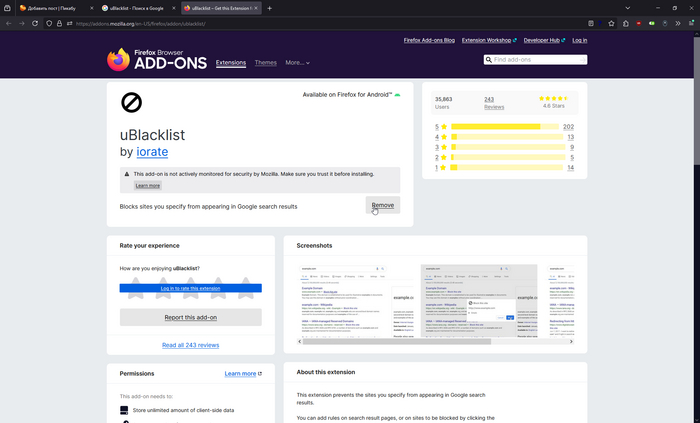
Шаг второй. Находим и устанавливаем расширение uBlacklist. Ничего сложно тут нет, вбить название в поисковике, перейти в магазин того браузера, которым вы пользуетесь, нажать "Установить", "Добавить" или еще что-то подобное и подтвердить установку во всплывающем окне.
Страничка uBlacklist у FireFox. У меня уже установленно, поэтому отображается кнопка удаления.
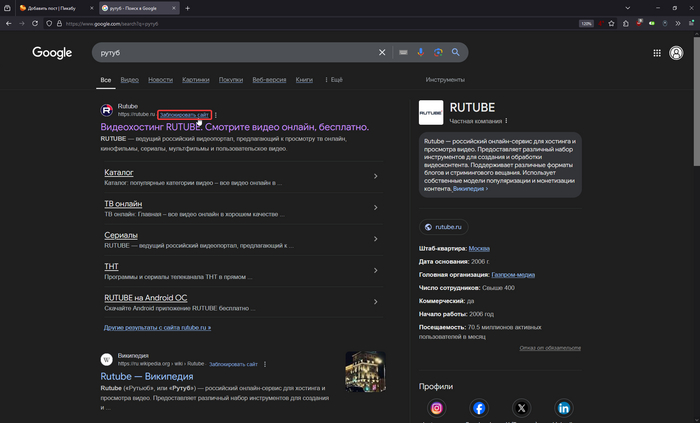
Шаг третий. Загуглите рутуб. Открывать его не надо, просто вбейте это богомерзкое слово в поисковую строку и нажмите Enter.
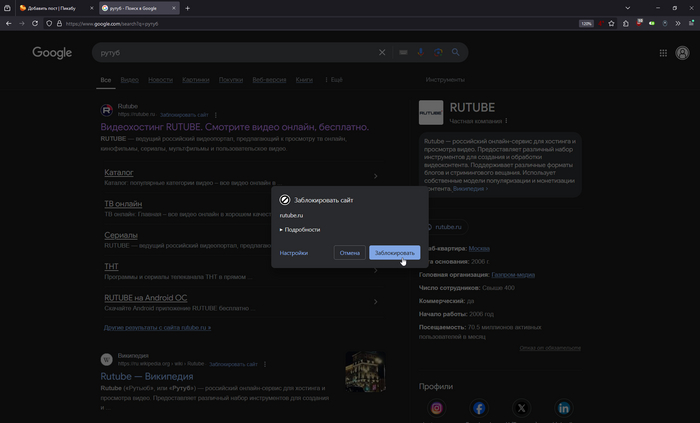
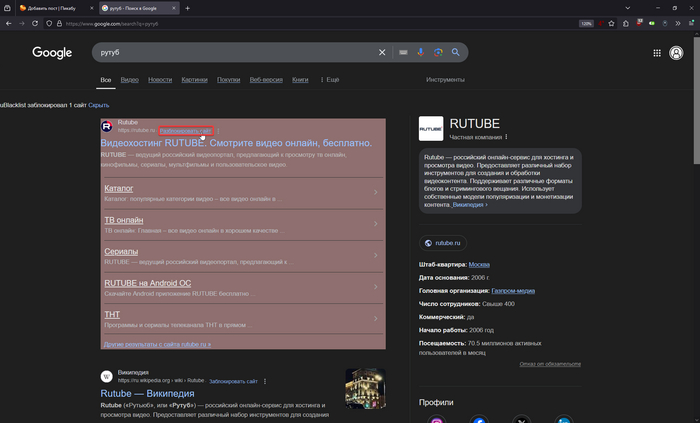
Шаг четвертый. Заблокируйте рутуб. Да, вы можете ненадолго почувствовать себя роскомпозором и заблокировать неугодный вам сайт. Для этого как раз появилась удобная кнопка рядом с самим сайтом.
1/2
Шаг четвертый с половиной. Повторите третий и четвертый шаги для всех сайтов, которые вы точно не хотели бы больше видеть, например, дзен любит генерировать запрос в собственном поиске и показывать его вам, при этом ничего толкового не найдя. Только не увлекайтесь, а то потом можно что-нибудь нужное не сможете найти, так как сайт будет заблокирован.
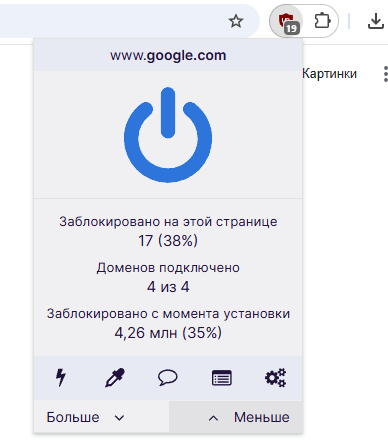
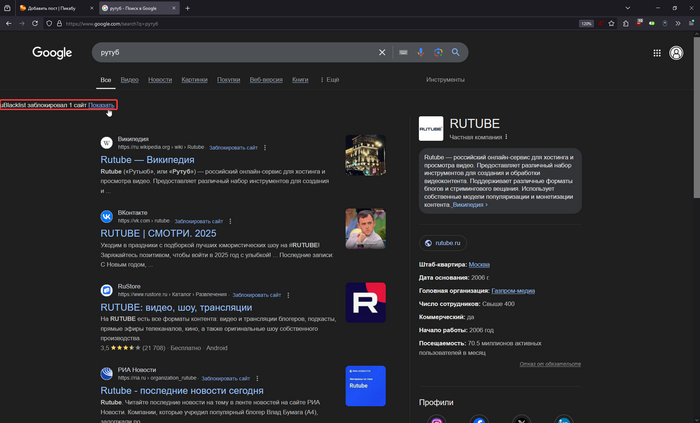
Шаг четыре и ¾. Если вы все же слишком увлеклись или зачем-то еще понадобилось отобразить заблокированные сайты, то вверху станице появилась еще одна кнопка, позволяющая это сделать. И на вновь отображаемых сайтах, помимо красного фона в качестве напоминания, что вы зачем-то его блокировали, теперь есть кнопка "Разблокировать сайт".
1/2
Шаг пять. Поздравляю, вы великолепны!
P.S. 1 Прошу прощения за очепятки, тупой юмор и общий стиль. Я еще не до конца отошел от празднования нового года и сейчас пойду спать, а вечером, когда проснусь, буду перечитывать написанное и думать о себе всякое нехорошее.
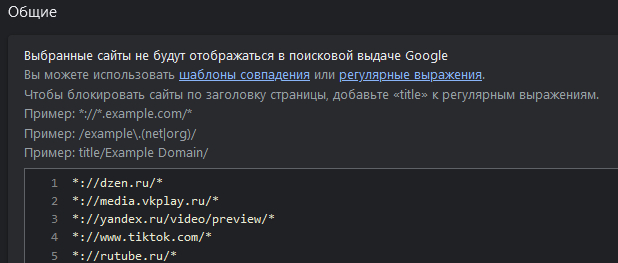
P.S. 2 Для более продвинутых пользователей, у блэклиста есть возможность более детально настраивать блокировку в, как ни странно, настройках расширения. Кто шарит, тот разберется, а остальным это незачем. Я с регулярными выражениями знаком довольно поверхностно, поэтому не лезу сюда лишний раз, но возможность есть и про нее стоит знать.
Всех с Новым Годом и помните, 90% проблем решаются правильным запросом в гугл.
Всем привет, в этой статье быстро расскажу как настроить VPN на собственном сервере с Xray Reality.
Создаем свой VPN с Xray Reality:
Покупаем VPS Выберите любого провайдера VPS (виртуальный частный сервер). Стоимость VPS сравнима с ценой хорошего VPN, но вы сможете использовать его для нескольких устройств и поделиться с друзьями. Обязательно убедитесь, что VPS соответствует минимальным требованиям:
ОС: Linux (Ubuntu 22.04 или Debian 11)
Архитектура процессора: x86-64
Виртуализация: KVM
IPv4 адрес
RAM: от 1 ГБ (рекомендуется 2 ГБ)
Скачиваем AmneziaVPN: Это бесплатное приложение с открытым исходным кодом, которое упрощает настройку VPN. Доступно для:
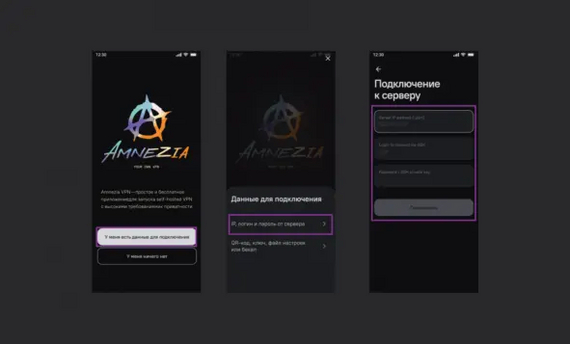
Вводим данные VPS: После покупки VPS вы получите email с данными для доступа: IP-адрес, имя пользователя и пароль. Введите эту информацию в приложение AmneziaVPN.
Выбираем протокол: В приложении нажмите "Выбрать протокол" и выберите Xray Reality. Подождите несколько минут, пока настройка завершится.
Готово! Спасибо, что прочитал данную инструкцию, ставь лайк, если она принесла тебе пользу.
Совет: Для максимальной безопасности измените сайт маскировки в настройках протокола. Выберите сайт, расположенный в другой стране, который поддерживает TLSv1.3 и HTTP/2./
Переходите в мой тг-канал собрал для вас много крутых сервисов и приложений
Часто мы используем разные веб-браузеры в зависимости от устройства или операционной системы. Это может привести к разделению закладок, истории посещений и сохраненных паролей между браузерами. Однако, перенести эти данные из одного браузера в другой совсем несложно.
Чтобы перенести всю информацию из Google Chrome в Safari:
1. Убедитесь, что все ваши веб-браузеры закрыты. Это гарантирует, что процесс переноса будет проходить без сбоев.
2. Запустите Safari и раскройте меню «Файл» в верхней панели.
3. Тапните «Импортировать из» и выберите «Google Chrome» в выпадающем меню.
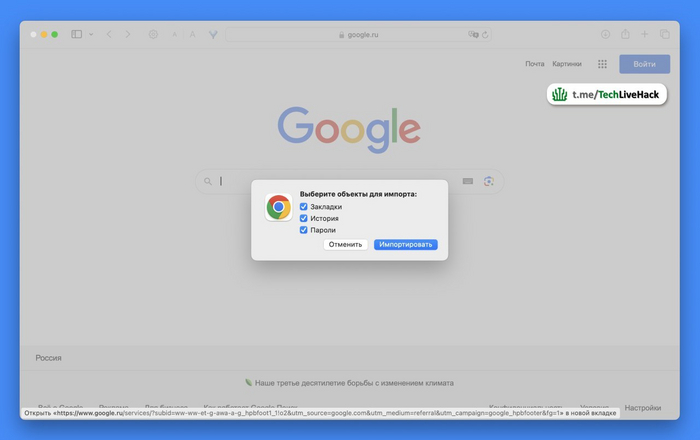
4. Отметьте все элементы, которые вы хотите импортировать в Safari, например, «Закладки», «История» и/или «Пароли».
5. Нажмите «Импортировать», чтобы завершить перенос.
Аренда виртуального компьютера с локацией в Амстердаме
"Давайте обсудим процесс аренды виртуального (удаленного) компьютера, расположенного в Амстердаме. В этой инструкции я опишу, как это сделать."
Зачем нужен компьютер за рубежом?
Существует ряд мотивов для аренды виртуального компьютера за пределами РФ, и не все они связаны с обходом блокировок. Однако на сегодняшний день основной причиной является стремление обеспечить доступ к свободному интернету через IP-адрес другой страны, что дает возможность использовать зарубежные ресурсы.
Арендуя компьютер c локацией в Амстердаме, вы получаете:
Доступ ко всем популярным зарубежным сайтам, включая ChatGPT, Netflix, Dell, Intel и др.
Не нужно делать апгрейд своего физического ПК. Просто арендуйте мощный и подключайтесь к нему со своего старого.
Возможность оплаты с российских банковских карт, зарубежных карт и криптовалютой.
Подключение к безлимитной сети интернета с скоростью 10 Гбит/сек.
Бесплатное использование локальной сети с скоростью 100 Гбит/сек.
Пользование последним поколением процессоров на базе CPU AMD EPYC 9754.
Возможность использования для различных задач, таких как VPN, работа в браузере, размещение сайтов и ботов. Компьютер работает 24/7
IP-адрес, расположенный в Амстердаме. (Там свободный интернет)
Это лишь небольшой обзор того, какие возможности открываются с использованием удаленного компьютера.
Цена:
Зависит от мощности арендуемого компьютера. Так например компьютер 4 Gb RAM / 2 core CPU / 80 Gb Storage будет стоить 0.33$ день. Это 10$ в месяц. Дешевле кофе в автомате. Сумма списывается с баланса в ЛК каждый день. Минимальная сумма пополнения 20$.
Чтобы арендовать такой удаленный компьютер, вам нужно:
Найти хостера, который принимает платежи из РФ без комиссии. Учитывая ограничения на оплату зарубежных услуг из России, это может быть сложной задачей. Однако, для читателей данной статьи появилась хорошая возможность. (Делай все по инструкции ниже)
ИНСТРУКЦИЯ
ШАГ 1: Регистрация и покупка
Зарегистрируйтесь в хостинговой компании, перейдя на их веб-сайт и заполнив необходимую информацию для создания учетной записи.
- Чтобы получить IP адрес и локацию Амстердама, а не РФ, регистрируйтесь по этой ссылке
- Если нужен русский IP и локация Москвы, то по этой ссылке
После регистрации войдите в личный кабинет, используя предоставленные вами учетные данные. Потом смените пароль.
Подтвердите свой адрес электронной почты, следуя инструкциям, отправленным на указанный вами при регистрации адрес.
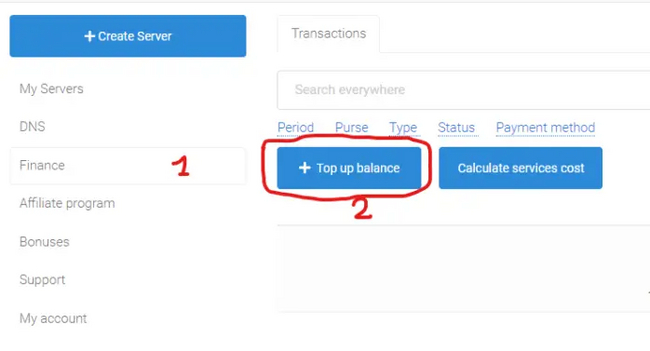
Пополните счет, чтобы иметь достаточно средств для аренды компьютера. Для этого:
a) Перейдите в раздел "Finance"
b) Нажмите на кнопку "+ Top up balance"
Следуйте инструкциям для выбора способа оплаты и внесения необходимой суммы на ваш баланс.
Как видите платежных методов много
ШАГ 2: Установка и настройка
Теперь, когда у нас есть средства на балансе, мы можем приступить к аренде.
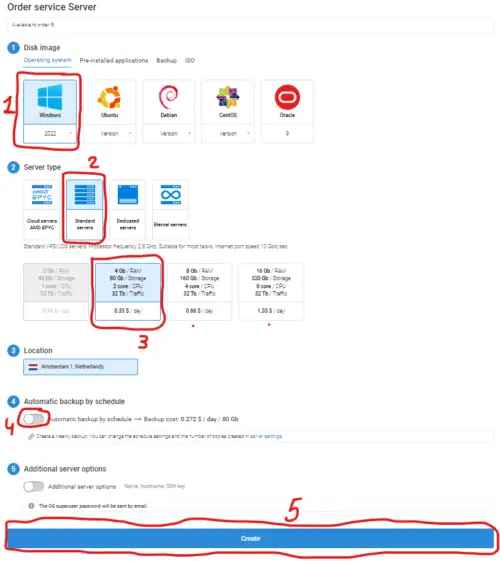
Выберите операционную систему Windows из предложенных вариантов. Вы также можете установить свою операционную систему, загрузив ISO-образ в соответствующем меню, но для примера мы сосредоточимся на Windows.
В разделе "Server type" выберите "Standard server" или аналогичный вариант, который соответствует вашим потребностям по производительности и цене.
Задайте необходимые характеристики для вашего сервера. В данном примере мы используем характеристики, указанные в скриншоте ниже. (за 0.33$) Однако, вы можете выбрать более производительные варианты, если это необходимо.
При желании включите опцию бэкапа за дополнительную плату. Это обеспечит возможность восстановления всех данных в случае сбоя компьютера или других проблем. Также можно указать имя компьютера.
Нажмите кнопку "Create", чтобы начать создание вашего компьютера.
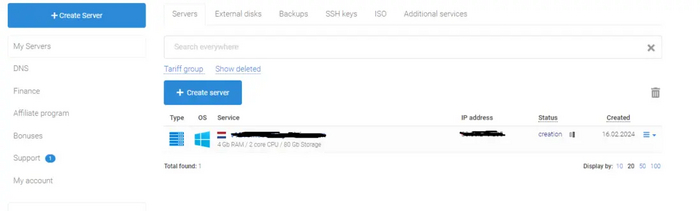
После завершения этих шагов ваш компьютер будет готов к использованию, и вы сможете приступить к его настройке и настройке программного обеспечения по вашему усмотрению.
Самая простая конфигурация для Windows
Ваш компьютер будет готов через пару минут.
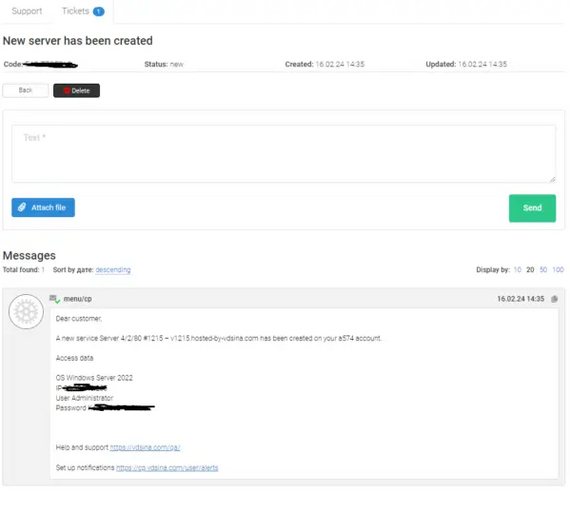
После завершения установки компьютера вы получите уведомление об этом через тикетную систему. Чтобы найти и открыть письмо "New server has been created", выполните следующие шаги:
Откройте раздел "Support" или "Поддержка" на сайте хостинговой компании.
Найдите и выберите пункт "Tickets" или "Тикеты".
В списке тикетов найдите уведомление с заголовком "New server has been created" и откройте его.
Внутри письма будут указаны данные для подключения к вашему арендованному компьютеру. Обязательно сохраните эти данные, так как они будут необходимы для доступа к вашему серверу.
После сохранения данных вы будете готовы начать использовать ваш арендованный компьютер и настраивать его в соответствии с вашими потребностями.
Зайдите в Тикеты
Сохраните данные
ШАГ 3: Подключение к удаленному компьютеру
Теперь, когда ваш арендованный компьютер готов к использованию, вам нужно подключиться к нему. Вот как это сделать на компьютере под управлением операционной системы Windows:
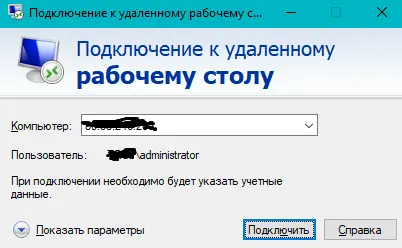
Найдите на вашем компьютере приложение "Подключение к удаленному рабочему столу" и запустите его. Обычно это стандартное приложение в операционной системе Windows.
После запуска приложения введите данные вашего арендованного компьютера. В поле "Компьютер" укажите IP-адрес вашего арендованного компьютера.
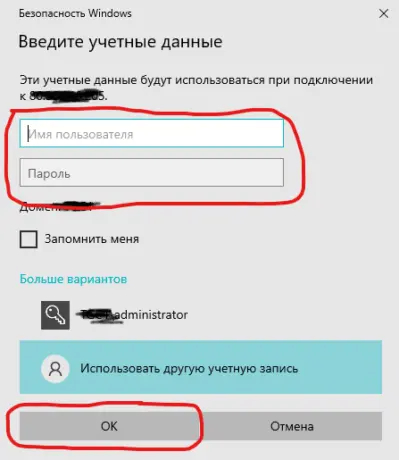
Нажмите кнопку "Подключиться". После этого вам будет предложено ввести учетные данные:
Имя пользователя: administrator
Пароль: тот, который был отправлен вам в уведомлении через тикетную систему.
После ввода учетных данных нажмите кнопку "Подключиться". Затем может появиться окно с предупреждением о безопасности, нажмите "ОК", чтобы подтвердить подключение.
Поздравляю! Теперь вы подключены к вашему арендованному компьютеру, который находится в Амстердаме. Теперь вы можете начать использовать его для своих задач.
Приложение "Подключение к удаленному рабочему столу"
Ввод логина и пароля
Это сообщение появляется потому что мы не делали сертификат на удаленный ПК. Можете это сделать если нужно или игнорировать.
Чтобы подключиться к удаленному компьютеру с MAC? То нужно сделать тоже самое, только используя бесплатное приложение Microsoft Remote Desktop
ШАГ 4: Использование удаленного компьютера
Теперь у вас есть полный доступ к вашему арендованному компьютеру, и вы можете использовать его по вашему усмотрению. Вот несколько рекомендаций для начала:
Смените пароль: При желании можете сменить пароль на более надежный. Это делается так же, как и обычно в операционной системе Windows.
Настройка по вашему желанию: Этот компьютер теперь принадлежит вам, и вы можете делать с ним все, что вам нужно. Вы можете устанавливать программы, настраивать VPN или Proxy для использования в России на мобильных устройствах или использовать его для любых других целей. Что не противоречит правилам хостера и закону конечно.
Использование браузера: Вы можете использовать браузер на удаленном компьютере для доступа к интернету.
Помните, что этот компьютер находится в вашем распоряжении, и вы можете использовать его в соответствии с вашими потребностями и требованиями. Если у вас возникнут вопросы или затруднения, не стесняйтесь обращаться за поддержкой к хостинг-провайдеру. Удачного использования вашего арендованного компьютера!
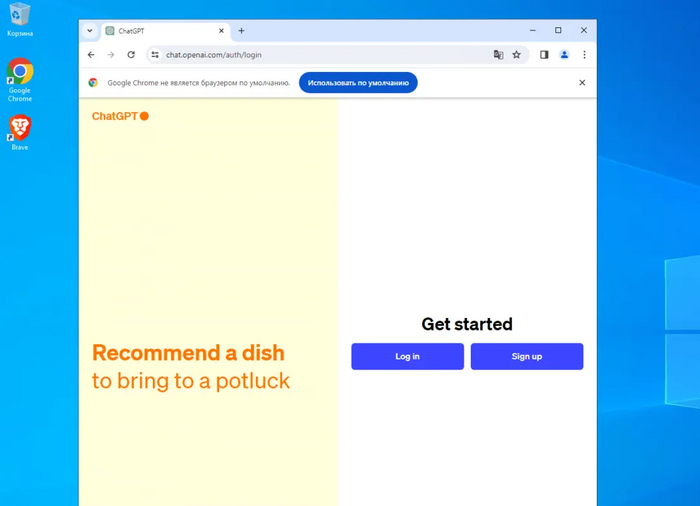
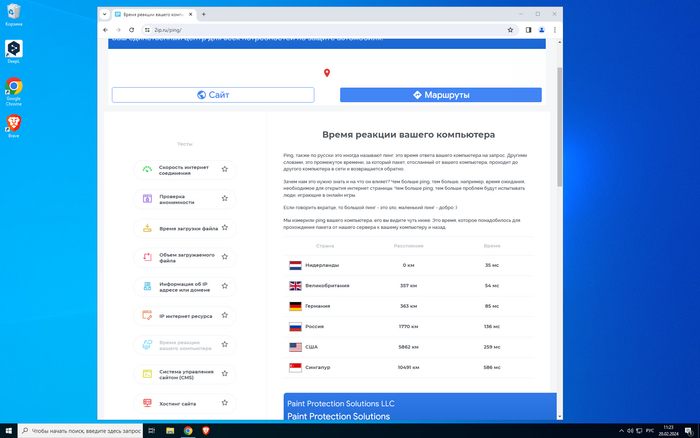
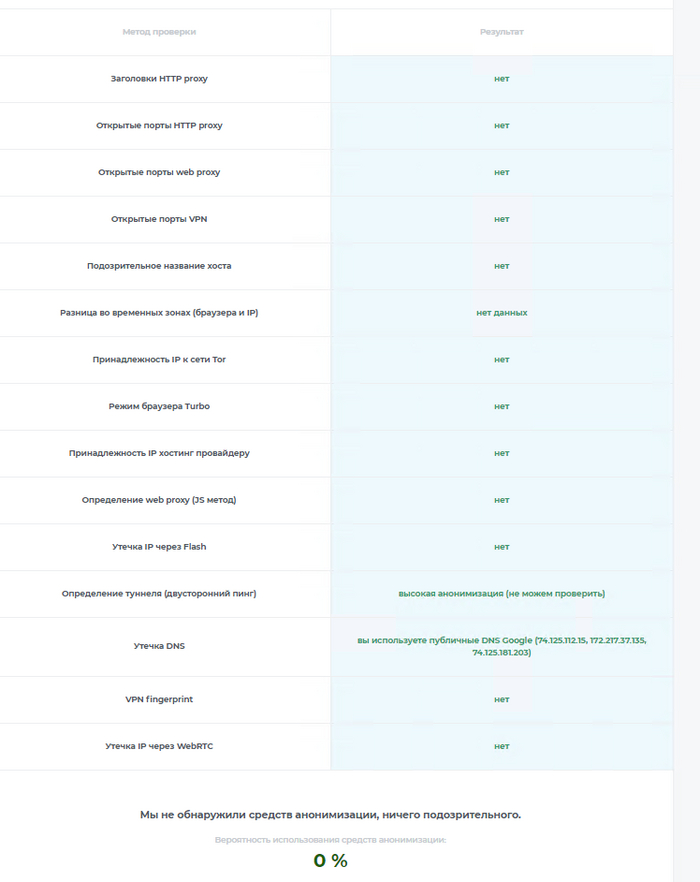
Вот несколько скриншотов с компьютера который мы только что арендовали в ходе данной инструкции:
Свободный доступ к сайту ChatGPT
Время реакции
Проверка анонимизации
Вывод:
Использование арендованного компьютера представляет собой отличное решение в современном мире. Особенно это актуально в случае, если ваш физический компьютер устарел или не соответствует вашим потребностям. Вместо того чтобы покупать новое оборудование, вы можете арендовать виртуальный компьютер, который предоставит вам все необходимые ресурсы и возможности.
Кроме того, выбор компьютера, расположенного в Амстердаме, где доступ к интернету свободен, добавляет дополнительные преимущества. Это позволяет вам работать в сети без ограничений и использовать различные онлайн-сервисы с уверенностью.
В общем, желаю вам успешного использования вашего арендованного компьютера. Пользуйтесь им с удовольствием и достигайте своих целей!