

Создание векторного логотипа с помощью искусственного интеллекта: пошаговая инструкция
За 15 минут можно получить качественный векторный логотип, который не стыдно отправить в типографию. Процесс делится на два этапа: сначала происходит генерация логотипа, затем изображение переводится в векторный формат для последующей подготовки к печати.
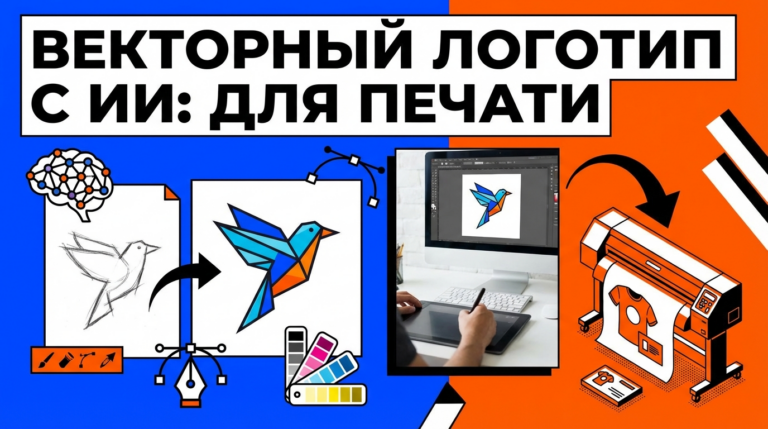
Многие ошибочно считают, что векторный логотип сразу создается в формате .ai или .eps. На практике большинство популярных сервисов (например, Midjourney, DALL-E, Nano Banana) формируют обычное растровое изображение — картинку, сложенную из пикселей. Если попытаться увеличить такую картинку, например, для визитки или баннера, результат будет размытым.
В этой инструкции вы узнаете, как подготовить удачный исходник с помощью Yes AI и провести грамотную подготовку логотипа к печати.
Что нам понадобится
Сервис генерации изображений: Бот с поддержкой Nano Banana Pro или Midjourney.
Программа для векторизации: Adobe Illustrator (функция трассировки) или онлайн-конвертер, например, Vectorizer.
Время: потребуется около 10–20 минут.
Почему стоит выбрать этот бот с нейросетями? Во-первых, в нем доступна Nano Banana Pro — одна из лучших моделей для выполнения сложных задач с текстом. Во-вторых, сервис не требует VPN и принимает российские карты — это экономит время и не вызывает лишних хлопот.
Шаг 1. Подбор модели и составление промпта
Частая ошибка новичков — использование слишком декоративных моделей. Для генерации логотипа не стоит выбирать стили вроде "cyberpunk city detailed 8k". Лучше ограничиться минимализмом, четкими линиями и простыми оттенками.
Перепробовал множество инструментов — сейчас особенно хорошо работают две нейросети:
Nano Banana Pro: Отлично справляется с задачами, где нужен лого с четким текстом или сложной идеей. Легко реагирует на команды вроде "убрать тени" или "фон сделать белым".
Midjourney: Идеален для генерации необычных знаков или маскотов, если важнее креатив, а точность текста не так критична.
Доступ к обеим моделям можно получить через бота с Nano Banana Pro — достаточно выбрать нужную версию в настройках.
Как составить идеальный промпт для векторного изображения
Чтобы получить картинку, подходящую для последующей трассировки и дальнейшей подготовки к печати, обязательно добавляйте такие фразы:
`vector style` / `vector art`
`flat design` (плоская графика)
`2d`
`solid background` / `white background` (удобно для удаления фона)
`minimalist`
`no gradients` (градиенты сложно переводить в вектор)
`no shadows`
Пример промпта для Nano Banana Pro:
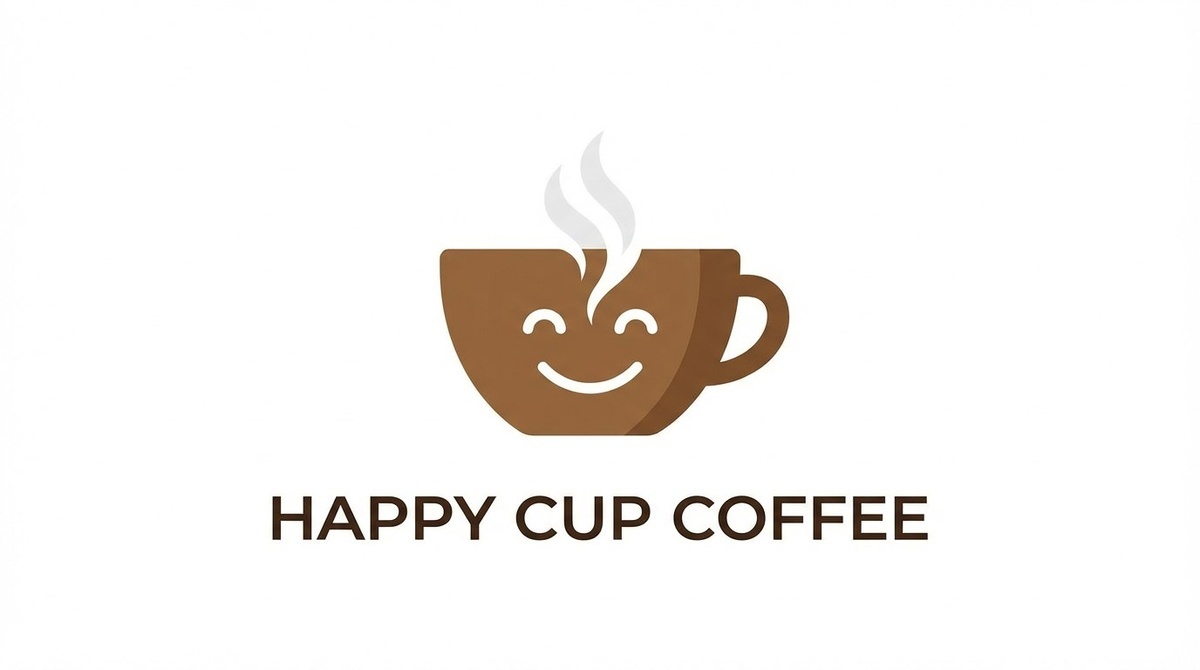
Логотип кофейни, минимализм, векторный стиль, улыбающаяся чашка кофе с паром, плоские цвета, белый фон, без теней, высокое качество, размести снизу текст "Happy cup coffee".
Если работаете на английском (хотя Nano Banana прекрасно понимает и русский), подойдет такой вариант:
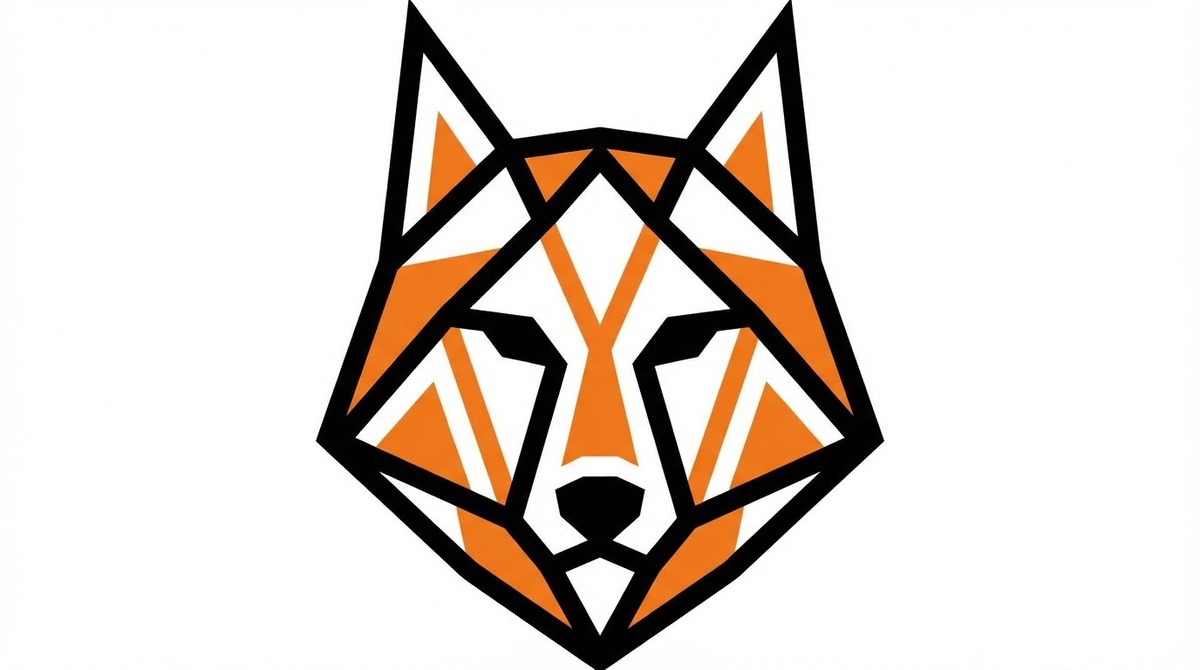
Minimalist vector logo of a geometric wolf head, flat 2d style, solid thick lines, black and orange colors, white background, no shading, no realism.
Интересуют разнообразные промпты для специфических задач? Загляните на форум Yes AI — там публикуются лучшие варианты для коммерческого дизайна.
Шаг 2. Генерация и выбор лучших вариантов
Открываем бота. Если остановились на Nano Banana Pro, рекомендую сразу установить формат 16:9.
Вводим промпт.
Оцениваем получившуюся работу.
Если слишком много мелких деталей, добавьте в промпт simple shapes (простые формы) или thick outlines (широкие линии).
Совет: Nano Banana Pro позволяет доработать изображение. Не обязательно начинать заново, если не устраивает цвет — ответьте на сообщение бота, например:
Замени зеленый цвет на желтый, остальное не трогай.
Если хочется добавить творческий штрих, можно перейти к боту с Midjourney. Там промпты стоит формулировать на английском, указывая параметр --no text, realistic photo — это анти-параметр, который исключает фотореализм.
Шаг 3. Повышение разрешения
Перед векторизацией изображению требуется небольшая "уборка" и увеличение размера. Чем больше пикселей у исходника — тем аккуратнее пройдут кривые при последующей трассировке.
Обычно нейросети выдают файлы 1024×1024, чего не хватает для четкой проработки деталей. Всегда пропускаю финальное изображение через бота для апскейла (этот инструмент в том же меню). Это позволяет избавиться от зернистости и добиться гладких линий.
Важно: Не применяйте апскейлеры, которые "фантазируют" и дорисовывают новые элементы (creative upscale), иначе лаконичный логотип может обзавестись ненужными деталями. Лучше выбирать стандартное повышение четкости.
Шаг 4. Векторизация изображения
Теперь получен чистый PNG, но для печати на мерче или резки плоттером типография попросит SVG, EPS или AI.
Как перевести растровый файл в вектор:
Вариант 1: Adobe Illustrator (профессиональный способ)
Запускаем Illustrator, создаем новый проект, добавляем PNG.
Выделяем изображение, выбираем Window -> Image Trace (Трассировка изображения).
Ставим пресет Logo (Логотип) или 3 Colors / 6 Colors — зависит от количества цветов.
Жмем Expand (Разобрать).
Обязательно: Используем "Белую стрелку", выделяем белый фон и удаляем его. В результате остается чистый векторный объект.
Вариант 2: Онлайн-решения
Если Illustrator недоступен, ищите "PNG to SVG converter" в поисковике. Многие бесплатные сайты используют ИИ для трассировки. Загружаете картинку из бота — скачиваете SVG-файл.
Важная деталь: Такие сервисы часто оставляют "мусор" — крошечные точки или неровные края. Лучше открыть файл в любом векторном редакторе (например, Inkscape) и вручную проверить, чтобы линии были ровными.
Шаг 5. Финальная подготовка к печати (pre-press)
Векторная версия уже готова. Можно сразу отправлять в типографию? Пока нет. Для корректной подготовки логотипа к печати предстоит выполнить еще пару важных шагов.
Переводим в CMYK
Большинство нейросетей рисуют в цветовой схеме RGB (отображение на экране). На бумаге же яркие оттенки могут выглядеть блекло. В редакторе измените цветовой режим документа с RGB на CMYK.
Если картинка стала тусклой или оттенки исказились — подправьте цвета вручную. Для текста оптимально использовать составной черный (C:0 M:0 Y:0 K:100) или насыщенный черный, как требует конкретная типография.
Переводим текст в кривые
Если название компании или другой текст добавлялся в редакторе после генерации, обязательно переведите шрифты в кривые (Create Outlines). Иначе при печати могут возникнуть проблемы с отображением, если нужного шрифта не окажется у типографии. Кстати, Nano Banana Pro может сразу добавить текст на изображение, и справляется с этим лучше многих других моделей. Однако для печати советую использовать нейросеть только для отрисовки логотипа, а название вписывать вручную в редакторе — так буквы будут максимально четкими.
Подведем итоги
Весь процесс занимает около двадцати минут. В результате получается уникальный векторный логотип, полностью подготовленный для разных видов носителей — от визитных карточек до наружной рекламы.
Краткий чек-лист:
Пользуемся Nano Banana Pro через телеграм-бота (VPN не нужен).
Промт должен включать: vector style, flat, no shading.
Повышаем четкость финального изображения с помощью апскейла в боте.
Переводим рисунок в вектор с помощью Illustrator или онлайн-сервиса.
Меняем цветовую модель на CMYK.
Попробуйте этот бесплатный бот, чтобы получить больше информации о нейросетях.
Следуя этой схеме, удается сэкономить значительные суммы на дизайнерах и получить результат, который по качеству не уступает работам среднестатистических фрилансеров.