

Рендер и обработка в Blender. Часть 2
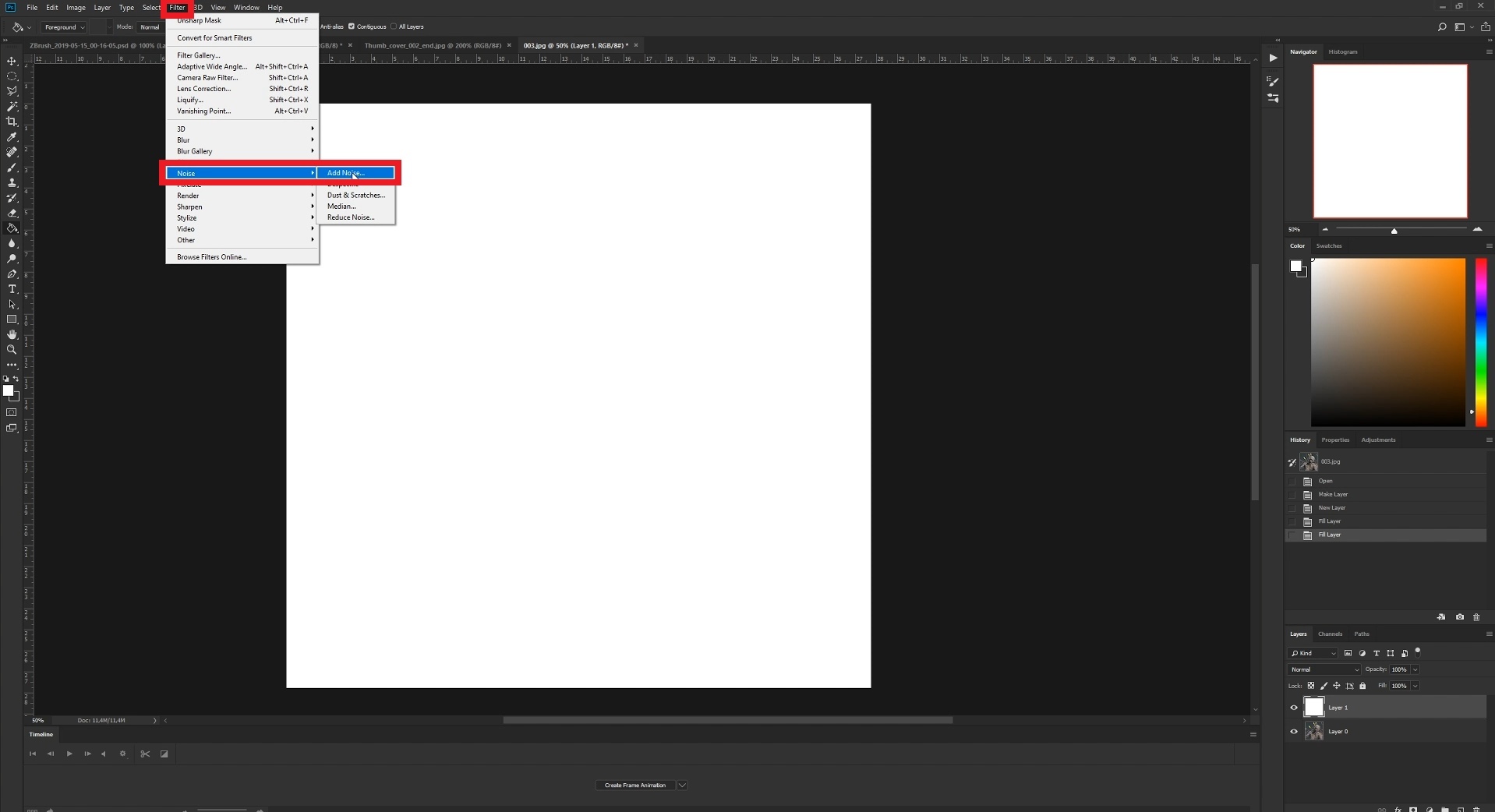
В Photoshop, чтобы добиться зернистости, действуем следующим образом:
- Создаём слой с белой заливкой.
- Выбираем в верхних вкладках Filter — Noise — Add Noise.
- Нажимаем «Shift+Ctrl+U» и получаем в результате чёрно-белый шум.
- Переходим в Filter — Blur — Gaussian Blur и ставим значение около 1 пикселя (это зависит от размера изображения). Добавляем небольшое размытие для нашего монохромного шума.
- Переходим в Sharpen — Unsharp Mask и настраиваем контраст.
- Затем применяем к слою Soft Light и ставим 25%.



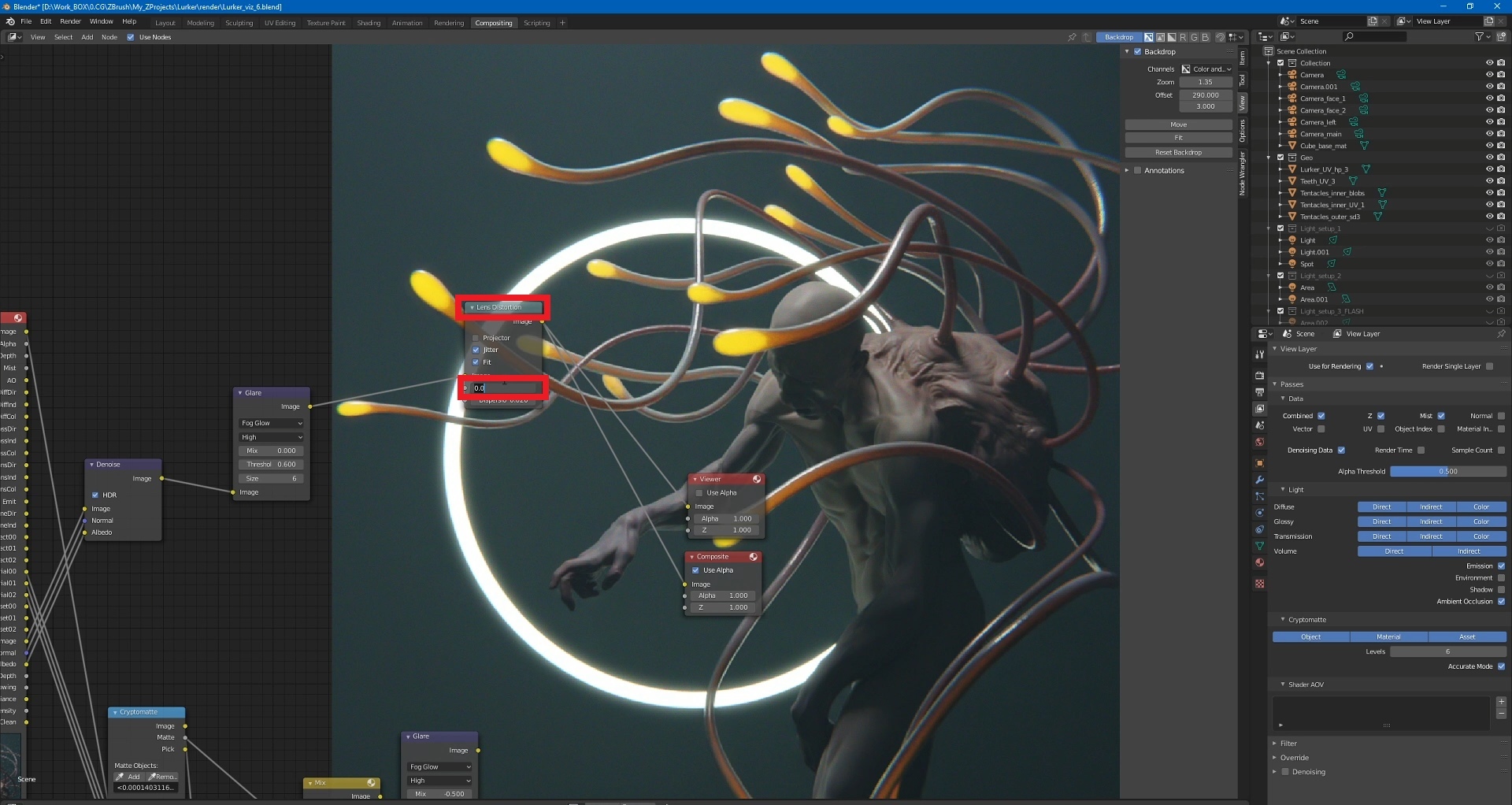
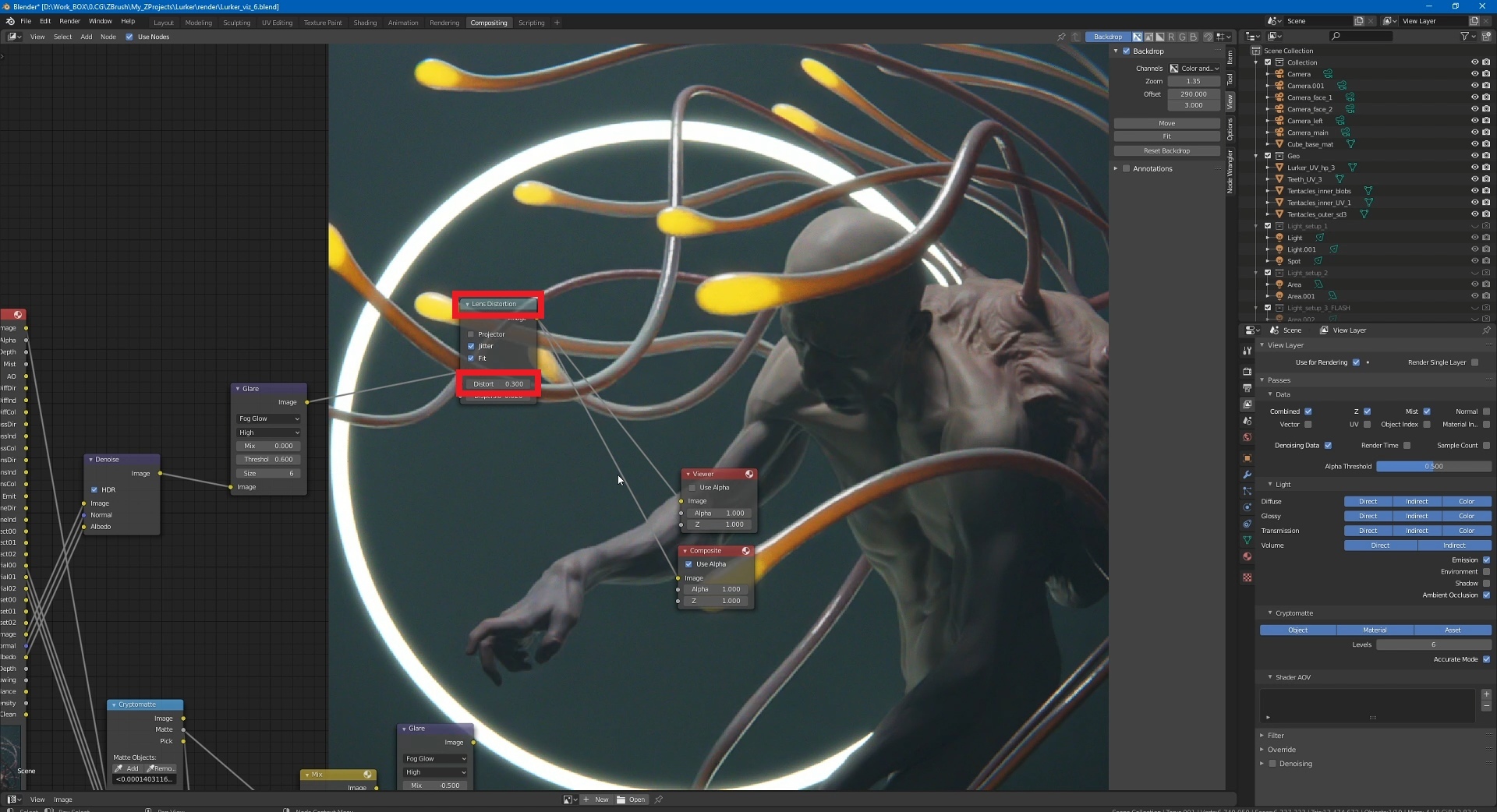
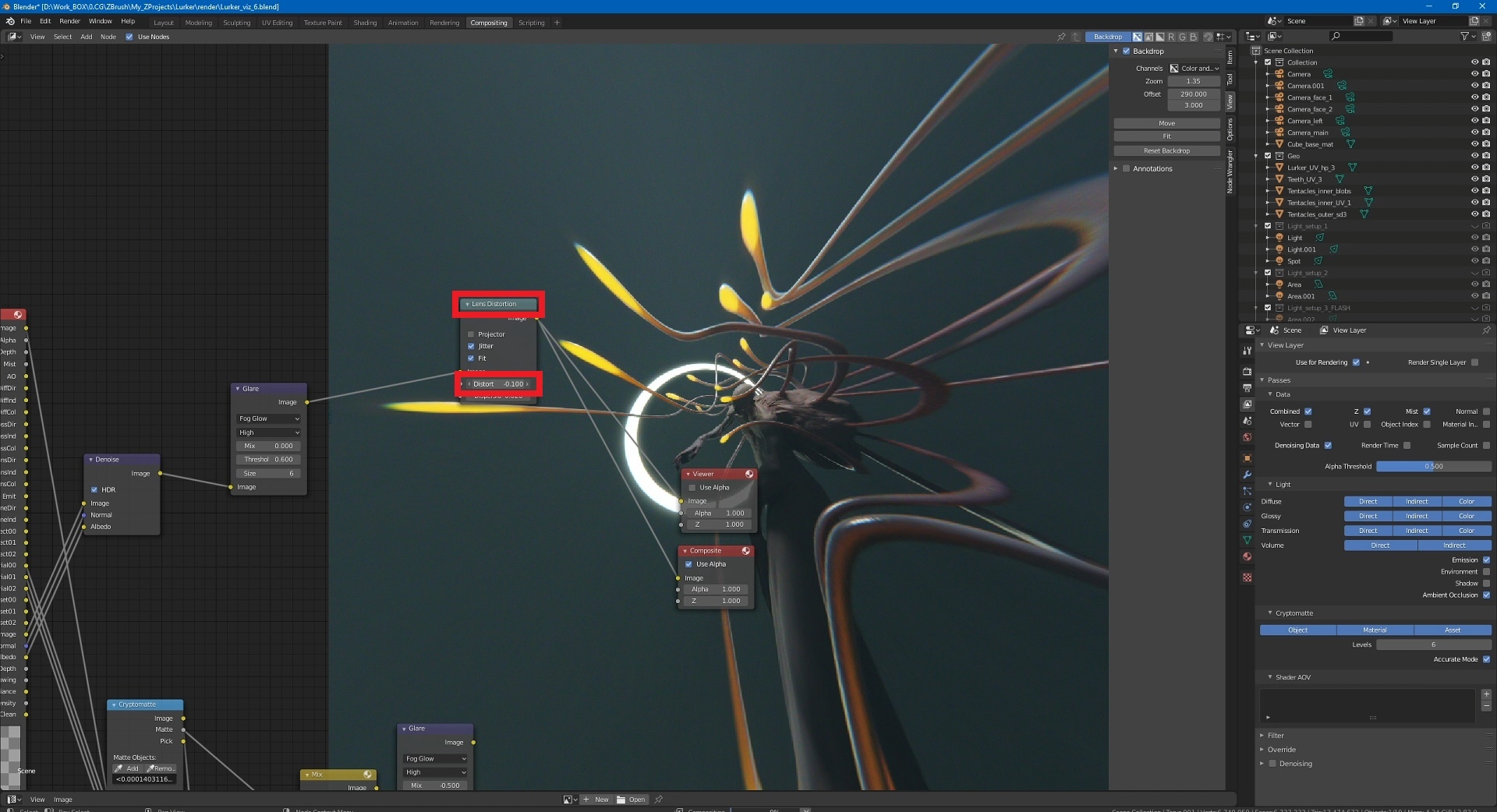
Distort — настройка искажения «линзы».
С ней нужно быть аккуратными. Чтобы добиться эффекта съёмки на плёночную камеру, ставим совсем небольшие значения («0,005»), иначе рискуем получить эффект рыбьего глаза. Соответственно, выставляя отрицательное значение параметра, получаем противоположный эффект.
Dispersion — эффект рассеивания света; разложение пучка белого света на пучки различных цветов. Эта настройка поможет воссоздать хроматическую аберрацию, свойственную изображениям, полученным с камеры.
Хроматическая аберрация может быть более или менее выраженной в зависимости от качества оптики. Фотографы, как правило, стараются свести её к минимуму. Нам такое искажение нужно, наоборот, для придания большего реализма. И здесь мы тоже имеем дело с небольшими значениями ( «0,02»).


Важно: настройка Dispersion также даёт небольшое искажение «линзы», растягивая каналы. Применяя этот эффект, не забываем брать изображение с «запасом» по краям.
Следующая особенность фотографии связана с фокусным расстоянием. Это боке — размытие объектов, источников света и/или бликов, которые остались вне фокуса. В результате получаем круги или многогранники, размер и форма которых зависят от глубины резкости и количества пластин в диафрагме.

Контроль над формой боке внутри Blender происходит в этой вкладке при выбранном объекте камеры:
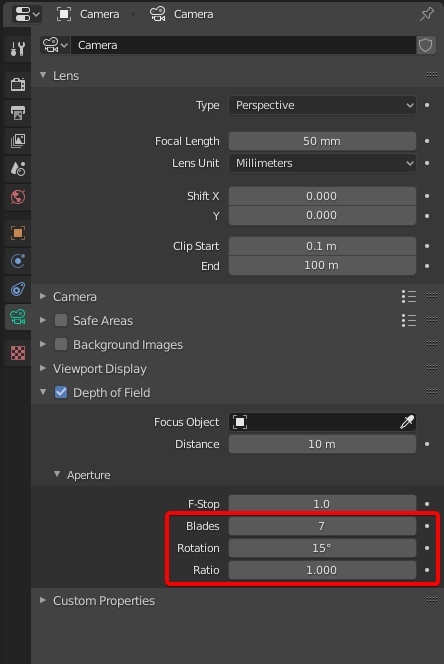
Blades отвечает за количество лепестков в диафрагме, Rotation — за поворот этих лепестков, Ratio — за коэффициент искажения, призванный имитировать анаморфный эффект боке. Значение меньше 1 растягивает боке по горизонтали, «1» означает «без искажения», а значение больше единицы приведёт к вертикальному растяжению.
Здесь, как и в случае с зернистостью, можно найти готовые шаблоны в интернете, но в таком случае результат будет малоконтролируемым. А можно, так как мы имеем дело с физически корректным рендером, создать частицы в самом блендере.
Для этого создаём бокс: нажимаем «Shift+A» и выбираем Mesh — Cube. В этом ограниченном объёме мы создадим партиклы, которые и будут отражать свет от источника и размываться в боке.

Следующим шагом, также с помощью хоткея «Shift+A», выбираем и создаём айкосферу (Icosphere). И выставляем «1» в значениях Subdivision и Radius. Большего нам не требуется, так как объект всё равно будет размыт в итоге, а сцена уже тяжёлая сама по себе.


Хотя, даже при таких значениях объект вышел слишком большой. Так что после я выставил «0,01» во всех осях Dimensions. Дальше, при желании, мы можем настроить форму получившегося объекта и сдвинуть вертексы (здесь всё зависит от ваших вкусов и задач).
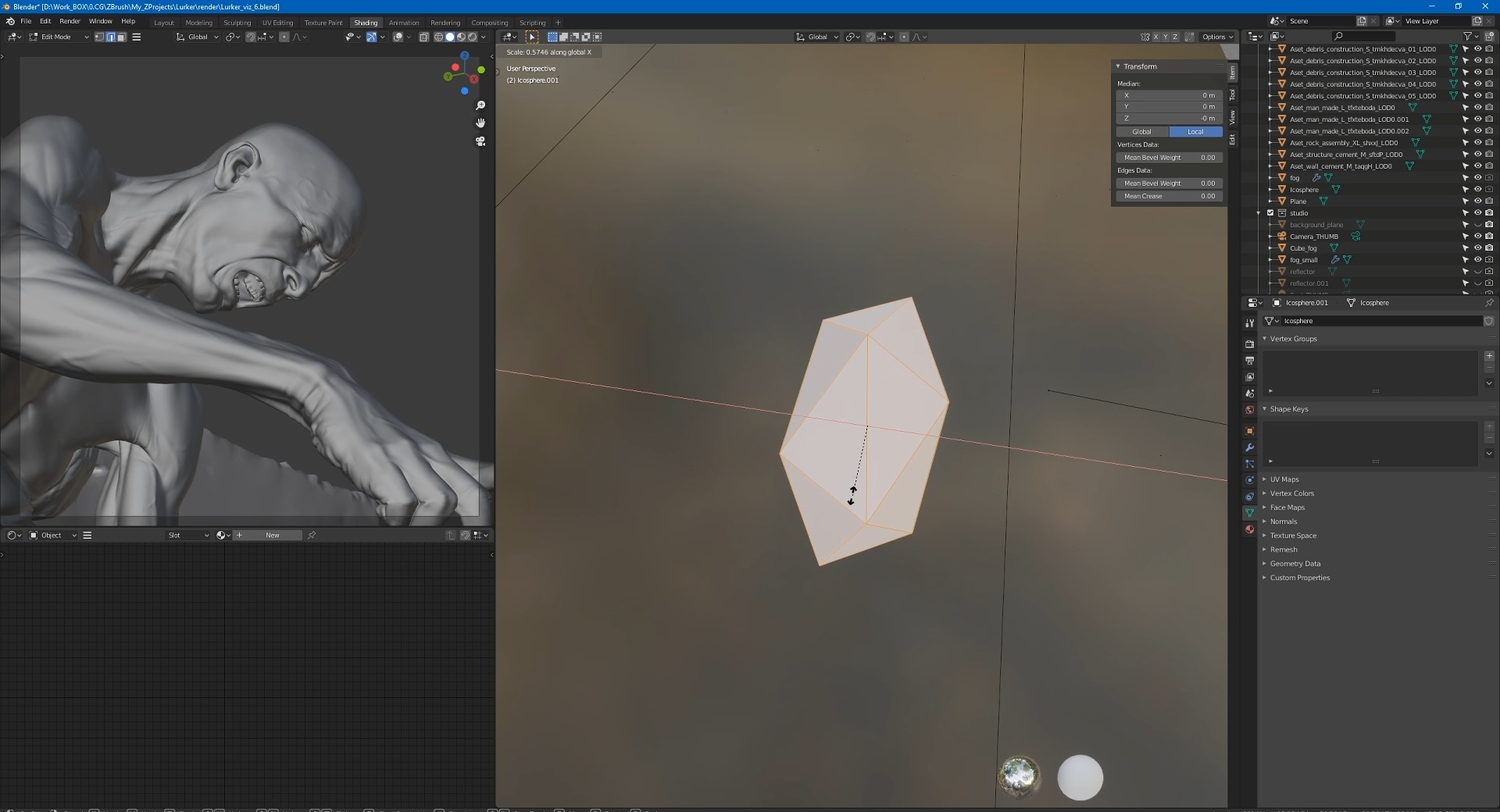
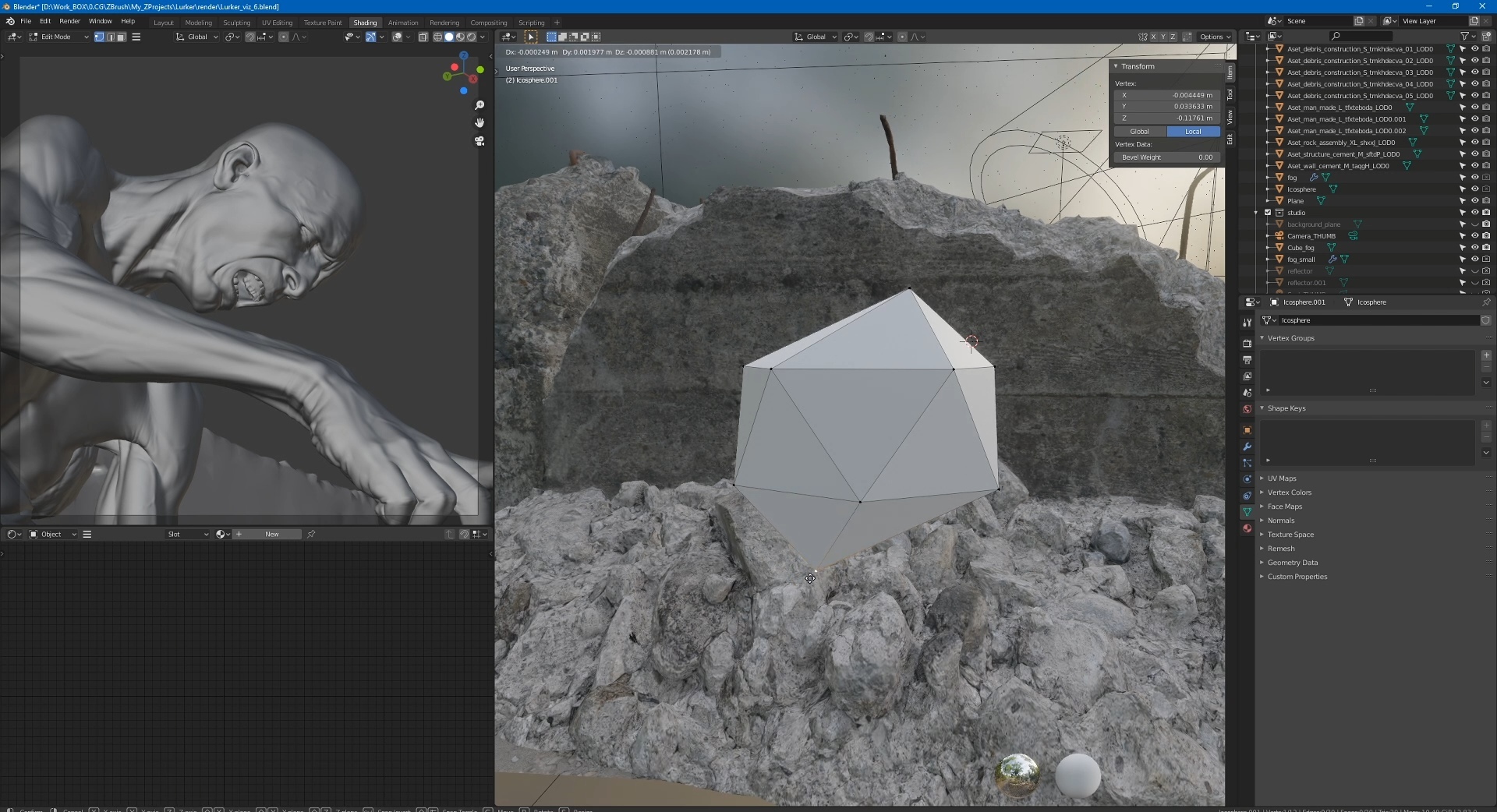
Теперь заходим во вкладку Particle Properties, включаем Hair и ставим Emit From Volume. Выбираем Render As Object во вкладке Render и назначаем объектом созданную айкосферу.


Параметр Scale отвечает за размер объектов и по своей сути является множителем для заданного изначально объекта. Ставим «0,1».
Scale Randomness определяет степень различия по размеру наших сфер. Тут ставим по-максимуму, чтобы айкосферы не были все как одна.
В этой же панели нас интересуют Emission, от значения Number которого зависит плотность заполнения куба пылью, и в Source — Jittering Amount, который отвечает за равномерность заполнения. Соответственно, чем больше Number, тем плотнее забит куб, а чем выше Jittering Amount, тем более разнообразно расстояние между объектами.

Активируем Rotation: Randomize, Phase и Randomize Phase отвечают за рандомный поворот объектов по всем осям и здесь нам не нужны большие значения. Ставим ненамного отличающиеся от нуля. В Orientation Axis выбираем Normal.

CGI Media
3.1K постов6.5K подписчиков
Правила сообщества
• Посты должны соответствовать тематике cообщества.
• Не допускается спам и нарушение правил сайта pikabu.