


Обновляем форк GitHub через PowerShell — от нуля до автоматизации
Как поддерживать свой форк в актуальном состоянии не тратя на это кучу времени?
В этой статье я покажу, как легко обновить ваш форк на GitHub с помощью PowerShell. В результате вы получите инструмент, который:
Работает с любой активной веткой вашего форка.
Автоматически подтягивает свежие изменения из upstream репозитория.
Выполняет rebase для чистоты истории коммитов.
Принудительно отправляет (push --force) обновленную ветку в ваш форк (origin).
И даже показывает наглядные уведомления о ходе процесса в Windows!
✅ Подготовка
Перед началом:
Убедитесь, что в вашем репозитории добавлен upstream на ОРИГИНАЛЬНЫЙ репозиторий:

(Замените URL на актуальный для вашего проекта)
Установите модуль уведомлений [BurntToast], чтобы получать уведомления о процессе (полезно при автоматизации):

Часть 1: Обновление форка командами в PowerShell (ручной способ)
Прежде чем мы создадим функцию, давайте разберем, какие команды выполняются для обновления форка. Предположим, вы уже находитесь в директории вашего локального форка.
Перейти в директорию репозитория (если вы еще не там):

Определить текущую ветку:

Получить изменения из upstream:

Сделать rebase текущей ветки на основе аналогичной ветки из upstream:

Обработка конфликтов (если возникли): Если git rebase сообщает о конфликтах:Откройте файлы с конфликтами в редакторе и разрешите их.
Добавьте исправленные файлы: git add .
Продолжите rebase: git rebase --continue
(Или пропустить: git rebase --skip, или отменить: git rebase --abort)Принудительно запушить изменения в origin (ваш форк на GitHub):

Внимание: git push --force перезаписывает историю в удаленной ветке. Используйте с осторожностью, особенно если над веткой работают другие люди.
(Опционально) Показать уведомление:
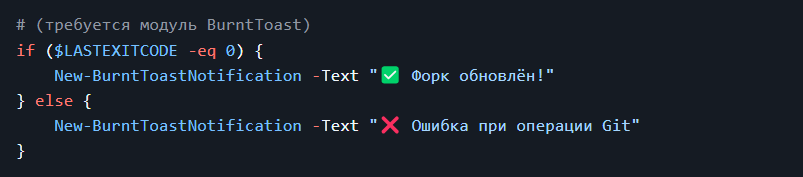
Теперь, когда мы понимаем основные шаги, автоматизируем их с помощью функции.
Часть 2: Создание PowerShell-функции Update-Fork
Соберем все команды в удобную функцию.
🧩 Шаг 1. Функция переходит в нужную директорию и определяет текущую ветку:
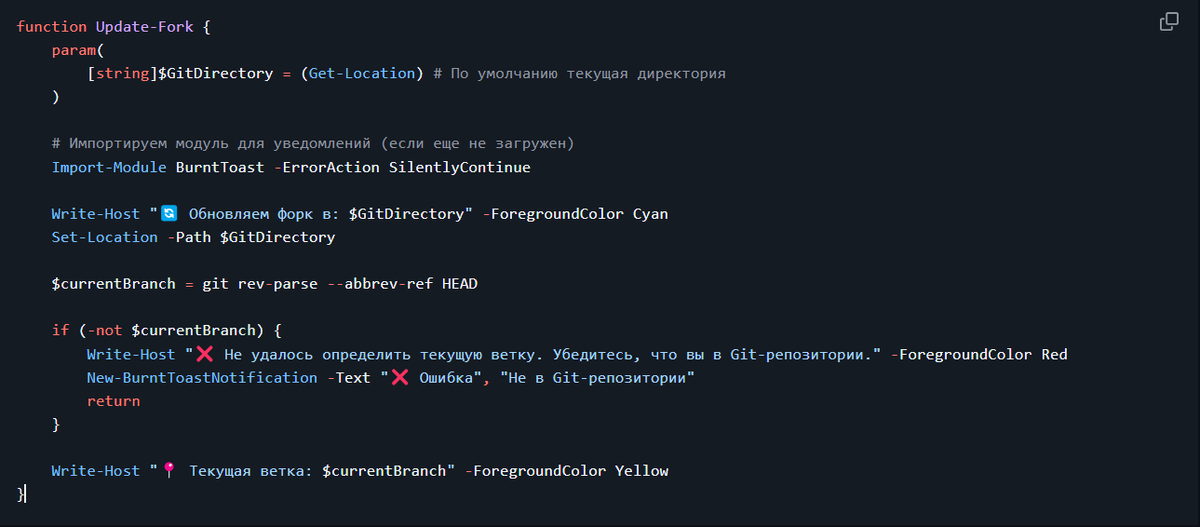
param(...): Позволяет передавать путь к репозиторию или использовать текущий.
Import-Module BurntToast: Загружает модуль для уведомлений.
Set-Location: Переходит в нужную директорию.
git rev-parse --abbrev-ref HEAD: Получает имя текущей ветки.
🔁 Шаг 2: Добавим fetch и rebase
Подтянем изменения и сделаем rebase. Добавьте этот блок внутри функции Update-Fork, после определения $currentBranch:
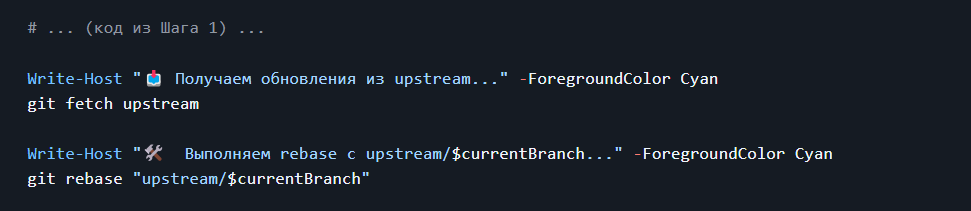
git fetch upstream: Загружает изменения из upstream.
git rebase "upstream/$currentBranch": Перемещает ваши локальные коммиты поверх последних изменений из upstream.
⚠️ Шаг 3: Обработка конфликтов
Если rebase не проходит чисто, PowerShell поможет разобраться. Добавьте этот блок после git rebase ...:
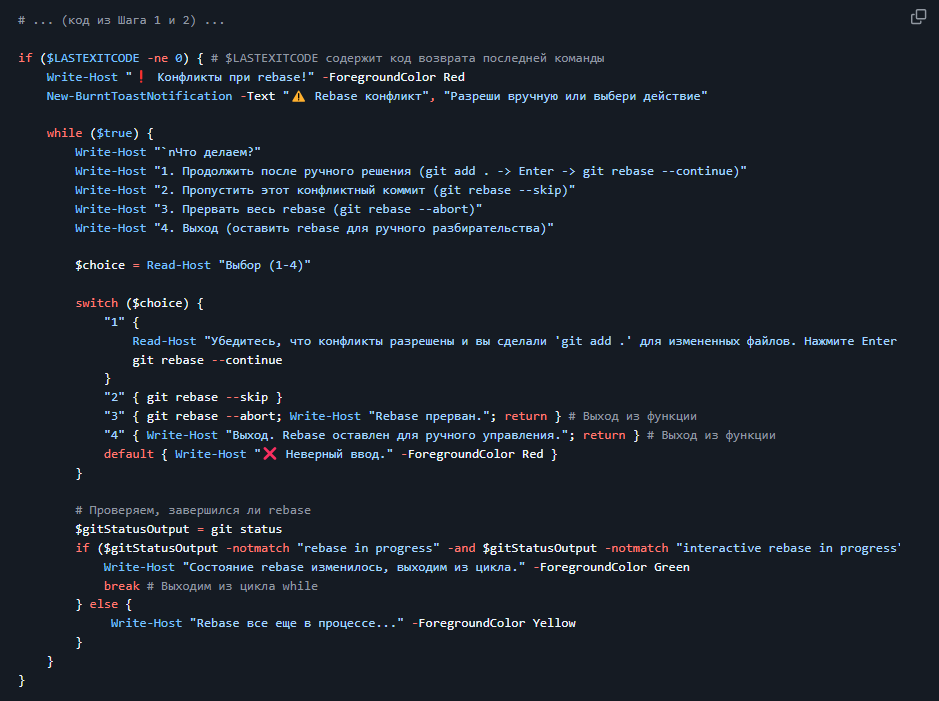
Этот блок предлагает варианты действий при возникновении конфликтов во время rebase.
🚀 Шаг 4: Push и уведомление
В конце запушим изменения с --force и покажем результат. Добавьте этот блок в конец функции:
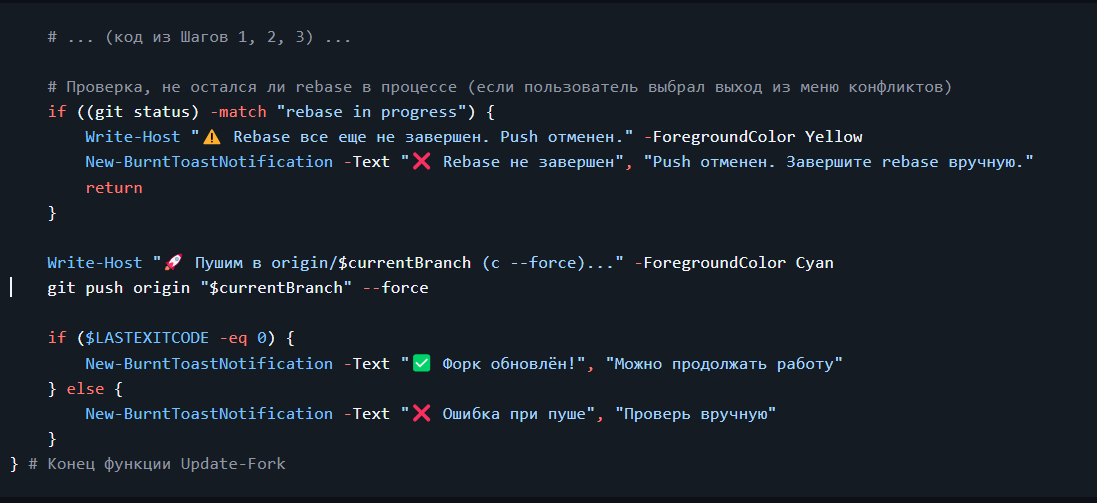
Перед push проверяем, не остался ли rebase в незавершенном состоянии.
🧩 Финальная версия функции:
💡 Как запускать функцию
Вы можете использовать Update-Fork несколькими способами:
1. Вручную в текущей сессии PowerShell
Скопируйте весь код функции (из "Финальная версия функции") и вставьте его прямо в окно PowerShell. PowerShell поддерживает многострочную вставку. После этого вы сможете вызвать функцию:

Или, если вы находитесь в другой директории, укажите путь к вашему форку:

Этот способ подходит для разового использования, так как при закрытии сессии PowerShell функция будет забыта. 😒
2. 🛠️ Добавить функцию Update-Fork в профиль PowerShell
Это самый удобный способ, так как он сделает функцию Update-Fork доступной в любой новой сессии PowerShell без необходимости каждый раз копировать код.
Профиль PowerShell – это специальный скрипт (.ps1 файл), который автоматически выполняется при каждом запуске PowerShell.
📂 Через Notepad
✅ Шаг 1. Откройте PowerShell
Нажмите Win + R, введите powershell, нажмите Enter.
Или откройте PowerShell через меню Пуск.
📄 Шаг 2. Выполните команду для открытия файла профиля в Блокноте:

🔍 Что это за команда?
$PROFILE — это специальная переменная PowerShell, которая содержит путь к вашему пользовательскому файлу конфигурации. Обычно это что-то вроде C:\Users\<ВашеИмяПользователя>\Documents\PowerShell\Microsoft.PowerShell_profile.ps1.
notepad — команда для запуска Блокнота с указанным файлом.
🧾 Что делать, если файл не существует?
Если вы увидите сообщение вида:

— смело нажимайте "Да". PowerShell создаст для вас пустой файл профиля.
✏️ Шаг 3. Вставьте код функции
Скопируйте весь текст финальной версии функции Update-Fork (приведен выше) и вставьте его в открывшийся файл в Блокноте.
💾 Шаг 4. Сохраните и закройте
В Блокноте выберите "Файл" -> "Сохранить" (или нажмите Ctrl+S).
Закройте Блокнот.
🔄 Шаг 5. Перезапустите PowerShell
Закройте текущее окно PowerShell.
Откройте новое окно PowerShell.
Теперь функция Update-Fork должна быть доступна. Вы можете проверить это, выполнив:

Если команда найдена, вы всё сделали правильно! 🎉 Теперь вы можете вызывать Update-Fork в любом репозитории.
💡 Альтернатива: Редактирование профиля через VS Code
Если вы используете Visual Studio Code (VS Code), редактировать профиль в нем может быть удобнее благодаря подсветке синтаксиса и другим функциям.
✅ Шаг 1. Убедитесь, что установлено расширение PowerShell
Откройте VS Code.
Перейдите на вкладку Extensions (Расширения) — иконка с квадратиками на боковой панели или Ctrl+Shift+X.
В поиске введите PowerShell.
Установите расширение PowerShell от Microsoft, если оно еще не установлено.
📝 Шаг 2. Откройте профиль PowerShell в VS Code
В терминале PowerShell (можно прямо в интегрированном терминале VS Code) выполните команду:

🔍 Что происходит?
$PROFILE указывает на ваш файл профиля PowerShell.
code — это команда для запуска VS Code с указанным файлом.
📌 Если команда code не распознаётся: Это означает, что VS Code не добавлен в системную переменную PATH. Чтобы это исправить:
Откройте VS Code.
Нажмите Ctrl+Shift+P (или F1) чтобы открыть палитру команд.
Начните вводить: Shell Command: Install 'code' command in PATH
Выберите эту команду и выполните ее. Возможно, потребуется перезапустить терминал или систему.
✏️ Шаг 3. Вставьте код функции
Скопируйте полный текст финальной версии функции Update-Fork и вставьте его в открытый файл profile.ps1 в VS Code.
💾 Шаг 4. Сохраните и закройте
Сохраните файл в VS Code (Ctrl+S).
Можете закрыть VS Code или оставить открытым.
🔄 Шаг 5. Перезапустите PowerShell
Закройте все сессии PowerShell.
Откройте новую сессию PowerShell.
Теперь функция Update-Fork будет доступна. Проверьте, вызвав Update-Fork в вашем репозитории.
Если возникнут сложности с поиском профиля, команда $PROFILE в PowerShell всегда покажет точный путь. В зависимости от версии PowerShell и настроек системы, $PROFILE может указывать на разные файлы (например, profile.ps1 для всех хостов или специфичный для консоли).
3. Как отдельный .ps1-файл
Сохраните полный код функции Update-Fork в файл, например, MyUpdateForkScript.ps1.
Чтобы использовать функцию, вам нужно сначала "загрузить" этот файл в текущую сессию PowerShell (это называется "dot-sourcing"), а затем вызвать саму функцию:
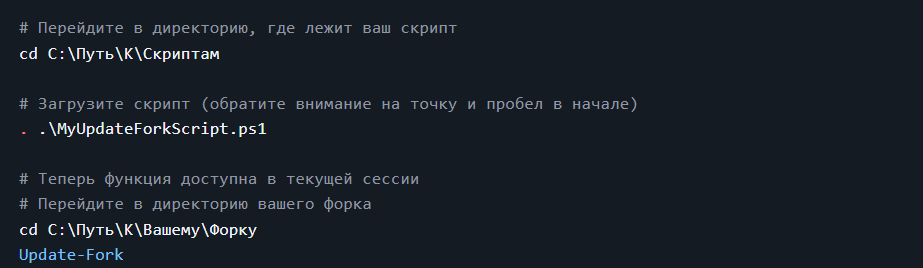
Или, если вы находитесь в директории со скриптом, а форк в другом месте:

Этот метод требует выполнения команды . .\MyUpdateForkScript.ps1 в каждой новой сессии, где вы хотите использовать функцию.
Готово! Теперь вы можете синхронизировать ваш форк с оригиналом одной командой Update-Fork.
Оригинал статьи на GitHub
За код в виде картинок надо расстреливать на месте