


Как самостоятельно создать карточку товара для маркетплейсов Вайлдберриз, Озон, Яндекс Маркет и Авито: обзор двух инструментов
Современные инструменты позволяют работать с инфографикой маркетплейсов даже без дизайнерских навыков. Создать карточку товара для Вайлдберриз, Озон, Яндекс Маркета и Авито сможет абсолютно любой человек благодаря библиотеке профессиональных шаблонов, которые предлагают сервисы.
В этом выпуске вы познакомитесь с двумя российскими платформами, позволяющими легко и быстро делать продающие карточки товаров самостоятельно. Краткий обзор инструментов и пошаговое объяснение ускорит процесс освоения инструментов для создания карточек для маркетплейсов.
Вам больше не нужно будет тратить силы на поиск специалистов, платить им деньги, а также ждать их готовности. Вы сможете самостоятельно оперативно создавать, тестировать и обновлять карточки товаров, контролируя весь процесс от начала до конца и экономя значительные ресурсы.
Какой должна быть продающая карточка товара?
Перед практикой необходимо вспомнить, каким условиям должна отвечать карточка товара, чтобы она стала продающей. Продающая карточка - это визуальный инструмент, который помогает покупателю быстро понять, что за товар и чем он отличается от других.
Основные условия:
Фокус на самом товаре
Товар должен быть хорошо виден, на чистом фоне, без лишнего визуального «шума». Важны крупные планы и разные ракурсы, чтобы было понятно, как выглядит продукт.
2. Профессиональные фотографии
Качество изображения - ключ. Размытые или слишком темные фото снижают доверие. Желательно показать детали и текстуру товара.
3. Информативная инфографика
Иконки, графики, схемы размеров или состава помогают донести важное визуально. Например, размер одежды, вес товара, количество элементов в наборе.
4. Согласованность стиля
Цветовая гамма, шрифты и рамки должны быть едиными для всех карточек бренда. Это формирует ощущение качества и продуманности.
5. Акценты на уникальные особенности
Если есть особенность товара, визуально её выделяют: стрелки, рамки, короткие текстовые подсказки на картинке (например, «антискользящее покрытие», «сверхпрочный материал»).
6. Минимализм и понятность
Карточка должна быть легко читаемой: слишком много текста или мелких деталей отвлекают от товара.
Дизайнеры, работавшие над созданием шаблонов для карточек, уже тщательно проработали все детали за вас. Вам остаётся только заменить товар и текст, чтобы получить готовую карточку для маркетплейсов.
1. Графический редактор Flyvi
Создание карточек товара можно начать с этого сервиса.
✅Официальный сайт Flyvi https://flyvi.io
На сайте Flyvi есть специальный раздел, который так и называется «Маркетплейсы». В этом разделе создать инфографику можно для Wildberries, Ozon, Яндекс Маркета и Авито.
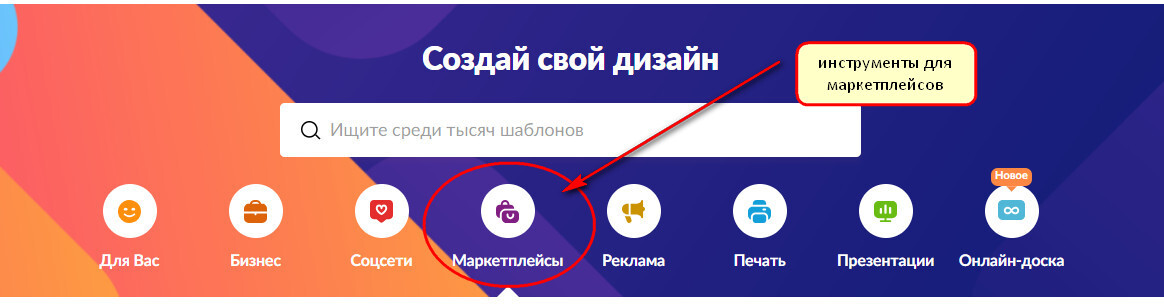
Обратите внимание, что речь идет не только о создании карточек товаров. Например, для Вайлдберриз на сервисе Флайвай можно сделать карточку для рекламы или оформить блок с рич-контентом.
Для Озон вообще продумано несколько форматов рекламы в соответствии с возможностями самого маркетплейса.
В разделе Яндекс Маркет доступны шаблоны только для создания карточек товаров.
Возможности инструментов для Авито будут больше интересны тем, кто торгует на платформе как магазин: здесь можно создать обложку для бизнес-страницы, сделать вертикальный баннер, мобильный баннер и т.д. Формат 4:3 отвечает за создание карточки объявления (карточки товара).
В качестве примера на сервисе Flyvi я буду создавать карточку товара для Вайлдберриз. Нужно понять, как работают инструменты. И тогда вы сможете делать инфографику для любого маркетплейса.
Как создать карточку товара для Вайлдберриз
На сервисе Flyvi https://flyvi.io
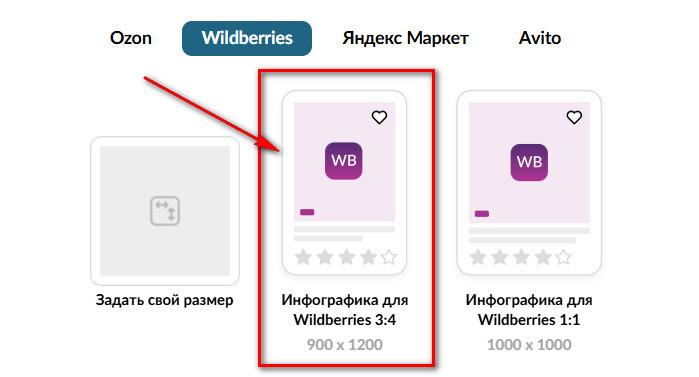
Перед тем, как приступить к работе с инфографикой, необходимо выбрать размер карточки. На Вайлдберриз присутствует два размера - 3:4 и 1:1. Я буду работать с вертикальным шаблоном - 3:4. Чтобы перейти в панель графического редактора Flyvi, нужно кликнуть по этой заготовке.
В новом окне рекомендую ознакомиться с пошаговыми подсказками, чтобы лучше ориентироваться в ходе настроек.
На шаге №1 система предлагает выбрать понравившийся шаблон. Это самый важный шаг, потому что от того, какой шаблон вы выберете, зависит, как будет выглядеть карточка товара. Конечно, с изменениями, но основа - именно шаблон.
В своем примере я возьму шаблон с кофемашиной. Необходимо кликнуть по шаблону, чтобы появилась возможность редактирования будущей карточки товара.
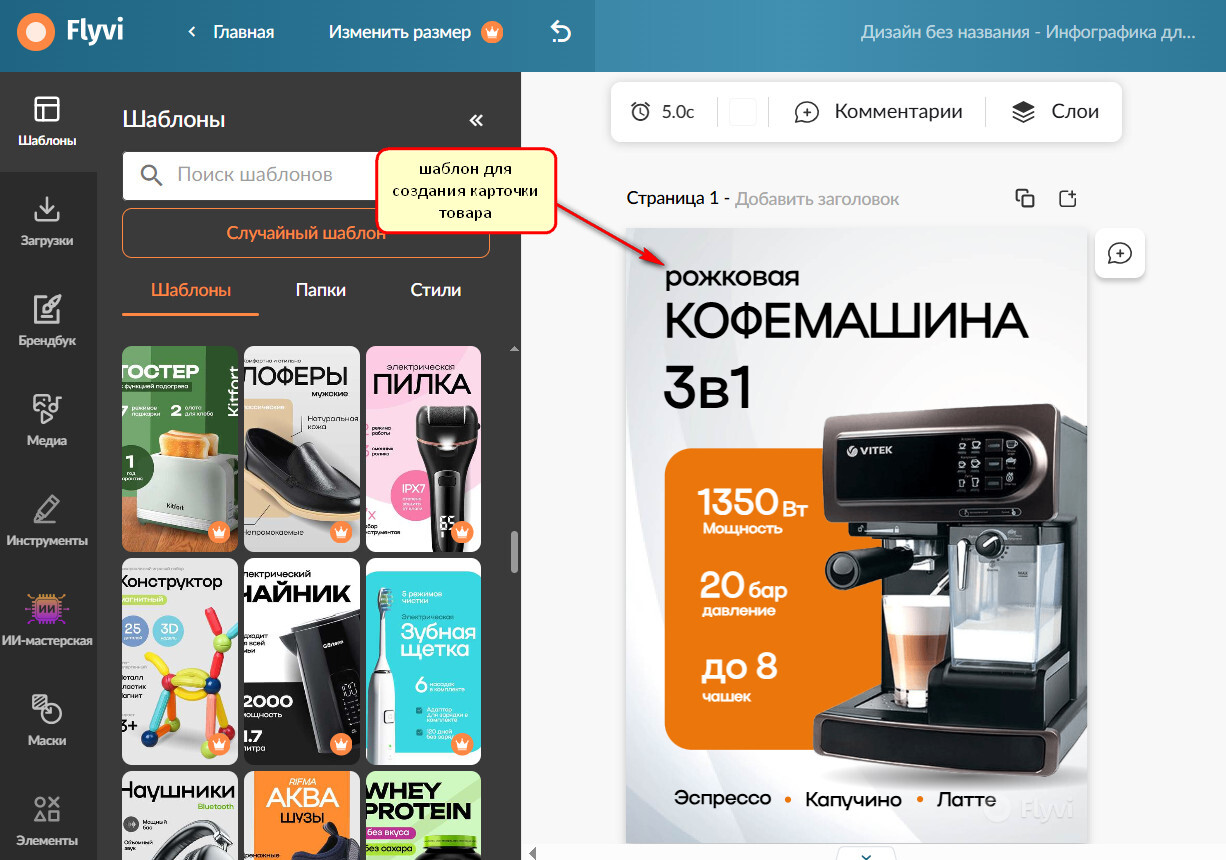
Все элементы – от изображения кофемашины (или любого другого объекта) до текста в шаблоне - кликабельны. Это можно проверить, если навести на них мышкой – происходит выделение в рамке.
Клик по любому объекту в шаблоне открывает панель для редактирования: для визуальных элементов она одна, для текстов – другая.
После клика по картинке с кофемашиной сверху развернулось новое меню с инструментами для редактирования.
Но карточку товара я буду делать для тостера. Поэтому кофемашину я заменю на "свой" товар (это пример).
Важно: для создания карточки товара у вас должны быть фотографии вашего товара, для которого вы создаете эту самую карточку.
Эти фотографии необходимо загрузить на сервис Flyvi в раздел Загрузки – Загрузить медиа.
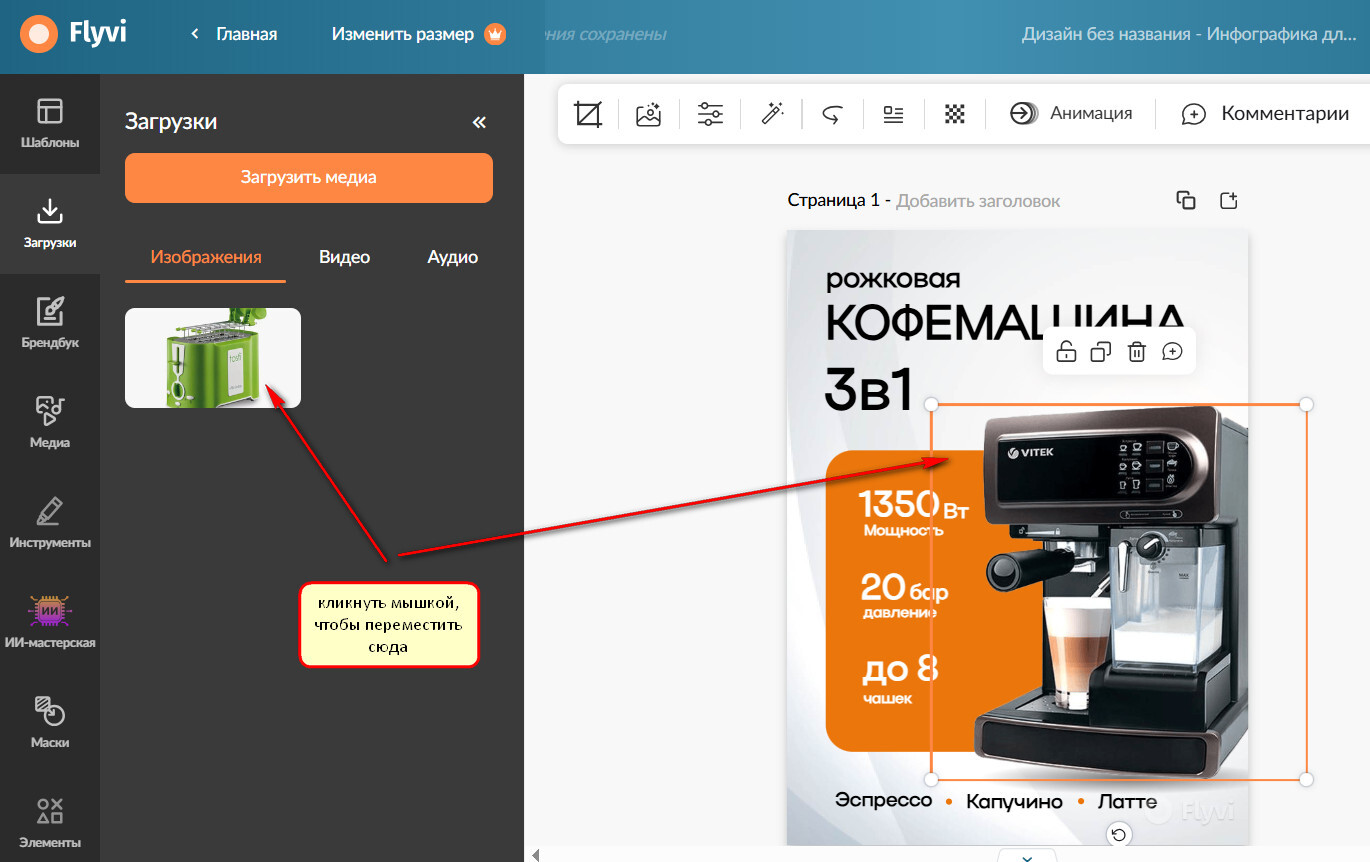
Чтобы фото "легло" на карточку, по нему нужно кликнуть.
В выбранном мной шаблоне у товара необходимо удалить фон. Это требуется не всегда, в зависимости от того, какой шаблон вы выбрали для редактирования. Но в данном случае нужно сделать.
За удаление фона отвечает кнопка в верхнем меню, которая так и называется «Удалить фон». Всего пара секунд, и фон с фотографии будет удален.
Чтобы удалить из шаблона любой визуальный элемент, необходимо навести на него мышкой и кликнуть по всплывающей иконке с Корзиной.
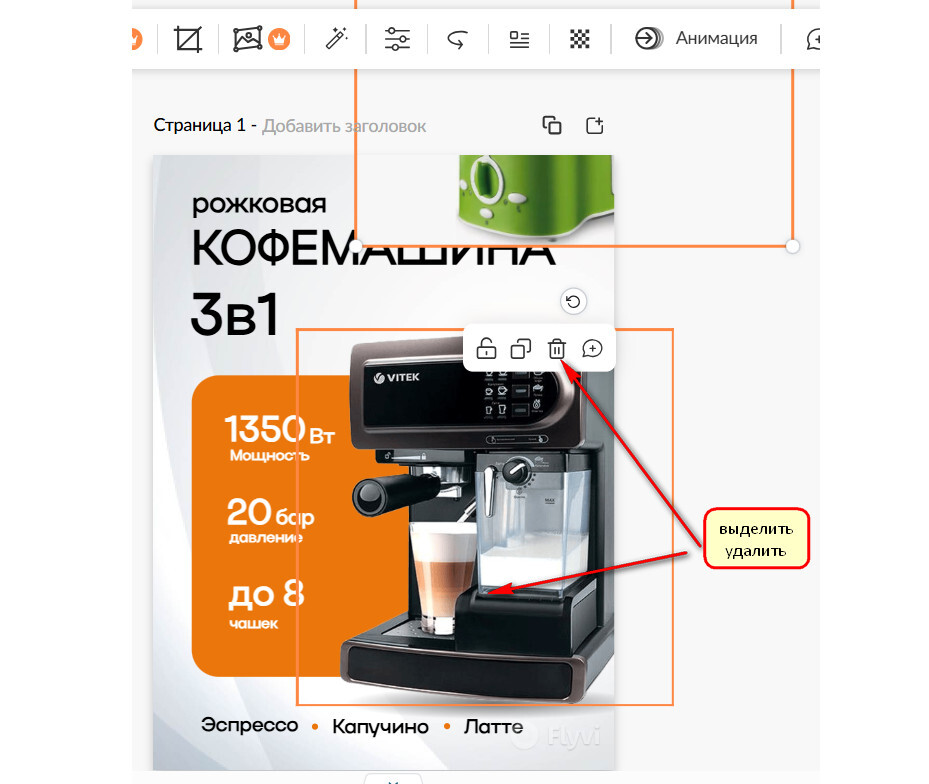
Все элементы в карточке свободно перемещаются по шаблону.
В своем примере я удалила кофемашину и разместила на карточке тостер, передвинула текст – это тоже можно делать.
На это у меня ушло буквально 3 минуты. Все, что мне осталось сделать, – изменить текст, который будет описывать мой товар.
При клике по любому элементу с текстом, вверху разворачивается панель для его редактирования.
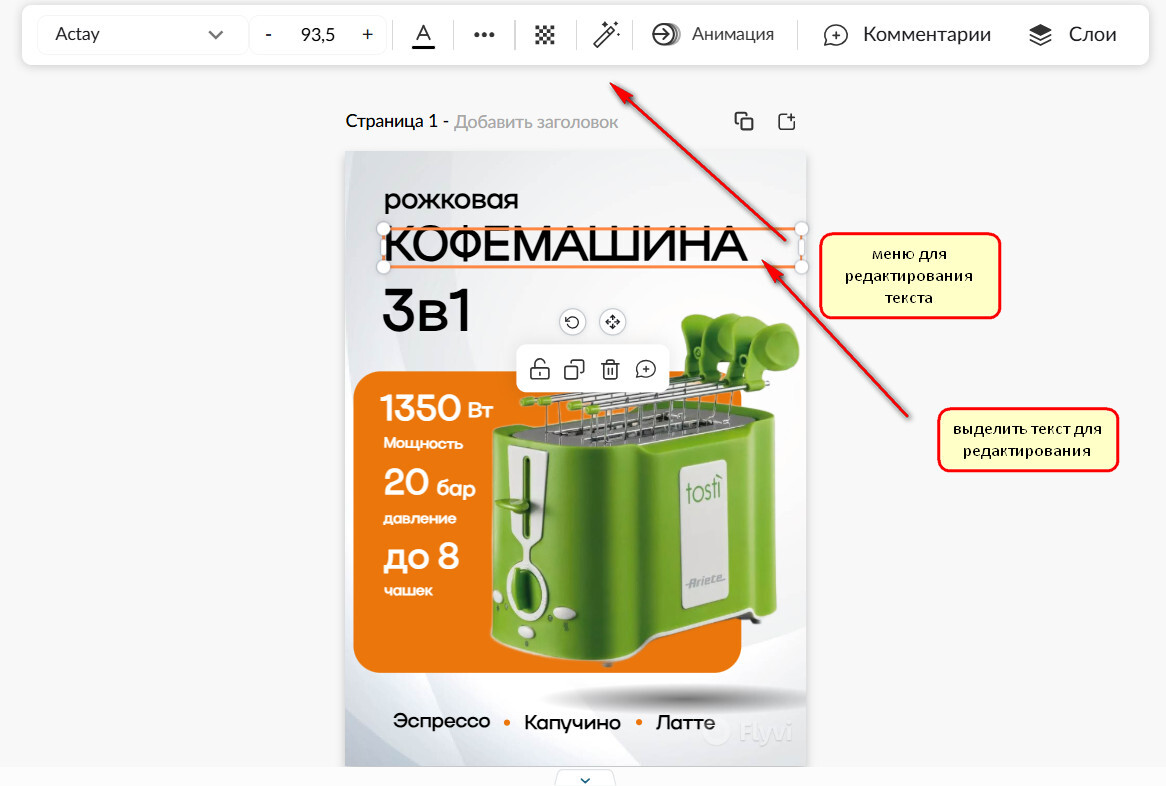
Здесь можно изменить шрифт, увеличить/уменьшить его размер, выделить жирным, курсивом, добавить списки и т.д.
Вот, что в итоге у меня получилось:
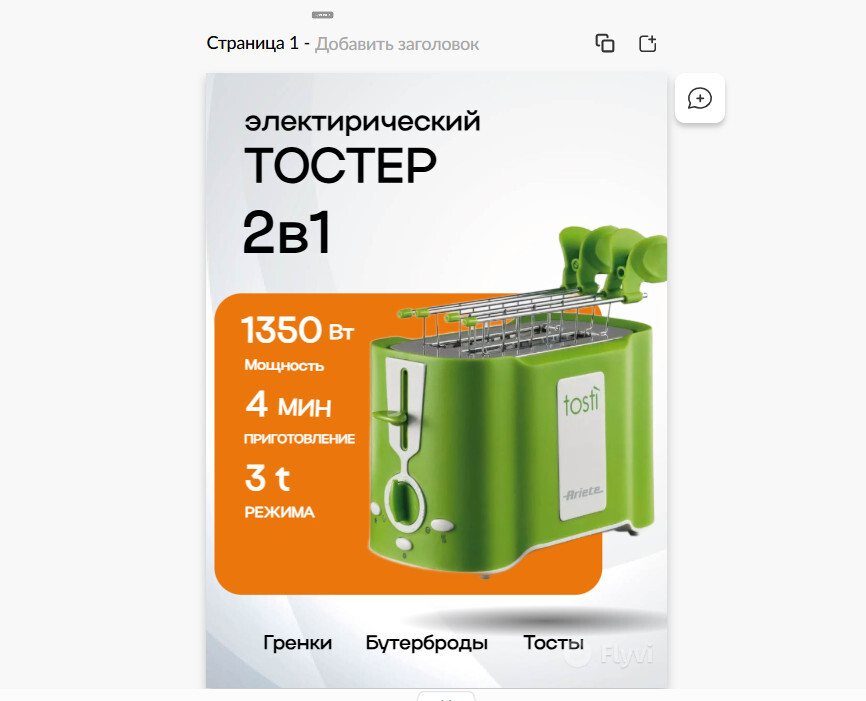
Это лишь один пример готовой карточки товара для Вайлдберриз из тысячи вариантов, которые можно сделать, используя шаблоны графического редактора Flyvi. Я показала самую простую инфографику, чтобы познакомить вас с основными инструментами. Далее результат будет зависеть только от вашей фантазии и усидчивости.
Обычно на маркетплейсах объявление содержит карусель карточек. После создания главной карточки ее можно продублировать, нажав в правом углу на опцию «Копировать страницу».
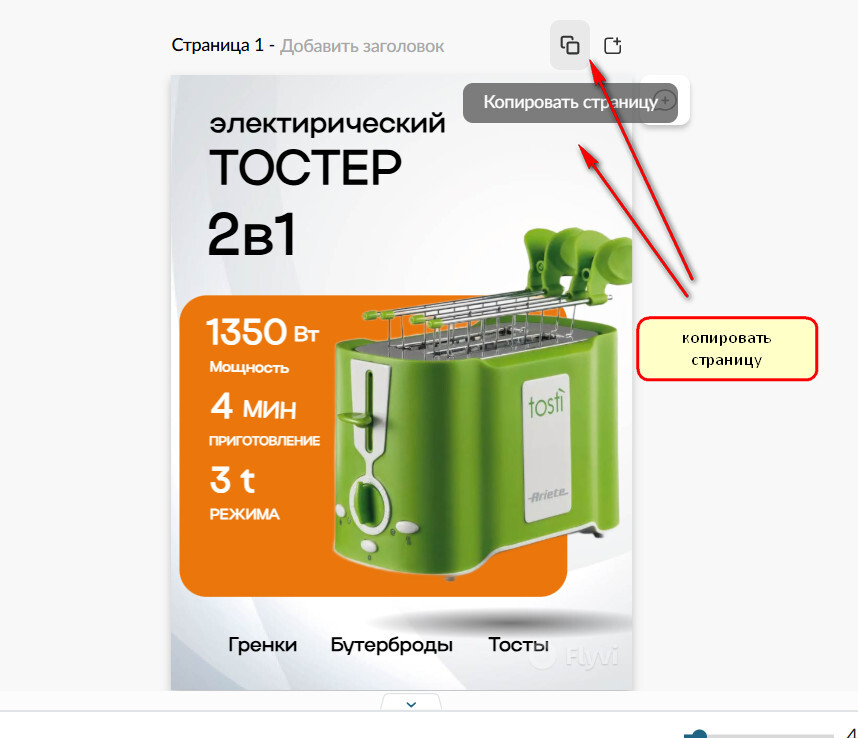
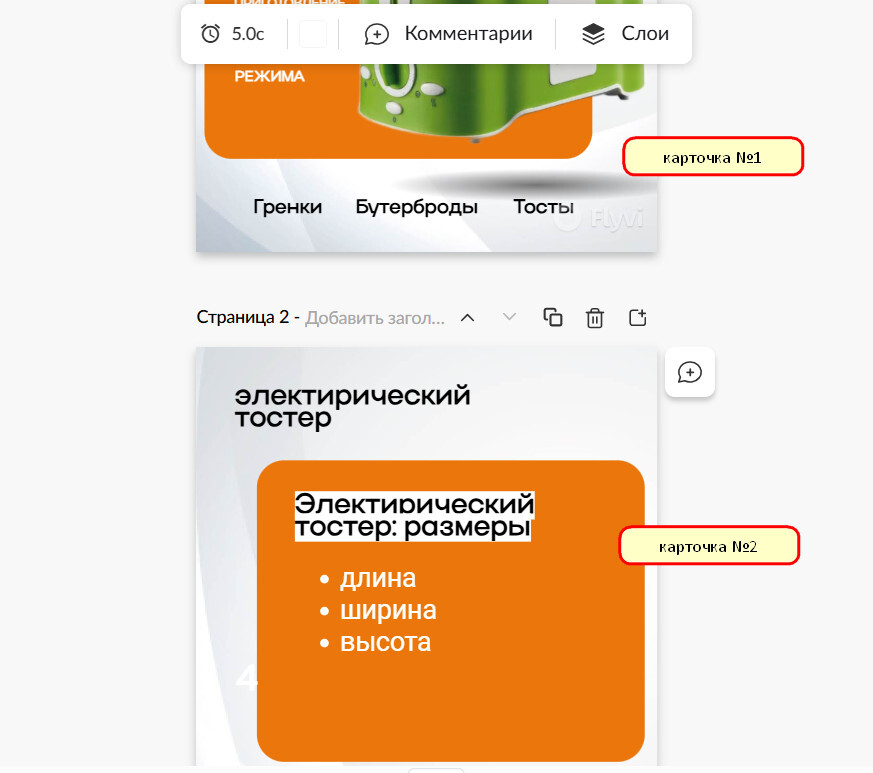
Ниже появится дубль карточки, который будет также доступен для редактирования. Здесь можно разместить фото товара с другого ракурса, убрать все элементы и добавить важную информацию и т.д. Идея в том, что здесь создается карусель, позволяющая рассказать о преимуществах товара с разных сторон, и все это в инфографике.
Для сохранения готового результата в правом верхнем углу графического редактора Flyvi кликните по кнопке Скачать.
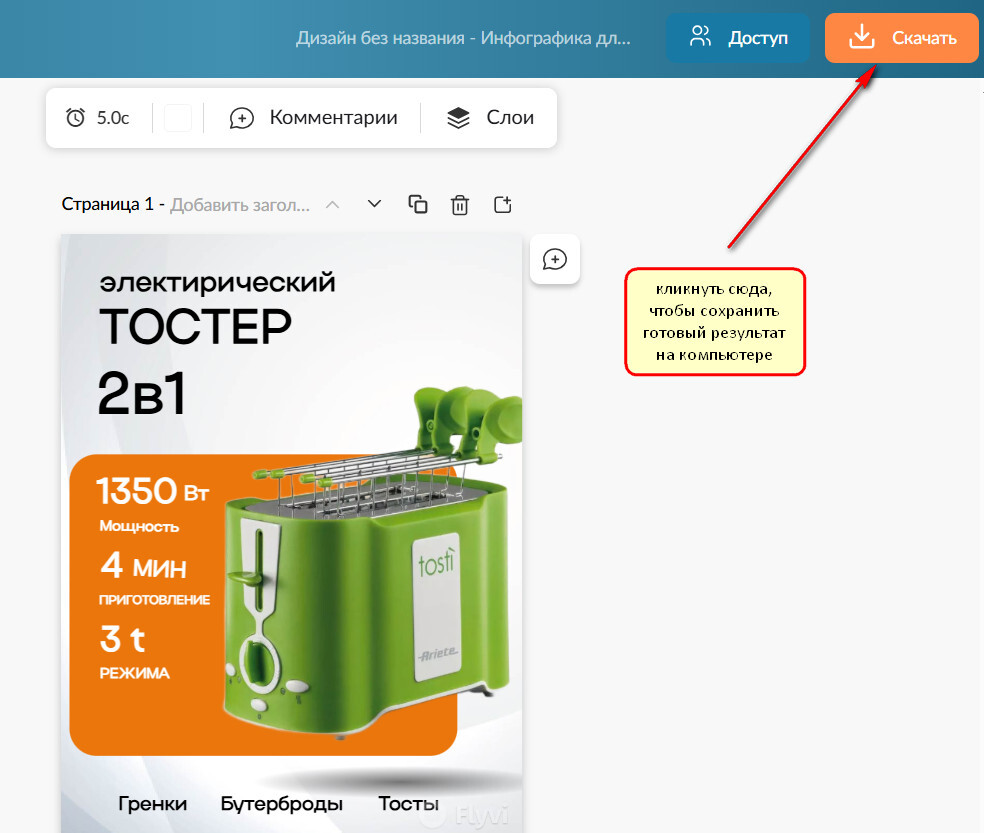
Готовую карточку товара можно скачать в нескольких форматах и даже в формате видео. Если это карусель, укажите, какие карточки нужно сохранить (можно выбрать в настройках или все).
После этого готовые карточки будут сохранены на вашем компьютере и доступны для загрузки на маркетплейс.
2. Сервис автопостинга SMMplanner
SMMplanner в первую очередь предназначен для ведения соцсетей, но у него в 2022 году появился замечательный инструмент под названием «Холст», который также позволяет создавать карточки товаров для маркетплейсов.
✅Официальный сайт https://smmplanner.com
Чтобы перейти в раздел «Хост», в личном кабинете сервиса необходимо кликнуть по его иконке.
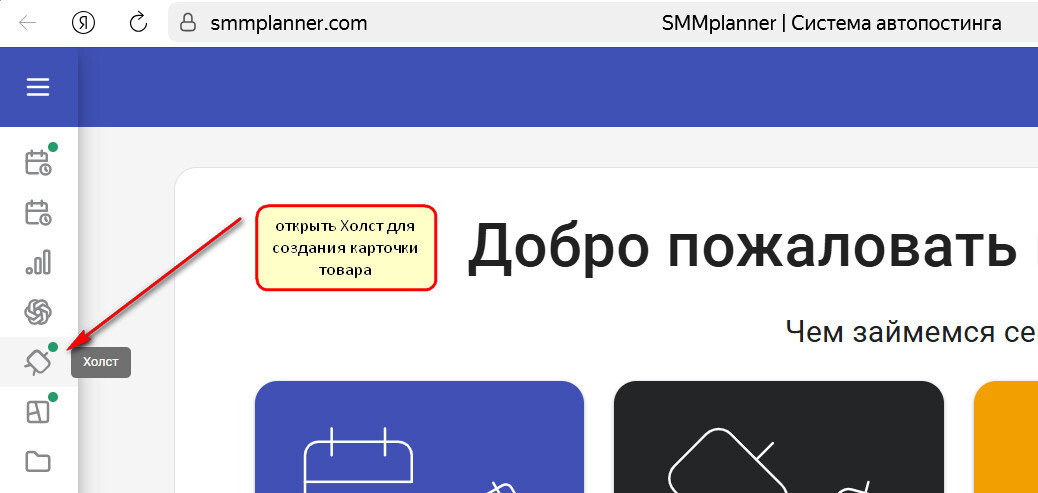
Инструменты Холста работают по аналогии с графическим редактором Flyvi, т.е все происходит на основе редактирования готовых шаблонов.
С единственным отличием, что здесь нет отдельного раздела для маркетплейсов.
Чтобы начать создавать карточку товара, в правом меню в разделе «Тип поста» необходимо выбрать «Карточка товара».
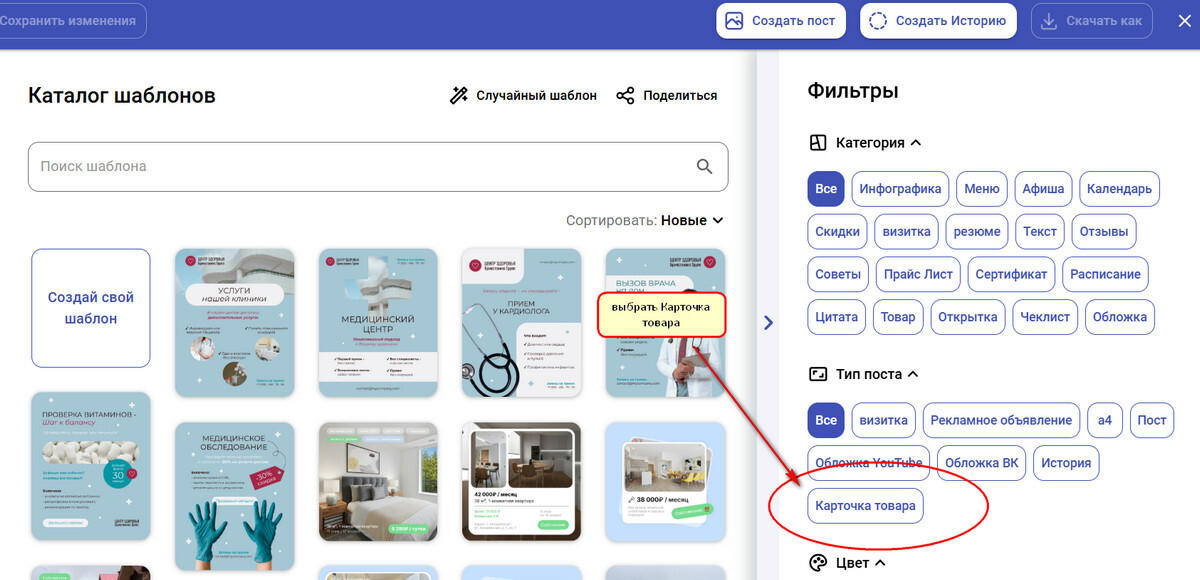
После этого отобразится экран с шаблонами, которые вы можете использовать для редактирования. Сверху строка с поиском позволяет подобрать шаблон по определенной тематике.
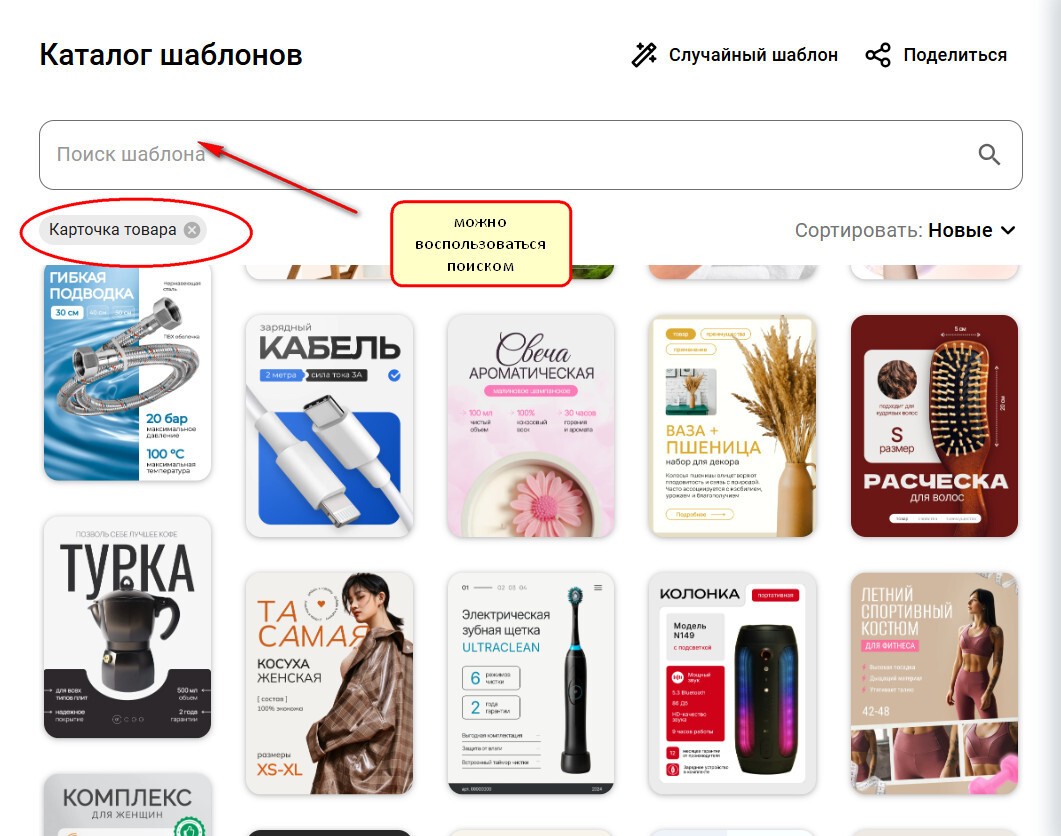
Я также буду делать карточку для знакомого уже вам тостера. И возьму для редактирования следующий шаблон.
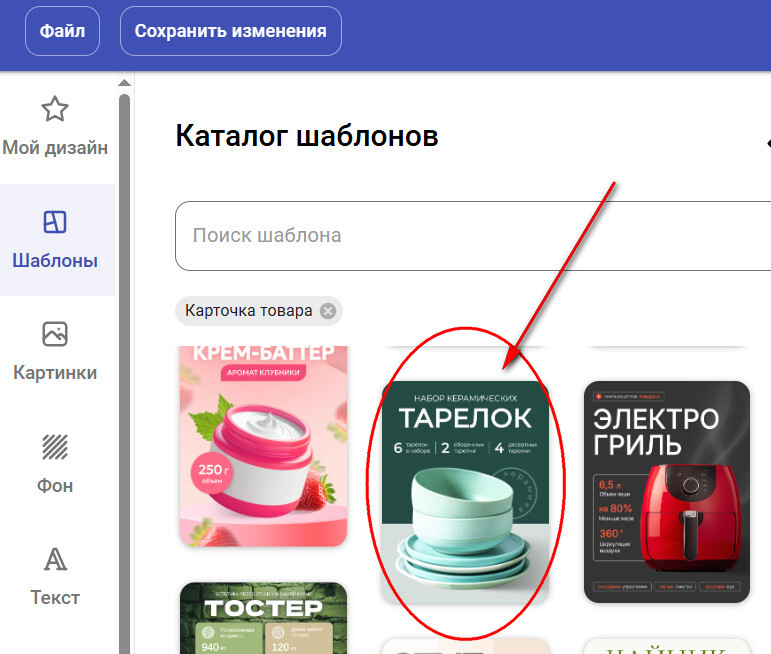
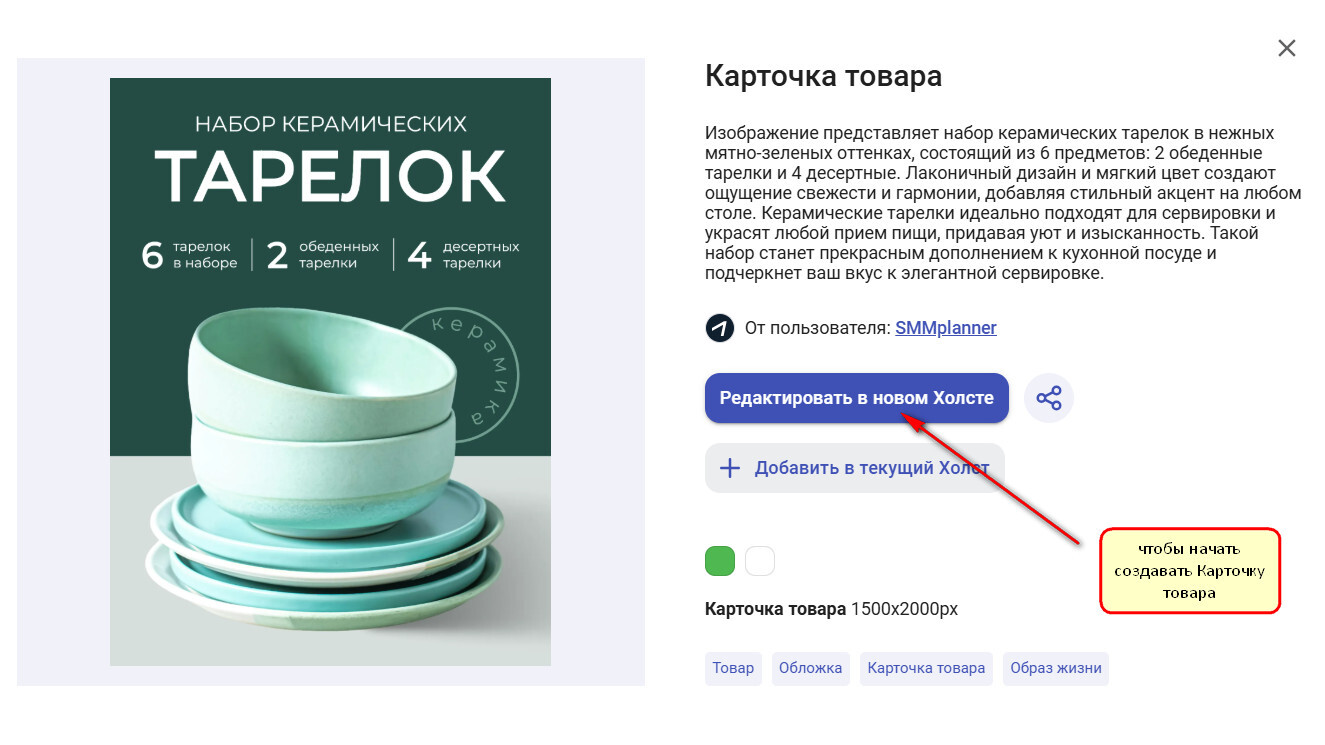
При клике по шаблону открывается его описание. Чтобы перейти в Редактор, необходимо нажать на кнопку «Редактировать» в новом холсте.
Вы можете обратить внимание, что графический редактор Холста от SMMplanner очень похож на редактор Flyvi. Это их огромное преимущество: научившись работать в одном сервисе, вы с легкостью освоите другие.
Все элементы в шаблоне кликабельны.
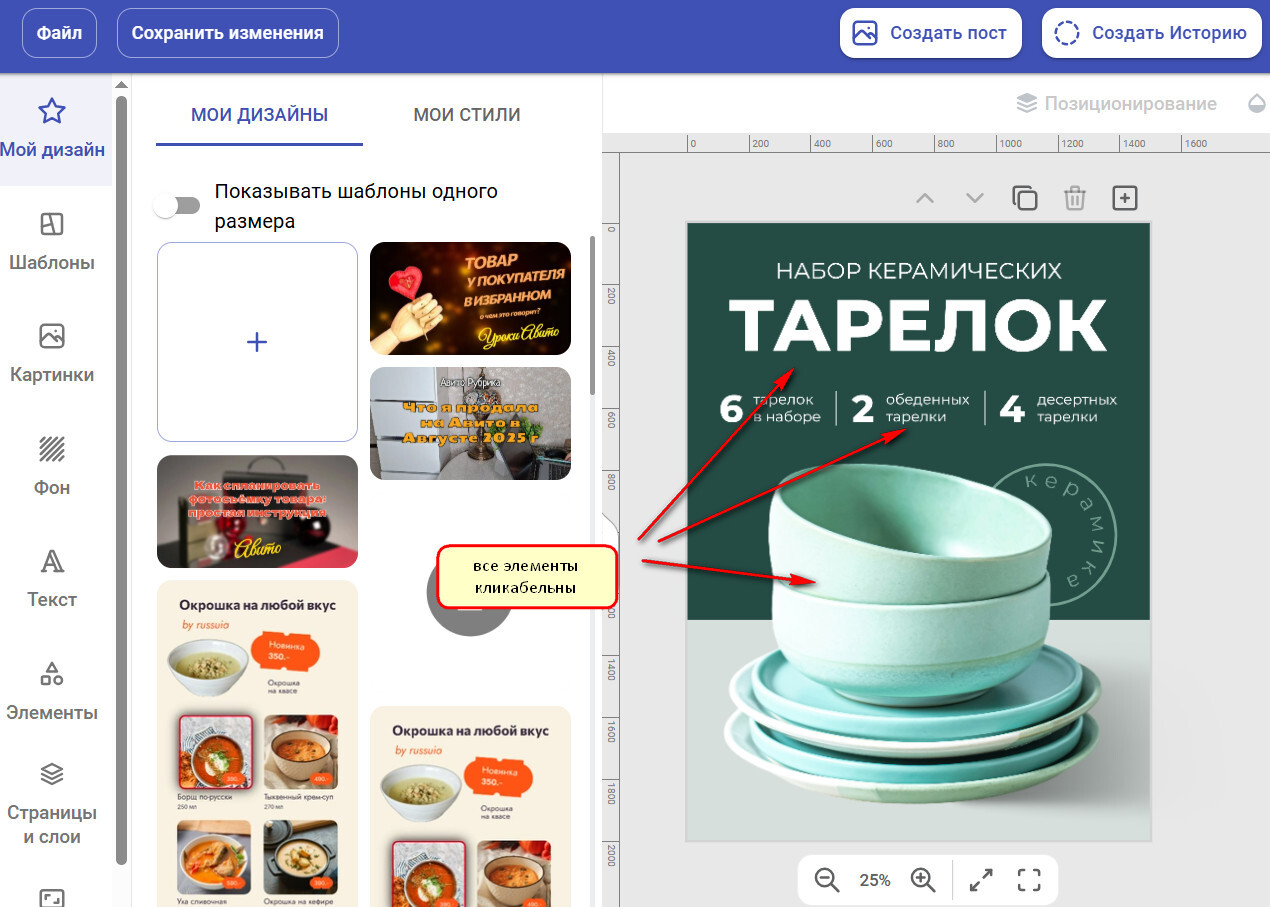
При клике на любой визуальный элемент сверху открывается меню для редактирования. К примеру, если вы загружаете изображение вашего товара на каком-то фоне, из этого меню фон можно удалить.
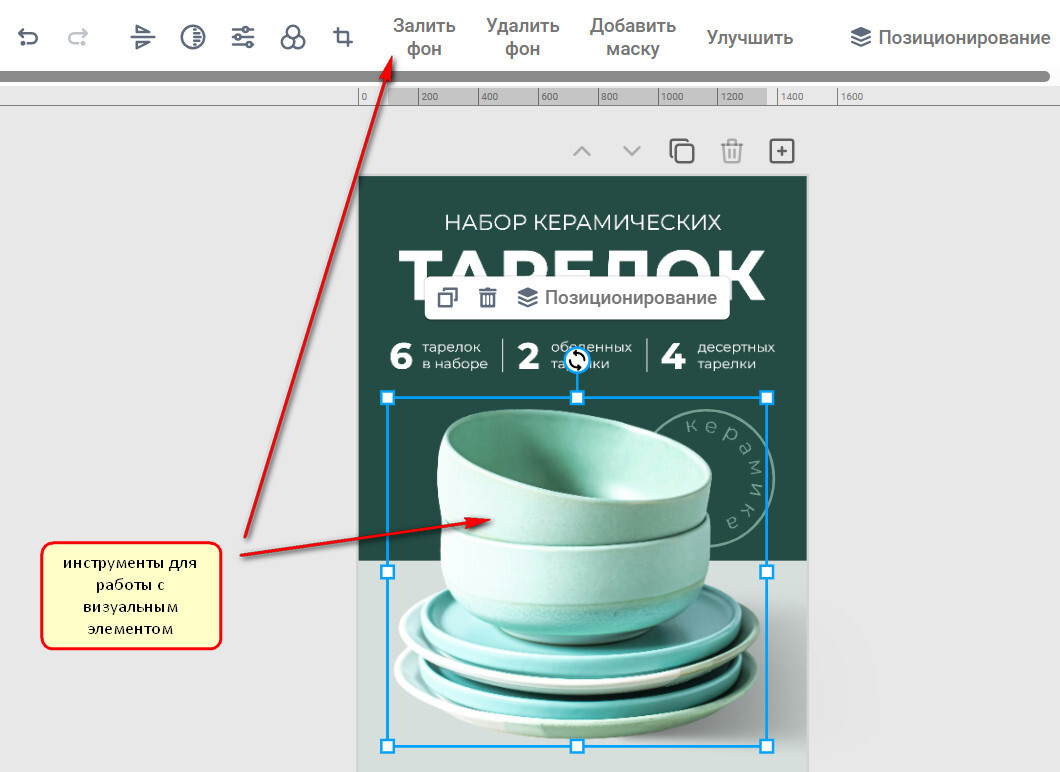
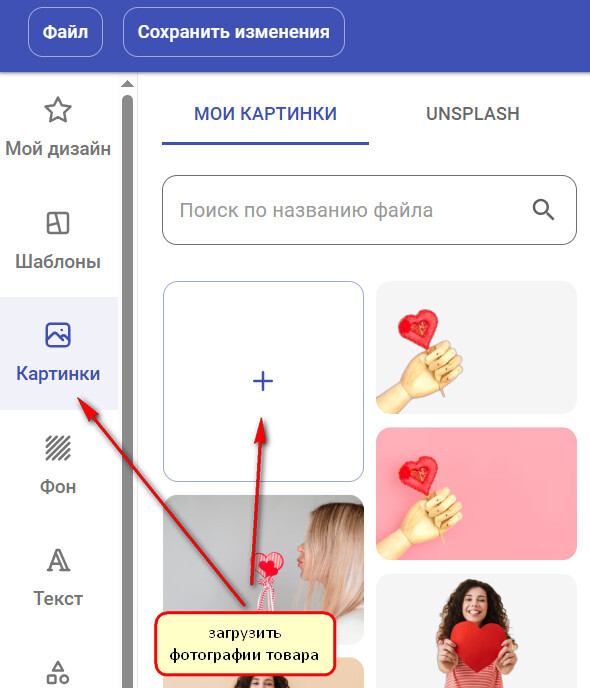
Фото товара в графический редактор «Холст» загружается в разделе «Картинки», кликнув на пустой квадрат с плюсиком в центре.
Кликнув на загруженное фото, оно «ляжет» на шаблон.
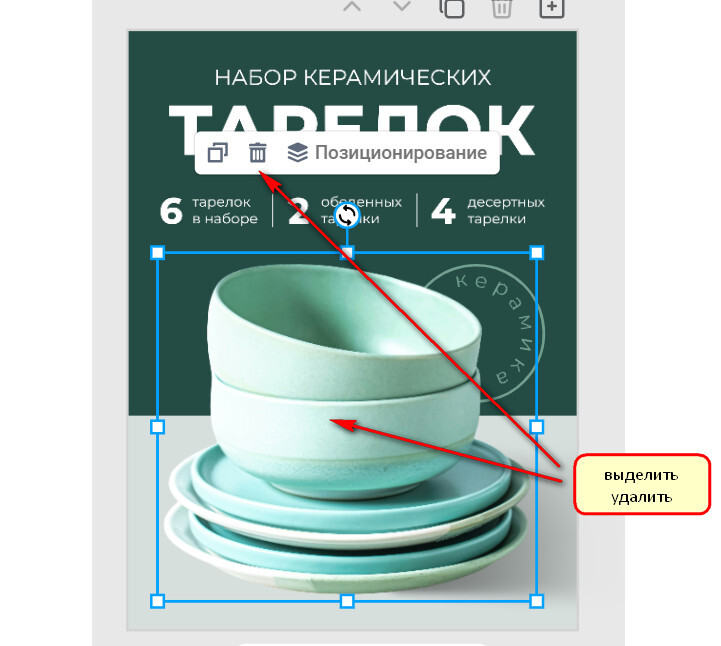
Перед тем как разместить тостер на будущей карточке товара, мне требуется удалить посуду. Выделив визуальный элемент, необходимо кликнуть на иконку с корзиной.
В этом шаблоне мне не нравится базовый цвет карточки – зеленый. К зеленому тостеру так и просятся оранжевые оттенки. Необходимо выделить часть шаблона, чтобы изменить цвет. За это отвечает настройка «Цвет фигуры».
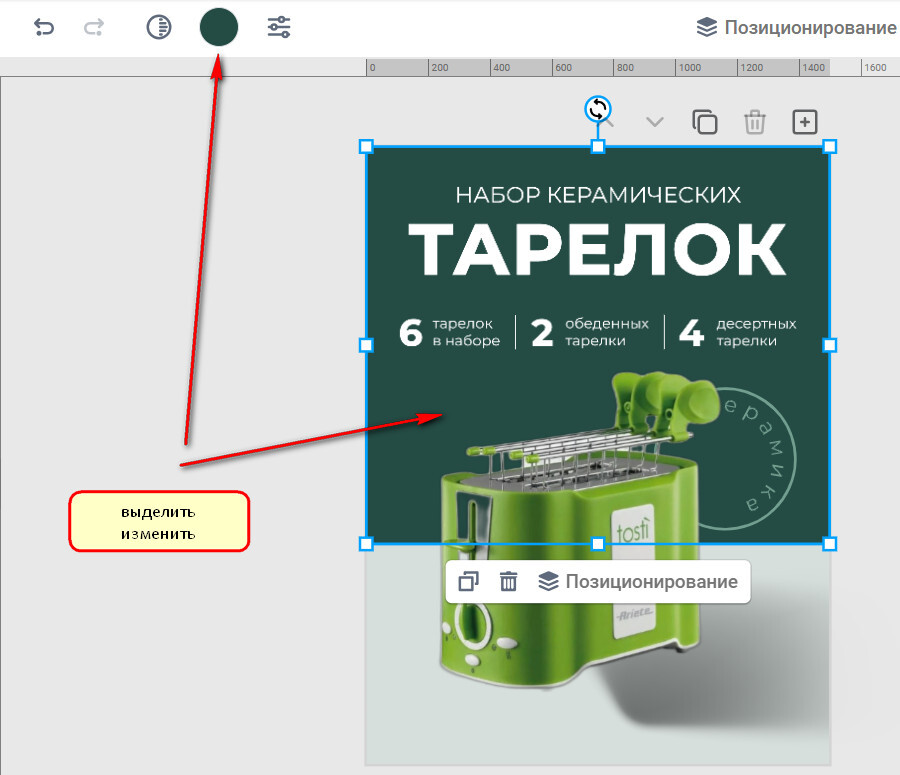
Вот в таком варианте карточка мне нравится больше.
Теперь осталось исправить текст.
При клике по любому текстовому элементу сверху открывается меню с инструментами для редактирования текста.
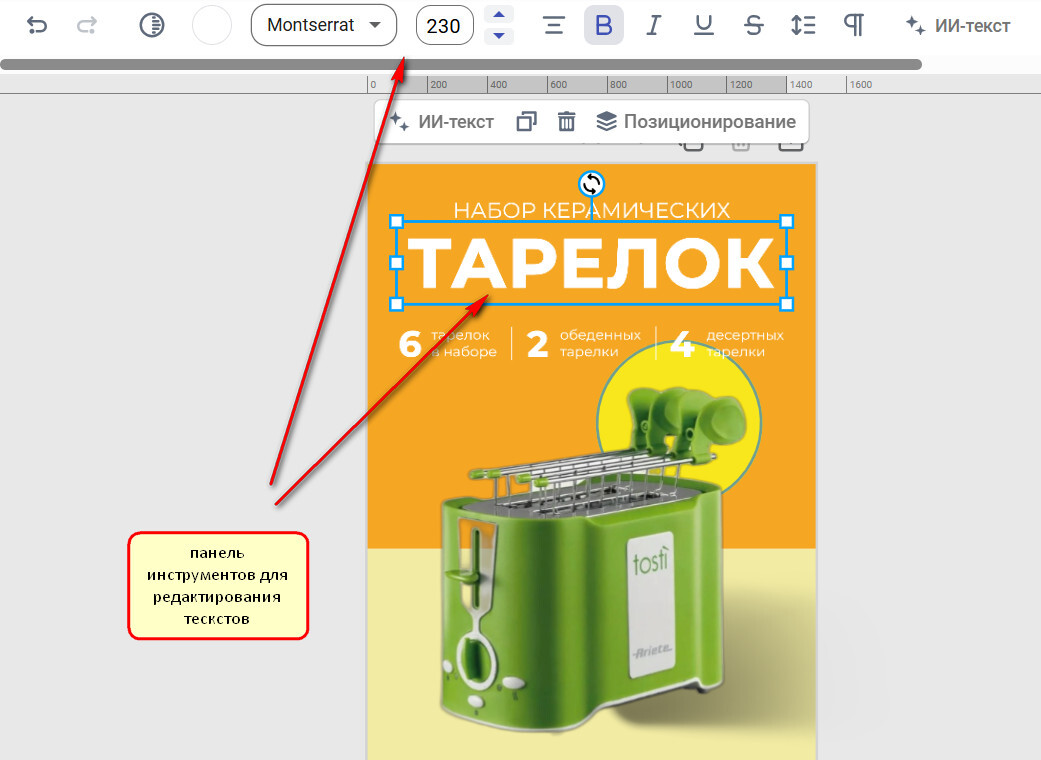
Здесь можно изменить шрифт, цвет текста, размер. Сделать текст жирным, курсивом, подчеркнутым, добавить список и т.д.
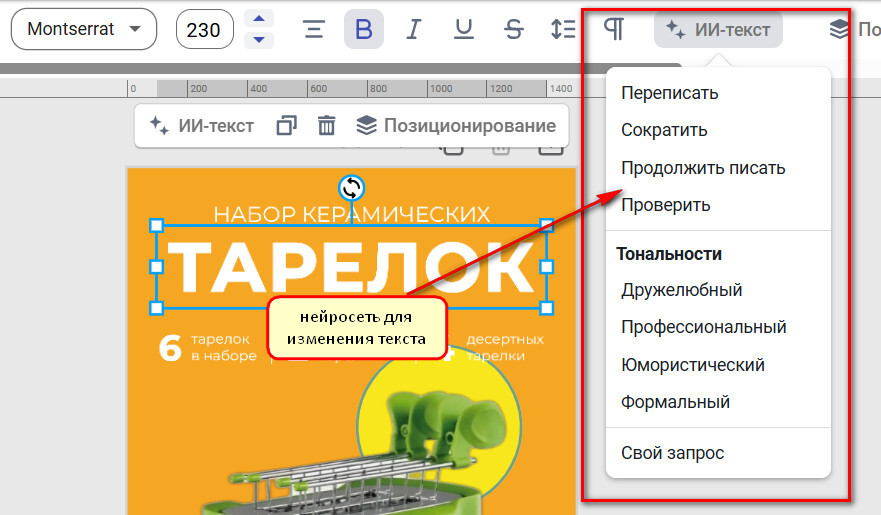
Также Холст предлагает ИИ-инструмент, если текст нужно переписать, проверить, сократить и т.д.
Карточка товара готова. Конечно, это лишь самый простой пример, и результат будет полностью зависеть от вашей фантазии и навыка освоения инструментов.
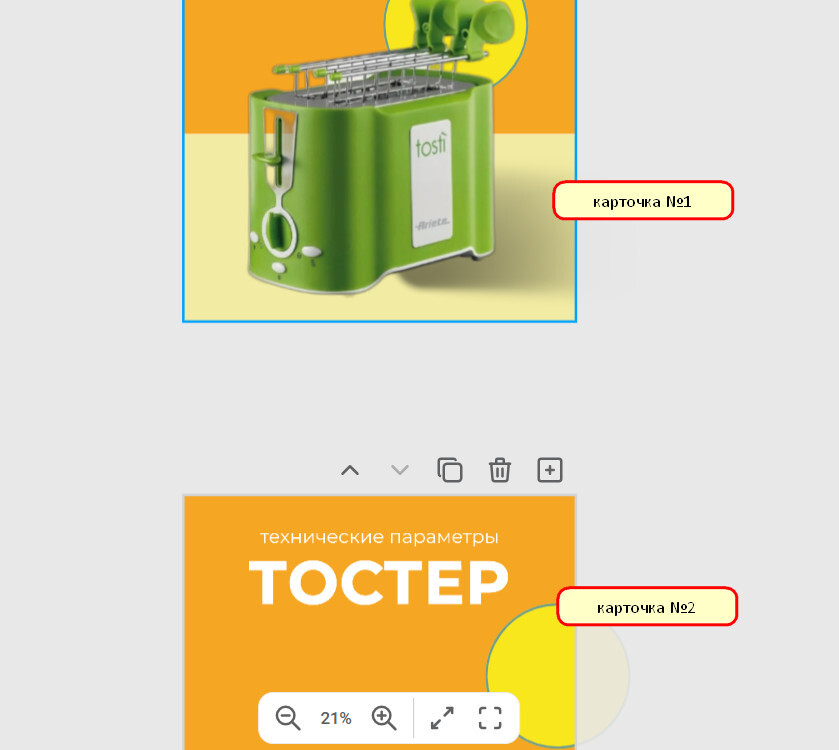
Для создания карусели кликните в правом верхнем углу по иконке «Копировать страницу».
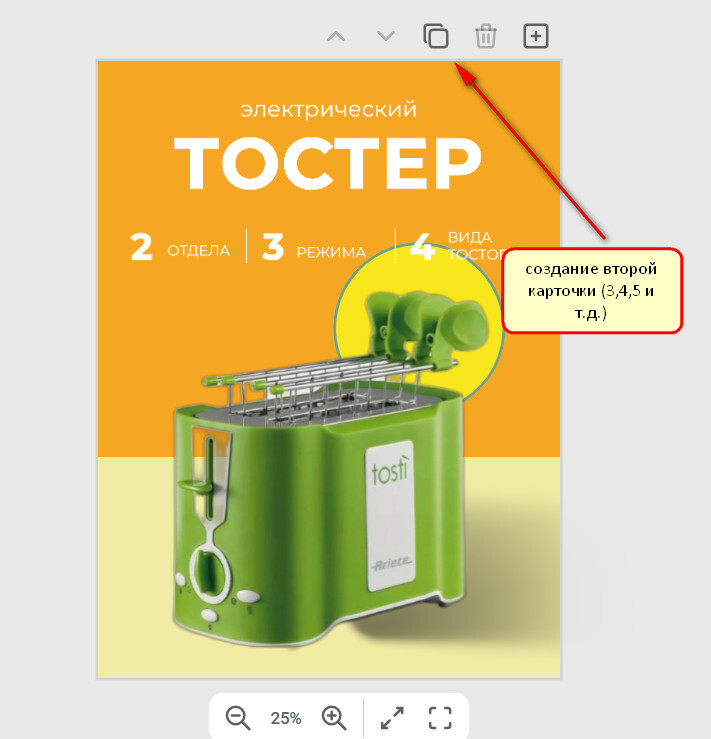
Ниже появится дубль, который вы можете отредактировать по вашему желанию, добавляя нужную информацию о товаре.
Чтобы сохранить готовую карточку (или карусель), в правом верхнем углу кликните по кнопке «Скачать как».
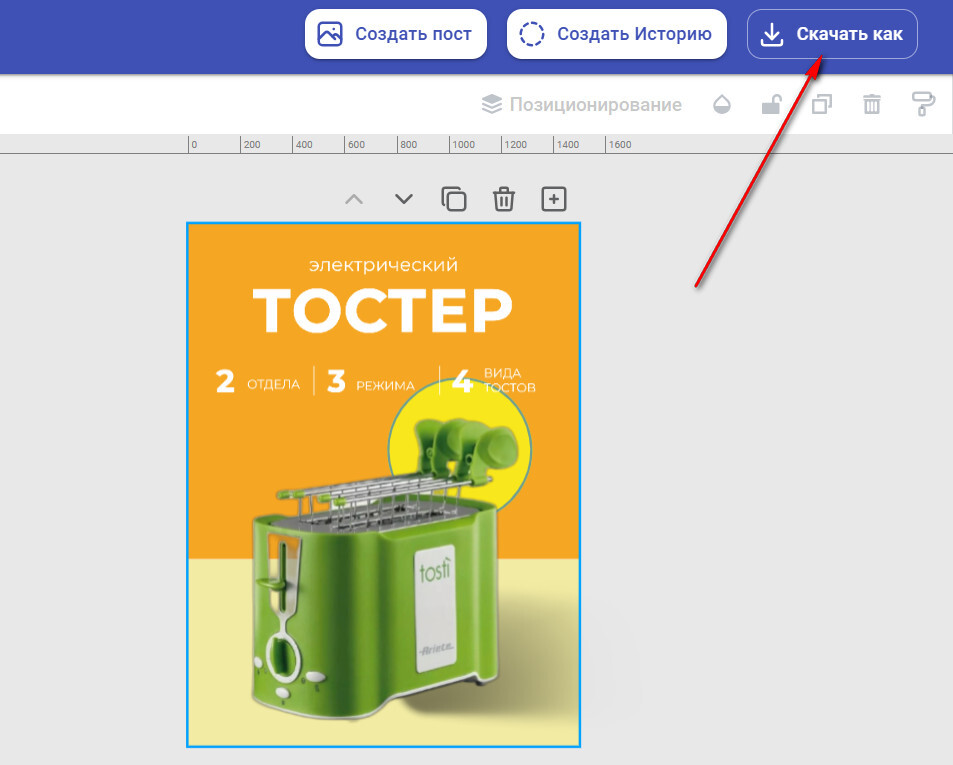
Не забудьте указать, в каком формате это нужно сделать и какие карточки сохранить (или все).
Сохраненные карточки будут доступны для загрузки на маркетплейс.
Заключение
Как видите, создание карточек товара для маркетплейсов, используя современные инструменты, - это задача, которая теперь под силу каждому. Процесс максимально упрощен: вы легко справитесь без опыта в дизайне и без найма специалиста. Перед вами больше не будет стоять вопрос, как создать карточку товара, и у вас останется больше времени, чтобы сосредоточиться на развитии бизнеса.
Какой сервис выбрать, Flyvi или Холст от SMMplanner, решать только вам. Графические редакторы очень похожи, но есть разница в инструментах. Не столь важно, какой инструмент вы выберете - важно, чтобы вы перестали тратить время на рутину и начали использовать технологии себе во благо.
Маркетплейсы
4K постов5.7K подписчика