


Как подключить войс чат в Roblox на телефоне и ПК в 2025 году
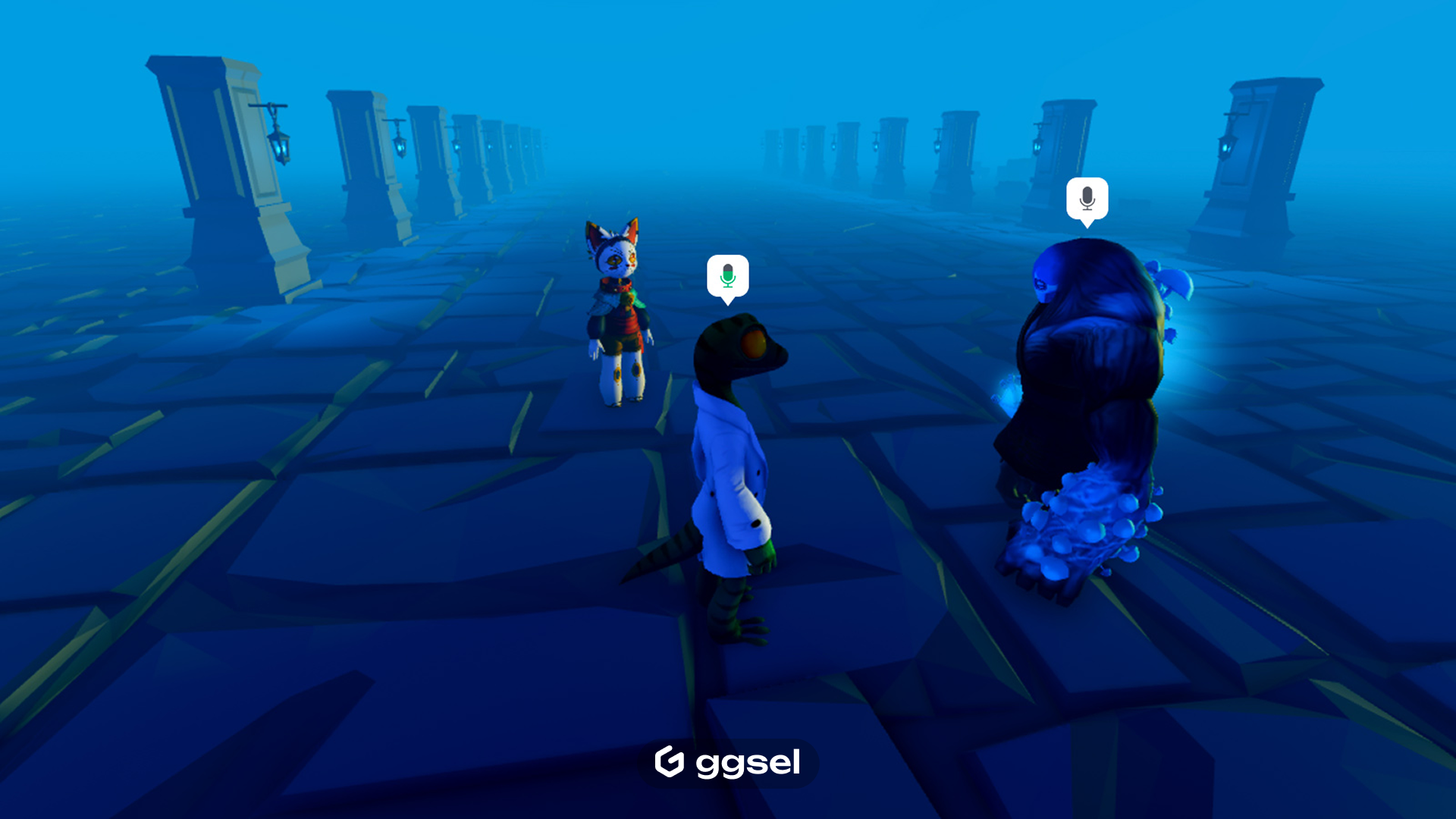
С обновлением Roblox игроки получили возможность общаться с помощью пространственного звука — технологии, которая имитирует акустику реального мира. Теперь голоса других пользователей будут звучать громче, если их аватары находятся рядом, и тише — на расстоянии. Это особенно полезно в многопользовательских играх, где важно координировать действия команды или просто общаться в виртуальном пространстве.
Функция доступна только пользователям, подтвердившим возраст 13 лет и старше. Для этого требуется верификация через документы: сканирование паспорта, водительских прав или другого удостоверения личности с фотографией.
Есть и другой способ — подтверждение через номер телефона, но он доступен только в некоторых регионах (США, Канада, Австралия, Новая Зеландия, Великобритания). России в этом списке нет.
После верификации вы сможете использовать голосовой чай, когда бета-версия будет полностью запущена. В этой статье мы в редакции ggsel.net расскажем как получить эту функцию используя ваш ПК с Windows или мобильное устройство.
Примечание: Функция остается экспериментальной — после подтверждения возраста доступ может открыться не мгновенно. Задержка связана с поэтапным внедрением обновления. Если опция недоступна, обновите приложение до последней версии или дождитесь полного развертывания бета-теста в регионе.
Подтверждение возраста через документ
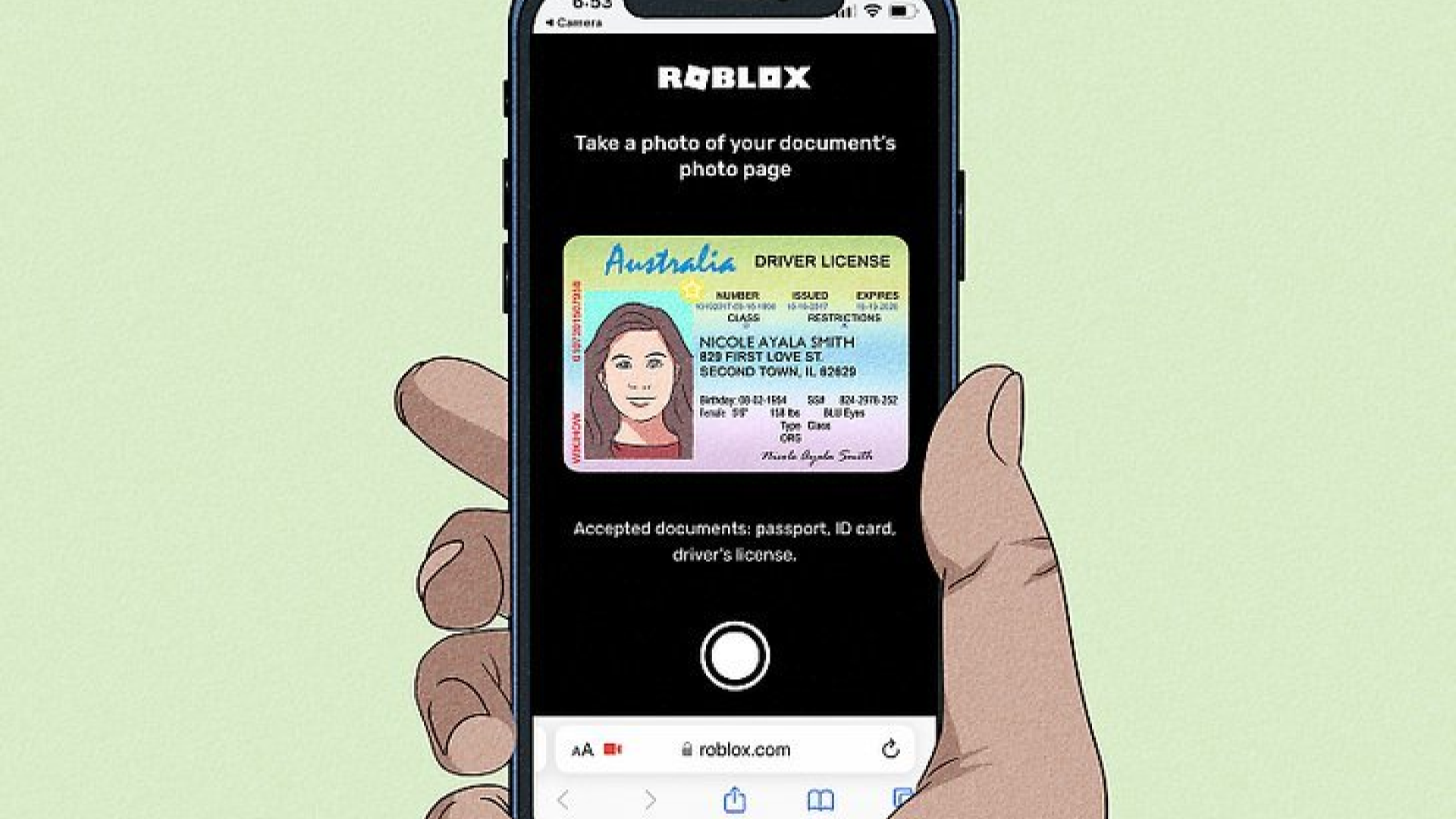
Что понадобится:
Учетная запись Roblox (возраст в профиле — 13+);
Документ с фото: паспорт, водительские права;
Смартфон с камерой (даже если верифицируетесь с ПК).
1. Авторизация
Зайдите на официальный сайт Roblox через браузер на ПК или мобильном устройстве. Введите логин и пароль.
2. Открытие настроек
Нажмите на иконку шестеренки в правом верхнем углу → выберите «Настройки» в выпадающем меню.
3. Переход к верификации
Во вкладке «Информация об аккаунте» найдите раздел с датой рождения → кликните кнопку «Подтвердить мой возраст».
4. Работа с QR-кодом (только для ПК)
На компьютере появится QR-код.
Отсканируйте его камерой смартфона → система перенаправит вас на страницу проверки.
Примечание: Если используете мобильное приложение, этот шаг пропускается.
5. Начало сессии
На телефоне тапните «Начать сеанс» → разрешите доступ к камере при запросе. Убедитесь, что документ лежит на ровной поверхности с хорошим освещением.
6. Сканирование документа
Лицевая сторона: Наведите камеру на документ, чтобы он поместился в рамку на экране → нажмите белую кнопку внизу для захвата изображения.
Обратная сторона (если требуется): Переверните документ → отсканируйте штрих-код. В некоторых случаях система делает это автоматически.
7. Создание селфи
Сделайте четкое селфи лицом в камеру. Убедитесь, что:
В кадре нет посторонних предметов
Лицо не закрыто маской или волосами
Изображение не размыто
Тапните по белой кнопке для подтверждения.
8. Ожидание проверки
Система проведет 5-этапную сверку данных:
Анализ подлинности документа
Сравнение фото в документе и селфи
Проверка соответствия возраста в профиле
Перекрестная верификация данных
Фиксация результата
Обычно это занимает 2-5 минут. Не обновляйте страницу!
9. Проверка статуса
На ПК: Появится всплывающее окно «Ваш возраст подтвержден».
На смартфоне: В разделе «Информация об аккаунте» появится зеленая галочка возле графы «Возраст».
Если возникли проблемы:
При ошибке сканирования: перезапустите процесс, убедившись, что документ не имеет бликов.
При несовпадении данных: проверьте, совпадает ли дата рождения в профиле с документом.
При техническом сбое: обратитесь в поддержку через форму Help → Age Verification Issues.
Активация голосового чата на компьютере
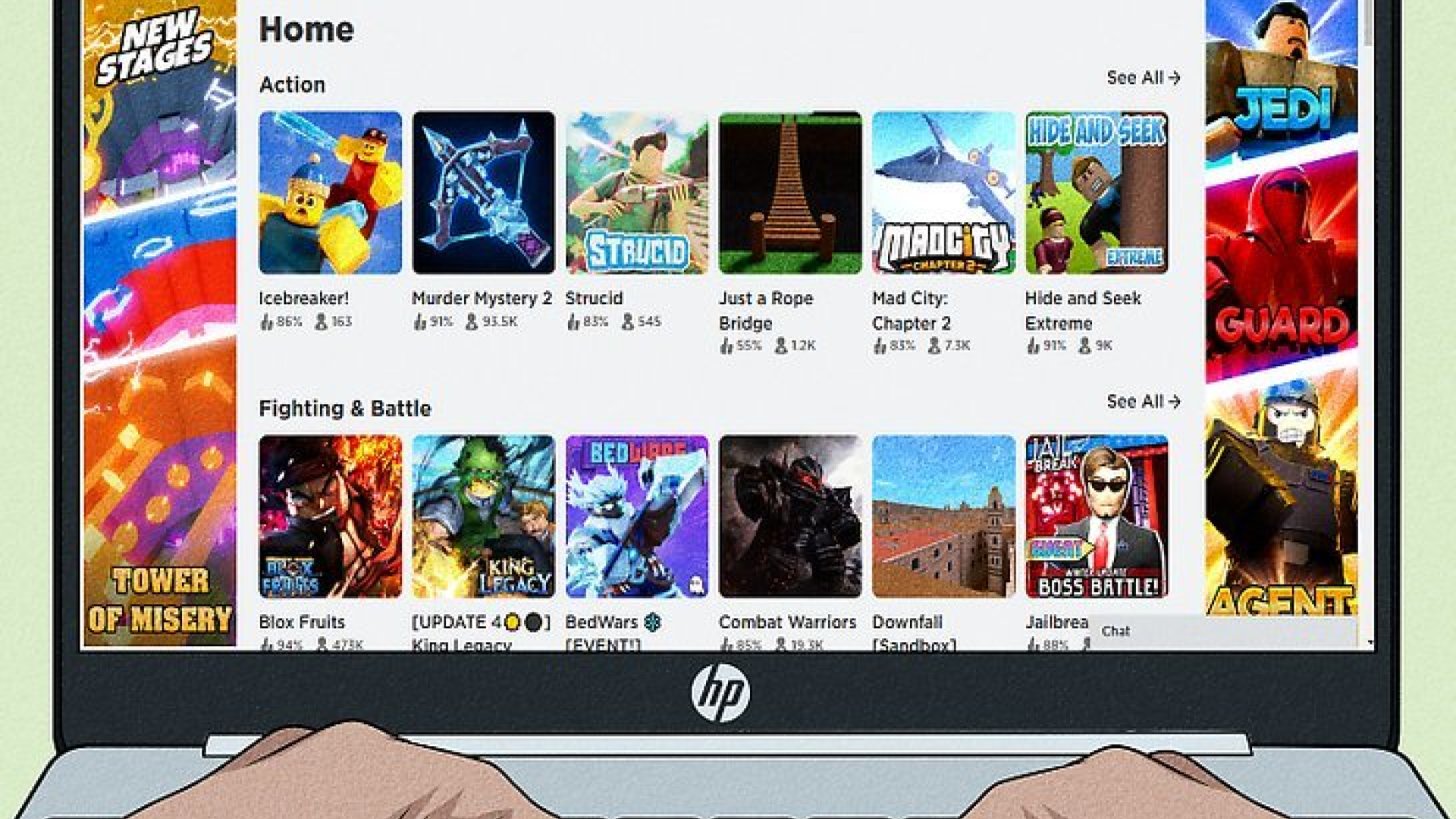
1. Подготовка
Запустите Roblox через официальный клиент или браузер. Убедитесь, что вошли в аккаунт с подтвержденным возрастом (13+). Если играете через браузер, обновите страницу — иногда кэш мешает отображению новых функций.
2. Откройте настройки
Кликните по иконке шестеренки в правом верхнем углу → выберите «Настройки» в выпадающем меню.
3. Перейдите к разделу конфиденциальности
В левом меню нажмите «Конфиденциальность» → прокрутите страницу до блока «Бета-функции».
4. Включите голосовой чат
Найдите переключатель «Включить голосовой чат» → передвиньте его в активное положение (индикатор станет зеленым).
Что делать, если опция недоступна:
Возраст аккаунта менее 13 лет: проверьте дату рождения в разделе «Информация об аккаунте».
Бета-тест не активирован: дождитесь полного внедрения функции в вашем регионе.
Устаревшая версия: переустановите клиент Roblox с официального сайта.
5. Проверка микрофона
После активации:
Нажмите «Проверить микрофон» в том же разделе → произнесите фразу. Если шкала громкости реагирует — все в порядке.
Если звук не определяется:
→ Дайте Roblox доступ к микрофону через настройки Windows (Параметры → Конфиденциальность → Микрофон).
→ Перезапустите игру.
Важно: В некоторых играх голосовой чат отключен разработчиками — проверьте описание «опыта» перед подключением.
Включение голосового чата в мобильном приложении Roblox
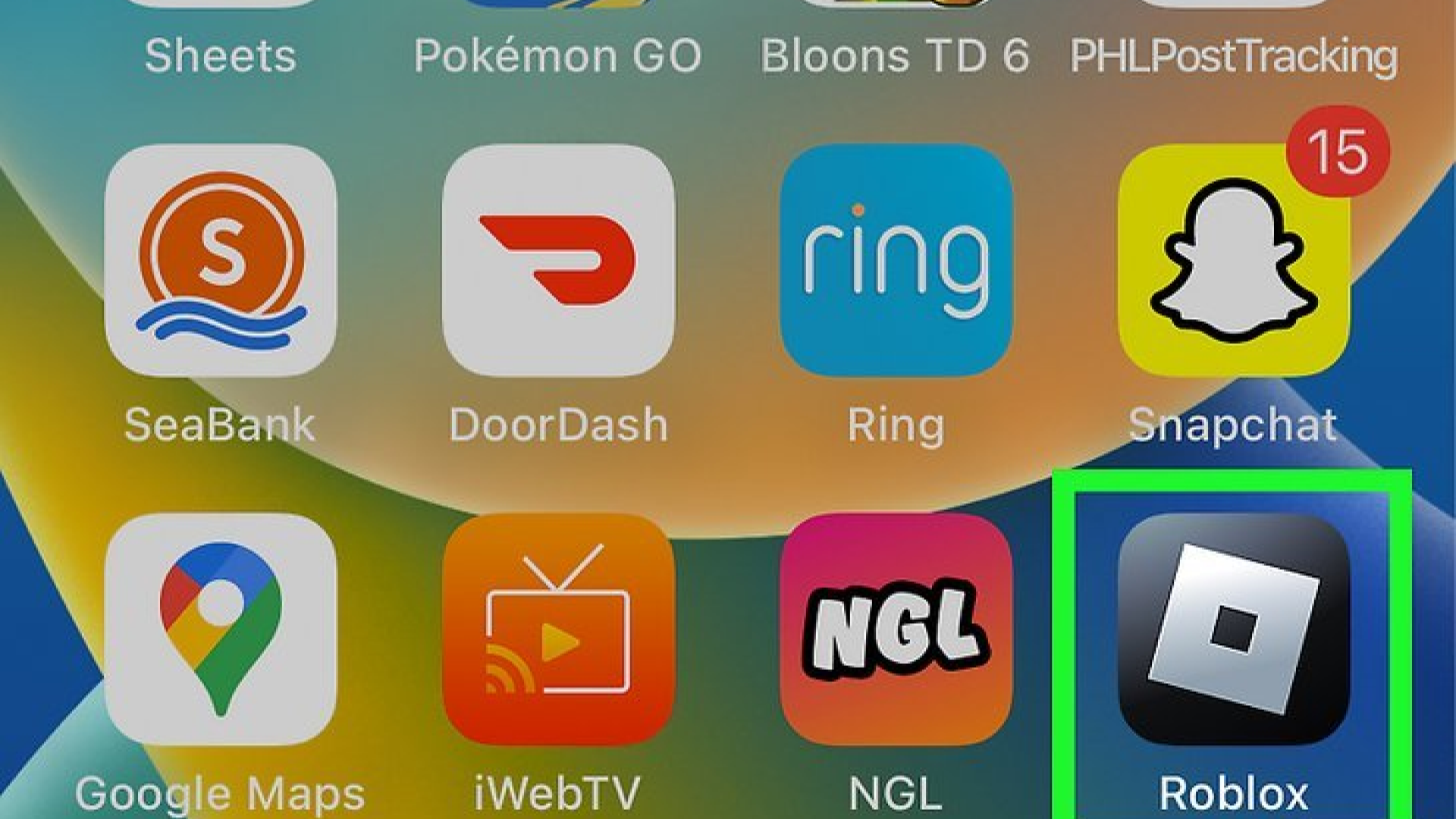
1. Подготовка устройства
Откройте официальное приложение Roblox на смартфоне или планшете. Убедитесь, что используете последнюю версию программы — при необходимости обновите ее через App Store или Google Play.
2. Откройте меню настроек
В правом нижнем углу экрана нажмите на иконку с тремя точками (•••) → в появившемся меню выберите «Настройки» (иконка шестеренки). Прокрутите экран вниз, если раздел не виден сразу.
3. Настройки конфиденциальности
Перейдите в раздел «Конфиденциальность» → опуститесь до блока «Бета-функции». Здесь должен находиться переключатель «Включить голосовой чат».
4. Активация функции
Передвиньте переключатель вправо — индикатор станет зеленым. Если опция неактивна или отсутствует:
Проверьте возраст аккаунта: зайдите в «Информация об аккаунте» → убедитесь, что указан возраст 13+.
Дождитесь обновления: бета-тест распространяется постепенно — попробуйте повторить попытку через 24-48 часов.
Перезапустите приложение: закройте Roblox через меню многозадачности и откройте снова.
5. Тестирование микрофона
После активации:
Зайдите в любую игру, поддерживающую голосовой чат.
Нажмите на иконку микрофона возле аватара → произнесите фразу. Если индикатор загорится синим — функция работает.
Для отключения микрофона тапните по той же иконке.
Если звук не передается:
Проверьте разрешения: зайдите в Настройки смартфона → Приложения → Roblox → Разрешения → активируйте доступ к микрофону.
Убедитесь, что гарнитура или встроенный микрофон исправны: запишите голосовое сообщение в другом приложении.
Переустановите Roblox: удалите приложение → скачайте заново с официального магазина.
Активация голосового чата с помощью ggsel
Если по каким-либо причинам вы не можете проделать вышеуказанные шаги, или после их выполнения войс-чат все равно не работает, можно обратиться к маркетплейсу ggsel.
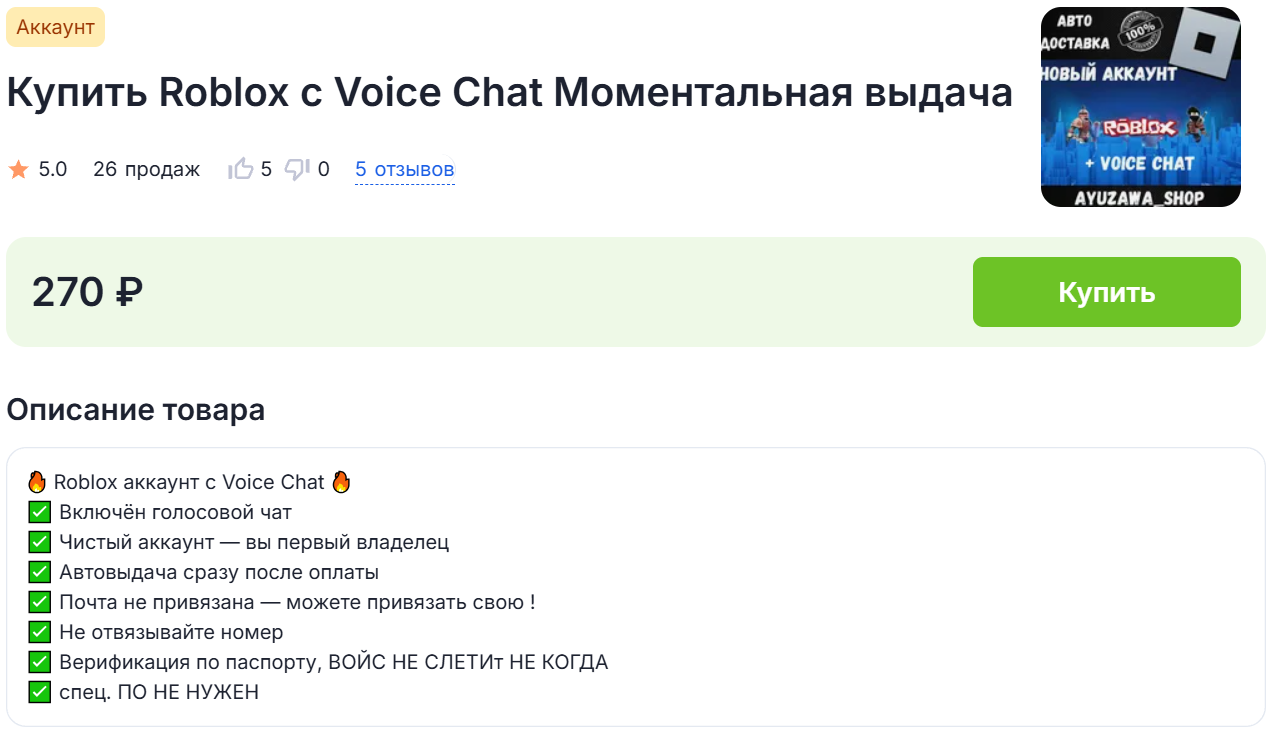
Здесь вы найдете чистый аккаунт со включенным голосовым чатом, будете первым и единственным его владельцем. К аккаунту не привязана почта — привяжите свою и играйте в свое удовольствие.
Если нужны Robux для премиум-функций

Голосовой чат — не единственное преимущество Roblox. С Robux вы сможете:
Покупать эксклюзивные скины и предметы.
Создавать собственные игры и монетизировать их.
Получать бонусы по подписке Roblox Premium.
Как получить Robux дешево в России в 2025
При ограничении прямых платежей игроки могут воспользоваться проверенным маркетплейсом ggsel с защитой от мошенничества. Платформа обеспечивает безопасность сделок за счет рейтинговой системы продавцов, верификации аккаунтов и блокировки средств до подтверждения выполнения услуги.
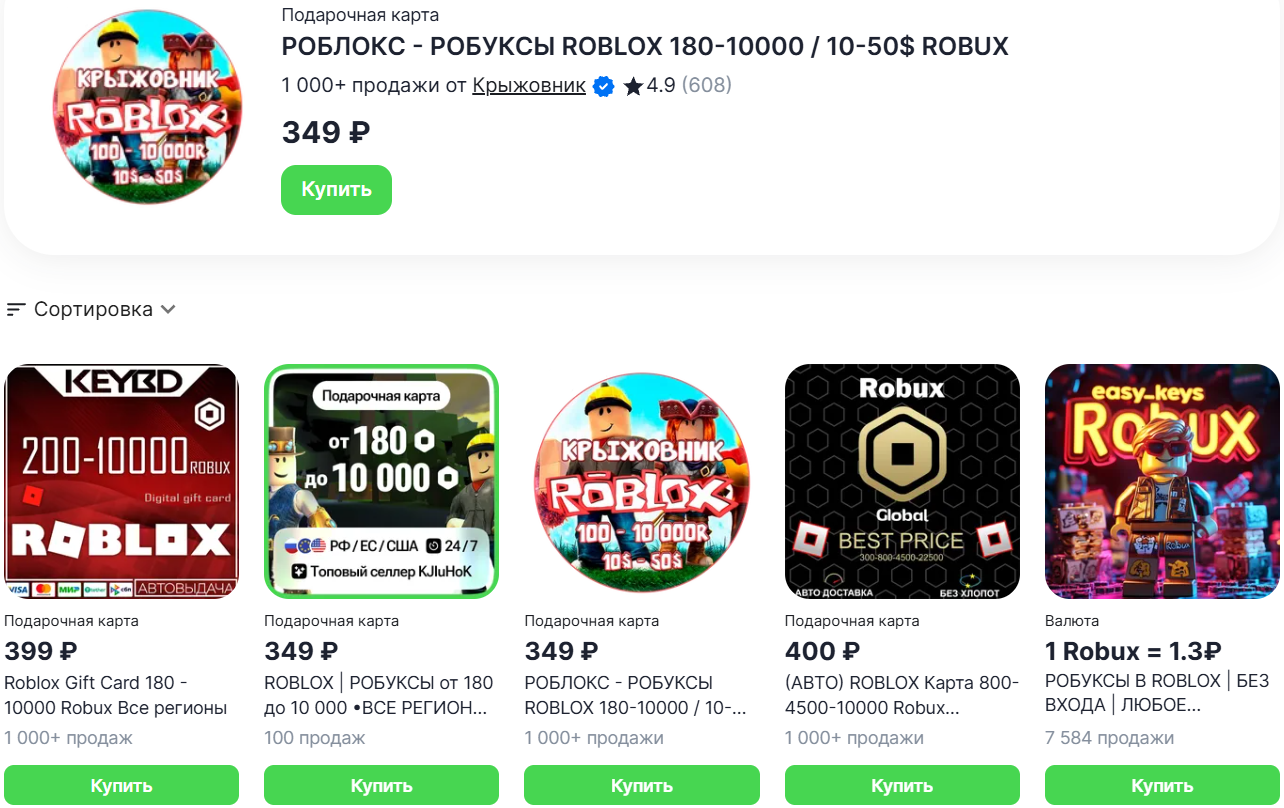
Перейдите на сайт ggsel. Введите в поисковой строке «Робуксы».
Отфильтруйте предложения по рекомендациям или цене.
Выберите понравившееся, изучив описание и отзывы.
Оплатите удобным способом (российской банковской картой, СБП, через электронный кошелек или другим).
После подтверждения оплаты вы получите код. Активируйте его в разделе Gift Cards на сайте Roblox.
Переходите на ggsel.net — торговую площадку, где вы найдете игры для ПК и консолей, DLC, сможете пополнить баланс популярных игровых и неигровых сервисов, купить и продать игровой аккаунт. И все это — по выгодным ценам!
Реклама ИП «Суханов Д.Ф.», ИНН: 290132412356