


А давайте встроим ии в powershell
Дисклеймер. В пикабу нет редактора кода - поэтому такое форматирование и картинки. В конце поста я дам ссылку на github. Почитайте, и если вам интересно, смотрите код на гитхабе.
Под аббревиатурой «ии» я подразумеваю модель машинного обучения. Я буду использовать gemini-2.5-pro/flash. У гугла есть интерфейс командной строки gemini-cli.
Что такое Gemini CLI?
Подробно о Gemini CLI я уже рассказывал в Gemini CLI: Знакомство и первые шаги. Но если вы ее пропустили, вот краткое введение.
Если коротко, Gemini CLI — это командная строка для взаимодействия с моделями ИИ от Google. Вы запускаете его в своем терминале, и он превращается в чат, который, в отличие от веб-версий, имеет доступ к вашей файловой системе.
Ключевые возможности:
Понимает код: Он может анализировать ваши скрипты, находить в них ошибки и предлагать исправления.
Генерирует код: Вы можете попросить его написать PowerShell-скрипт для решения вашей задачи, и он это сделает.
Работает с файлами: Может читать файлы, создавать новые, вносить изменения в существующие.
Запускает команды: Может выполнять команды оболочки, такие как git или npm.
Для наших целей самое важное то, что Gemini CLI умеет работать в неинтерактивном режиме. То есть мы можем передать ему промпт как аргумент командной строки, и он просто вернет нам ответ, не запуская свой интерактивный чат. Именно эту возможность мы и будем использовать.
Установка и настройка
Чтобы начать, нам нужно подготовить наше окружение. Это делается один раз.
Шаг 1: Установка Node.js Gemini CLI — это приложение, написанное на Node.js (популярная среда для JavaScript). Поэтому сначала нам нужно установить саму Node.js.
Перейдите на официальный сайт: https://nodejs.org/
Скачайте и установите LTS версию. Это самый стабильный и рекомендуемый вариант. Просто следуйте инструкциям установщика.
После установки откройте новое окно PowerShell и проверьте, что все работает:
node -v npm -v
Вы должны увидеть версии, например, v20.12.2 и 10.5.0.
Шаг 2: Установка самого Gemini CLI Теперь, когда у нас есть npm (менеджер пакетов для Node.js), установка Gemini CLI сводится к одной команде. Выполните ее в PowerShell:
npm install -g @google/gemini-cli
Флаг -g означает "глобальная установка", что сделает команду gemini доступной из любого места в вашей системе.
Шаг 3: Аутентификация В первый раз, когда вы запустите Gemini CLI, он попросит вас войти в свой аккаунт Google. Это нужно, чтобы он мог использовать вашу бесплатную квоту.
Просто введите в PowerShell команду:
gemini
Он задаст вам вопрос о входе. Выберите "Sign in with Google".
В вашем браузере откроется стандартное окно входа Google. Войдите в свой аккаунт и предоставьте необходимые разрешения.
После этого в консоли вы увидите приветственное сообщение от Gemini. Поздравляю, вы готовы к работе! Можете ввести /quit, чтобы выйти из его чата.
Философия PowerShell: ужасный Invoke-Expression
Прежде чем мы соединим все вместе, познакомимся с одним из самых опасных командлетов в PowerShell — Invoke-Expression, или его коротким псевдонимом iex.
Invoke-Expression берет текстовую строку и выполняет ее так, как будто это была команда, напечатанная в консоли.
Пример:
$commandString = "Get-Process -Name 'chrome'" Invoke-Expression -InputObject $commandString
Эта команда сделает то же самое, что и простой вызов Get-Process -Name 'chrome'.
Почему он опасный? Потому что выполнение строки, которую вы не контролируете (например, полученной из интернета или от ИИ), — это огромная дыра в безопасности. Если ИИ по ошибке или со злым умыслом вернет команду Remove-Item -Path C:\ -Recurse -Force, iex без раздумий ее выполнит.
Для нашей задачи — создания управляемого и контролируемого моста между запросом на естественном языке и его выполнением — он подходит идеально. Мы будем использовать его с осторожностью, полностью осознавая риски.
Соединяем всё вместе: командлет Invoke-Gemini
Напишем простую PowerShell-функцию, которая позволит нам отправлять промпты одной командой.
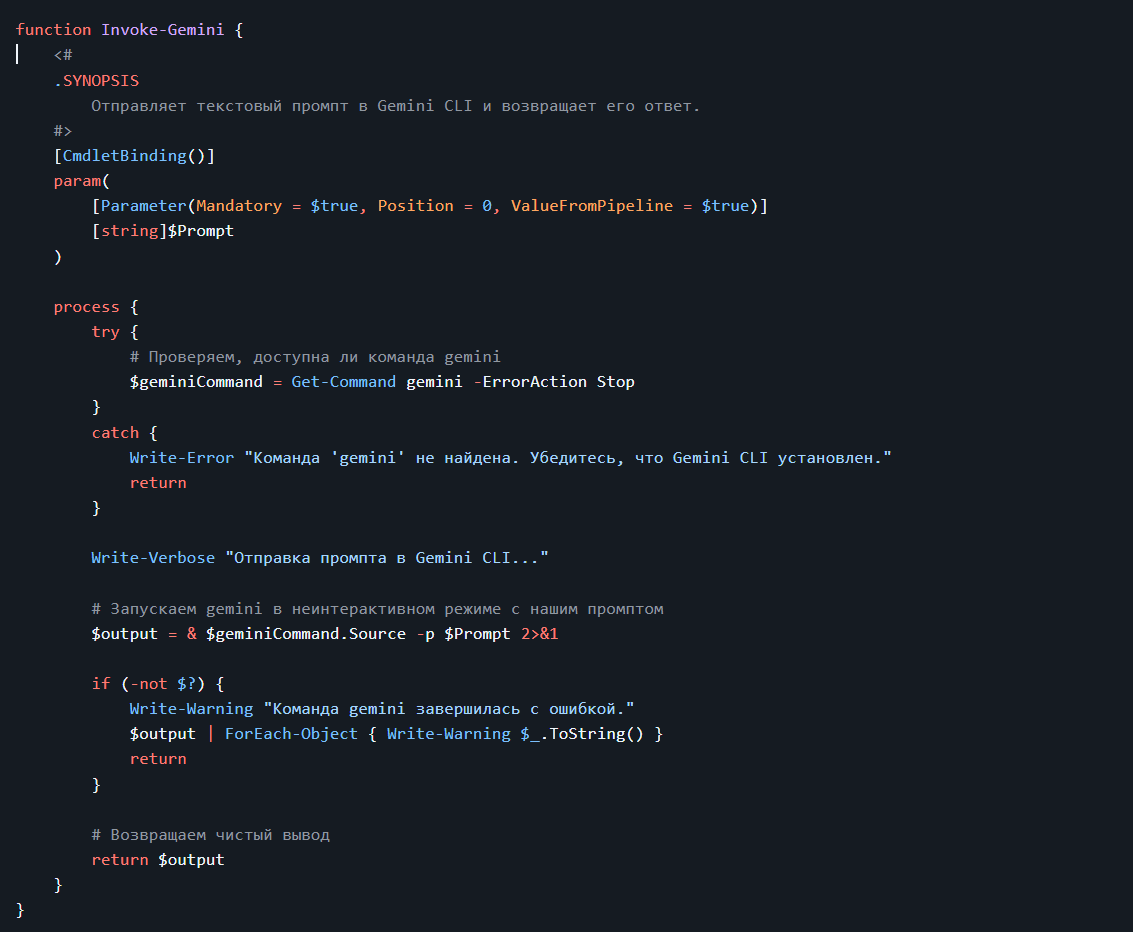
Давайте зададим ему вопрос на общую тему прямо из нашей PowerShell-консоли.
Invoke-Gemini -Prompt "Расскажи о пяти последних трендах в области машинного обучения"
Пробуем магию:
👏 Поздравляю! Вы только что успешно встроили ИИ в PowerShell.
В следующей статье я расскажу, как использовать Gemini CLI для запуска скриптов и автоматизации задач.
Ссылка на github
Серия «Философия PowerShell»
Серия «gemini-cli»
Полезно? Подпишись.
Понравилось — ставь «+»
Задавай вопросы в комментариях 👇👇👇
Удачи! 🚀
безопасность вышла из чата