2135

7 интересных приёмов при работе со сводной таблицей2

Друзья, всем привет. Сегодня хочу рассказать вам про несколько полезных и интересных (с моей скромной и субъективной точки зрения) трюков при работе со сводными таблицами. Здесь не будет подробного разбора про работу в сводных таблицах: что это, для чего и почему. Материал предназначен для тех, кто уже хоть как-то знаком с этим прекрасным инструментом и знает, что это за зверь такой. Если же вы ещё не работали со сводными таблицами, при этом проводите много времени в Excel и строите разного рода отчёты, аналитику, то я вам настоятельно рекомендую как можно скорее освоить этот поистине чудесный инструмент. Поверьте, вы откроете для себя абсолютно новый мир :)

1 - Фильтры для полей сводной, которые по умолчанию фильтровать нельзя.

Поля, которые находятся в области значений, нельзя фильтровать привычным для нас образом. Там просто нет фильтров, и установить их обычным способом нельзя, команда не активна:
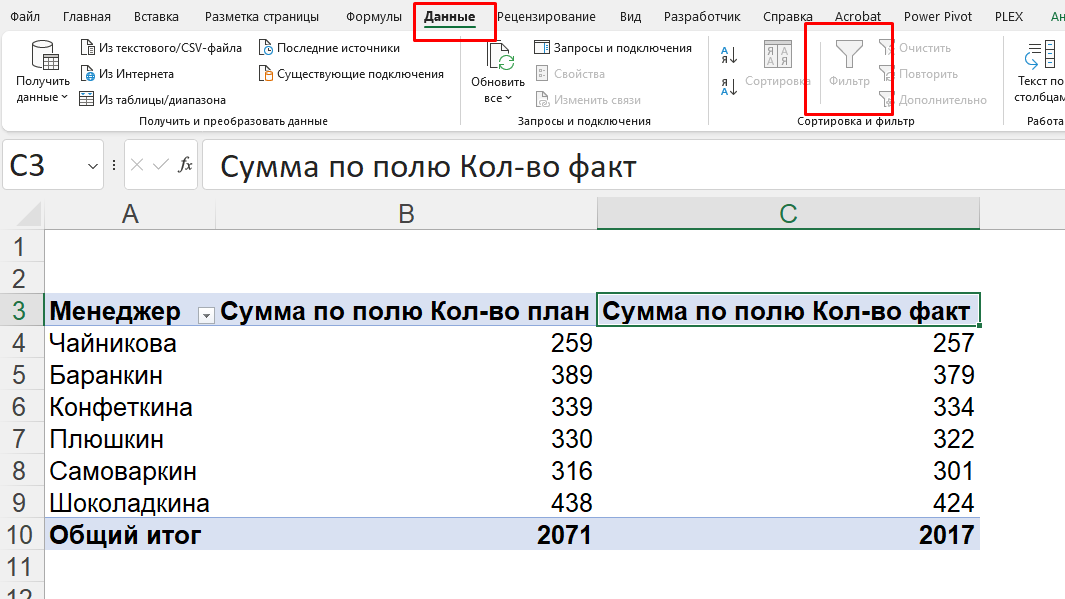
Но если нельзя, но очень хочется, то можно.

Решение: нужно поставить курсор в соседнюю ячейку справа от заголовка поля и установить фильтр. Всё, готово. Теперь можно фильтровать значения, как в обычной таблице.
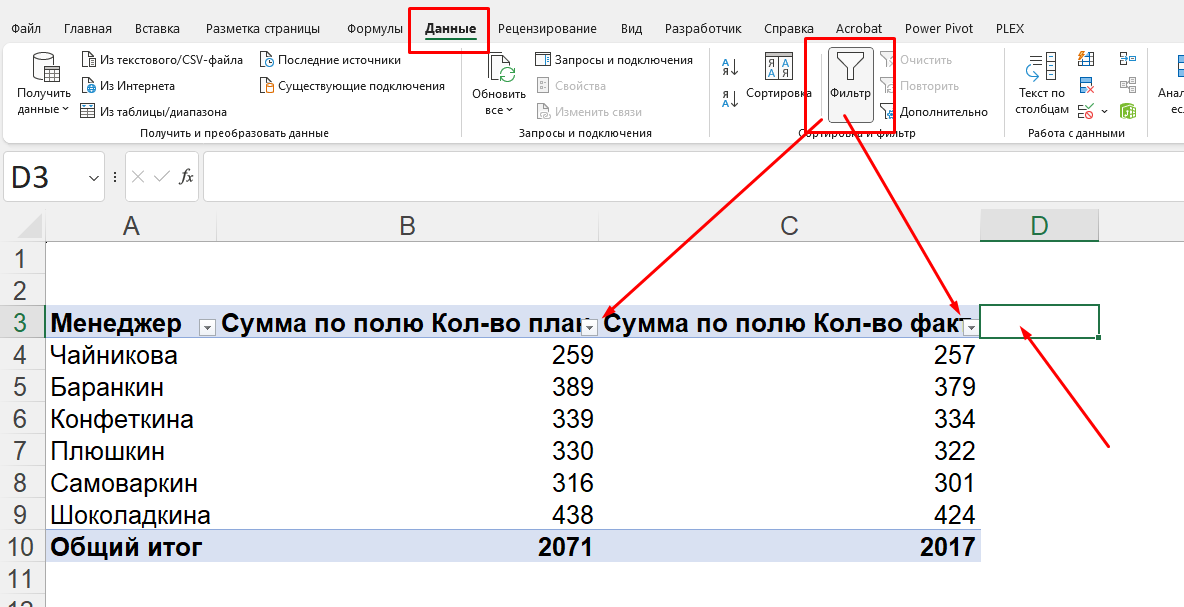
2 - Изменение порядка элементов в списке.

Вообще, есть несколько способов менять порядок элементов в сводной. Я хочу рассказать вам про наиболее удобный. Предположим, мы хотим, чтобы список менеджеров начинался с Чайниковой:
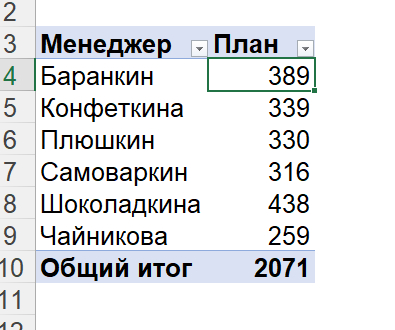

Решение: выбираем ячейку с Баранкиным и вероломно начинаем печатать фамилию Чайниковой. Целиком печатать не нужно, программа сама предложит готовый вариант. Нажимаем Enter. Вуаля! Теперь Чайникова на вершине нашего списка:

Ещё один способ: это обычное копирование и вставка. Выбираем ячейку с Чайниковой, копируем её. Далее выбираем ячейку с Баранкиным (место, куда хотим переместить наше значение), и вставляем.

3 - Использование собственных списков для сортировки.

Прошлый способ хорош, если нужно сделать это однократно. Но если у нас уже есть какой-то устоявшийся порядок, он вот совсем не по алфавиту, а бездушный Excel всегда всё сортирует именно по алфавиту?

Решение: многие знают, что если мы напишем в ячейке "январь" ("февраль", "март" и т.д.), потом протащим ячейку за правый нижний угол вниз, то всемогущий Excel автоматически заполнит следующие ячейки месяцами по порядку. Но не только лишь все знают, что такую штуку можно сделать и по своему списку.
Шаг 1. Создаём свой список (с блэкджеком и порядком). Где-нибудь на листе Excel создаём список в том порядке, в котором нам нужно. Далее заходим в Файл - Параметры - Дополнительно - Изменить списки:
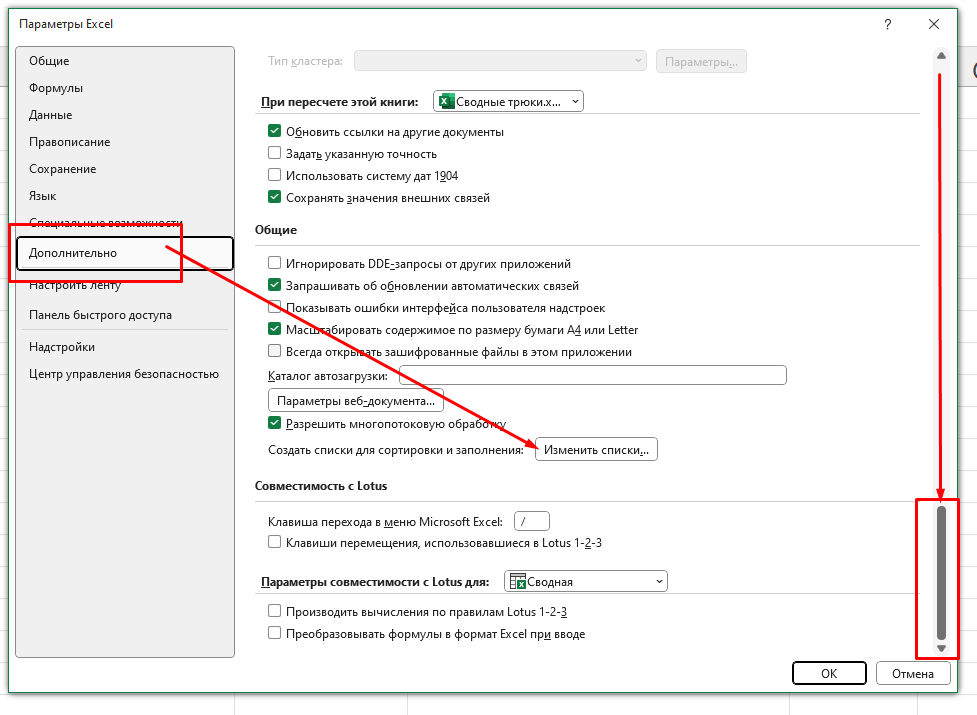
В поле "Импорт списка из ячеек:" указываем диапазон, в котором находится наш список, далее нажимаем Импорт. Всё, подготовительная работа завершена:
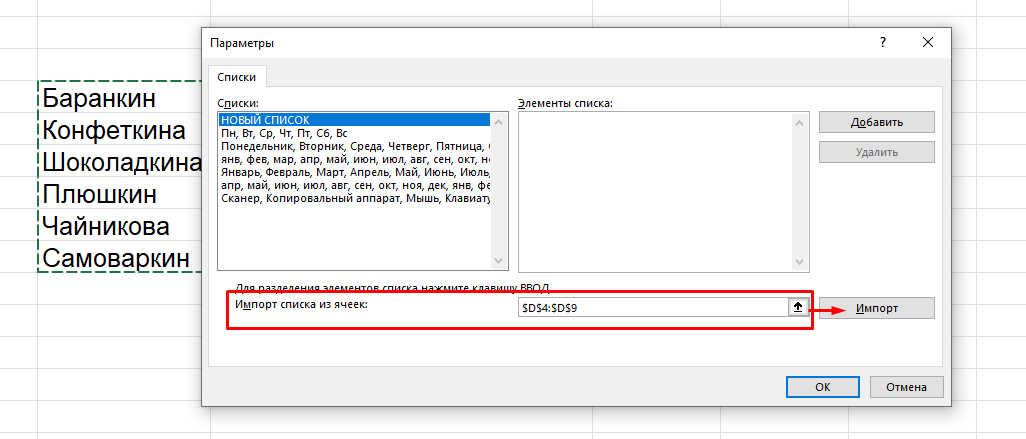

Шаг 2. Для сортировки данных используем наш список. Теперь можно применить сортировку от А до Я в столбце с менеджерами. И вот ведь неожиданность, сортировка будет не по алфавиту, а согласно нашему списку:

К сожалению, данный приём имеет ограничения в части обновления списка. Если добавится новый сотрудник, то при обновлении сводной сотрудник будет в самом конце списка независимо от того, какая у него там первая буква фамилии. Дальше либо добавлять его в список, либо вручную перетаскивать в нужное место.
Если нужно будет вернуть стандартную православную сортировку по алфавиту для данного списка, необходимо раскрыть значок фильтра, выбрать Дополнительные параметры сортировки - по возрастанию - Дополнительно - снять галочку с "Автоматическая сортировка..." - в поле ниже выбрать "Без вычислений":

Кстати, созданные нами списки будут работать так же, как встроенные. То есть если вписать в ячейку Баранкина, протащить вниз, в следующих ячейках будут фамилии по списку.

4 - Отображение пустых строк.

При разбивке какого-то показателя на несколько групп/категорий в сводных таблицах не отображаются данные, которых нет в источнике. В целом, это логично. Но согласитесь, что если мы, к примеру, хотим проанализировать показатель по сотрудникам по месяцам, то вот такая картина будет только нас запутывать:
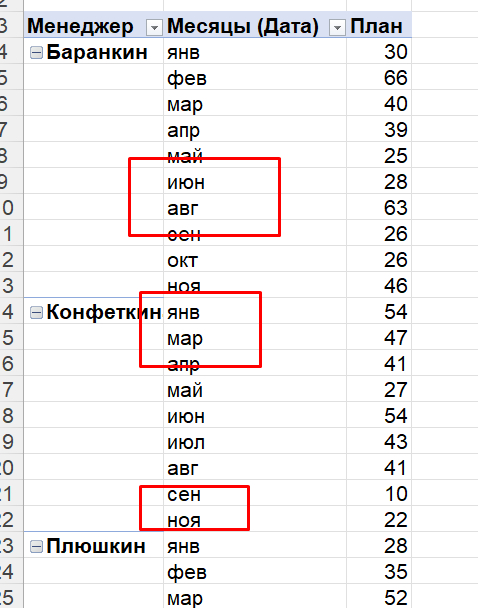
Месяцы идут по порядку, да, но у кого-то пропущен июль, у кого-то февраль и октябрь.

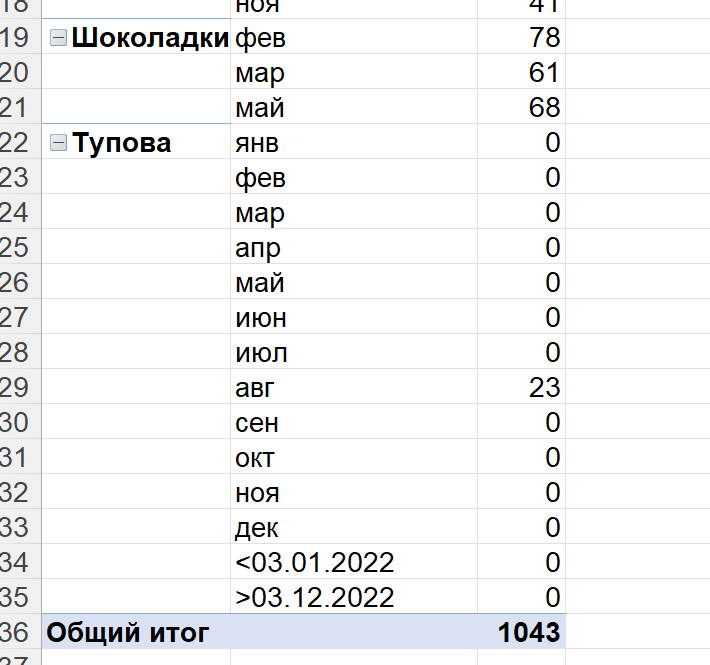
Решение - щёлкаем правой кнопкой мыши по любой ячейке того поля, в котором хотим отображать ВСЕ элементы (в том числе и пустые) - далее Параметры поля... - вкладка Разметка и печать - ставим галочку Отображать пустые элементы.

У этого приёма есть один побочный эффект - если речь идёт про работу с датами, то отображаются даты до самого раннего числа и после него (видно на гифке). Избавиться от этого довольно просто: нужно убрать их через фильтр, сняв галочки.

5 - Топ-N сотрудников/месяцев/товаров и так далее.

Вообще, отображение топ-3/5/10 сотрудников или любого другого - это не привилегия фильтра в сводной таблице. Работая с фильтрами в обычных таблицах, у нас есть точно такая же возможность. Но про эту возможность, исходя из моего хоть и небогатого, но всё же опыта, мало кто знает. То ли нафиг никому не нужно, то ли просто пользователи не знают. Как по мне, вещь полезная. Особенно с учётом того, что в сводной таблице фильтр будет обновляться вместе с внесением изменений в источник (и обновления самой сводной, конечно же), чего в обычных таблицах, увы, нет.

Решение - всё просто. Раскрываем фильтр по тому полю сводной, по которому хотим выделить топ-N чего-нибудь - далее Фильтр по значению - Первые 10 - указываем нужные нам настройки.

Правда, без побочных эффектов тут, к сожалению, тоже не обошлось. Если у какого-то сотрудника не будет хватать данных для того, чтобы отобразить топ-3, то по этому сотруднику (или по тому, по чему вы ищете топ-N) будут вообще все данные. Поведение более чем странное, но как есть :(
6 - Повтор подписей и промежуточные итоги для отдельных полей, а не для всей таблицы.

Когда у нас с вами в сводной таблице в области строк больше двух полей, то сразу возникает вопрос про промежуточные итоги. И если идти стандартным путём, то есть через вкладку Конструктор - группа Макет - Промежуточные итоги, то там мы можем играться с промежуточными итогами для всей таблицы, а не для конкретного поля. Порой, это неудобно. Как в примере ниже:
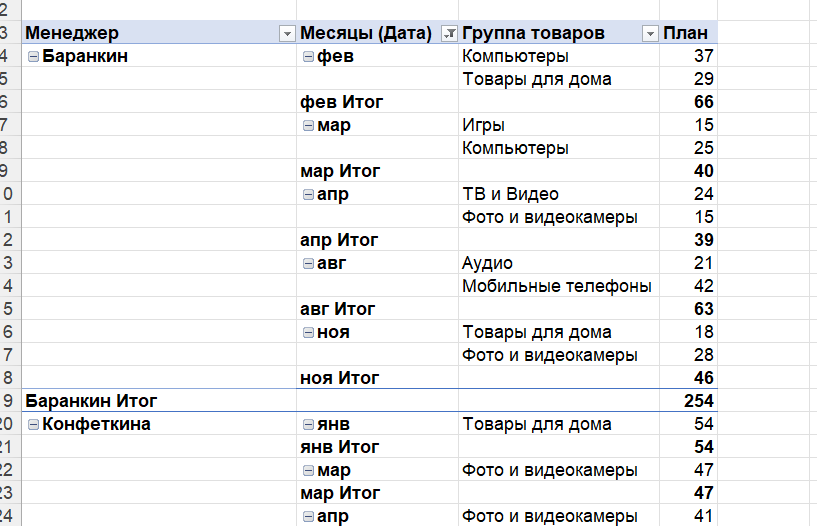
Я бы хотел оставить промежуточный итог по сотруднику, а вот по месяцу убрать.
И сразу второй момент. Когда меняем макет сводной на табличный или форму структуры, то возникает вопрос с повторением подписей элементов, чтобы не было пустых ячеек. Если перейти на вкладку Конструктор - группа Макет - раскрыть Макет отчёта и выбрать Повторять все подписи элементов, то это сработает для всей таблицы. А я, например, хочу только по месяцам подписи.

Решение - великая и могучая правая кнопка мыши. Для того, чтобы добавить/убрать промежуточные итоги у определённого поля сводной таблицы, щёлкаем правой кнопкой мыши по любой ячейке этого поля и в контекстном меню находим Промежуточный итог...
Что касается подписей элементов, то щёлкаем правой кнопкой мыши по тому полю, где хотим/не хотим повторять подписи - далее Параметры поля... - на вкладке Разметка и печать находим галочку Повторять все подписи элементов.

7 - Объединение ячеек и выравнивание подписи по центру.

А если вам вообще не нужны все эти повторения, вы хотите объединённые ячейки с надписью по центру без всех этих плюсов/минусов, то и тут сводная сдюжит.

Решение - для объединения ячеек и выравнивания подписи по центру щёлкаем по любой ячейке сводной таблицы правой кнопкой мыши (данная настройка будет работать для всех полей сводной, для какого-то конкретного поля настроить возможности нет) - в контекстном меню находим Параметры сводной таблицы - вкладка Макет и формат - находим галочку Объединить и выровнять по центру ячейки с подписями.
А чтобы убрать плюсы/минусы, нужно выбрать любую ячейку сводной - далее вкладка Анализ сводной таблицы (в предыдущих версиях просто Анализ) - группа Показать - иконка Кнопки.

Заключение. На этом, пожалуй, всё. Вообще, всяких разных интересных штук при работе со сводной таблицей огромное множество. Про все и не напишешь. Делитесь в комментариях своими интересными приёмами. Думаю, многим будет интересно и полезно узнать что-то новое (мне так точно). Спасибо всем огромное, кто потратил своё драгоценное время и внимание на прочтение данного поста. Надеюсь, что-то из описанного было для вас полезным и вы сможете использовать это при работе со сводными таблицами.

MS, Libreoffice & Google docs

764 поста14.9K подписчика

Правила сообщества

1. Не нарушать правила Пикабу

2. Публиковать посты соответствующие тематике сообщества

3. Проявлять уважение к пользователям

4. Не допускается публикация постов с вопросами, ответы на которые легко найти с помощью любого поискового сайта.

По интересующим вопросам можно обратиться к автору поста схожей тематики, либо к пользователям в комментариях


Важно - сообщество призвано помочь, а не постебаться над постами авторов! Помните, не все обладают 100 процентными знаниями и навыками работы с Office. Хотя вы и можете написать, что вы знали об описываемом приёме раньше, пост неинтересный и т.п. и т.д., просьба воздержаться от подобных комментариев, вместо этого предложите способ лучше, либо дополните его своей полезной информацией и вам будут благодарны пользователи.

Утверждения вроде "пост - отстой", это оскорбление автора и будет наказываться баном.

10
Автор поста оценил этот комментарий
Кстати можно и обращаться в сводную таблицу по топорному. Например =D5 + 1 . И в некоторых случаях это работать будет гораздо лучше, чем "правильно" вытаскивать значения из сводной таблицы путем клевой формулы "получить.данные.сводной.таблицы(куча параметров)"
раскрыть ветку (1)
4
Автор поста оценил этот комментарий
Можно. Но прямая ссылка может потом слететь, если сводная таблица изменится в части строк, столбцов или добавятся новые значения. ПОЛУЧИТЬ. ДАННЫЕ. СВОДНОЙ. ТАБЛИЦЫ, безусловно, более сложный путь, но зато более надёжный в этом плане.
показать ответы
0
Автор поста оценил этот комментарий

Вопрос не по сводным таблицам, но по шагу, который ей будет предшествовать )) Подскажите, пожалуйста! Как сделать так, чтобы при выполнении условия в соседней ячейке что-то нужное само происходило? Задача - разделить магазины на «наши» и «франчайзи». Грубо говоря, в столбце будут стоять названия магазинов А, Б, В (это наши), Г, Д, Е (это франчайзи), и в следующем столбце вручную прописываю значения «наши» и «франчи». Как сделать, чтобы при вводе А или Б или В в ячейке справа автоматически появлялось «наши», и при вводе Г или Д или Е - появлялось «франчи»?

Мне для учёта нужен способ одной галкой в фильтре отключать всех франчей.

раскрыть ветку (1)
4
Автор поста оценил этот комментарий
Функция ЕСЛИ в сочетании с ИЛИ поможет. Это из простого. ЕСЛИ (ИЛИ (А1="А"; А1="Б"...); "наши"; "франчайзи"). Из более сложного - макрос написать.
показать ответы
2
Автор поста оценил этот комментарий
Не сортировка, отмена)) фильтр нужен
раскрыть ветку (1)
4
Автор поста оценил этот комментарий
Не совсем понял, что именно нужно. Чтобы фильтр работал только в этих 5 тысячах строк? Или чтобы из 600к только эти 5к остались?
0
Автор поста оценил этот комментарий

Как насчет добавления собственных вычислений прямо в сводной таблице?

раскрыть ветку (1)
3
Автор поста оценил этот комментарий
Собственные вычисления можно добавлять с помощью создания вычисляемого поля: вкладка Анализ - группа Вычисления - Поля, элементы и наборы - Вычисляемое поле. Там особо не развернёшься, но что-то несложное можно создать. Или Вы про то, что неплохо было бы про это статью написать?)
показать ответы
0
Автор поста оценил этот комментарий

С тех пор как появился Power Pivot и меры DAX, вычисляемые столбцы в сводных надо похоронить с позором.

раскрыть ветку (1)
2
Автор поста оценил этот комментарий

Ну, это Вы слишком много чести сделали вычисляемым столбцам, упомянув их в одном предложении с Power Pivot и DAX :) Они даже рядом не стоят с мерами в части функционала, гибкости и возможностей. Но всё равно порой можно что-то простенькое там посчитать, при этом не отправляя свою таблицу в модель данных и не погружаясь в язык DAX.

0
Хазяин
Автор поста оценил этот комментарий

Но для заполнения пустых полей сводной таблицы существует инструмент прямо в меню. Сори, у меня на английском.

pivot table tools - design - report layout - и дальше выбрать способ заполнения - заполнять пустые строки. Под рукой Экселя нет, но нам по иконке видно - что нажать.

раскрыть ветку (1)
1
Автор поста оценил этот комментарий

Да, всё верно. Про него в статье и упомянул. Но если идти этим путём, то это сработает для всех полей таблицы. Не всегда это нужно. Иногда в одном поле нужно повторение подписей, а в другом нет. 

показать ответы
0
Автор поста оценил этот комментарий
Если вдруг "вероломная печать" не работает - можно выделить строку (или часть ячеек и с зажатым "шифтом" переместить куда надо
раскрыть ветку (1)
1
Автор поста оценил этот комментарий

Отличный способ. В одной из статей я его описывал. В сводной таблице можно просто перетаскивать значения мышкой без всяких шифтов, но делать это каждый раз, если порядок устоявшийся, бывает утомительно.

0
Автор поста оценил этот комментарий
Зачем что то сортировать в сводной таблице, если она тупо для других целей существует?

Тогда уж быстрее на своих формулах построить
раскрыть ветку (1)
1
Автор поста оценил этот комментарий

У каждого свои цели. Кому-то важно одно, кому-то другое. Кому-то только расчёты, кому-то и оформление с порядком следования значений. По поводу того, что на формулах построить быстрее - спорное утверждение.

1
Автор поста оценил этот комментарий

А вы про r-studio так же хорошо рассказать не могли бы? :)

раскрыть ветку (1)
1
Автор поста оценил этот комментарий

К сожалению, нет :)

4
любимый месяц май
Автор поста оценил этот комментарий
Сколько работаю с экселем, если ячейки есть объединенные, то делаю тоже f2, ктрл+A, ктрл+C, альт таб, f2, ктрл +V
Или можно в принимающей ячейке равно поставить, затянуть на отдающую. А потом "убить формулу", вставив как значения.
1. Или ктрл+C, ктрл альт V. Выбрать вставить как значения.
2. Либо ещё короче, набрав комбинацию через альт. У меня англоязычный эксель (альт H+V+V), посмотрите на вашей раскладке как спец.вставку вызвать и вставить как значения.
Тогда будет весь алгоритм как равно на нужную ячейку, потом ктрл+С и "убить формулу"

А массово с по-разному объединенными ячейками никак. Это за гранью добра и зла.

Тут можно предложить формат "принимающий" поменять, если это от решения компании зависит. Если же это что-то типа анкеты Центробанка, куда только по одной цифре за раз - банки делают это через программеров, вшивают в свою систему. А там где я щас работаю - мы руками в каждую ячейку и никакие эксперты экселя ничем помочь не могут( я сначала создала таблицу а-ля цб без объединённых ячеек, всё собираю через power query/формулами. А из моей таблицы в ебануто-цбшную руками поциферно вводит человек. Потом я сверяю наши столбцы, что ошибки при переносе не случилось.
раскрыть ветку (1)
1
Автор поста оценил этот комментарий

Можно пункт 2 немного ускорить. Вместо того, чтобы после копирования проходить весь путь до вставки только значения с помощью специальной вставки, можно добавить команду "Вставить значение" на панель быстрого доступа. Тогда, чтобы "убить" формулу, нужно будет выбрать ячейку, в которой хотим это сделать, Сtrl+C - Alt+ цифра, которая соответствует команде "Вставить значение" на панели быстрого доступа.

показать ответы
1
Автор поста оценил этот комментарий
Через впр задача проще решается
раскрыть ветку (1)
1
Автор поста оценил этот комментарий

Откровенно говоря, да, проще :) Затупил вчера, почему-то не пришло ВПР сразу в голову.

3
Автор поста оценил этот комментарий
Можно создать отдельный список фирм и проверять если(впр(...))) Так можно редактировать списки, а не править формулу при любом изменении :)
раскрыть ветку (1)
1
Автор поста оценил этот комментарий
Отличный вариант. Только ЕСЛИ уже не нужно. Одного ВПР хватит.
показать ответы
0
Автор поста оценил этот комментарий

Подскажите дилетанту пожалуйста, не получается даже в инете правильно сформулировать вопрос по данной проблеме.

Есть таблица , в столбцах данные (числа) при внесении к примеру во второй столбец числа в первом оно меняется ( суммируется) ,

Где убрать эту формулу? При наведении на ячейки нет там никаких формул, уже замучился, таблицу переделывать только.

раскрыть ветку (1)
0
Автор поста оценил этот комментарий
Возможно, срабатывает макрос на событие change в этих ячейках. Тут только сам файл смотреть через редактор vba
показать ответы
0
Автор поста оценил этот комментарий

Я имею ввиду плюс минус слева от фамилии.

раскрыть ветку (1)
0
Автор поста оценил этот комментарий

Так это в сводной по умолчанию идёт, когда полей в области строк или столбцов больше одного.

0
Автор поста оценил этот комментарий

Подскажите как сделать раскрывающиеся строки с подстроками как у вас на скринах.

раскрыть ветку (1)
0
Автор поста оценил этот комментарий

Вы про фильтры, наверное? Для выделите таблицу, потом на вкладке Данные в группе Сортировка и фильтр нажмите на иконку воронки. Если про что-то другое, то уточните, про что.

Иллюстрация к комментарию
показать ответы
0
Автор поста оценил этот комментарий
Как сделать сводную по двум таблицам? В одной есть столбец
-"дата" со значениями 1,2,3,4,5
-"товар": яблоки, груши, помидоры, груши, помидоры
-"выручка": 10,20,30,40,50

Во второй есть два столбца
-"товар": Яблоки, груши, помидоры
-"налог": 20%, 30%, 40%

Как по двум таблицам посчитать налог для выручки по товару?

Надеюсь понятно написал)) задача больше для себя, хочу понять как можно взаимодействовать с данными без всяких ВПРов и тд.
раскрыть ветку (1)
0
Автор поста оценил этот комментарий

Вот тут как раз Power Pivot и поможет. Создать модель, где вторая таблица - это таблица-справочник, первая - таблица фактов. Связать по полю "товар" и строить сводную :)

0
Автор поста оценил этот комментарий

Автор, а можно с вами отдельно связаться? Есть небольшие коммерческое предложение.

раскрыть ветку (1)
0
Автор поста оценил этот комментарий

Да, конечно. Телеграм @Andrey_Mitrokhin

0
Автор поста оценил этот комментарий

подскажите пожалуйста, как сделать подсчет уникальных значений из диапазона в четыре ячейки со всех листов книги? то есть каждый день делаются разные виды продукции, указанные на листе, соответствующем дню смены и необходимо на листе итог видеть количество уникальных видов без учета пустых ячеек

раскрыть ветку (1)
0
Автор поста оценил этот комментарий

Единственное, что приходит на ум - объединение запросов в Power Query. То есть создаём к каждому листу запрос, потом объединяем их, в итоговом запросе удаляем дубликаты, считаем строки (кнопка есть специальная, не нужно глазами это делать). По сути, то же самое, что и вручную с помощью "удалить дубликаты" делаем. Только вот потом можно немного код в PQ менять (названия листов или таблиц, откуда данные берём), и всё будет считаться автоматически по сути.

показать ответы
0
Автор поста оценил этот комментарий

Господа, а можно поменять количество топов? Т.е ексель нам предлагаете топ 3/5/10 а я хочу топ 20 Как-то можно поменять значение топ?

раскрыть ветку (1)
0
Автор поста оценил этот комментарий
Это не Эксель предлагает, а я пример привёл :) там можно счётчиком добивать до нужного значения. В гифке это видно.
0
Автор поста оценил этот комментарий

Вопрос к вам, как к профи по Экселю.

Какую комбинацию горячих клавиш надо нажать чтобы копировались в буфер содержимое ячейки?

Работаю с разного рода таблицами и частенько дохуа приходится переносить текст из одной в другую через alt+tab и f2. Заебыует. Копир ячейки не предлагать, т.к. принимающая сторона может иметь объедение ячеек/строк.


Ответ мне ещё никто из профи не дал.

раскрыть ветку (1)
0
Автор поста оценил этот комментарий
Если главная проблема в том, что есть объединённые ячейки, то как это сделать массово я не знаю. Вставить содержимое из одной ячейки в объединённую можно с помощью Ctrl+C, выбрать нужную ячейку - Enter. Из объединённой в одну через специальную вставку - вставить только значения.
показать ответы

Темы

Политика

Теги

Популярные авторы

Сообщества

18+

Теги

Популярные авторы

Сообщества

Игры

Теги

Популярные авторы

Сообщества

Юмор

Теги

Популярные авторы

Сообщества

Отношения

Теги

Популярные авторы

Сообщества

Здоровье

Теги

Популярные авторы

Сообщества

Путешествия

Теги

Популярные авторы

Сообщества

Спорт

Теги

Популярные авторы

Сообщества

Хобби

Теги

Популярные авторы

Сообщества

Сервис

Теги

Популярные авторы

Сообщества

Природа

Теги

Популярные авторы

Сообщества

Бизнес

Теги

Популярные авторы

Сообщества

Транспорт

Теги

Популярные авторы

Сообщества

Общение

Теги

Популярные авторы

Сообщества

Юриспруденция

Теги

Популярные авторы

Сообщества

Наука

Теги

Популярные авторы

Сообщества

IT

Теги

Популярные авторы

Сообщества

Животные

Теги

Популярные авторы

Сообщества

Кино и сериалы

Теги

Популярные авторы

Сообщества

Экономика

Теги

Популярные авторы

Сообщества

Кулинария

Теги

Популярные авторы

Сообщества

История

Теги

Популярные авторы

Сообщества