
Ускоряем работу старого iMac

Обращаю ваше внимание. Если вы реально оцениваете свои силы и уверены что следовать инструкции для вас по силам, то у вас все получиться. В случае же неуверенности, обратитесь к специалисту.
Целью будет дать вторую жизнь старенькому iMac.
Во-первых внешний вид таких моноблоков великолепен. Тонкий, цельнометаллический корпус и IPS экран до сих пор привлекательно выглядят.
Во-вторых, на данных компьютерах до сих пор можно выполнять рабочие задачи. Например сёрфить в интернете, установить программы для работы с музыкой или склеить не сложное видео для социальных сетей.
Что же можно сделать? На примере модели iMac 21.5-inch, Late 2013 или других.
1. Добавить оперативную память. Нужно это для того чтобы увеличить количество одновременно запущенных процессов на ПК. Для комфортного использования хватит 8 gb. Моя модель имеет 2 слота и позволяет увеличить до 16 GB, DDR3, 1600 MHz.

2. Замена процессора на другой.

3.Заменить HDD на SSD.
Сделать это можно двумя способами.
Вскрывая моноблок и не вскрывая.
В первом случаи моноблок надо разобрать и поменять HDD на SSD. ( В этом посте мы этого делать не будем, кому надо тот найдет гайд на YouTube)
Во втором случаи для SSD приобретается внешний корпус для дисков 2.5, с показателем скорости передачи под скорость USB порта на тыльной части моноблока. (Далее будем рассматривать данный вариант).

USB порты моей модели iMac имеют версию 3.0 и позволяет подключать носители до 5 GB/s.

Для апгрейд установим SSD 2.5, ADATA, 6GB/s, 240 GB, 520 MB/s на чтение и 450 MB/s на запись.
Вы же можете купить любой другой. Аналогов в магазинах множество. Под любые цели и на любой кошелек.

Дополнительно надо преобрести корпус для для SSD, версию выбирайте 3.1 или 3.2
Помещаем SSD в корпус и подключаем к моноблоку на тыльной части.
Закрепить можно на двухсторонний скотч или сделать лоток, полочку.
Часть 2. Настройка операционной системы.
Нажимаем и удерживаем на клавиатуре CMD+R.
Запустится меню восстановления.
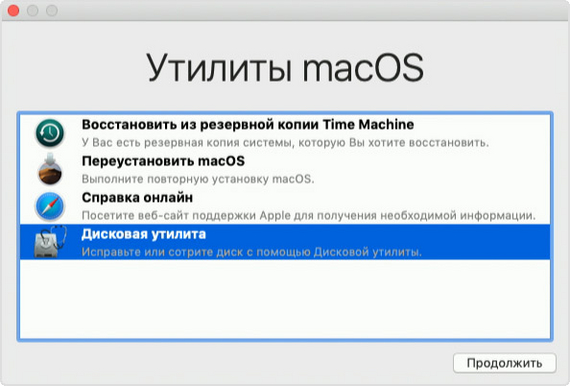
Выбираем дисковую утилиту.

В этом разделе выбираем внешний SSD диск и нажимаем СТЕРЕТЬ. Надо отформатировать диск со схемой разделов GUID.
Не забываем сохранять личные данные с носителей которые будете стирать. Сделайте резервную копию через Time Machine в OS X. Или скиньте все на отдельный носитель. В противном случае вы потеряете данные.
Далее имеем два варианта как установить MacOS.
Первый так называемый интернет рекавери.
Второй переустановка из раздела восстановления.
Рассмотрим первый способ - интернет рекавери.
Зажимаем CMD+ALT+R, далее не отпуская нажимаем кнопку включения. Ожидаем когда на белом экране начнет вращаться глобус. На следующем этапе выбираем и вводим пароль действующей сети wi-fi. Подключаемся.

Начнется загрузка операционной системы. Дожидаемся полной загрузки. В появившемся меню утилиты OS X выбираем переустановить OS X. Нажимаем все время Далее. Авторизуемся или пропускаем ее. Загрузится операционная система. Готово.
Если после установки вы столкнулись что не можете продолжить авторизацию, то пропустите шаг авторизации с помощью apple id. Вы можете сделать это позже на рабочем столе.
Рассмотрим второй способ - из раздела восстановления.
Зажимаем клавиши CMD+R, нажимаем кнопку включения. В появившемся окне "Служебные программы MacOS" выбираем переустановить.
Два раза нажимаем продолжить, соглашаемся с лицензионным соглашением и выбираем внешний диск на который мы будем устанавливать систему.
Заключительная часть.
В случае если у вас была действующая система на внутреннем жёстком диске. Вы столкнетесь с тем, что у вас теперь две системы. Одна на внешнем, другая на внутреннем. Чтобы запуститься с внешнего жёсткого диска. Надо зажать Alt (option), затем включить компьютер. Запустится boot меню.
В меню выберите из имеющихся внешний SSD. Дождитесь загрузки операционной системы.
Чтобы не нажимать каждый раз комбинации клавиш для входа в boot меню и не выбирать какую операционную систему загружать, старую или новую. Достаточно отформатировать внутренний диск. Старая операционная система будет удалена. В этом случаи система начнет грузиться автоматически с внешнего диска.

Заранее спасибо за плюсы и подписку.

Компьютер это просто
2.6K постов6.3K подписчика
Правила сообщества
Обязательные.
Уважать мнение других
Не переходить на личности, даже при споре, "Что лучше Intel или AMD".
Матерится, выражая эмоции можно, но опять же, не в адрес оппонента или собеседника.
Отдельно для "свидетелей LINUX": Вам здесь рады, но и к Вам пожелание быть проще и понятней.
Не вводить в заблуждение заведомо неверными и вредными советами, даже в шутку. Если же пошутить хочется, помечайте это в комментарии, добавив слово "шутка", или другим понятным словом, что бы в дальнейшем данный комментарий не воспринимался серьезно.
Рекомендованные.
В публикуемом посте настоятельно рекомендуется указывать конфигурацию ПК (ноутбука) и операционную систему. А также марки и модели комплектующих.
Указывайте теги "Компьютер" "Ноутбук" "Программное обеспечение" "сборка компьютера" "Операционная система" "Драйвер" "Комплектующие".