


Приемы редактирования текста в VS Code: мультикурсор
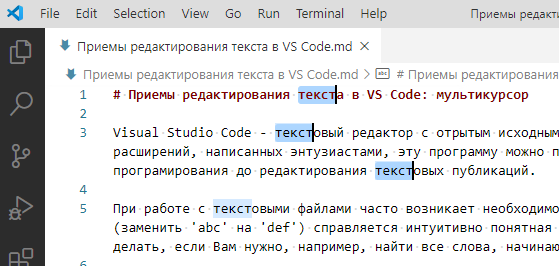
Visual Studio Code - текстовый редактор с отрытым исходным кодом, развиваемый компанией Microsoft. Благодаря огромному количеству расширений, написанных энтузиастами, эту программу можно превратить в мощный инструмент для широкого спектра задач, от програмирования до редактирования текстовых публикаций.
При работе с текстовыми файлами часто возникает необходимость массового редактирования некоторых фрагментов. С простыми случаями (заменить 'abc' на 'def') справляется интуитивно понятная функция автозамены, которая есть в любом распространённом редакторе. Но что делать, если Вам нужно, например, найти все слова, начинающиеся на букву "t", и поменять их местами со словом, которое идет после них?
Мультикурсор через поиск
Регулярные выражения - это отдельная очень большая тема. Если кому-то интересно, пишите в комментариях - напишу отдельный пост, посвященный им. Также можете изучить их самостоятельно на regexone.com и потренироваться на regex101.com
Теперь мы можем нажать Alt-Enter, и редактор вставит по курсору в каждом месте, где был найден искомый фрагмент:
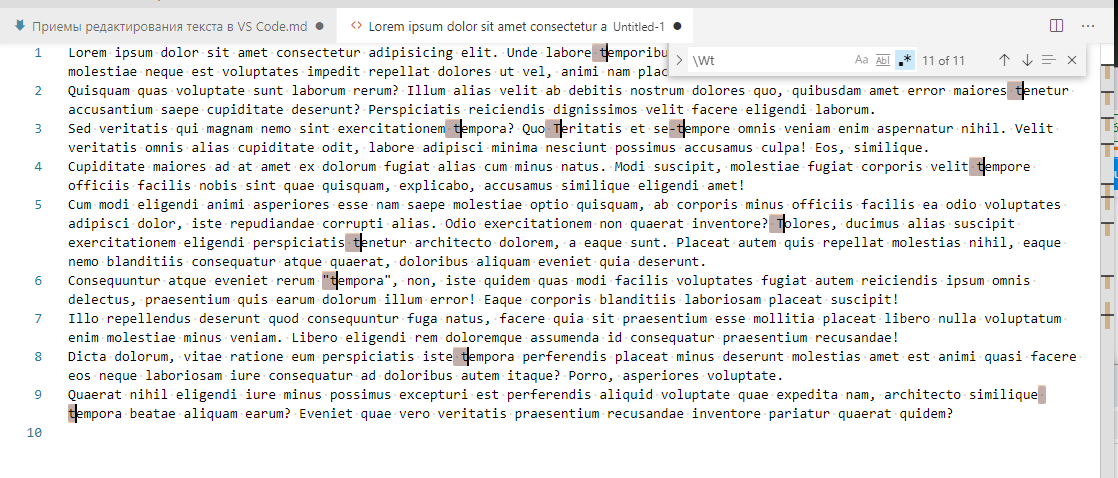
Обратите внимание, что курсоры можно перемещать стрелками, а также выделять фрагменты, зажимая Shift. Так как Ctrl со стрелками позволяет перемещаться до конца слова, нажатием Ctrl-Shift-вправо я могу выделить каждое найденное слово:

после выделения слова я дополнительно выделил еще один символ, чтобы "захватить" последующий пробел или знак препинания
Теперь можно вырезать выделенные фрагменты (Ctrl-X), переместиться на одно слово вправо (Ctrl-вправо) и вставить их (Ctrl-V). Если количество курсоров при вставке осталось неизменным, то каждый вырезанный фрагмент будет вставлен на своё место:
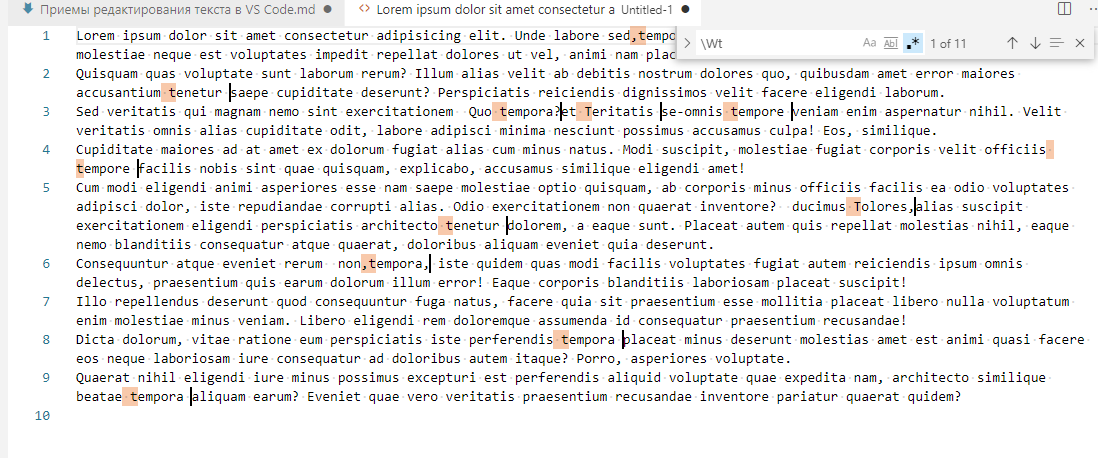
Конечно, пример "высосан из пальца", но есть немало задач, где этот способ будет полезен. Например, найти и заменить все email-адреса в тексте, исправить тэги в html или xml файле, поменять местами колонки в файле csv.
Вставка мультикурсора вручную
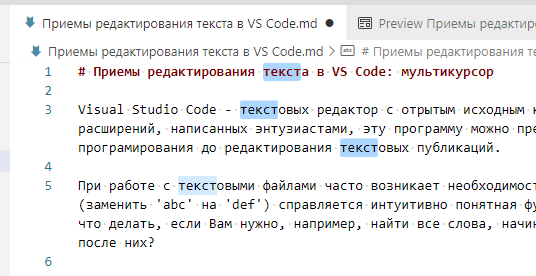
Множественные курсоры можно также вставить вручную, командами Ctrl-D (следующий совпадающий с выделенным фрагмент) и Ctrl-Shift-L (вставить курсоры в каждый фрагмент, совпадающий с выделенным). Например, я выделил фрагмент 'текст' и два раза нажал Ctrl-D:
Кстати, вам не нужно заучивать сочетания клавиш, которые я упомянул. Достаточно лишь запомнить "магическую" команду Ctrl-Shift-P, которая даёт доступ ко всем командам:
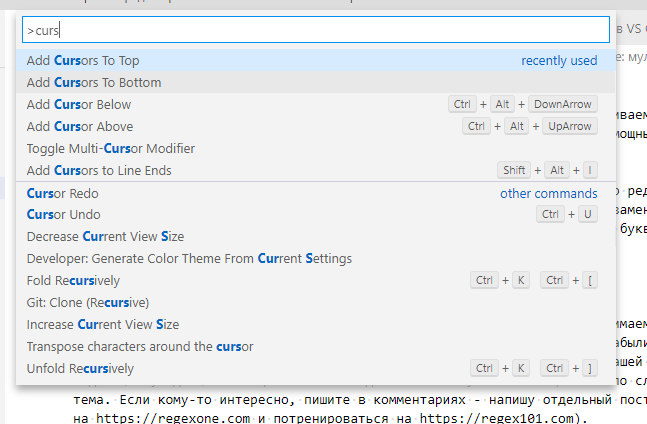
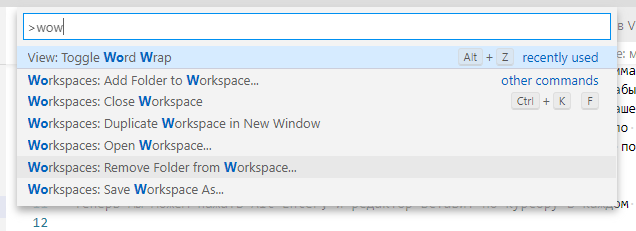
Причём поиск "умный", позволяет находить команды по первым буквам, например:
В эта статье я рассказал лишь о нескольких функциях, которыми обладает этот редактор. Вы можете найти больше полезной информации на официальном сайте: Visual Studio Code Tips and Tricks. Поделитесь в комментариях, какие функции и расширения VS Code Вы считаете самыми полезными.
TL;DR
Основные команды:
Ctrl-D - добавлять курсоры по одному, на каждое совпадение (с выделенным куском)
Ctrl-Shift-L - добавить курсоры на все совпадения
Alt-Enter (в окошке поиска) - добавить курсоры на все совпадения к запросу
Обозвать среду разработки текстовым редактором? Это что-то новенькое! ))