

Основы Excel для тех, у кого лапки
Показываем, что на самом деле умеют редакторы таблиц и в каких IT-профессиях без них не обойтись.

Программа для работы с электронными таблицами Microsoft Excel с нами уже очень давно: первая ее версия вышла в 1985 году.
Базовые возможности Excel — создавать и редактировать таблицы. В них можно включить текст, числа, даты, что делает программу универсальной. За 40 лет своей истории Excel обзавелась множеством дополнительных функций и «примочек», за что ее полюбили в самых разных сферах. Бухгалтеры считают в ней деньги, менеджеры — фиксируют продажи, аналитики — работают с данными и проверяют гипотезы.
С помощью Excel можно анализировать, объединять, визуализировать данные и еще много всего. А некоторые его фишки доказывают, что магия точно существует за пределами Хогвартса.
Формулы
Они в Excel помогают производить простые и сложные вычисления. Синтаксис формул вполне понятный.
= — знак в начале любой формулы
() — в скобках заключена формула или ее часть
; — обозначает очередность ячеек
: — обозначает диапазон ячеек
+ - * / ^ — знаки математических действий («сложить», «вычесть», «умножить», «поделить», «возвести в степень»)
Чтобы применить формулу, введите ее в ячейке, где хотите увидеть результат. Например, вам нужно посчитать, сколько яблок продали в городской магазин жители волшебного леса. Для этого в ячейке вводим: =СУММ(B2:B8).
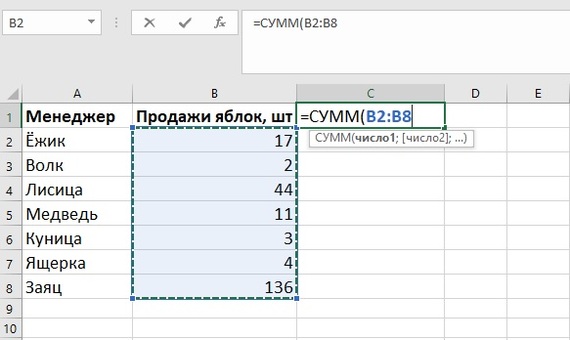

Формулу необязательно вводить вручную. Можно кликнуть на «Вставить функцию» (fx) и выбрать из списка. Excel — дружелюбная программа, она подскажет, как ввести данные, и укажет на ошибку.
К простейшим, но очень полезным формулам также относятся следующие.
МАКС — самое большое из выбранных чисел;
МИН — наименьшее число;
СРЗНАЧ — среднее арифметическое;
СЧЁТ — количество ячеек, в которых содержатся числа;
КОРРЕЛ — определяет статистическую взаимосвязь между двумя диапазонами ячеек.
Простые формулы помогают не только с цифрами, но и с текстом. Например, формула СЦЕП соединяет текст из разных ячеек в один.
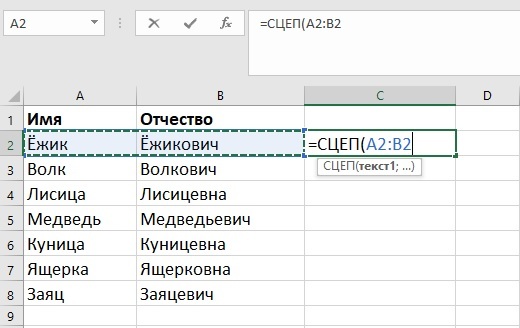
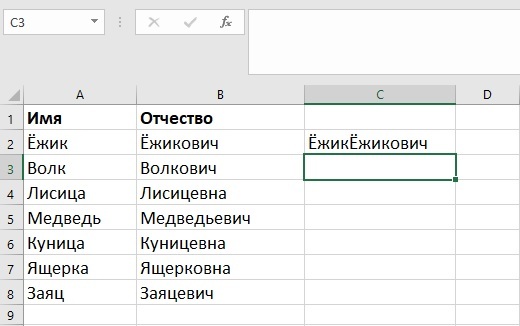
Более сложные формулы помогают в работе с задачами, где есть несколько переменных.
ЕСЛИ — проверяет, выполняется ли в диапазоне заданное условие.
Например, мы можем выяснить, закрыли ли жители волшебного леса план по продажам яблок. Для этого кликаем на fx, выбираем ЕСЛИ и вводим выражение, которое будем проверять на истинность или ложность. В случае с Ёжиком это C2>B2. Далее указываем текст, который появится в ячейке в зависимости от того, выполнил Ёжик план или нет.
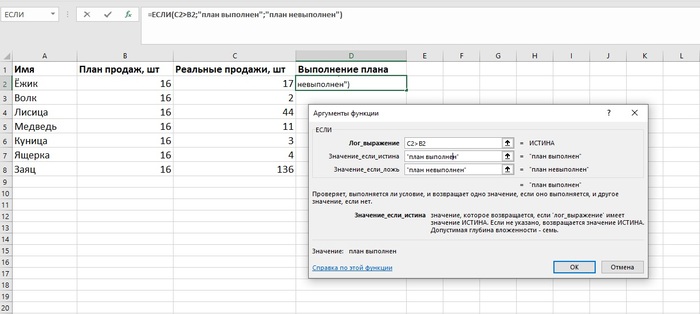
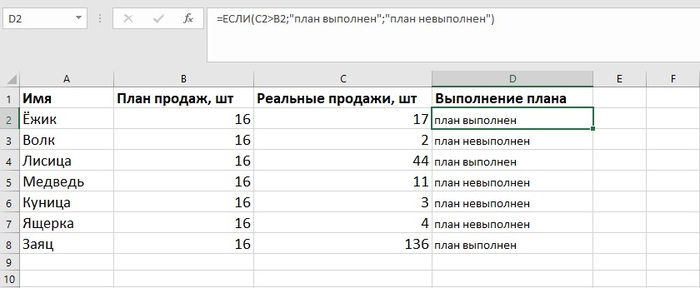
Редактор сам все посчитает, но сначала нужно узнать все формулы и научиться ими всеми пользоваться. Сделать это можно на курсе Практикума «Excel для работы». Обучение займет всего десять часов. После него вы сможете всего решить практически любую задачу с расчетами в таблицах.
Фильтры
Они в Excel работают по тому же принципу, что и в онлайн-магазинах: отсеивают ненужные данные и отображают лишь те, которые нам полезны.
Чтобы применить фильтры, перейдите в раздел «Данные» в верхнем меню и кликните «Фильтр». Затем нажмите на значок фильтра в ячейке, после чего появится меню задач. Останется выбрать, по какому именно признаку отфильтровать данные.
Например, выделим данные по продажам лишь тех менеджеров, кому удалось реализовать более десяти яблок.
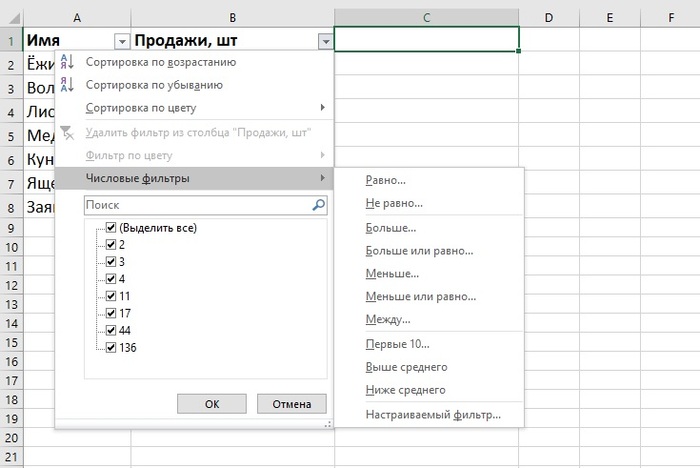
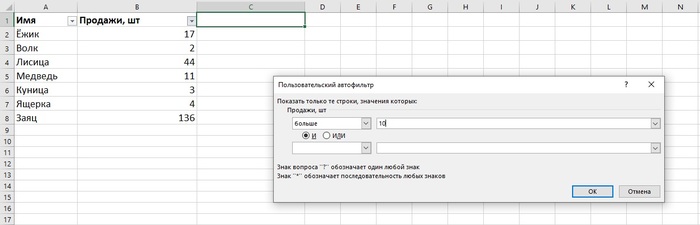
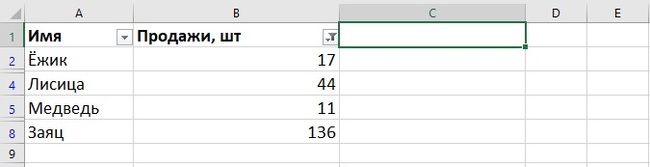
Фильтры в Excel выделяют нужные данные по дате, числам, тексту, цвету ячейки или шрифта, что расширяет возможности для удобного поиска. А чтобы сбросить фильтры, нужно кликнуть на «Очистить» рядом со значком «Фильтр» в верхнем меню.
Диаграммы
Данные в Excel можно визуализировать для наглядности. Диаграммы круговые и кольцевые, точечные и пузырьковые, гистограммы, графики — вариантов много. Чтобы их использовать, нужно выделить ячейки, значения из которых требуется визуализировать, зайти во вкладку «Вставка» верхнего меню и выбрать нужный элемент.
Конструктор диаграмм позволит изменить их вид и цвет. В левом верхнем углу появится раздел «Добавить элемент диаграммы». С его помощью можно указать название и то, как будут отображаться подписи с данными.
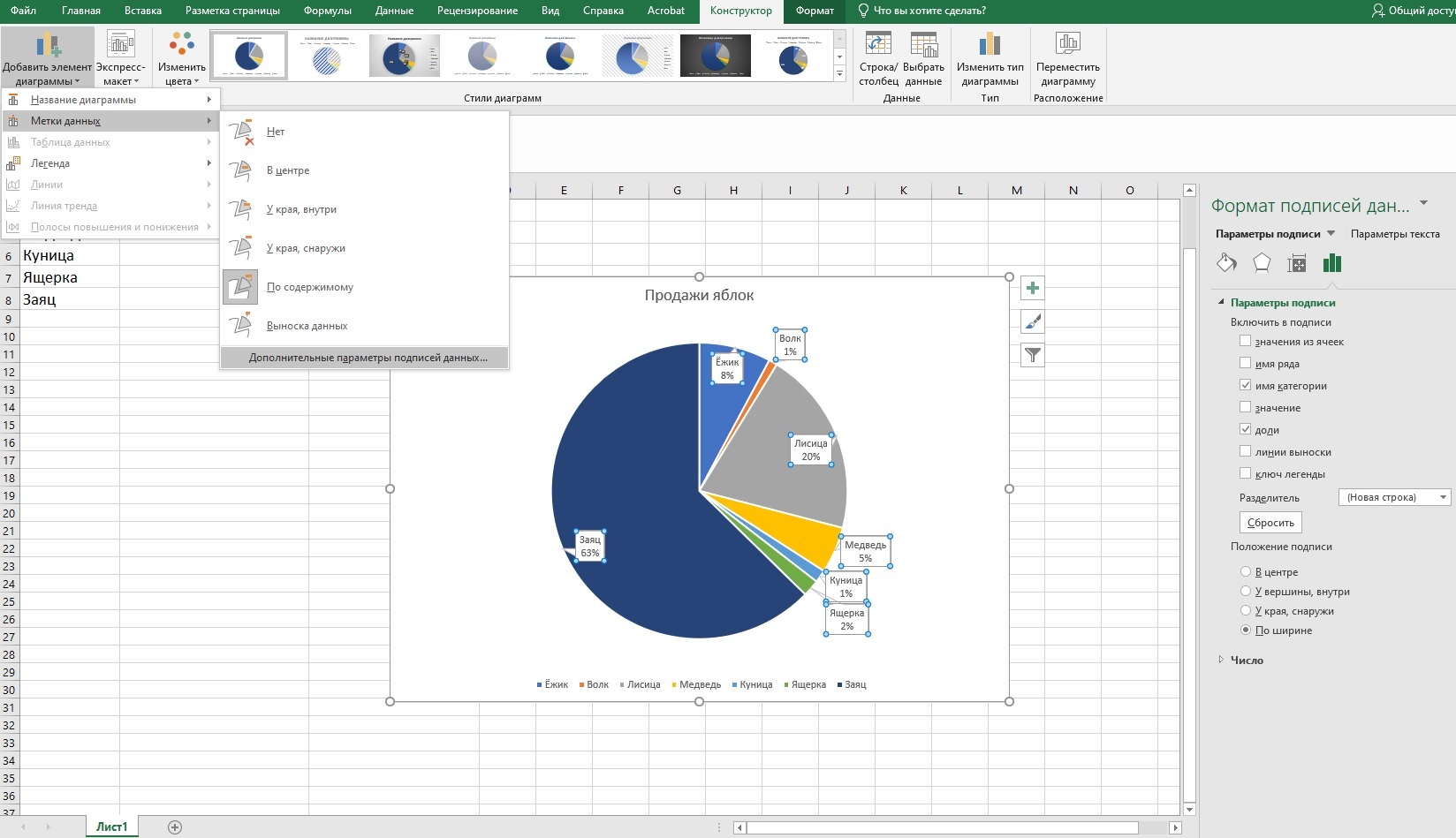
От аналитики мало пользы, если ее не преподнести красиво и доходчиво. Выпускники курса «Excel для работы» знают, как визуализировать результаты своих трудов с помощью ярких диаграмм и графиков.
Сводные таблицы
Данные невозможно сгруппировать оптимально для всех сотрудников. Например, отдел продаж яблок фиксирует свои успехи в единой таблице.
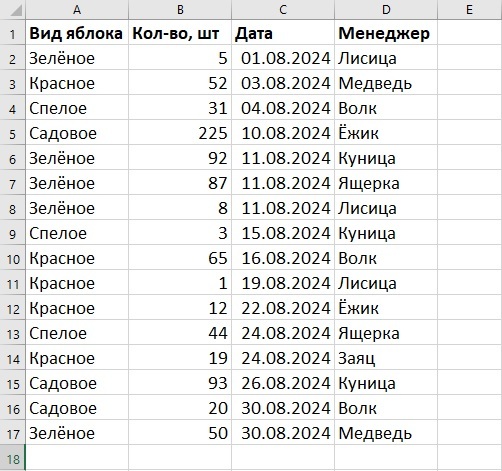
Это удобно для них, но представим, что таблицу открыл руководитель отдела продаж Олень. Ему нужно понять, кто и сколько продал яблок, чтобы рассчитать премию за продажи каждого сорта. В текущем виде отчет только усложнит ему работу. Тут пригодится сводная таблица, которая объединит значения, расположенные не по порядку.
Чтобы составить сводную таблицу, исходный вариант должен соблюдать три условия:
в нем нет пустых ячеек;
у каждого столбца есть заголовок;
в каждом столбце использовали только один формат данных: текст, число, дата.
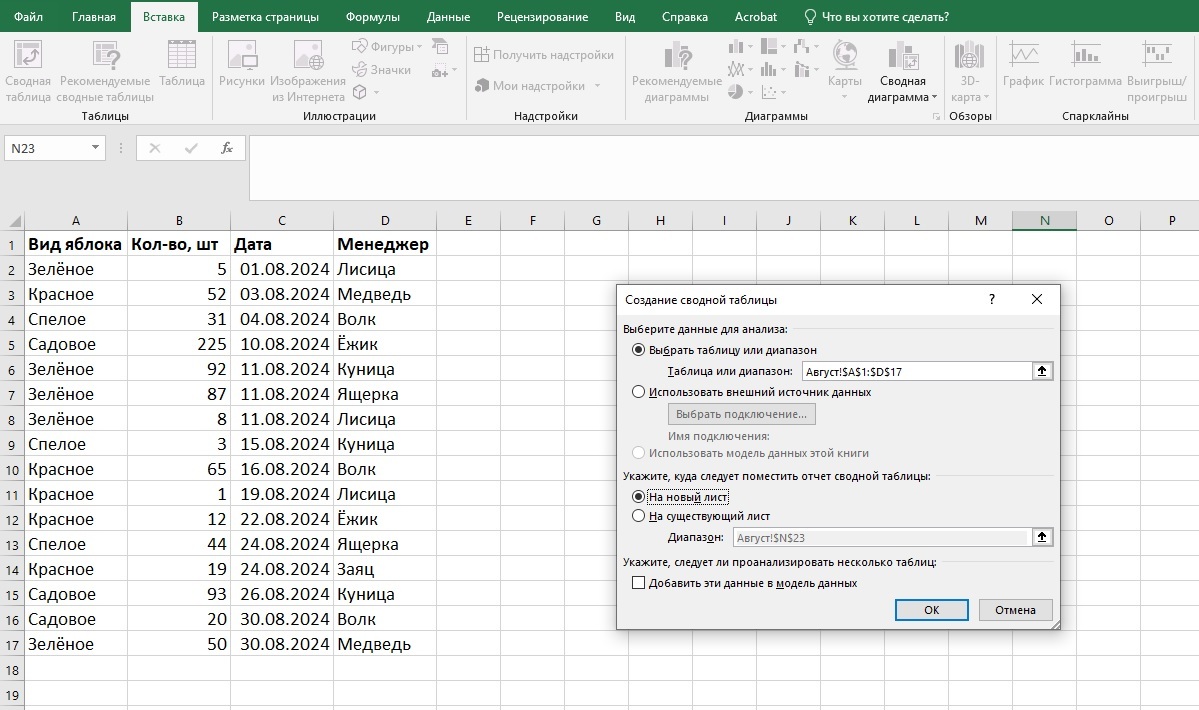
После проверки таблицы по трем пунктам заходим во вкладку «Вставка» и нажимаем «Сводная таблица». Появившееся диалоговое окно потребует ввести два значения:
диапазон, откуда нужно подхватить данные;
лист, где появится сводная таблица.
Выделяем всю таблицу, выбираем «На новый лист».
Справа появилась панель «Поля сводной таблицы». Панель состоит из четырех областей: «Фильтры», «Столбцы», «Строки», «Значения». Выше расположены поля таблицы, то есть исходные данные. Их названия — это заголовки из наших изначальных столбцов.
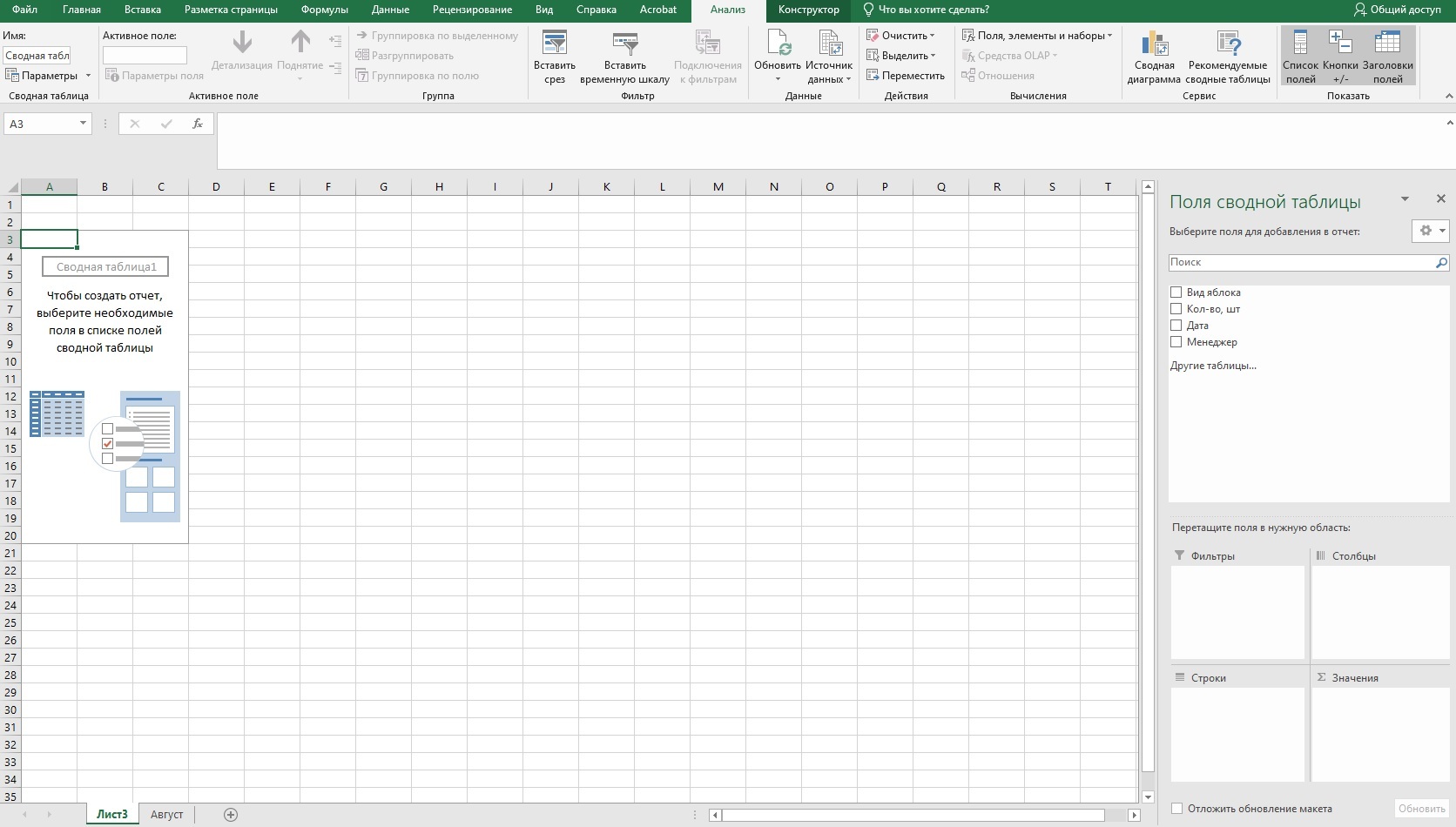
Путем простого перетаскивания полей в области, собираем нужные нам данные. Области «Столбцы» и «Строки» отвечают за то, как именно будут располагаться поля в таблице, в области «Значения» проходят вычисления данных.
Например, мы перетягиваем поле «Вид яблок» в «Столбцы», поле «Менеджер» — в «Строки», а «Кол-во» — в «Значения». В итоге получаем удобную для Оленя таблицу. В ней видно:
кто и сколько яблок продал; какой общий результат продаж по каждому сорту яблок, у каждого менеджера и по всему отделу.
Область «Фильтры» позволит выделить интересующие данные. Например, если Олень захочет посмотреть только показатели продаж Куницы.
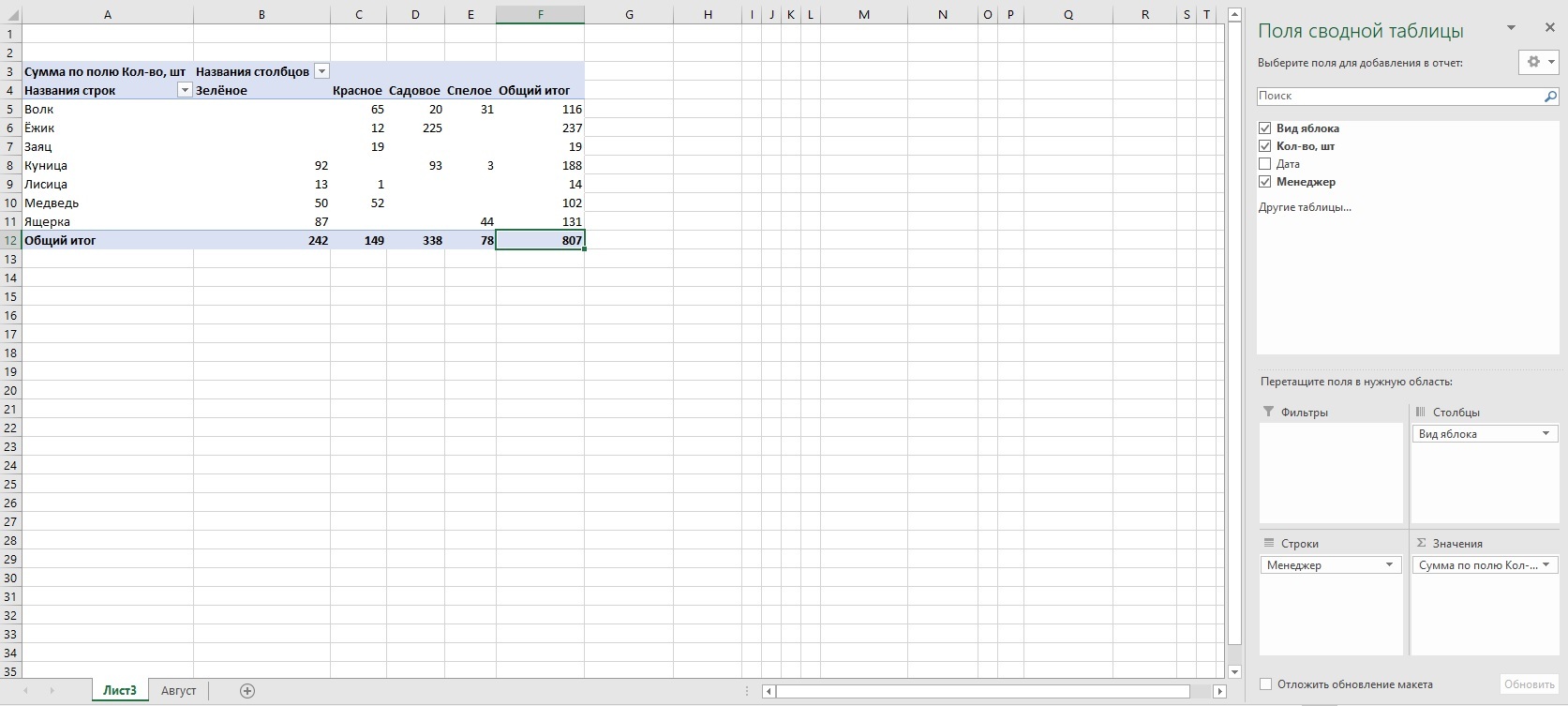
В сводных таблицах можно проводить дополнительные вычисления. Например, Олень решил узнать, каков процент от общих продаж у каждого менеджера по каждому сорту яблок. Для этого кликните правой кнопкой мыши любую ячейку, выберите «Дополнительные вычисления» и «% от общей суммы».


Мы рассказали о некоторых возможностях Excel. Узнать обо всех секретах, функциях и горячих клавишах поможет курс Практикума «Excel для работы». На нем студенты учатся фишкам табличного редактора: разбираются, как сделать работу с большими таблицами проще и визуализировать результаты. Курс пригодится аналитикам, маркетологам, менеджерам и вообще всем, чья работа связана с расчетами, планированием и метриками.
Мы в Практикуме учим полезным в IT вещам не только в теории, но и на реальных примерах. В ответ на вопросы студенты получают совет и поддержку от преподавателей и наставников, могут поделиться опытом и пообщаться в комьюнити.
Как навсегда выключить функцию преобразования числа в дату, на всех новых листах и файлах раз и навсегда? Как заставить VBA макросы с формулами корректно работать с дробными числами в русской и английской локалях, что бы работало одинаково на всех версиях по всему миру?