



Как я себе портативную консоль собирал. Часть 2
В Части 1 я рассказал о своей задумке собрать портативную ретро-консоль из телефона, объяснил что мне для этого понадобилось, и занялся первичной настройкой. Теперь продолжение на том месте, где я остановился.
Глава 3. Лаунчер (продолжение)
Далее мы переходим к добавлению той или иной платформы. В первую очередь мы переходим обратно в меню, на самую левую верхнюю вкладку Platforms.

Перед собой видим несколько активных кнопок:
Library - перенесет нас на страницу с играми для этой платформы.
Random - выберет нам случайную игру для этой платформы.
Paths - добавление пути к ромам игр.
Иконка с карандашом - позволяет нам задать настройки для этой платформы.
И кнопка Download снизу предназначена для добавление других платформ, так же как мы делали ранее.
Начнем с кнопки Paths. В открывшемся окне нажимаем на Add More.
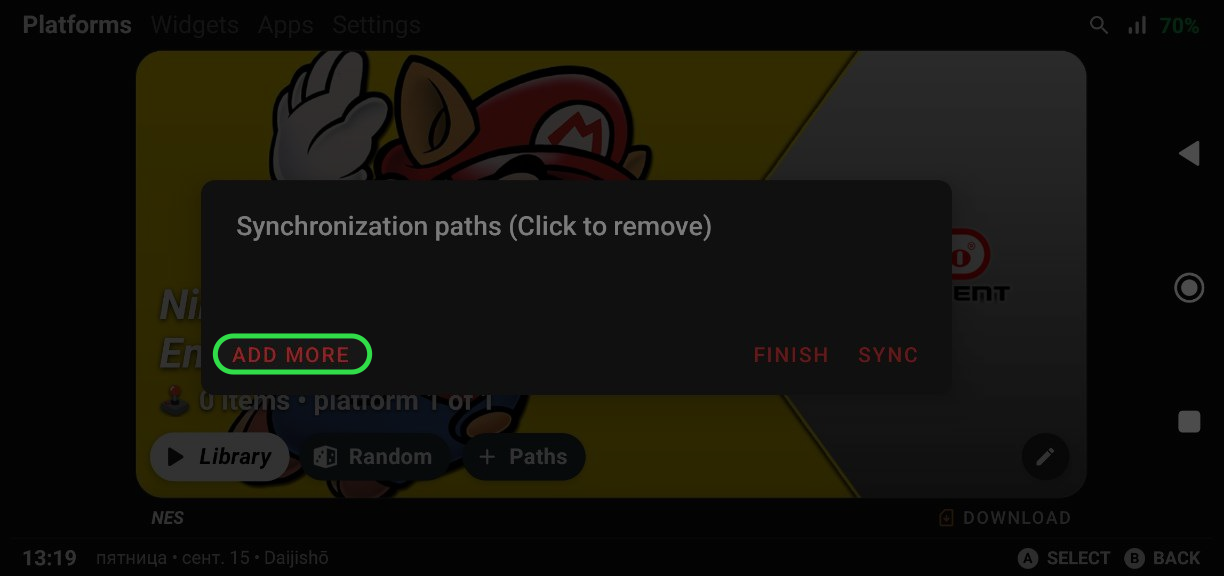
Add More - указание пути до папки с ромами конкретной платформы.
Указываем путь к папке с ромами для NES. У меня это выглядит так:

После этого жмем на кнопку Sync, и ждём окончания синхронизации.

Далее на экране выбора платформ жмём на кнопку Library, и переходим к каталогу наших игр, в данном случае для NES.

Стандартный вид раздела Library.
У каждой игры есть несколько дополнительных кнопок:
Play - запускает эмулятор с выбранной игрой.
Add favorite - добавляет игру в список избранных.
Detail - показывает информацию о игре (название, краткое описание, год выпуска, разработчика и т.д.).
Grid view - меняет стиль меню.
Edit item - позволяет изменить информацию об игре.
Мне наиболее комфортно, когда стиль меню отображается в виде сетки, а не списка, как установлено по умолчанию. Поэтому изменю его, с помощью кнопки Grid view.

Меню сеткой
Как мы видим дальше, Daijishou сам автоматически загружает обложки игр и их описание.
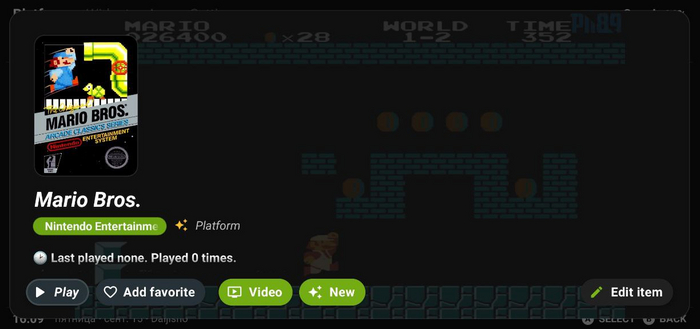
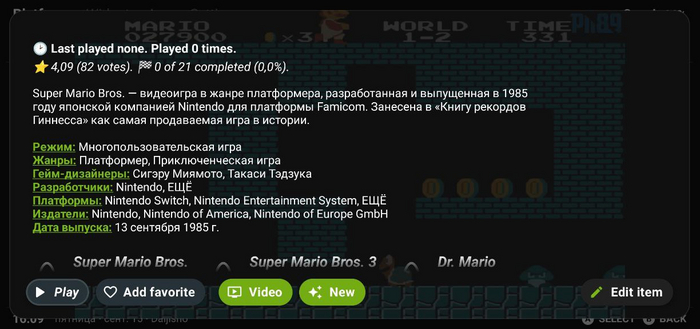
Название и обложка загружаются автоматически и можно увидеть количество проведенного времени, рейтинг, и выполненные достижения.
Если вы вдруг увидите, что не хватает какой-либо обложки или описания, вы сможете исправить это с помощью кнопки “Edit item”. Перед этим проверьте корректность названия. Часто бывает, что в названии должна быть римская цифра, а не арабская, и наоборот.
Хоть все выглядит достаточно хорошо, мне хотелось какого-то единого оформления. Поэтому, потратив несколько минут в фотошопе, я изменил все обложки. Загрузил их с помощью “Edit item - Edit preview media - Box art”. И вот как теперь выглядит вся моя библиотека NES:
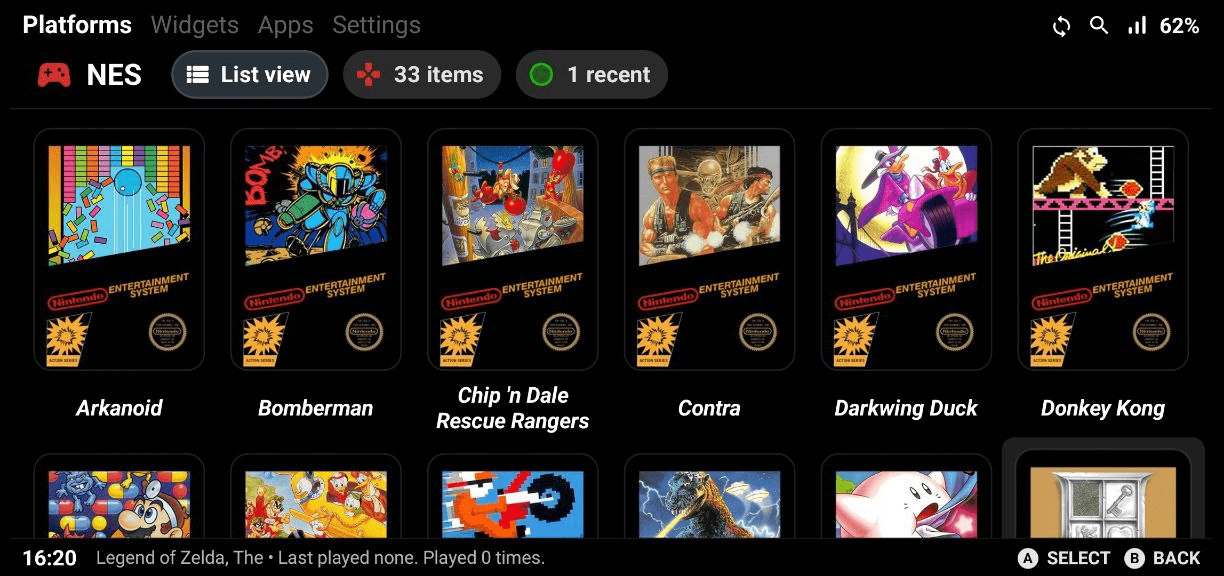
Библиотека NES
Необязательная, но важная часть - это подключение виджетов. Переходим на страницу Widgets.

Нажимаем на кнопку "+ New widget".

В открывшемся списке мы видим, что можем добавить множество вспомогательных функций. Если кратко, то вот о каждой из них:
Activity - показывает сыгранные вами игры, и позволяет продолжить игру если вы закрыли эмулятор.
Genres - позволяет вынести игры определенного жанра.
Pin and Play - закрепляет отдельную игру из вашей библиотеки.
Random - предлагает случайную игру из вашей библиотеки.
RSS feed - позволяет подключить новостную сводку.
Image block - добавляет простое некликабельное изображение.
RetroAchievements - выносит блок с подробной информацией о достижениях.
App shortcut - добавляет любое приложение с вашего устройства.
Пока что из всего этого мне понадобиться только RetroAchievements. Добавляем и видим перед собой отдельный блок.

Открыв его, мы можем увидеть не только общую статистику, но и подробную статистику по каждой игре, которую мы запускали.

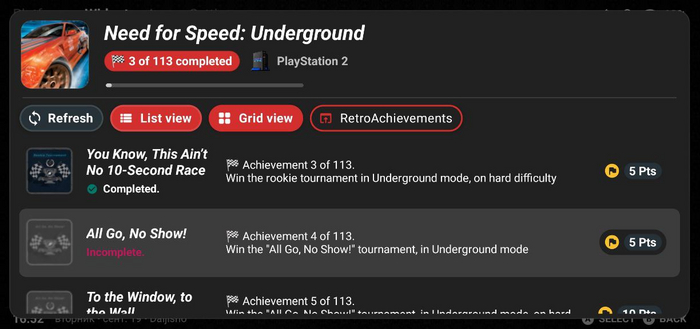
Ну а теперь, когда у нас всё настроено и приятно выглядит, можно, наконец, и поиграть. Запускаем игру… и получаем ошибку, потому что мы не подключили соответствующие эмуляторы. Теперь займемся этим.
Глава 4. Подключение эмуляторов
По большей части, для многих стареньких платформ я буду использовать RetroArch, поскольку он содержит множество загружаемых эмуляторов и имеет единые настройки. Однако, к сожалению, это не универсальное решение, и для более требовательных платформ понадобится индивидуальный подход.
Для начала скачиваем RetroArch. Взять его можно например на 4pda. Устанавливаем и заходим.
При первом запуске RetroArch может отпугнуть своим архаичным дизайном. Но не паникуйте, ведь с этим мы разберемся в первую очередь. Вот быстрый гайд в скриншотах, который поможет настроить RetroArch так, чтобы от использования не вытекали глаза:
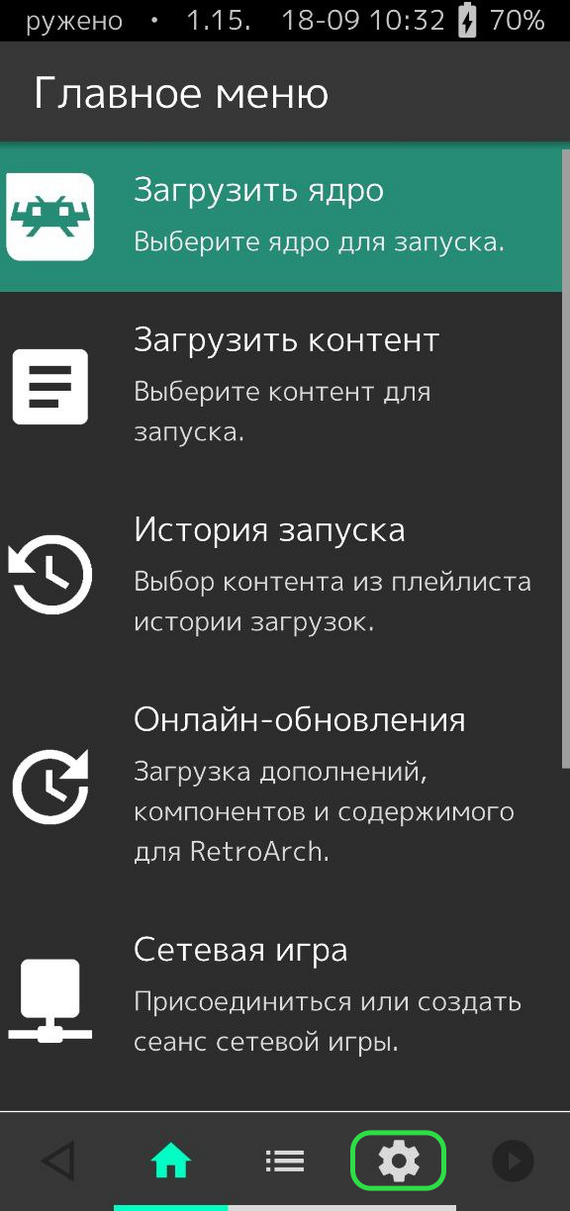
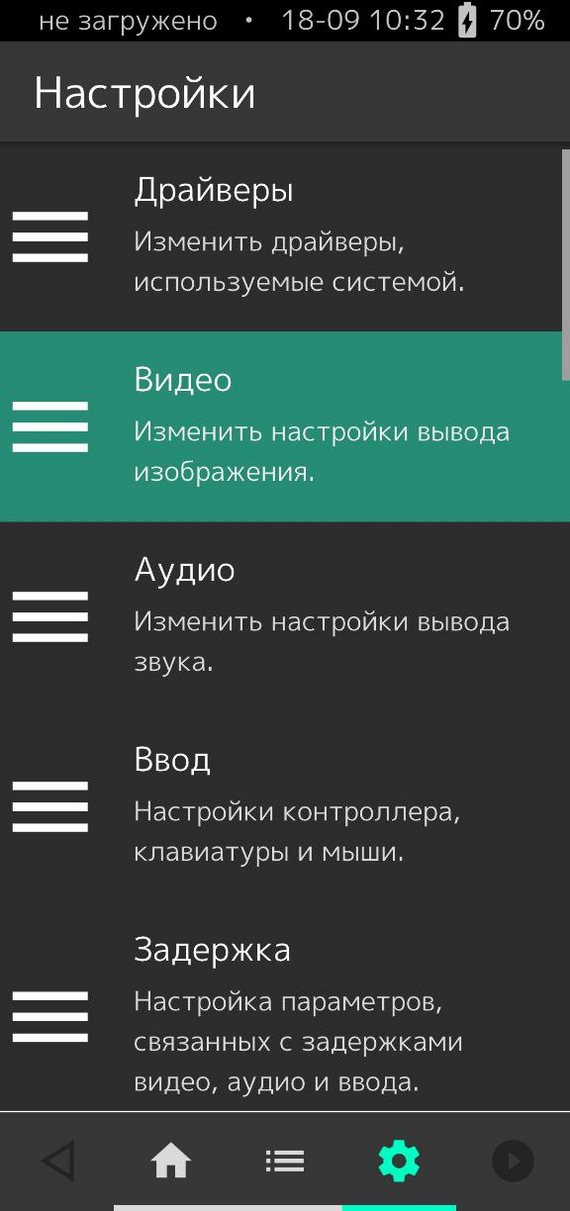
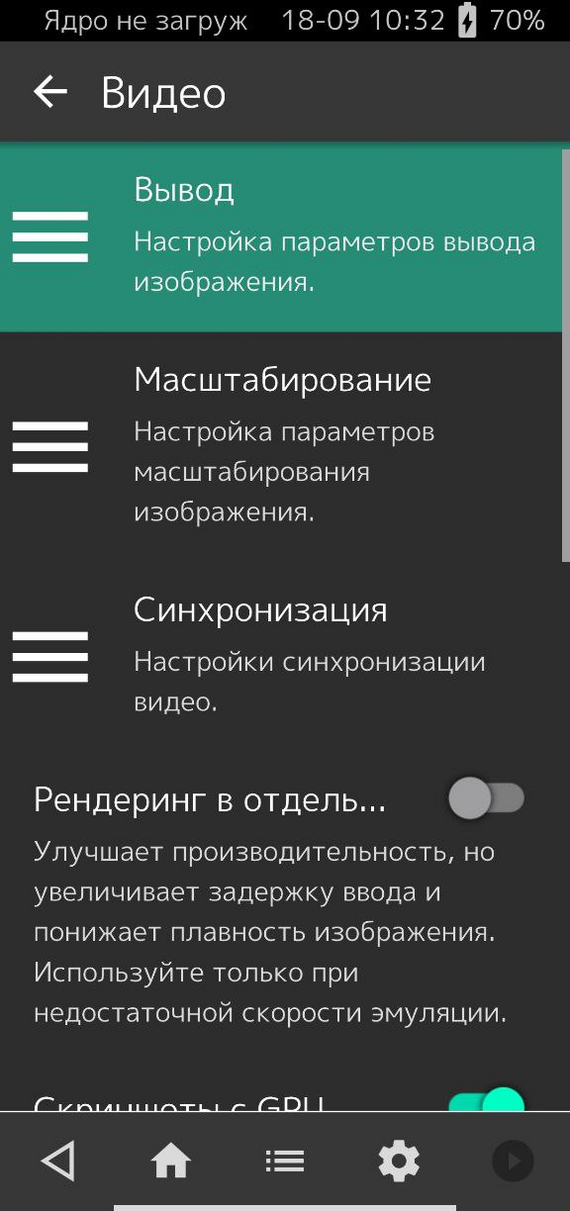
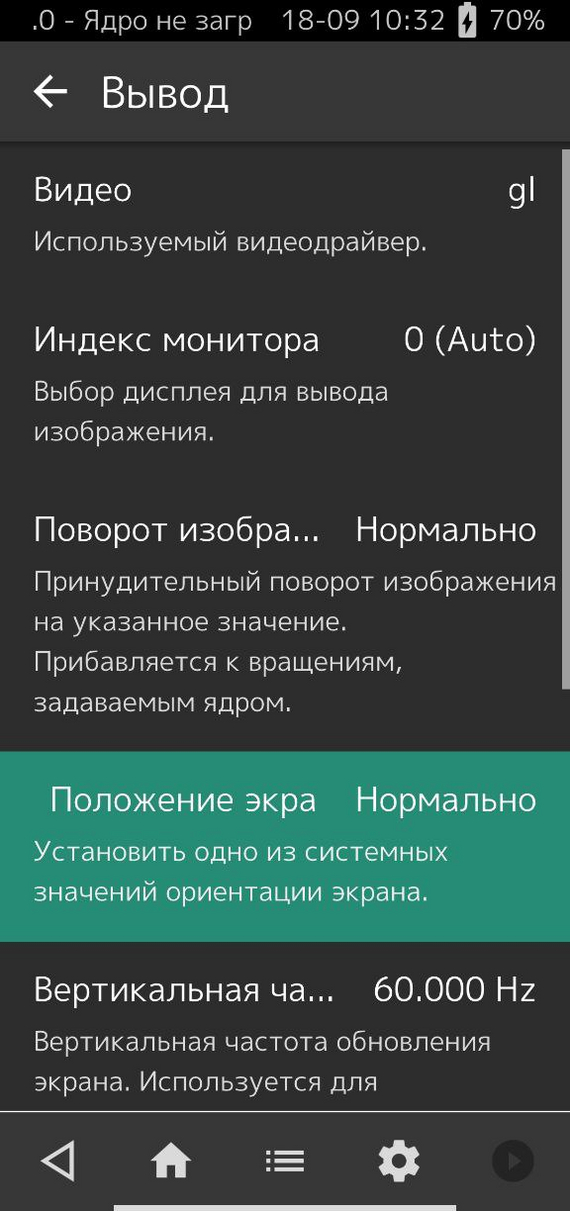
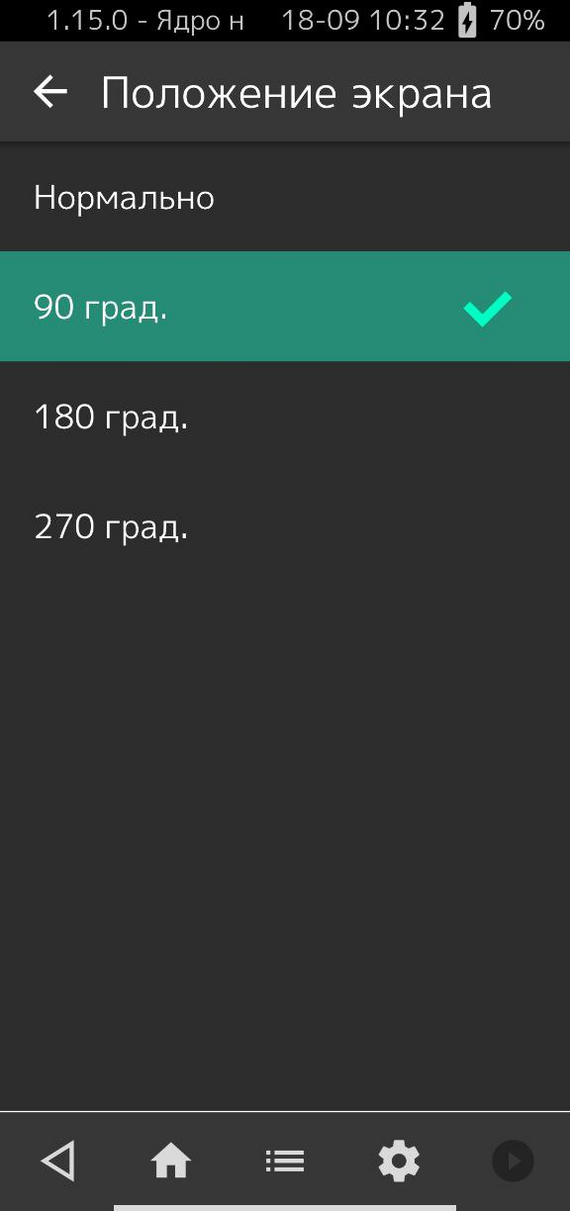
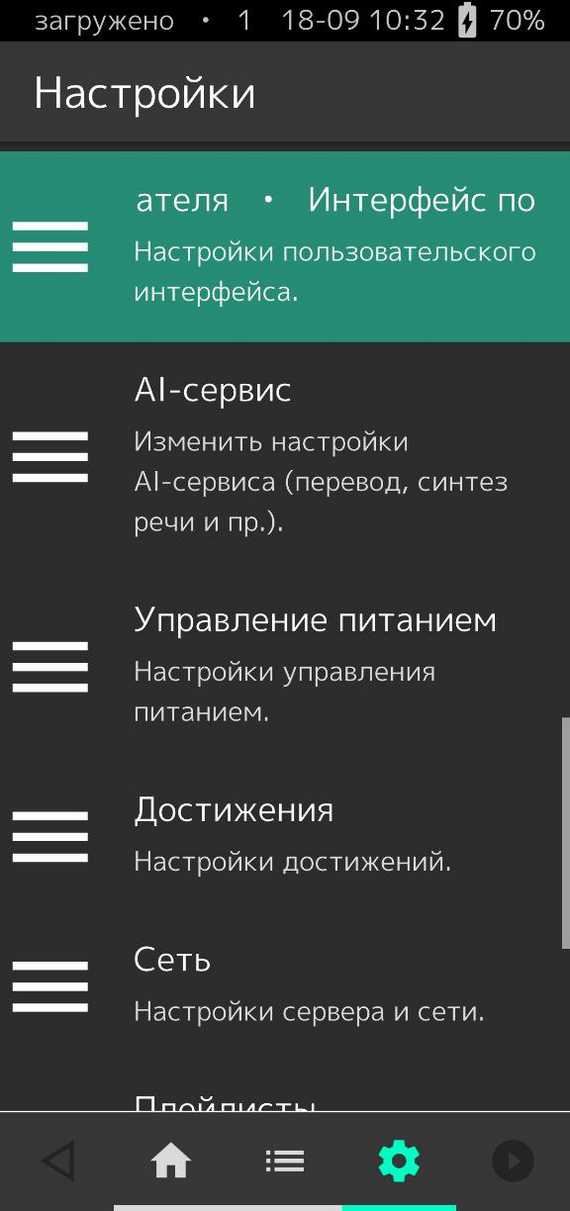
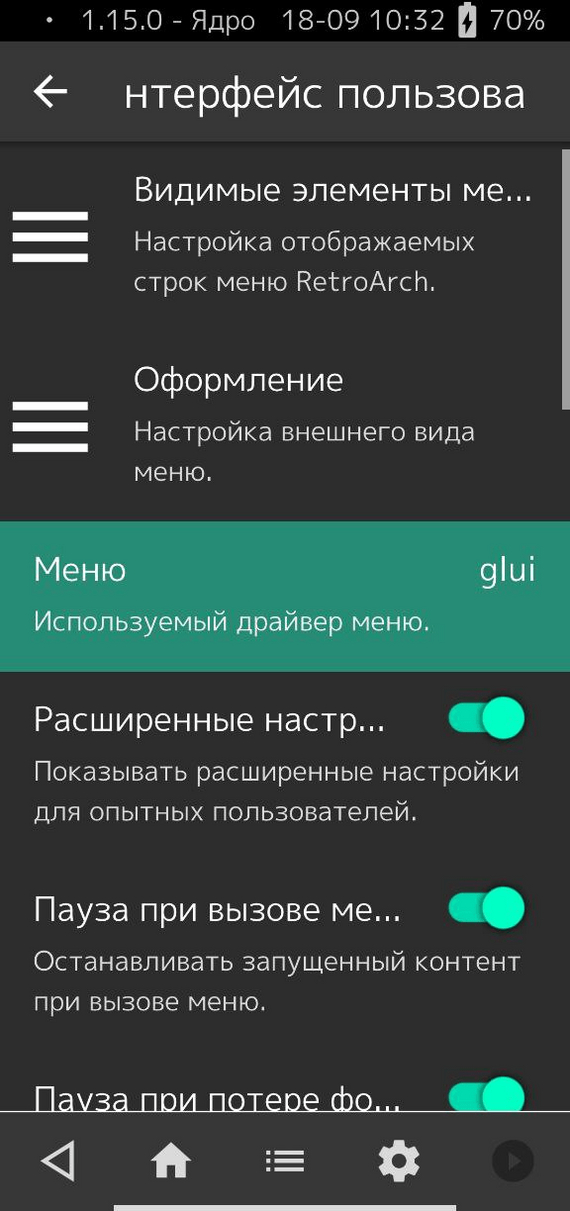

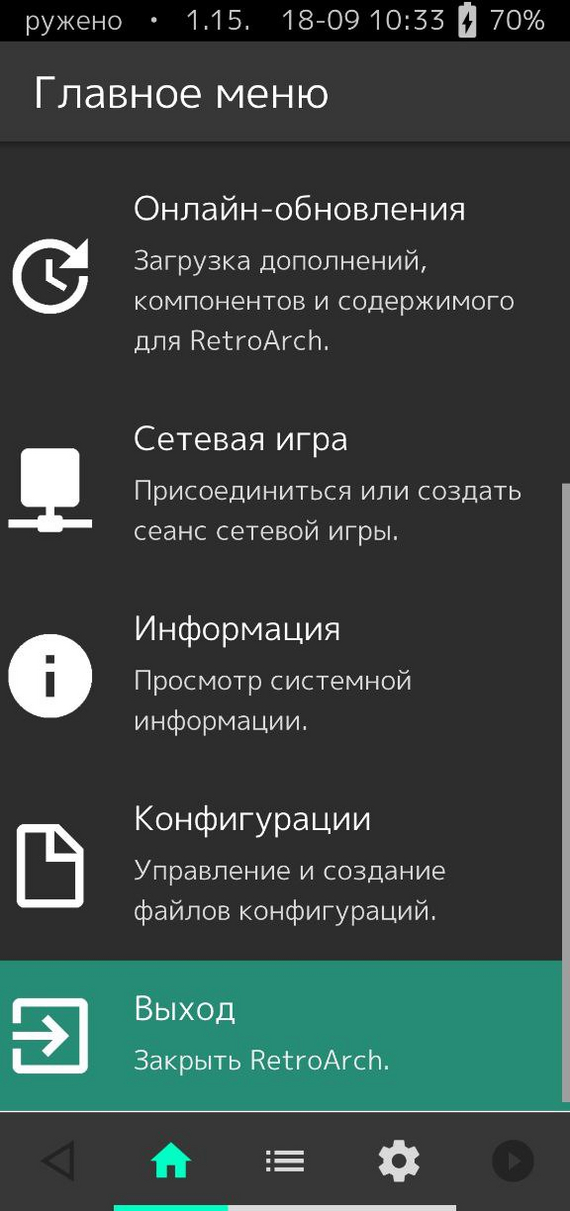
Первичные настройки RetroArch (Скриншоты выше):
В нижней части экрана жмем на шестеренку и переходим в настройки.
Переходим в раздел Видео.
Далее раздел Вывод.
Параметр "Положение экрана".
Ставим значение 90 град.
Далее в обычных настройках находим раздел "Интерфейс Пользователя".
Далее "Меню".
И выбираем одну из тем оформления. Мне нравиться ozone.
В главном меню нажимаем на "Выход" и полностью перезапускаем приложение.
Чтобы запустить какую-либо игру для NES, нам нужно загрузить ядро этой платформы в RetroArch.
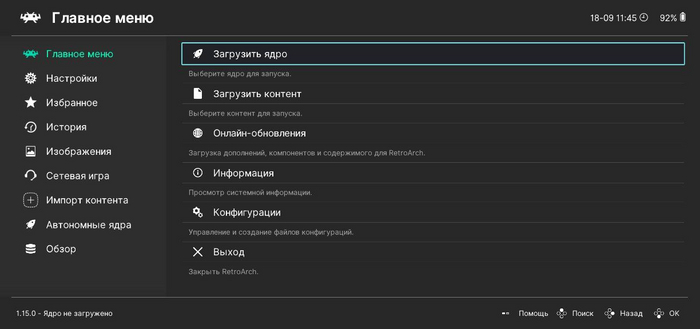
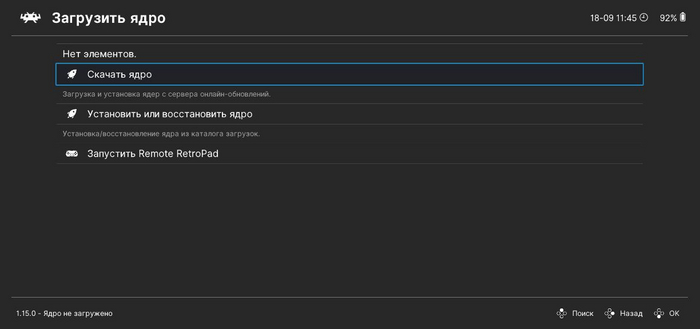

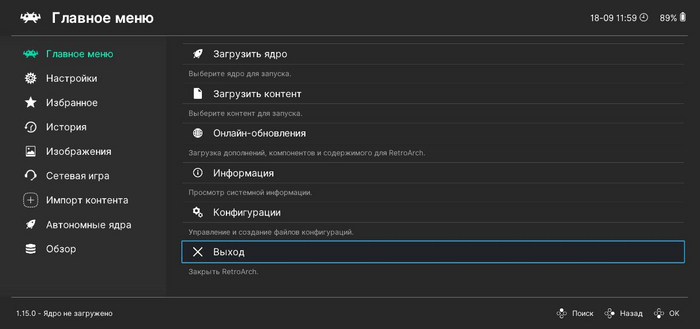
Загрузка ядра (Скриншоты выше):
В главном меню нажмите на пункт “Загрузить ядро”.
Далее "Скачать ядро".
И в открывшемся списке выбираем наиболее подходящий. В моем случае "Nestopia".
Чтобы применить изменения, нужно обязательно нажать "Выход" в главном меню.
К каждой платформе RetroArch предлагает несколько вариантов на выбор, поэтому можно запутаться что именно выбрать. Вот список ядер которые лучше всего подойдут для каждой платформы:
Game Boy Advance – GBA
Game Boy/Game Boy Color – Gambatte
NES – Nestopia
Nintendo 64 – Mupen64Plus
PlayStation – SwanStation
Sega Genesis/Game Gear – Genesis Plus GX
Sega Saturn – Yabause
SNES – Snes9X
Nintendo DS – Desume
Так же предлагаю сразу включить достижения, чтобы потом к этому не возвращаться.
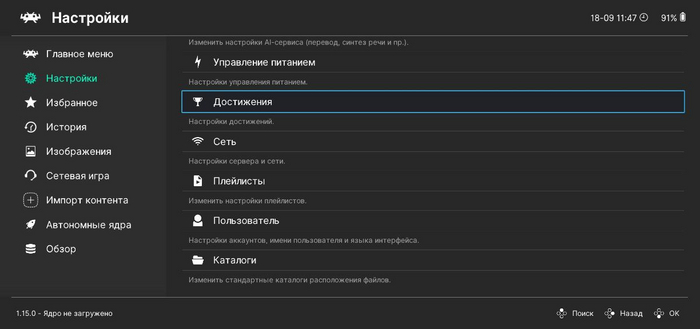
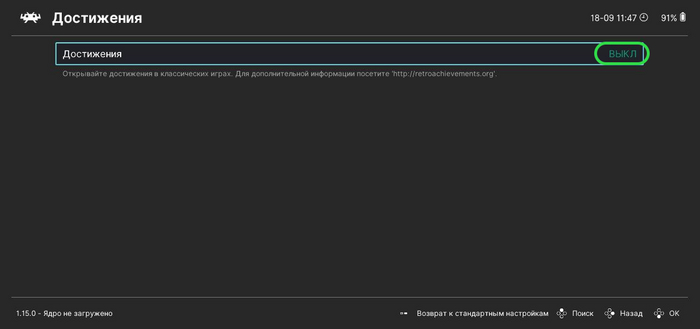

Включение достижений (Скриншоты выше):
В настройках нажмите на пункт “Достижения”.
Меняем "Выкл" на "Вкл".
Вводим свои данные с сайта RetroAchievements.
Чтобы применить изменения, нужно обязательно нажать "Выход" в главном меню.

Так будет выглядеть карточка открытого достижения.
Я не буду касаться настроек управления, так как они индивидуальны для каждого. Мой геймпад определился автоматически, и мне не потребовалось производить дополнительные настройки. Если у вас возникнут проблемы, вы можете перейти в раздел “Настройки-Ввод-Порт 1 привязки (для первого игрока).” и настроить каждую кнопку.
Единственное, что я бы посоветовал сделать в настройках управления, это отключить сенсорный оверлей при запуске вместе с геймпадом и настроить горячие клавиши.

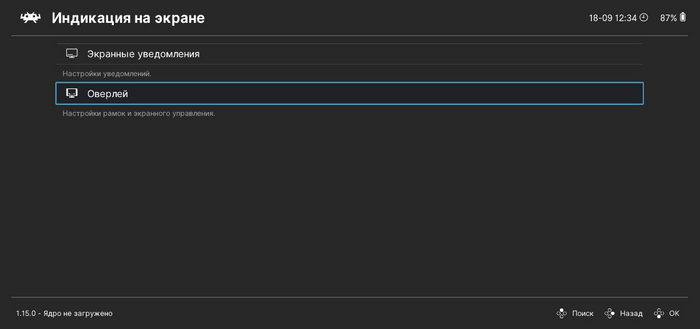
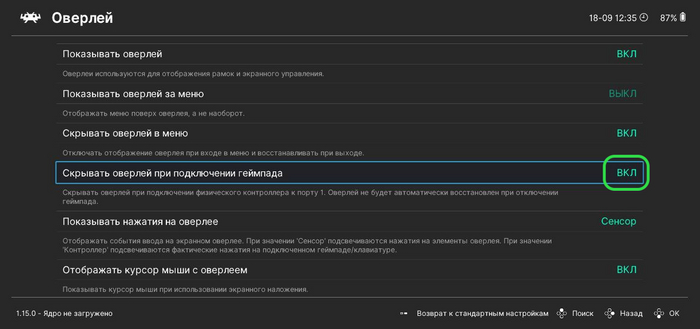
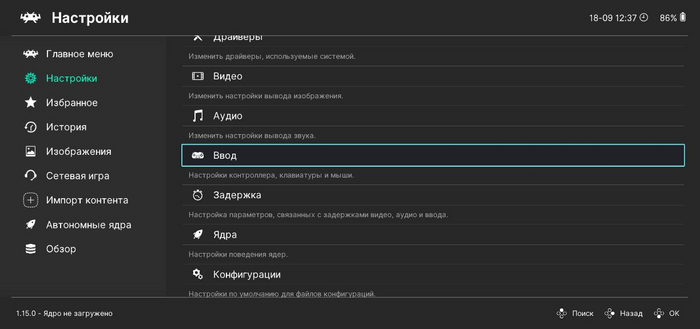

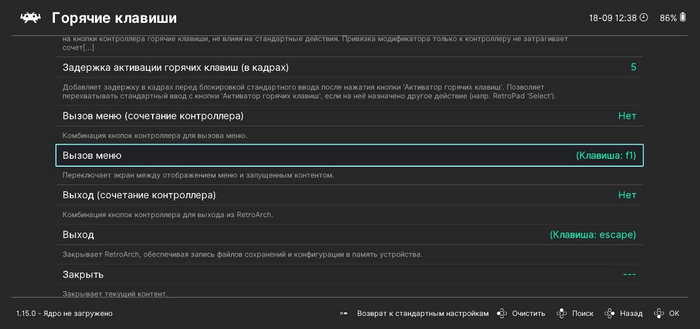
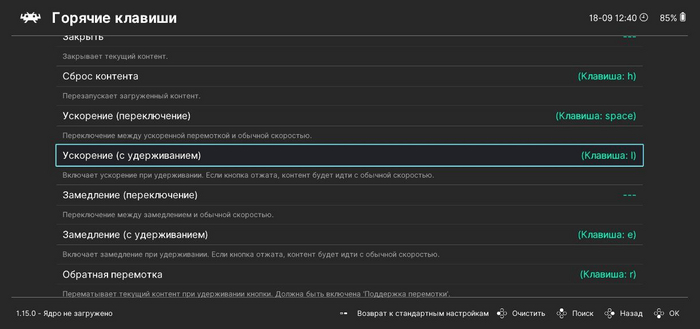
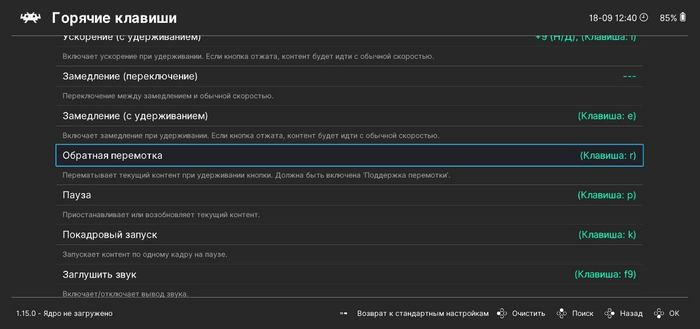
Настройка управления (Скриншоты выше):
В настройках выбираем пункт "Индикация на экране".
Далее - "Оверлей".
Включаем пункт "Скрывать оверлей при подключении геймпада".
Для настроек горячих клавиш переходим обратно в настройки, далее "Ввод".
"Горячие клавиши".
Очень важно настроить кнопку вызова меню.
По усмотрению можно добавить кнопку ускорения.
И обратной перемотки.
Первичные настройки в RetroArch закончены и время вернуться в Daijishou и наконец запустить игру.
В главном меню, на экране выбора платформы нажимаем на иконку с карандашом.
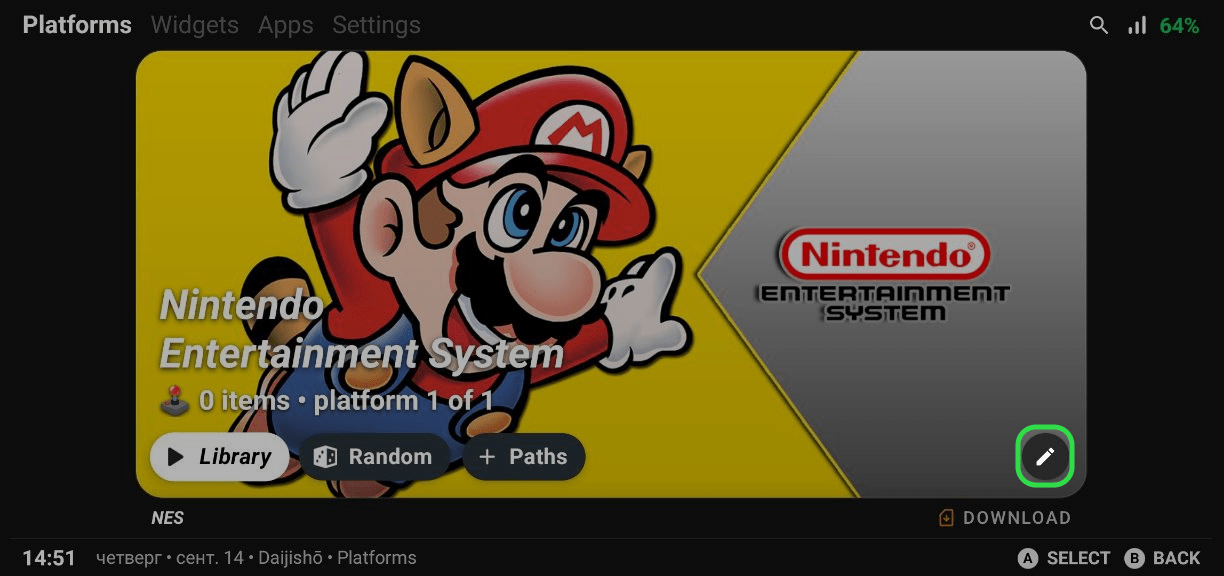
Иконка с карандашом - позволяет нам задать настройки для этой платформы.
Среди большого списка выберите то ядро, которое вы загрузили ранее в RetroArch - “Nestopia”.

56 - номер ядра, nes - платформа, RetroArch - приложение которое запустит игру, nestopia - ядро.
Если мы все сделали правильно, то любая игра из нашего списка запуститься и будет выглядеть примерно вот так:

Обратите внимание на значок достижений в верхнем левом углу. Если вы хотите играть с достижениями, а такой значок не появился, то:
У игры нет достижений. Список доступных игр для каждой платформы можете посмотреть здесь.
Если выдает ошибку "game could not be identified", но игра присутствует в списке поддерживаемых, вероятно, у вас другая версия, отличная от необходимой. Вы можете проверить правильную версию рома на сайте RetroAchievements найти данную игру и посмотреть какая версия нужна в "Supported Game Files". Чаще всего эта ошибка возникает у русифицированных версий.
Мы завершили основную настройку и в следующей части поговорим о каждой платформе и дополнительных настройках, которые касаются только ее.





Эмуляторы
21 пост159 подписчиков
Правила сообщества
Тема эмуляции достаточно спорная вещь, поэтому чтобы избежать проблем в будущем давайте обходиться без прямых ссылок на скачивание BIOS и ромов игр.
Не приветствуются сообщения о том, что лучше купить оригинальное железо и играть на нем. Для использования эмуляторов может быть много причин.