Как стать, этим вашим, профессиональным модельером ч. 3
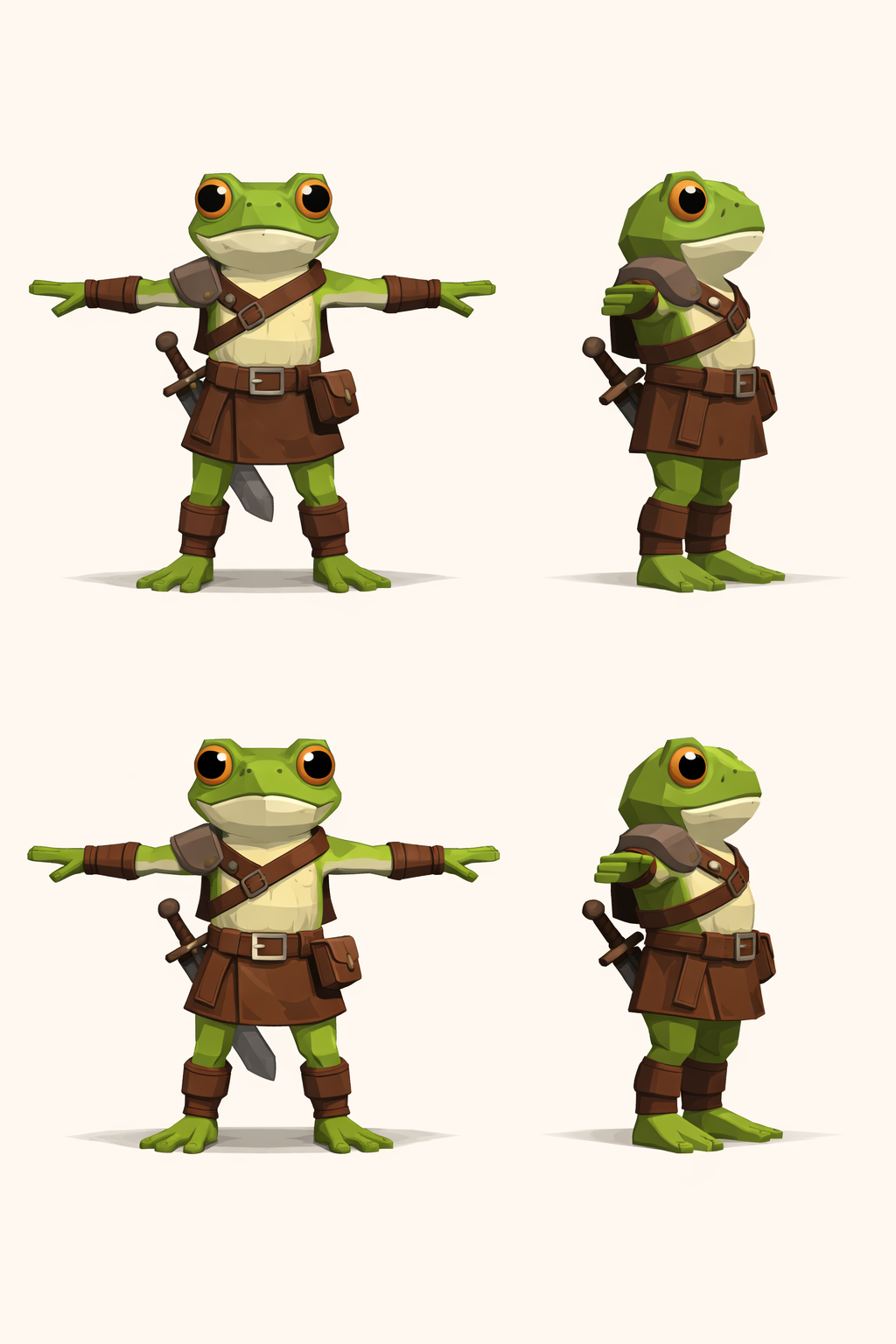
С этого поста, как и обещал, будет моделирование персонажа. Так как сегодня среда, мои чуваки, в качестве персонажа я выбрал антропоморфную жабку. Из-за ограничений на количество файлов в посте я разобью этот гайд на несколько частей.
Результатом этой части будет голова (текстура для наглядности):
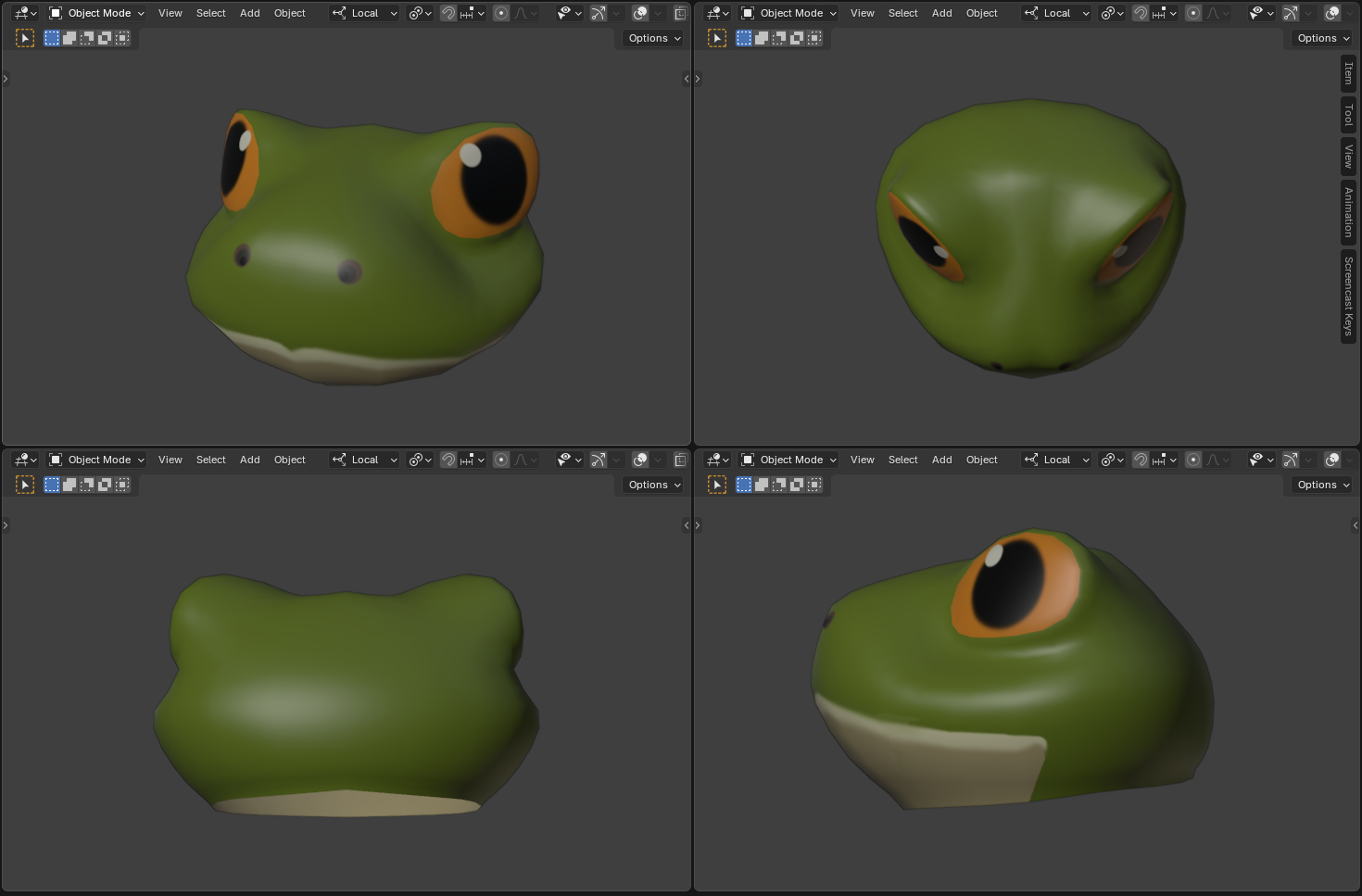
Я пытался преподнести это так, чтобы даже домохозяйка после 8 часов за токарным станком взяла и повторила все это. По идее, если потратить 5 минут и прочесть раз, два, три, вы должны суметь без особых сложностей сделать такую модель.
Быстрые клавиши:
Клавиша A - выделить все.
Клавиша X - удалить.
Shift + A - создать примитив.
Клавиша G - перемещать объект.
Клавиша R - вращать объект.
Клавиша S - масштабировать объект.
Tab - режим редактирования.
1, 2, 3 - (в режиме редактирования) режим выделения вершин, граней и полигонов.
Ctrl + R - разделение сетки модели.
E - выталкивание.
Z - изменение режима отображения.
F - соединение вершин и граней.
Shift + D - дублирование выделенного.
Ё (~) \ цифры на numpad - вид с разных углов.
Alt + (R,G,S) - сбросить вращение, перемещение, размерность выделенного объекта.
Новые клавиши:
K - Разрез в режиме редактирования.
Ctrl + J - объединить выделенное.
Ctrl + Z - отменить действие (можно много раз).
Чтобы разделить экран как на скриншотах, нужно потянуть за уголок активного окна вида.
Трансформации (G, R, S) объекта без задачи координат ( просто выделив что-либо, нажав G и потянув мышкой) происходит относительно вида камеры.
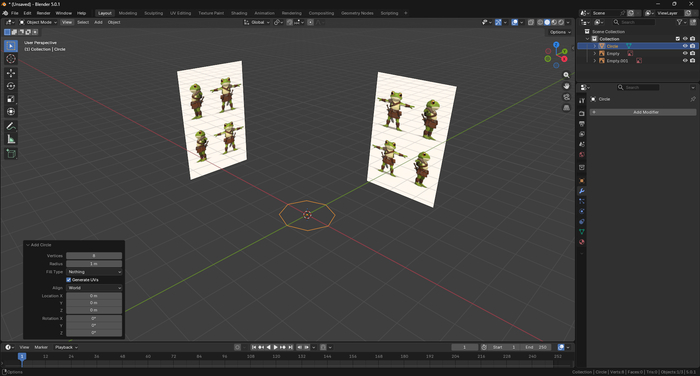
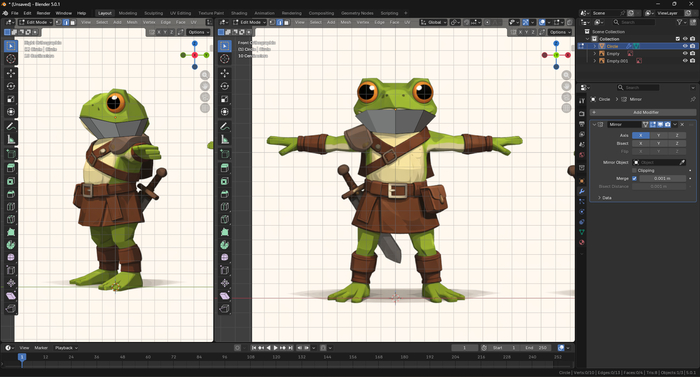
Как разместить референсное изображение на сцене я показывал в прошлый раз.
Карусель процесса
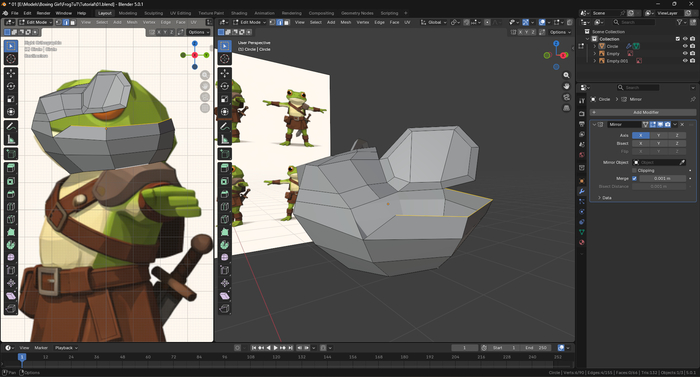
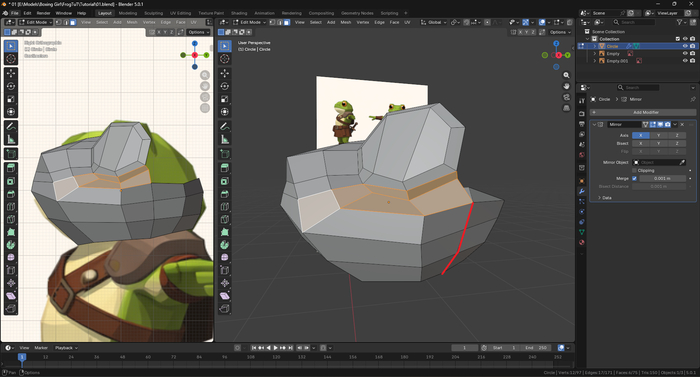
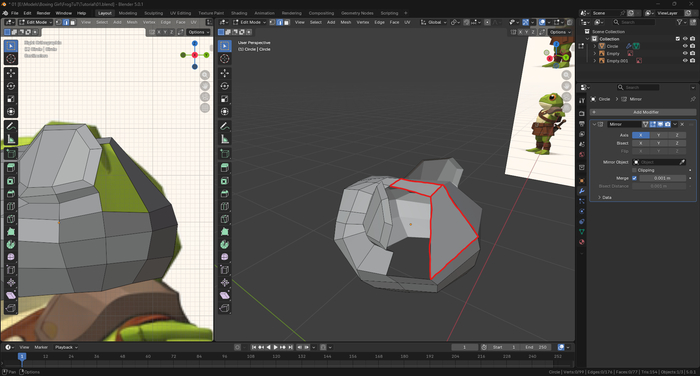
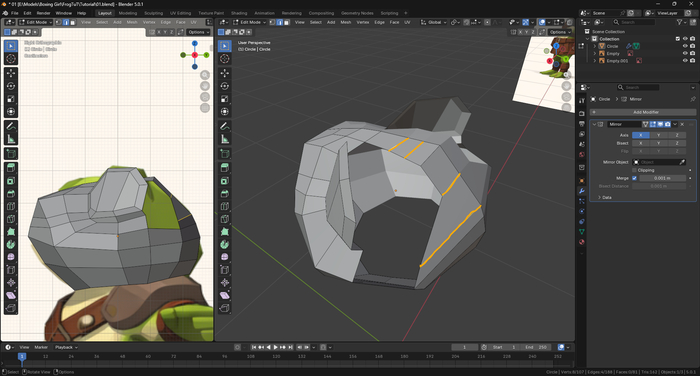
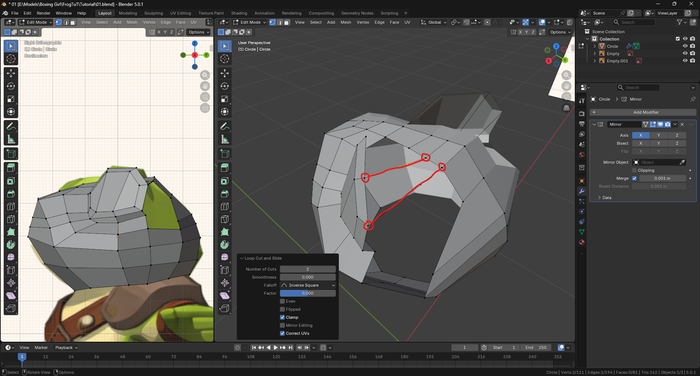
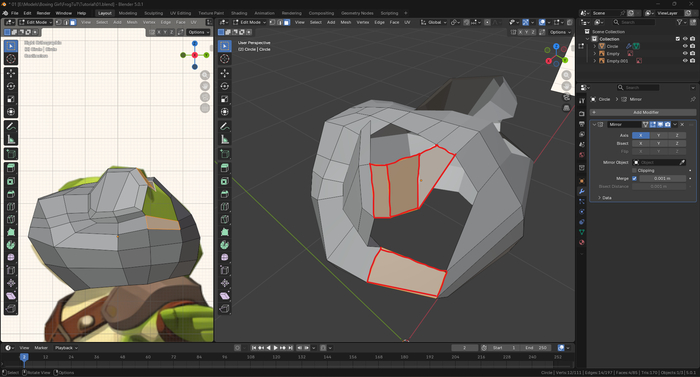
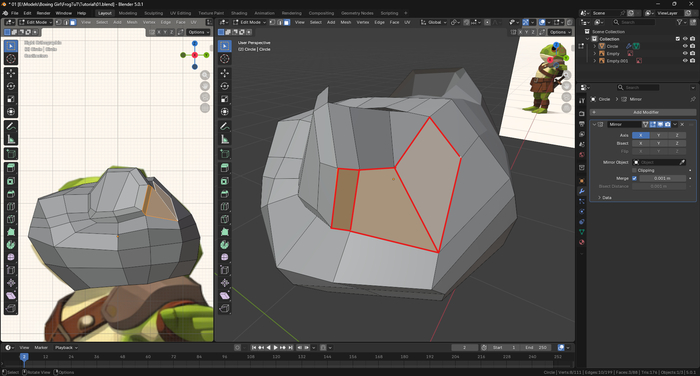
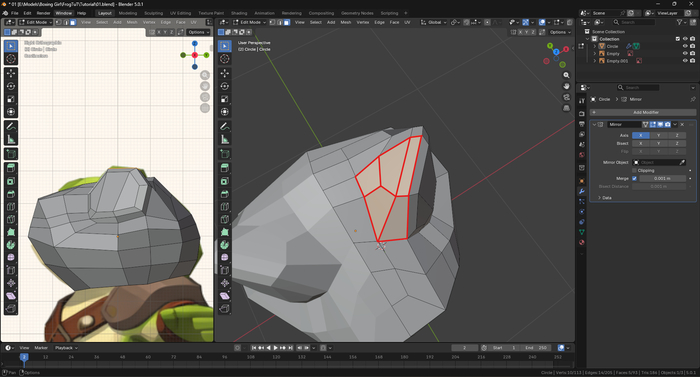
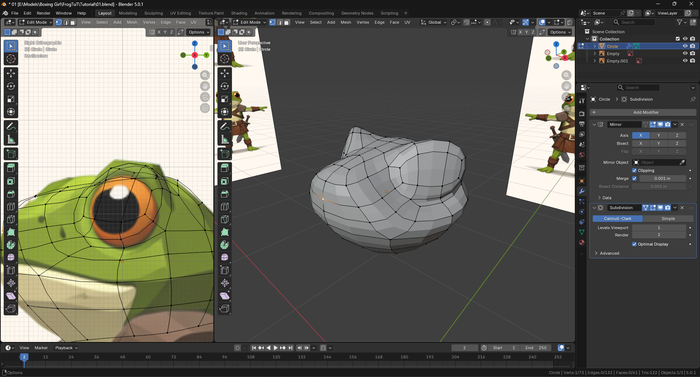
Слайды:
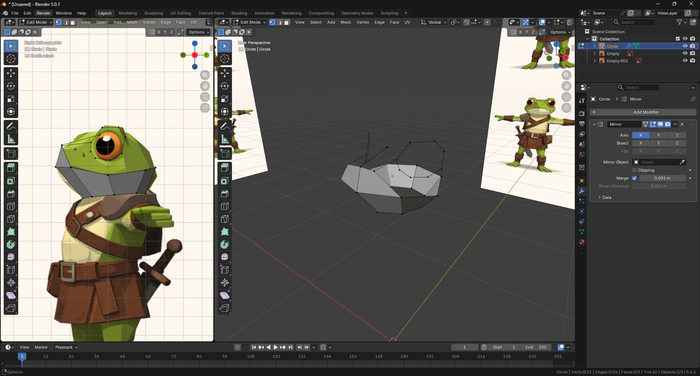
1. Добавляем два референсных изображения на сцену, сбрасываем вращение (Alt + R) и размещаем. Создаем (Shift + A > Mesh > Circle) кольцо и задаем ему 8 вершин (Vertices). Удаляем две боковые вершины и применяем модификатор Mirror (F3 > Mirror) или как я показывал ранее.
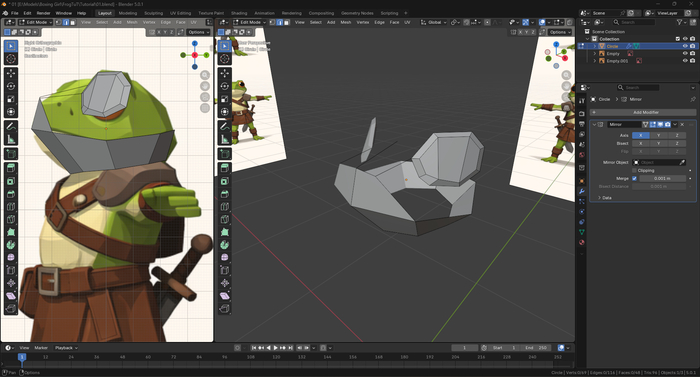
2. Дублируем (Shift + D) созданное ранее кольцо в режиме редактирования (Tab) или в режиме редактирования создаем новое с теми же параметрами или, если создали второй объект, то их нужно выделить и объединить (Ctrl + J) в один. Одно кольцо располагаем примерно в области шеи, второй — в области рта. Соединяем (F) грани колец полигонами между собой.
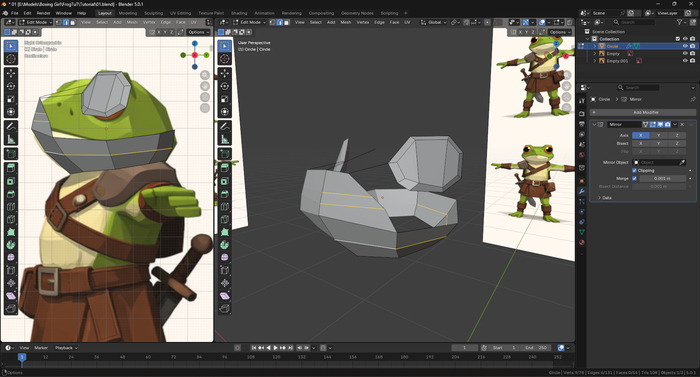
3. Создаем еще одно кольцо с 8 вершинами и располагаем примерно в области глаза (Numpad 3 - вид справа, Numpad 1 - вид спереди). Вытягиваем (E + G и вытягиваем) грань переднего полигона создавая область носа, соединяем (F) выбранную боковую вершину носа и вершину глаза. Вытягиваем(E + G и вытягиваем) центральную вершину ближе к макушке головы.
4. Выделяем кольцо глаза в режиме выбора граней (2 + Alt + ЛКМ по грани), немного вытягиваем и масштабируем (S), затем заполняем глаз полигонами.
5. Разделяем полигоны через (Ctrl + R + Вращения колесика), создавая 2 новые грани в области носа и 1 новое кольцо граней между шеей и ртом.
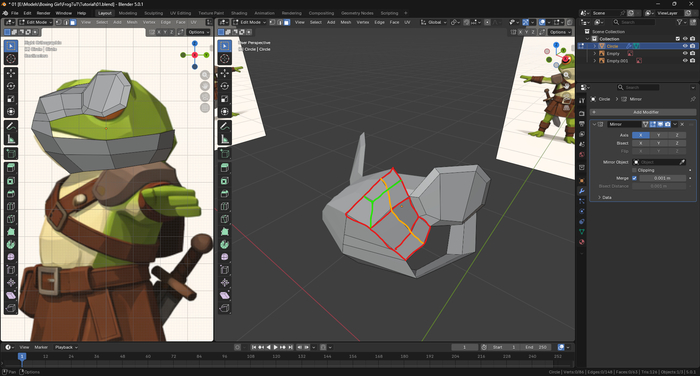
6. Объединяем (F) грани носа и глаза полигонами (Красное) , затем создаем одно разделение (Ctrl + R) этих полигонов (Оранжевое), а в конце с помощью ножа (K) режем центральные 2 полигона как изображено (Зеленое).
7. Вытягиваем (E) три грани в полигоны.
8. Разделяем полигоны (Красное) и соединяем (F) поочередно полигоны в области щеки носа и глаз.
9. Создаем два полигона чтобы объединить нос и затылок.
10. Разделяем оба ранее созданных полигона двумя гранями.
11. Выделяем вершины глаза и макушки и соединяем их гранями.
12. Ранее созданные грани делим (Ctrl + R) каждую на 3 части и соединяем полигонами, добавляем полигон между щекой и затылком.
13. Соединяем полигонами область за глазом.
14. Заполняем оставшуюся часть модели полигонами.
15. Добавляем модификатор (F3 > Subdivision Surface) или нажав на иконку гаечного ключа. В окне модификаторов у Subdivision Surface выбираем все синие квадратные иконки. В этом режиме удобно подгонять итоговый вид модели. Чтобы модификатор перестал применяться, достаточно выключить иконку с мониторчиком у модификатора, убирать или применять его пока не надо.
Чтобы модель выглядела сглаженной, выделяем ее (Object Mode) и через правую кнопку мыши >
Shade Smooth для визуального сглаживания.
Shade Flat для стандартного угловатого вида.
Shade Auto Smooth можно совместить поигравшись с Angle в окне модификаторов.
Референс