С недавних пор участились случаи блокировок VPN сервисов, как общедоступных, скаченных из AppStore и PlayMarket, так и частных, основанных на протоколе WireGuard и OpenVPN.
Данному протоколу есть полноценная замена — Outline VPN. Это бесплатный инструмент с открытым исходным кодом, который использует протокол Shadowsocks для обмена данными между клиентом и сервером.
Он маскирует свой трафик как обычный HTTP-трафик, который похож на трафик обычного веб-сайта. И как раз в этом его преимущество перед другими более заметными для провайдера VPN протоколами.
Shadowsocks основан на прокси-протоколе под названием SOCKS5, который защищает соединение с помощью шифра AEAD.
Содержание статьи:
Аренда сервера
Настройка сервера
Установка менеджера Outline
Создание ключей доступа для подключения к VPN
Тест скорости интернета
1 этап. Аренда сервера.
Для начала, вам необходимо арендовать виртуальный VPS сервер с вот такими характеристиками:
Процессор: от 1 ядра
Оперативная память: от 512 мб
Виртуализация: KVM
Скорость соединения: от 100 до 1000 Мб/с
Операционная система: Ubuntu 20.04
Покажу процесс аренды и выбора тарифа на примере хостинг провайдера Aéza. После долгих поисков и сравнений различных сервисов — мне он показался самым лучшим в соотношении цена = качество.
И вот его основные преимущества: Безлимитный интернет трафик и скорость — до 1000 мб/с. Поэтому вы даже не почувствуете, что подключены к VPN серверу.
1.1. Переходите на официальный сайт Aéza по этой ссылке и регистрируете личный кабинет — в правом верхнем углу кнопка «Регистрация».
После регистрации личного кабинета по ссылке выше — вы получите бонус 15% к пополнению баланса. Плюс, вы можете активировать гифткод HelloWorld на сумму 300 рублей на бонусный счёт.
1.2. Далее, после подтверждения электронной почты, входите в личный кабинет по логину и паролю и переходите на вкладку «Виртуальный сервер».
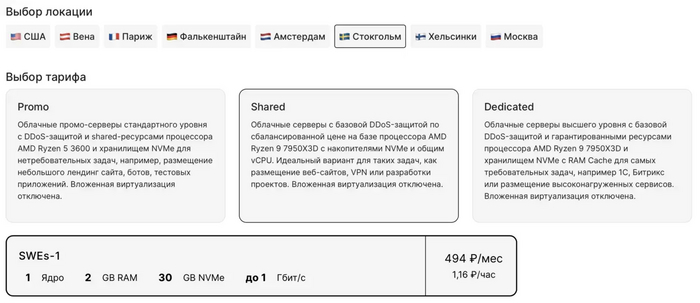
1.3. Выбираете необходимую вам локацию для размещения вашего сервера. После тестов скорости и пинга я выбрал Стокгольм — рекомендую и вам это сделать.
Кстати, если вам нужен, так называемый, "обратный VPN" (это когда вы находитесь заграницей и у вас не грузятся рос. сайты) — то на этом этапе вам нужно будет выбрать сервер "Москва".
Выбираете тариф — Shared и минимальную конфигурацию сервера SWEs-1
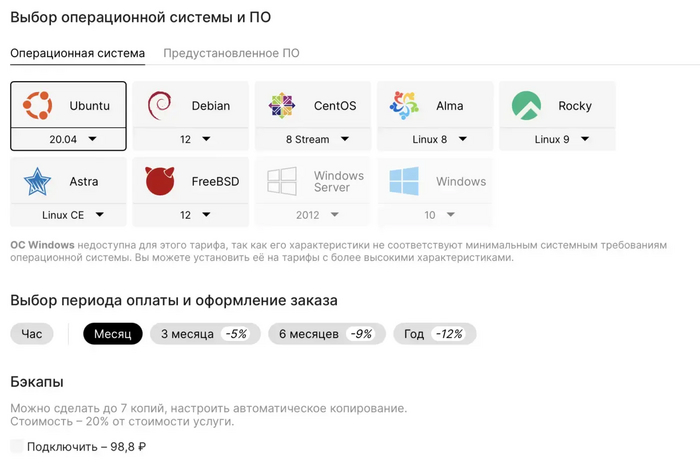
1.4. Далее, обязательно выбираете операционную систему Ubuntu 20.04(Внимательно: 22.04 — не подойдёт!). Период оплаты — Час, Месяц или более. Отключаете бэкапы и оплачиваете любым удобным способом. Но меньше всего комиссия по СБП — 1%.
1.5. После успешной оплаты сервера дождитесь, когда вам на почту придут данные для подключения сервера, вот такого содержания:
2 этап. Настройка сервера.
2.1. На этом этапе вам понадобится любой компьютер с операционной системой Windows или macOS.
Если у вас Windows: Наберите в поиске «Командная строка» и запустите её.
Если у вас macOS: Наберите в поиске «Терминал» и запустите его. (В моём варианте дальнейшая настройка будет именно через терминал)
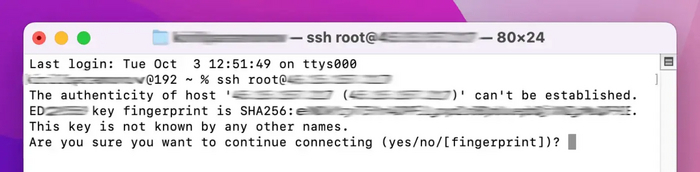
2.2. Наберите следующую команду и нажмите клавишу Enter (Ввод) на клавиатуре:
Вместо XXX. XXX. XXX. XXX используйте IP вашего VPS, который указан в письме о готовности сервера.
2.3. Вас спросят «вы уверенны, что хотите подключиться к серверу». Введите в команду «yes».
2.3. Далее, вам будет необходимо ввести пароль от сервера, который также указан в письме. Чтобы не ошибиться, это лучше сделать сочетанием клавиш (Windows: Cntrl + V; macOS: Command + V) так как пароль не отображается при вводе. После ввода нажмите Enter.
После ввода всех следующих команд необходимо будет также нажимать клавишу Enter (Ввод) на клавиатуре.
2.4. После успешного подключения к серверу и надписи «Welcome to Ubuntu» в строке ввода вам нужно будет ввести следующие команды:
apt update && apt upgrade
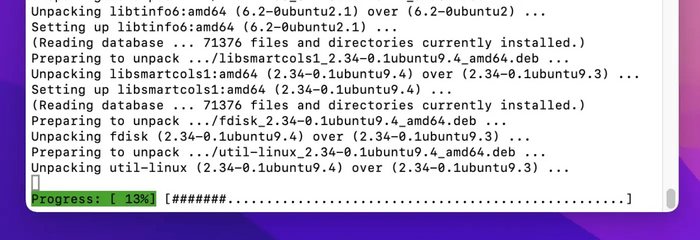
Они нужны для того, чтобы обновить систему и её компоненты до последней версии.
В процессе обновления вас спросят "Do you want to continue? [Y/n]" — введите букву "Y" и дождитесь окончания установки необходимых компонентов и когда появится root@название сервера:~#) можете переходить к следующему этапу.
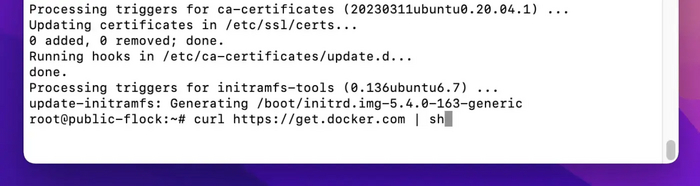
2.5. Теперь вам нужно установить Docker с помощью этой команды:
2.6. Дождитесь установки докера и переходите к следующему этапу.
3 этап. Установка Менеджера Outline
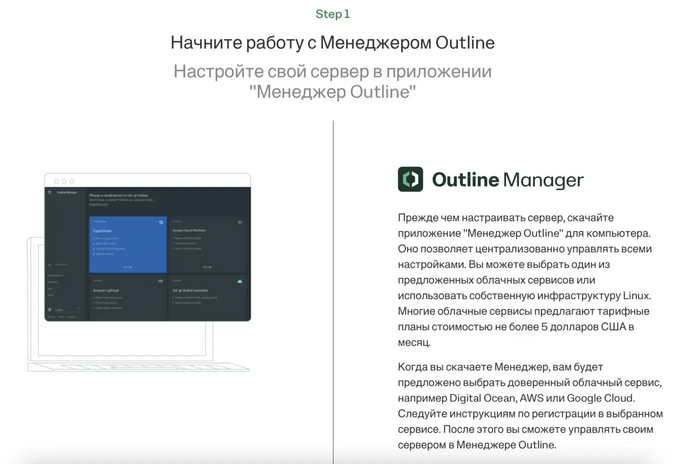
3.1. Перейдите на официальный сайт Outline по этой ссылке, скачайте, установите и запустите Менеджер Outline.
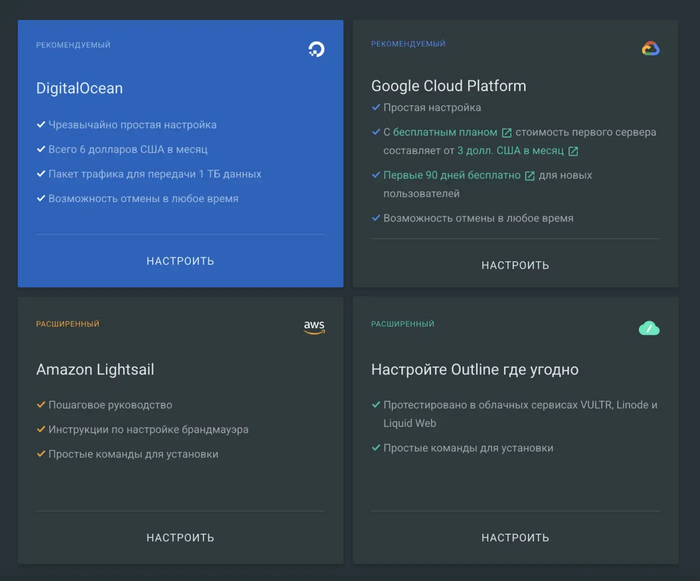
3.2. Перед вами откроется окно выбора сервера. Выберете «Настройте Outline где угодно».
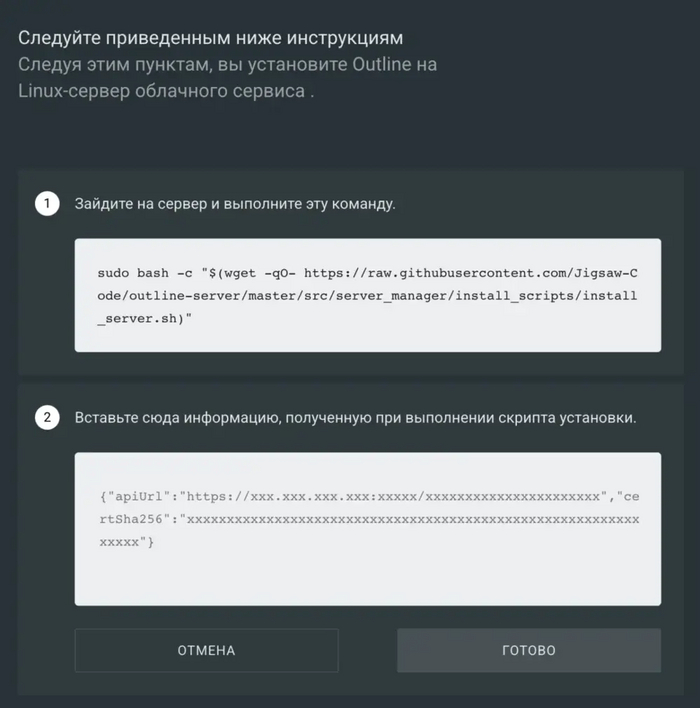
3.3. Откроется инструкция, как установить Outline на ваш сервер. Скопируйте команду 1 пункта инструкции и выполните её в командной строке вашего VPS сервера.
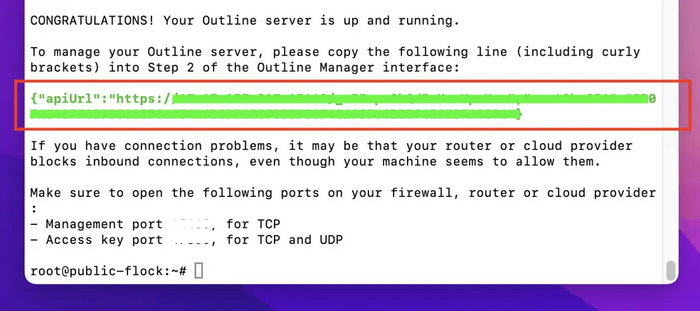
3.4. После выполнения инсталляционного сценария скопируйте выделенный зеленым текст, вставьте его в поле ввода приложения Outline Manager (пункт 2) и нажмите кнопку «Готово».
3.5. На этом настройка сервера завершена!
4 этап. Создание ключей доступа для подключения VPN
4.1. Перед вами откроется панель управления доступа к вашему серверу. Тут вы можете создавать новые ключи доступа для разных устройств, ограничивать трафик или контролировать его расход.
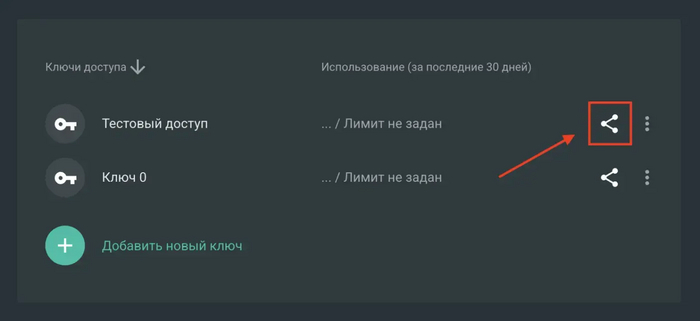
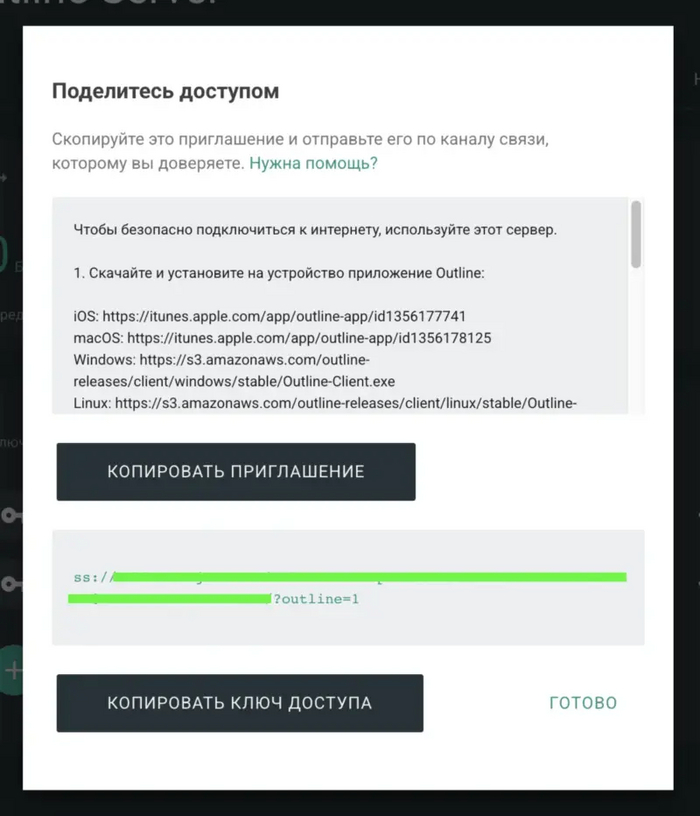
Нажмите «Добавить новый ключ», переименуйте его и нажмите кнопку «Поделиться» справа от названия ключа.
4.2. Отправьте приглашение и ключ доступа (выделенный зелёным цветом) на устройство, с которого вы планируете подключаться к серверу по VPN.
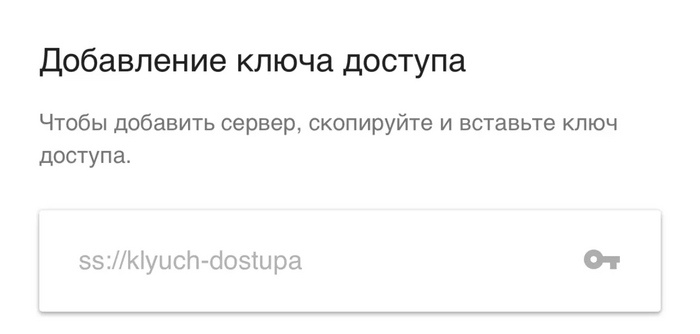
4.3. На устройстве скачайте клиент Outline по ссылке из приглашения. Нажмите «Добавить сервер» и вставьте полученный ранее ключ в поле ввода.
4.4. Приложение запросит доступ к добавлению новой VPN конфигурации, разрешите это и при необходимости введите пароль.
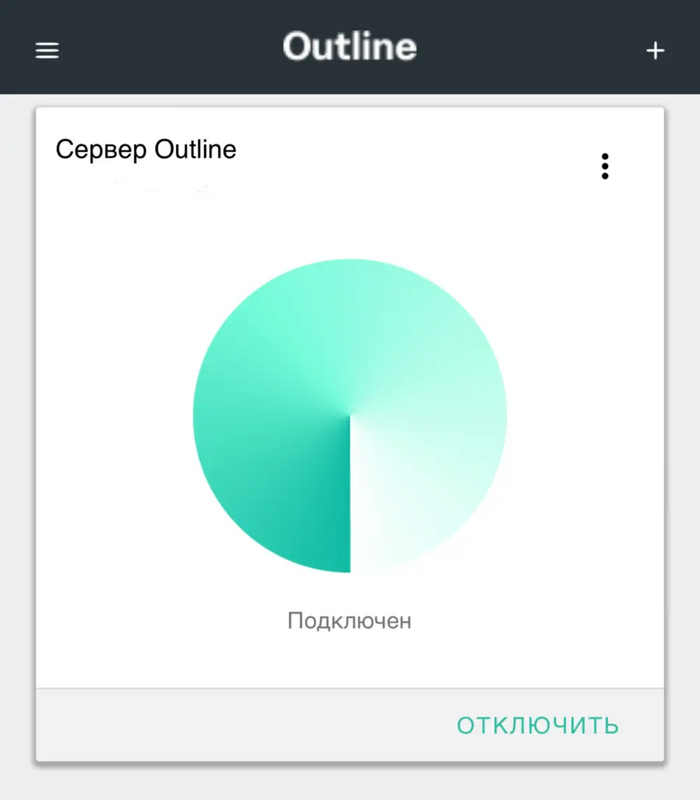
4.5. Готово! Теперь можете пользоваться VPN соединением! Создавайте новые ключи доступа для новых устройств и ни с кем не делитесь своим ключом, особенно с незнакомыми людьми.
5 этап. Тест Скорости интернета
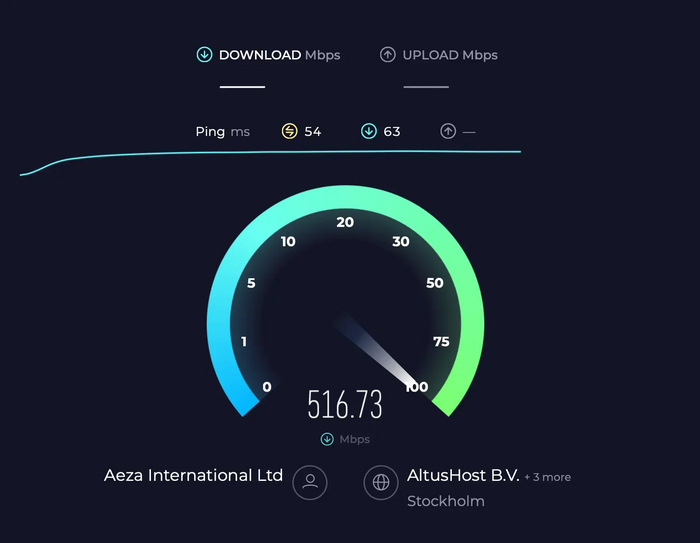
Мой локальный российский провайдер по моему тарифу предоставляет мне скорость до 500 мб/с.
После подключения к VPN серверу скорость интернета составляет даже больше 500 мб/с. Соответственно, даже нет потерь!
Думаю, если б я подключил тариф у локального провайдера с максимальной скоростью в 1000 мб/с - то и скорость по VPN соединению была бы точно такой же.