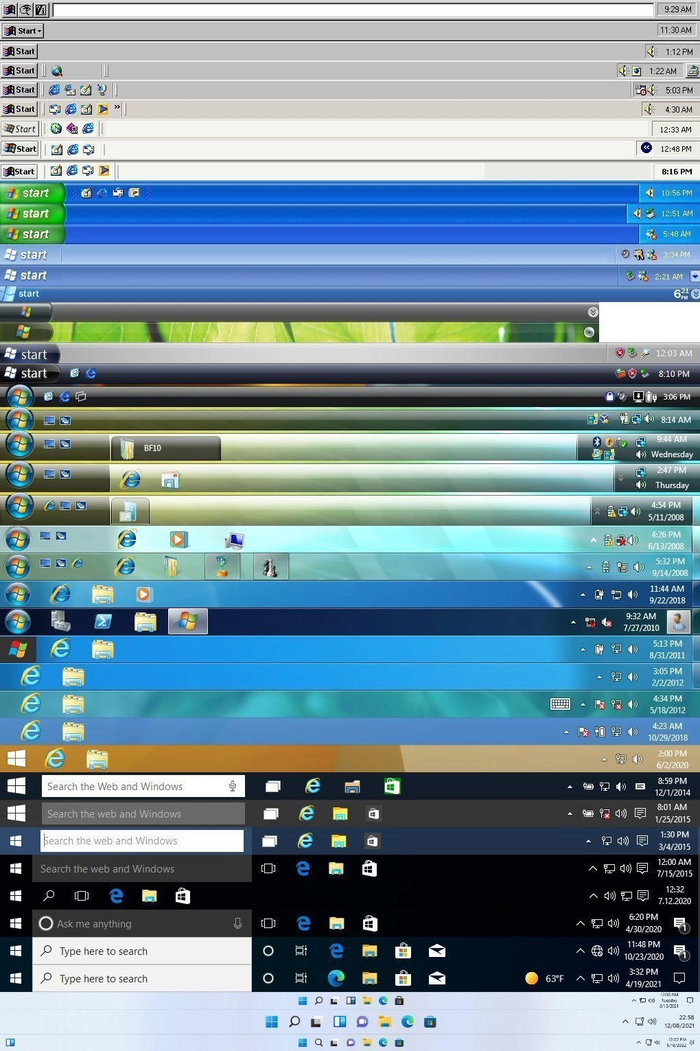
Эволюция панели Пуск (Windows 3.5 NT-Windows 11)1
Показать полностью
1
QKR8F-PYNV2-7K64G-KXWRH-VT9TY 03312-021-022883 Win 10 RTM Professional Volume:MAK [TH]X19-98801 Volume 24666
RNHKR-QQ7G3-4RWCD-VBCRM-WHV3B 03312-035-554476 Win 10 RTM Professional Volume:MAK [TH]X19-98805 Volume 344
Сижу значит я спокойно, смотрю у меня пубг просит обновится, ладно, включаю впн, пубг обновляется и барабанная дробь!! винда 10 скачивает и устанавливает обновление на Windows 11 25H2 самовольно! Как такое может быть?
Пришлось обновится на Windows 11 25H2, включив впн, винда сама скачалась и сама обновилась, какой ужас, юсб вай фай сеть сразу отвалилась. Не дает зайти в диспетчер устройств (пишет администратор запретил выполнение этого приложения) хотя администратор и единственный пользователь это я.
N7CXT-2V767-Q9PW7-XJ9K3-2WF9M 03312-009-667940 Win 10 RTM Professional Volume:MAK [TH]X19-98798 Volume 180
WNPGW-HVQ3T-HRFYX-FCM43-MDWXM 03312-035-004754 Win 10 RTM Professional Volume:MAK [TH]X19-98805 Volume 2789
DXN6D-FKGM4-2B44M-PP37P-GQ73B 03312-014-019285 Win 10 RTM Professional Volume:MAK [TH]X19-98799 Volume 279
DG34V-NK962-3VDMV-4YKBR-CR4DB
GN396-P3BMJ-QKJ2H-KM62F-X2FDB
HNYDR-PC874-JKDJ4-H79QB-92FDB
HRN8Y-PHGD2-PDW4T-F4V98-4VV3B
T9N2M-R7FD7-Y78MH-G2PBY-WHV3B
WWMDN-8HPXX-V74KF-JWKYP-W2QGY
X33V2-NBFPF-8WD6V-PJKRB-B4G6Y
Стандартный «Диспетчер задач» Microsoft имеет свойство зависать именно тогда, когда он нужен больше всего, и часто скрывает реальную картину происходящего. Если вам требуется глубокая аналитика системы, отладка ПО или поиск скрытых угроз, стоит перейти на System Informer.
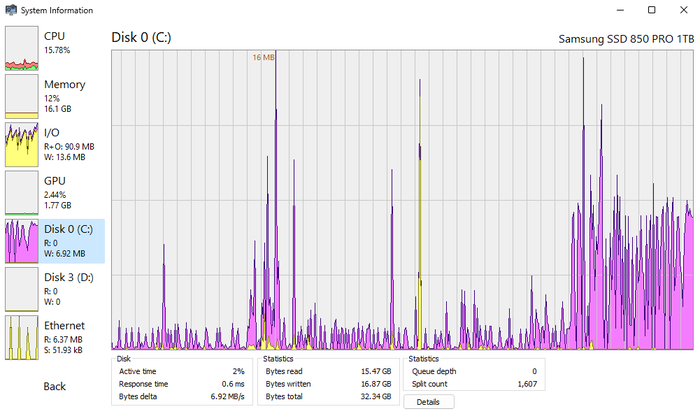
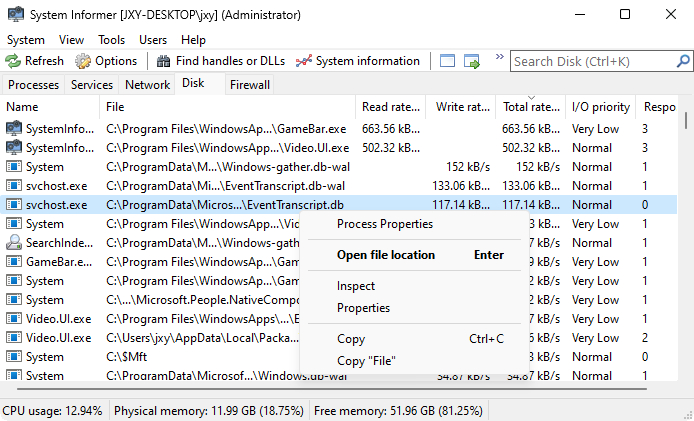
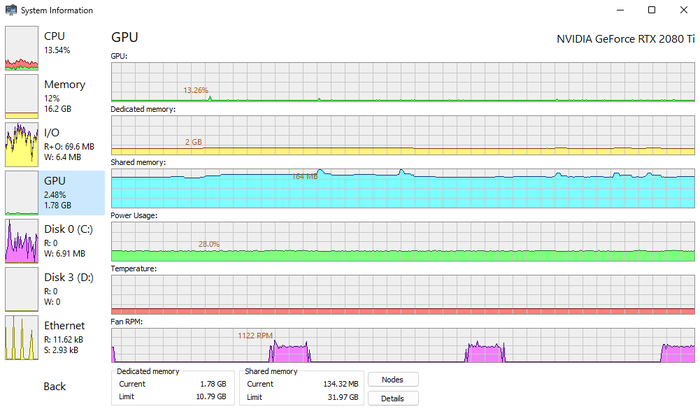
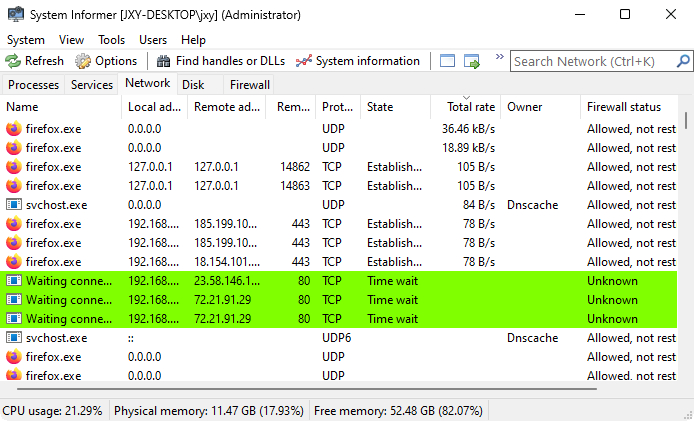
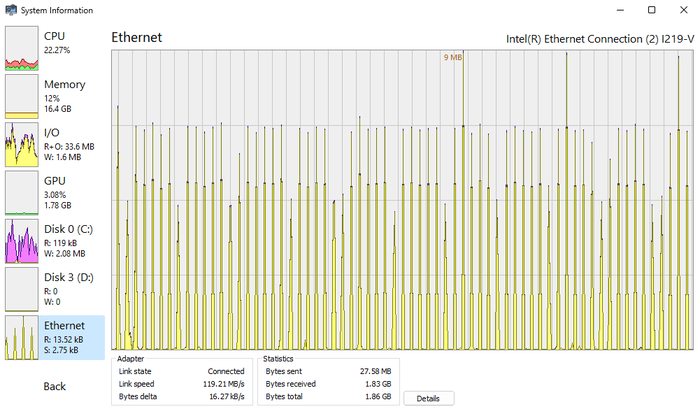
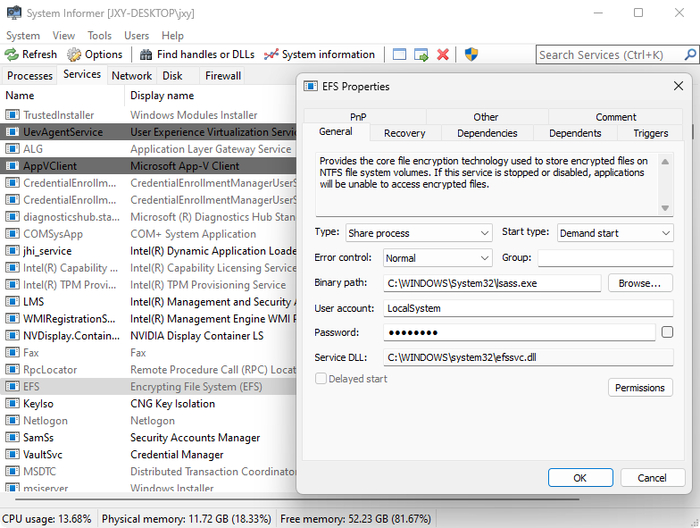
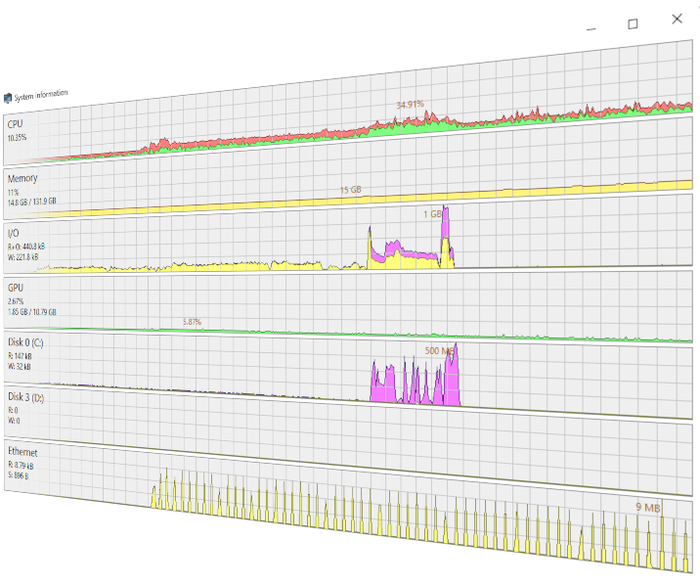
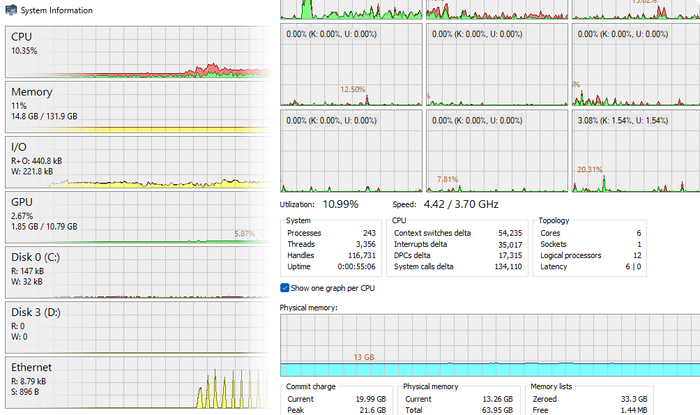
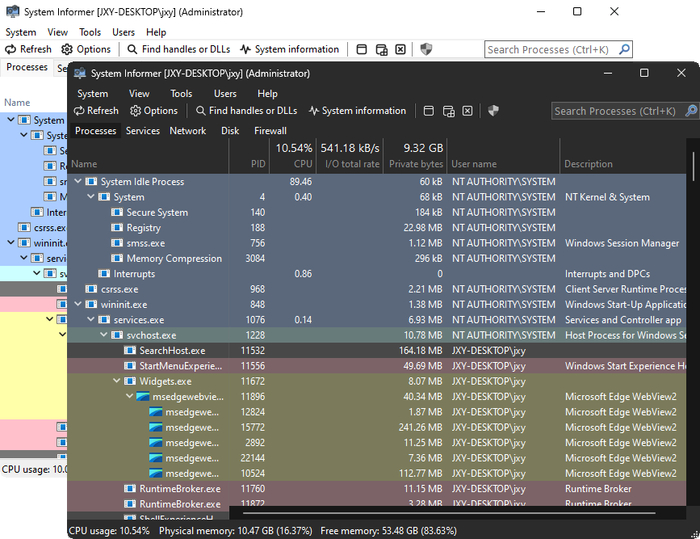
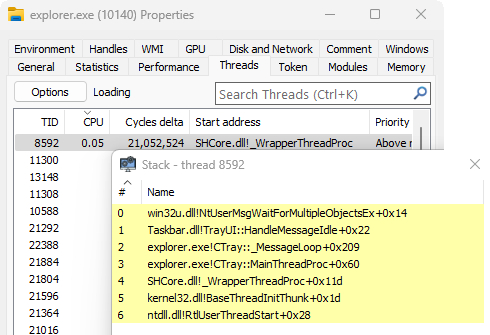
Это бесплатный инструмент с открытым исходным кодом, который выводит управление процессами на совершенно новый уровень.
Детальный мониторинг ресурсов. Информативные графики и статистика в реальном времени показывают, что именно перегружает ваш процессор, оперативную память или диск.
Выявление скрытых угроз. Утилита позволяет находить замаскированное вредоносное ПО, отслеживать активные сетевые подключения программ и принудительно их закрывать.
Решение проблемы «Файл занят». Не можете удалить или изменить файл? System Informer мгновенно покажет, какой процесс его блокирует.
Продвинутая отладка. Поддержка детализированных трассировок стека (режим ядра, WOW64 и .NET) для глубокого анализа работы приложений.
Полное управление службами. Выходит далеко за рамки стандартного services.msc, позволяя создавать, редактировать и контролировать любые службы.
Безупречная стабильность. В отличие от штатного диспетчера, программа не зависает и сохраняет отзывчивость даже при критических нагрузках на систему.
Совместимость: Windows 10 и новее (32- и 64-битные версии).
Формат: Компактный софт, доступна портативная версия (Portable), не требующая установки.
Лицензия: 100% свободное ПО (MIT License).
Возьмите систему под свой полный контроль. Изучить проект и скачать утилиту можно на GitHub.
Мой телеграм канал Хак Так: https://t.me/Xak_Tak/136
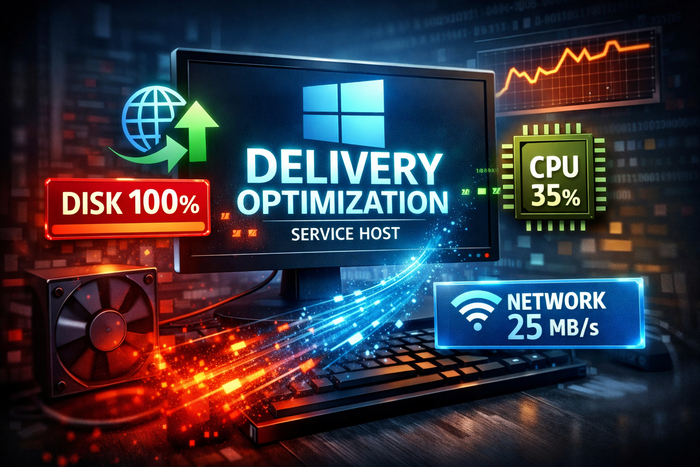
Многие пользователи замечают странную картину: компьютер начинает «тормозить», диск загружен на 100%, вентиляторы шумят, а в диспетчере задач ничего «тяжёлого» не запущено. Часто виновник — служба Windows под названием Delivery Optimization («Оптимизация доставки»).
На первый взгляд звучит полезно. На практике — эта функция может превращать ваш рабочий компьютер в мини-сервер обновлений для всего интернета.
Разберёмся, что это такое и почему её лучше ограничить или полностью отключить.
Delivery Optimization — это встроенный механизм Windows для загрузки обновлений. Но делает он это не только с серверов Microsoft.
Windows может:
скачивать обновления с других компьютеров
раздавать ваши обновления другим пользователям в интернете
кэшировать большие объёмы данных на вашем диске
работать в фоне, даже когда вы активно используете ПК
Фактически, система ведёт себя как торрент-клиент, только без вашего ведома.
Эта служба создаёт нагрузку сразу на три ресурса:
Windows хранит кэш обновлений и постоянно работает с ним. В результате диск может быть загит на 100%, особенно на HDD или бюджетных SSD.
Файлы обновлений хэшируются и проверяются. Это даёт ощутимую нагрузку на CPU.
Ваш интернет-канал используется не только для загрузки, но и для раздачи обновлений другим компьютерам.
И всё это — в фоне, без очевидных уведомлений.
Откройте Диспетчер задач и посмотрите:
процесс Service Host: Delivery Optimization
высокая активность диска без понятной причины
сетевой трафик при отсутствии загрузок
загрузка CPU 15–40% «в простое»
Если это есть — причина найдена.
Обновления продолжат устанавливаться как обычно.
Вы просто отключите режим «раздачи» и фоновую активность.
Пуск → Параметры
Обновление и безопасность → Оптимизация доставки
Выключите:
«Разрешить загрузки с других компьютеров»
Там же откройте Дополнительные параметры и установите:
Ограничение фоновой загрузки — 5%
Ограничение переднего плана — 10%
Месячный лимит — 1 ГБ
После этого служба перестаёт нагружать систему.
Нажмите Win + R → введите services.msc
Найдите Delivery Optimization
Откройте свойства:
Тип запуска → Отключена
Нажмите Остановить
Запустите PowerShell от имени администратора и выполните:
Stop-Service -Name DoSvc -Force
Set-Service -Name DoSvc -StartupType Disabled
Delivery Optimization — полезная идея для Microsoft, но не для обычного рабочего ПК.
Она:
нагружает диск
грузит процессор
использует интернет
работает в фоне без спроса
В большинстве случаев её лучше отключить или жёстко ограничить. После этого компьютер начинает работать заметно быстрее и стабильнее, особенно на машинах со средним или слабым железом.
Если ваш ПК «тормозит без причины» — первым делом проверьте именно эту службу.