Ответ на пост «У нас на работе был Прораб...»1
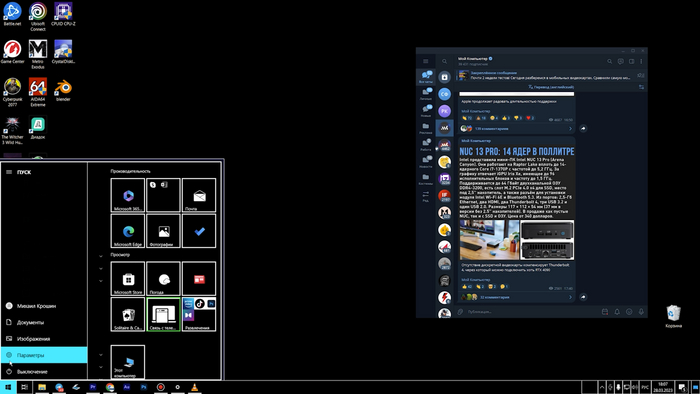
Да, были времена: заскринить рабочий стол, скрыть все значки, спрятать панель управления. Налепить скотч на мышку. Что там ещё?:)
Да, были времена: заскринить рабочий стол, скрыть все значки, спрятать панель управления. Налепить скотч на мышку. Что там ещё?:)
Привет Пикабу! Сегодня мы расскажем про действительно необычные компьютерные розыгрыши, которые заставят коллег ненавидеть вас еще больше). Болгарский - это легко, вечно задумчивый компьютер и фейковые апдейты: показываем, как подшутить над друзьями на 1 апреля.
И начнем с пожалуй самой глупой шутки, которой, я уже воспользовался в начале ролика выше – переворот экрана. Некоторые пользователи крепят мониторы горизонтально или даже верх тормашками, поэтому в Windows есть легкий способ повернуть изображение. Для этого нужно зайти в Параметры > Система > Дисплей и выбрать нужную ориентацию: книжную для переворота на 90 градусов или альбомную перевернутую на 180. Казалось бы, вернуть все назад просто. Но не тут-то было – мышка тоже поворачивается, и управление становится очень неудобным, так что жертве разбираясь в проблеме придется сдавать задом!
Можно пойти еще дальше включить режим блек-минимл хакер он же - высокой контрастности, нажатием Shift+Alt+Print. Если у человека все в порядке со зрением, от такой черной шутки он взбодрится.
Если это для вас слишком просто – можно поймать человека на рутинных задачах. Все мы пользуемся ярлыками и привыкли, что они открывают именно ту программу, которая написана и нарисована на нем. Однако система позволяет легко сменить exe-файл, который ярлык будет открывать. Для этого сначала нужно скопировать путь к подменной программе. Сделать это несложно – переходим в папку, куда она установлена, зажимаем Shift, после чего нажимаем правой кнопкой мыши на нужный exe и выбираем опцию копировать как путь.
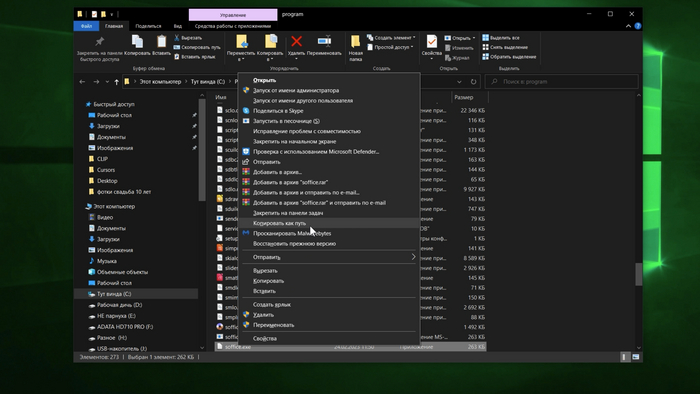
После этого возвращаемся к ярлыку, также нажимаем на него правой кнопкой мыши, переходим в свойства и вставляем скопированный путь в графу Объект. Если слишком умная система подтянула еще и значок подменной программы, в свойствах ярлыка нажимаем на «Сменить значок», жмем «Обзор», переходим в расположение первоначальной программы и выбираем ее exe.
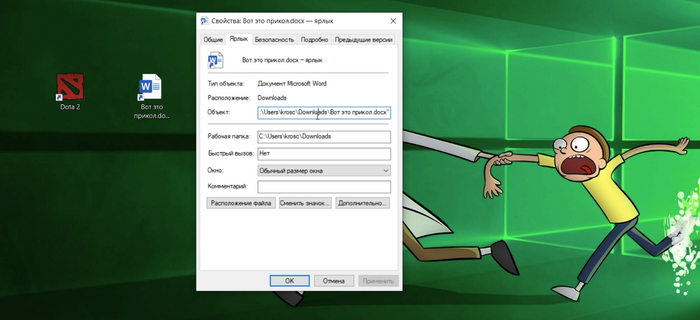
Вуаля, теперь ярлык доты отправляет в 3D планетарий, а вместо ворда запускается либре офис - пускай привыкают.
Что больше всего бесит при работе с компьютером? Когда он задумывается! Так что крутящееся колесико рядом с указателем мыши уже давно воспринимается негативно – и этим можно воспользоваться для розыгрыша. Windows позволяет кастомизировать значки мыши как угодно, так что можно легко заменить обычную стрелочку на колесико.
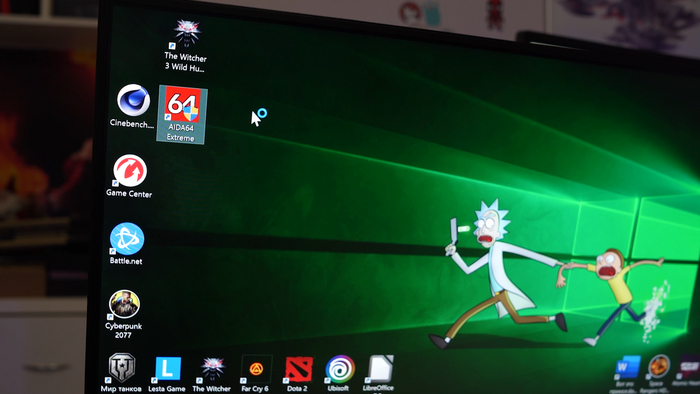
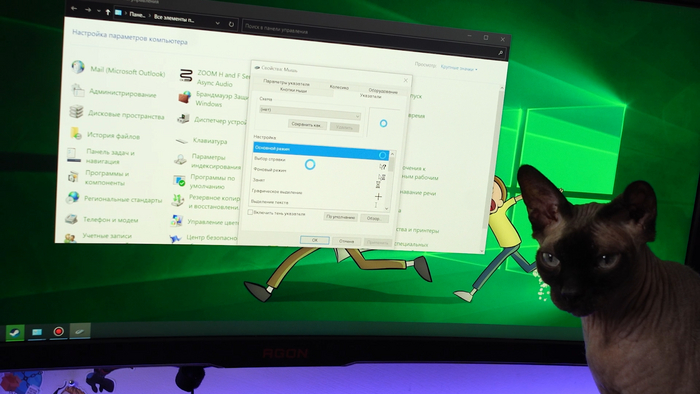
Для этого нужно открыть Панель управления, зайти в раздел Мышь, перейти на вкладку Указатели, выбрать основной режим и нажать на кнопку «Обзор». Теперь из представленных значков выбираем любой «задумчивый» и сохраняем изменения. Вуаля – теперь кажется, что система постоянно чем-то занята, и даже опытный эникейшик может потратить не один час на поиск источника проблемы, если не знает о что вы вздумали тут шутки шутить.
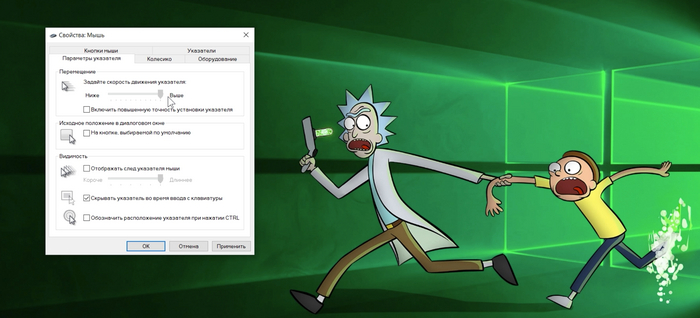
Мышка это вообще кладезь пранков в настройках мыши, на вкладке Параметры указателя, можно отключить галку с повышенной точностью или слегка поменять скорость. Очевидно, как и если поменять кнопки мышки местами, но нервы, думаю потреплет.
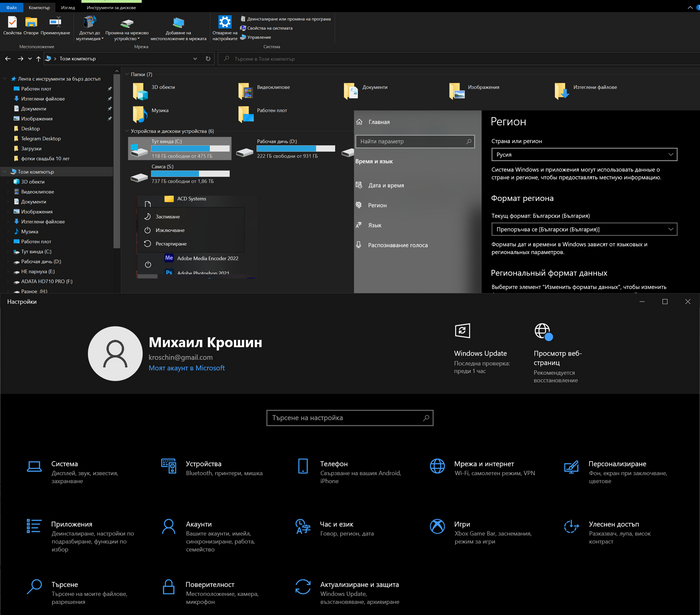
Вы же знаете болгарский. Посмотрите внимательно на систему, все ведь знакомо, вы знаете болгарский язык.
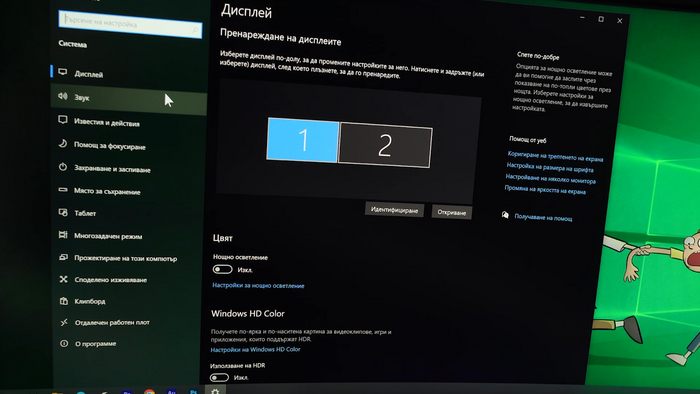
Буквы вроде те же но чтото не все складывается. Сделать релокацию можно через параметры Windows , где поменять русский язык и раскладку на болгарскую. Заходим в настройки Времени и языка, выбираем вкладку Язык, нажимаем на Русский > Параметры, и добавляем болгарскую раскладку в приоритете и скачиваем болгарский язык для системы, поставив галочку сделать основной.
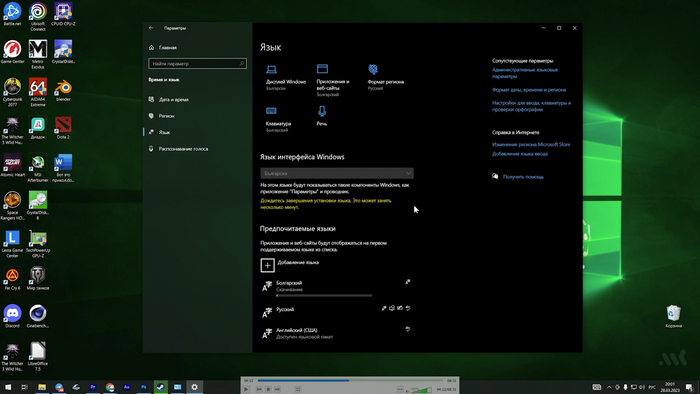
Юмор в том, что человек может даже не сразу понять что он теперь руски, а компютр его не совсем понимает, клавиатурата сломалась потому что раскладка не та, а рестартиване не помогает вернуть работен плот в рабочий стол.
Если пранки выше кажутся сложными, есть старый простой способ разыграть любителей иметь ярлыки на рабочем столе. Делаем через принткрин скриншот экрана, не забыв предварительно увести мышь в угол, ставим его на рабочий стол как обои, и после этого удаляем все ярлыки, потом их если что можно будет вернуть из корзины. Теперь все выглядит как обычно – но почему-то ярлыки не нажимаются, и перезагрузка тоже не помогает.
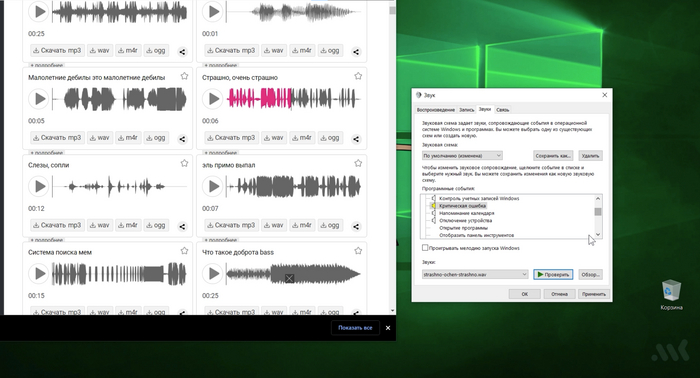
Отличная кастомизация Windows – это не только удобство настройки под себя, но и раздолье для розыгрышей. Кроме смены раскладки и указателя мыши можно поменять и системные звуки. Сделать это просто – кликаем правой кнопкой по системному значку громкости и выбираем опцию Звуки. Дальше находим интересующий нас звук – например, уведомлений, нажимаем на «Обзор» и меняем его на любой другой. Единственное ограничение – трек должен быть в формате .wav, их легко найти в интернете. Подборочку знакомых вам звуков можно найти тут.
Среди пранков есть и полезные лайфхаки. Надоело работать? Хочется сделать перерыв? Фейковое окно обновлений спешит на помощь! На сайте https://fakeupdate.net/ можно выбрать нужную версию Windows, после чего перевести браузер в полноэкранный режим нажатием на кнопку F11. Всё будет выглядит так, будто компьютер в очередной раз решил обновиться, и вы тут совсем не причем и можете пока расслабиться. Как это можно использовать для розыгрыша – думаю, объяснить не нужно.
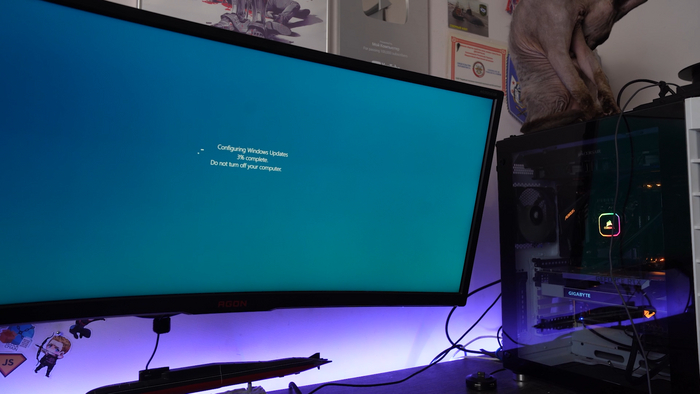
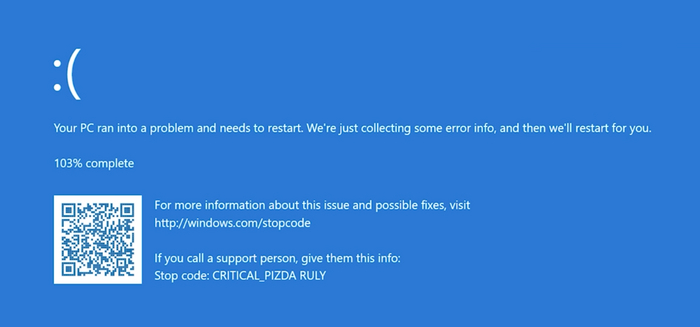
Есть и другие полноэкранные пранки – например, вывод фейкового экрана смерти. И да, 103% – это не баг, а фича.
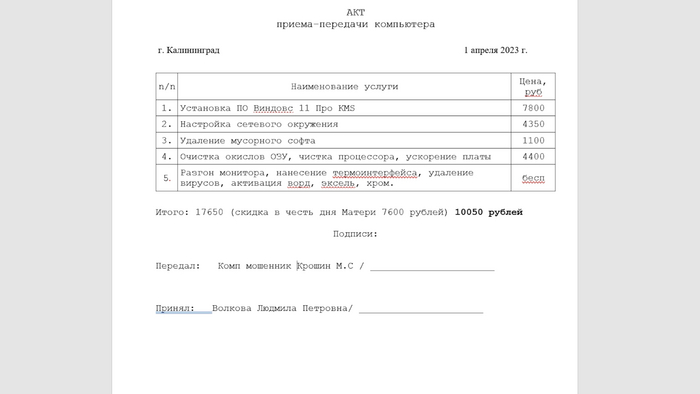
Все мы частенько пользуемся автозаменой на смартфонах, но не все знают, что она есть, например, и в десктопном Word или Документах Google. Так что не все сразу догадаются, почему их привет превращается в прювет. Проделать шалость несложно – в Word переходим в Параметры, Правописание и выбираем Параметры автозамены, после чего в левую графу вписываем слово, которое хотим заменить, а в правую – на что хотим заменить.
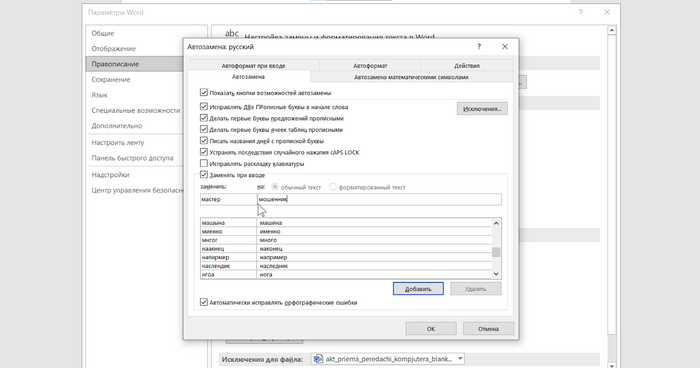
Не забываем нажать на кнопку добавить. В документах Google тоже все просто – нажимаем на Инструменты, Настройки, выбираем вкладку Замены и аналогично вводим что хотим заменять.
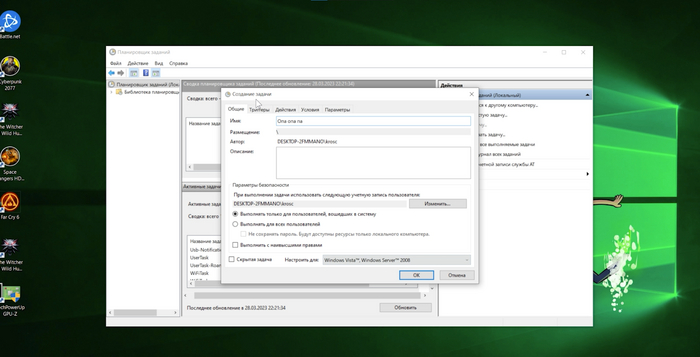
Есть и достаточно сложные розыгрыши – например, с планировщиком задач. Эта утилита позволяет в нужное время с нужными параметрами запускать сценарии и софт – и это просто раздолье для разнообразных пранков. Самый простой – это запустить игру или любую стороннюю программу в середине рабочего дня. Проделать это просто – открываем планировщик задач, создаем новую задачу, в триггерах указываем когда она должна выполняться, в действиях – какую программу запускать. Разумеется, при желании можно настроить пранк куда гибче. И, конечно, созданную таким образом задачу можно легко удалить.
Ну и под конец – технически самый сложный пранк, для которого понадобится беспроводная мышь или клавиатура. Думаю, тут все понятно – небольшой USB-передатчик на задней панели корпуса мало кто заметит, и при этом Windows позволяет без проблем подключать несколько клавамышей. Ну а дальше остается незаметно играть роль компьютерного полтергейста.
Читайте нас в Телеграм - https://t.me/mknewsru
Вк - https://vk.com/mknews
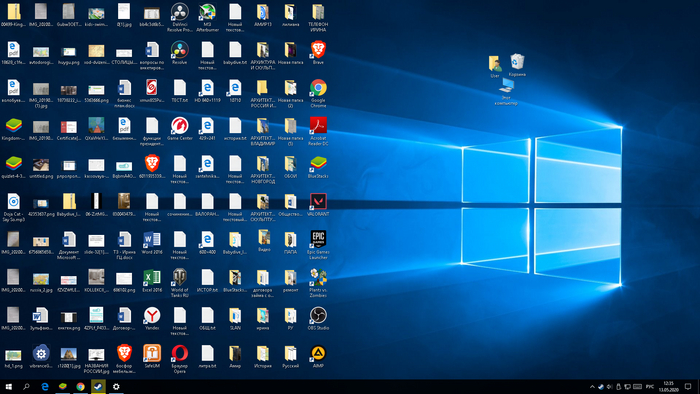
Давненько уже было, сделал скрин рабочего стола, убрал все ярлыки, установил скрин как обои. После долго смеялся над попытками коллеги открыть рабочие проги.
Развлекались как могли)
Неделю назад подписался на бота который рассылает гифки и приколы на игровую тематику. При подписание мне высветилось рядовой приветствие, только снизу было написано что я участвую в каком то конкурсе. Вчера мне пришло сообщение что сегодня мне напишет администратор группы. Получил сегодня сообщение что я выиграл игровой компьютер. Думал " О или повезло, или плати доставку". Так как у меня удача так же хороша как экономика Греции, у меня попросили скинуть деньги за доставку.
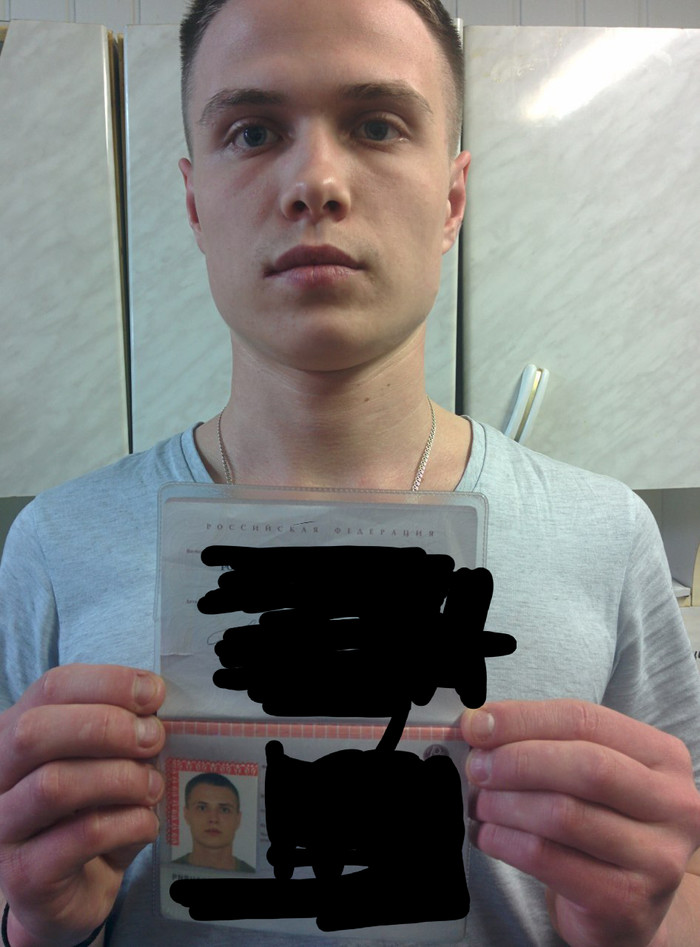
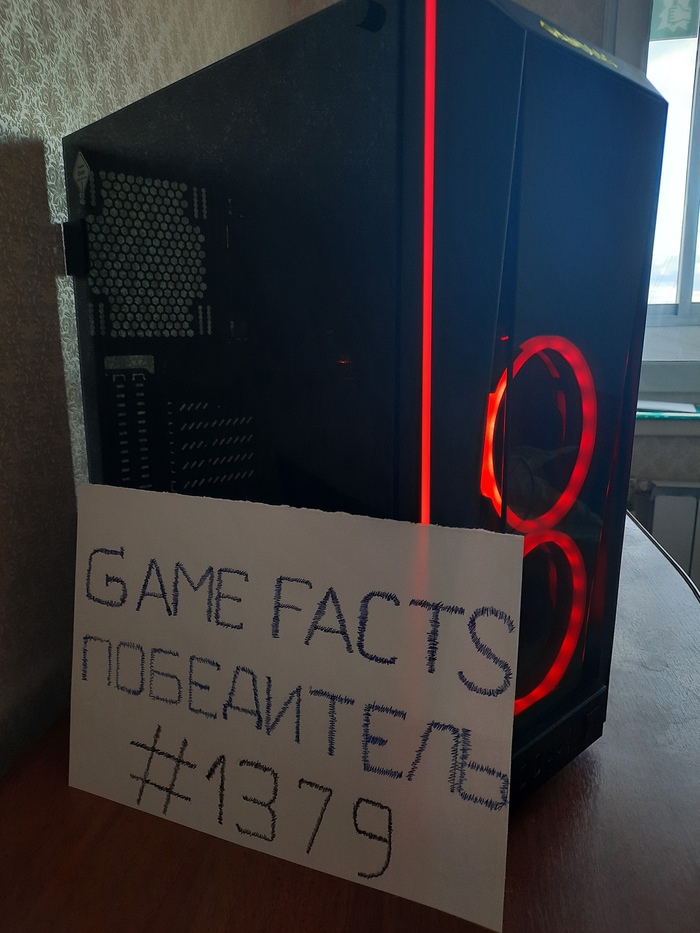
нужно отдать должное парень старался отправил фото паспорта своё слефи с паспортом, видео где он показывает системник со всех сторон, и даже фото системника с бумагой где написан мой код участника.Но когда он отправил фото системника, он сделал ошибку, системник уж слишком пустой на фото.
P.S первый пост удалили так как там было фото паспорта, добавил его так как он казался поддельные, уж слишком сильно фотография выглядела так как будто приклеили сверху.
P.S ну буду дальше ждать удачу, может выиграю что-то когда-то.

Upd.

Работал я в торговой сети, поставили меня на мелкую торговую точку, где из сотрудников директор, кассир и два продавца (один из них я). Так вот, была там одна кассирша любительница сериалов, а ля "Санта Барбара", с высоким, прям заоблачным ЧСВ, не шла на контакт с продавцами. Когда директор работал смотрела в свободное время очень тихо или в наушнике, но вот по выходным директора врубала чуть ли не на весь магазин, чем раздражала меня сильно. Решился я на небольшую проказу, взял с витрины мышку беспроводную и пока кассирша отходила по нуждам вставил адаптер в комп. Ну и понятно что начались у бедняги проблемы с компом). Поначалу отключался ютюб, и включалась программа для торговли. Немного позже коллега увидев мою довольную рожу выпытал у меня что случилось, и решил не останавливаться на одной мышке и достал уже комплект клавиатура+мышь. Ну и началось у нас веселье, то блокнот откроем с текстом что компьютер будет заблокирован если не закинет денег на номер такой то (несуществующий), то начнет на разные сайты заходить и т.д. Кассирша сначала пыталась молча бороться с нашей кибер атакой))) потом уже к нам - мальчики посмотрите что с компом, ну тут то у нас фантазия и разыгралась, на фантазировали что это хакеры, что были случаи люди им платили по две зарплаты и не всегда помогало, что всё хана в общем. Мы с коллегой по очереди ходили на кухню просмеяться. В общем накрутили её будь здоров, когда уже дело к слезам пошло сознались, думали мстить будет, а нет, посмеялись вместе и после этого случая как то даже дружеские отношения получились.