Ошибка с внутренней информацией в VK Видео
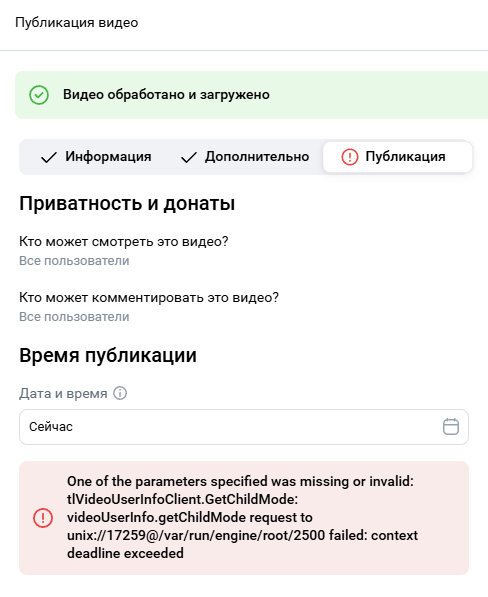
Попалась ошибка, в которой содержится скрытая информация, особенно это: unix://17259@/var/run/engine/root/2500 (путь на сервере VK Видео)
Попалась ошибка, в которой содержится скрытая информация, особенно это: unix://17259@/var/run/engine/root/2500 (путь на сервере VK Видео)
А вы знали, что на вращающихся изображениях можно получить стереоэффект Пульфриха? Для его получения на этих видео остаточно закрыть левый глаз очками от солнца. Если очки с поляризационным фильтром, то покрутив перед глазом можно подобрать оптимальную степень затемнения. Удалось ли увидеть 3D картинку?
Интересно, что после пикабушной обработки стык дергается, хотя в загруженных файлах он практически незаметен.

и просто красавица
1977г. В спортивном лагере с.Чардым Саратовского медицинского института.
Некоторые российские приложения могут быть недоступны для обычной загрузки из App Store. При этом пользоваться MAX, ВКонтакте и RuTube на iPhone всё ещё можно.
Разберём основные способы установки.
1. Установка через специализированный сервис
Один из вариантов — воспользоваться сервисом, который помогает устанавливать приложения, недоступные в App Store.
Например — appkitut.ru
Откройте сайт в Safari, найдите MAX, VK или RuTube и следуйте инструкции на экране. После завершения процедуры проверьте рабочий стол iPhone: иконка приложения должна появиться среди остальных программ.
Интерфейс и условия установки могут меняться, поэтому внимательно читайте подсказки перед подтверждением действий.
2. Использование веб-версии
Если отдельное приложение устанавливать необязательно, можно пользоваться сервисами через Safari.
ВКонтакте — https://vk.com/
RuTube — https://rutube.ru/
MAX — https://max.ru/
Через браузер можно смотреть видео, читать сообщения, открывать сообщества и пользоваться основными функциями сервисов.
Как добавить сайт на экран iPhone
Откройте нужный сайт в Safari.
Нажмите кнопку «Поделиться».
Выберите «На экран “Домой”».
Проверьте название ярлыка.
Нажмите «Добавить».
После этого на рабочем столе появится отдельная иконка сайта.
3. Установка приложения из IPA-файла через Sideloadly
Если приложение нужно установить именно как отдельную программу, можно использовать IPA-файл и Sideloadly. IPA — это установочный файл приложения для iOS. Его нельзя просто открыть на iPhone. Понадобятся компьютер, кабель и Apple Account для подписи приложения.
Что понадобится
iPhone;
компьютер на Windows или Mac;
USB-кабель;
IPA-файл MAX, VK или RuTube;
Apple Account;
Sideloadly.
Подготовка компьютера
Скачайте Sideloadly только с официального сайта программы. На Windows дополнительно могут понадобиться iTunes и iCloud с драйверами Apple. Если iPhone не определяется, установите актуальные версии этих программ с сайта Apple, перезагрузите компьютер и подключите телефон повторно. На Mac iPhone обычно определяется через Finder.
Как установить IPA
Запустите Sideloadly на компьютере.
Разблокируйте iPhone и подключите его через USB.
Если на телефоне появится вопрос «Доверять этому компьютеру?», нажмите «Доверять» и введите код-пароль.
В Sideloadly выберите подключённый iPhone в списке устройств.
Перетащите IPA-файл в окно программы или нажмите на область выбора файла.
Введите Apple Account, который будет использоваться для подписи приложения.
Если появится запрос двухфакторной аутентификации, подтвердите вход на доверенном устройстве или по коду.
Проверьте название приложения и нажмите кнопку запуска установки.
Дождитесь окончания процедуры. Не отключайте iPhone, пока Sideloadly не сообщит о завершении.
Режим разработчика
На современных версиях iOS для запуска приложения может потребоваться режим разработчика. Откройте Настройки → Конфиденциальность и безопасность → Режим разработчика. Включите функцию и перезагрузите iPhone, если система попросит это сделать. Если iOS предложит доверить разработчику, выполните указанные на экране действия.
Что нужно учитывать
Бесплатная подпись Apple Account обычно действует ограниченное время, после чего приложение нужно обновить или установить заново. Для платного аккаунта разработчика срок может быть больше. IPA должен соответствовать версии iOS и модели устройства. Приложение может не запуститься, если файл повреждён, изменён или требует недоступных системных компонентов. Не вводите данные банковского аккаунта, коды из СМС и пароль Apple Account на неизвестных сайтах.
4. Установка IPA через iMazing
iMazing — программа для Mac и Windows, которая позволяет управлять приложениями и данными iPhone с компьютера. В ней можно создать локальную библиотеку IPA-файлов и попробовать установить приложение на подключённое устройство. Возможность установки зависит от версии iMazing, iOS, совместимости файла и способа его подписи.
Что понадобится
компьютер на Windows или Mac;
iPhone;
USB-кабель;
установленный iMazing;
IPA-файл приложения.
Подготовка устройства
Скачайте iMazing с официального сайта и установите программу.
Запустите iMazing и подключите iPhone к компьютеру.
Разблокируйте телефон и подтвердите доверие к компьютеру, если появится соответствующий запрос.
Дождитесь, пока iMazing распознает устройство. На первом подключении это может занять некоторое время.
Добавление IPA в библиотеку
Выберите свой iPhone в окне iMazing.
Откройте раздел «Manage Apps» или «Управление приложениями».
Перейдите на вкладку «Library».
Нажмите кнопку добавления приложения или меню со стрелкой.
Выберите пункт «Import .ipa to Library».
Найдите IPA-файл на компьютере и подтвердите импорт.
Также IPA обычно можно перетащить мышью прямо в окно библиотеки.
Установка приложения на iPhone
Найдите добавленное приложение в библиотеке iMazing.
Выделите его и нажмите «Install».
Выберите подключённый iPhone, если программа попросит указать устройство.
Подтвердите установку и дождитесь завершения процесса.
Не отключайте кабель и не блокируйте iPhone до окончания установки.
После успешной установки иконка приложения должна появиться на рабочем столе.
Если установка не запустилась
Причиной может быть несовместимая версия iOS, неправильная подпись IPA, повреждённый файл или отсутствие необходимых разрешений. В некоторых случаях iMazing работает только с приложениями, которые были ранее загружены через Apple Account или добавлены в его библиотеку. Приложение, установленное из IPA через iMazing, не добавляется в историю загрузок App Store. Обновления также могут потребовать повторной установки или использования того же Apple Account и способа подписи.
Социальная сеть «ВКонтакте» «оживит» страницы малоактивных пользователей – скоро их стены начнёт наполнять искусственный интеллект, обученный на личной переписке как в самом ВК, так и в мессенджере MAX. Таким образом разработчики рассчитывают компенсировать аномальное падение активности в соцсети: сейчас она составляет всего лишь 12,4% от уровня 2016 года.
Как объясняется в пресс-релизе ВК, ритм жизни современных людей значительно ускорился, поэтому у большинства больше нет времени на ведение страниц в интернете.
«И хотя «ВКонтакте» остаётся безусловным выбором подавляющего большинства россиян, изменившийся ритм жизни привёл к тому, что многие страницы выглядят заброшенными или удалёнными. Решить эту проблему призвана новая функция #ВсегдаОн-лайн – применяя самые современные технологии, мы восстановим активность пользователей, не потратив и минуты их времени. Бесплатно навсегда!» – говорится в сообщении.
Искусственный интеллект изучит переписку пользователя в самом ВК и в национальном мессенджере, сопоставив аккаунты по номеру телефона, а затем раз в 2-3 дня будет генерировать новые публикации, исходя из событий в личной переписке. Кроме того, будет учитываться месторасположение телефона – например, если пользователь сходил в Русский музей, на его стене появятся сгенерированные фотографии с ним и произведениями искусства на фоне.
Те, кто предпочитает «по-старинке» сохранять ручной контроль над страницей, смогут выбрать в настройках опцию «Я веду свой микроблог самостоятельно». При этом ИИ всё равно будет предлагать опубликовать те или иные сгенерированные посты, но окончательное решение примет владелец страницы.
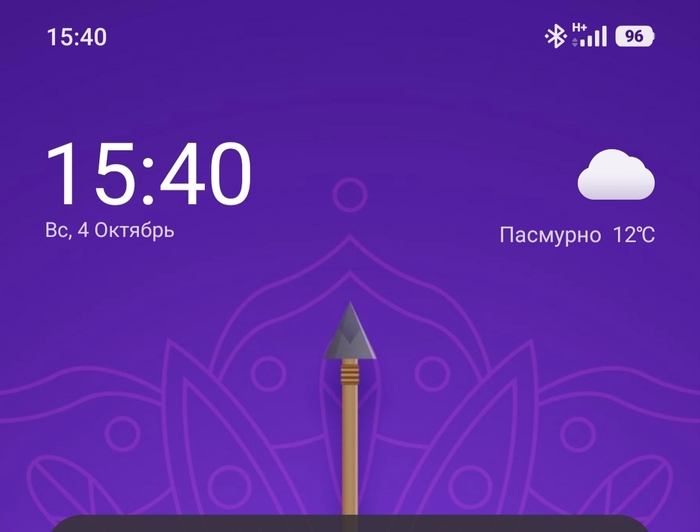
Московский район
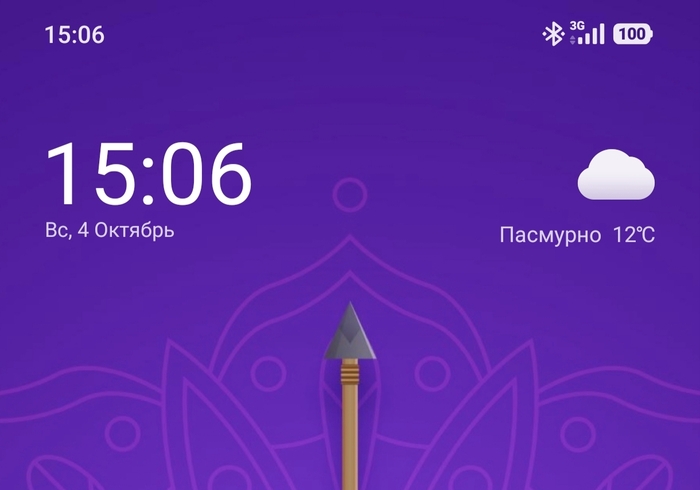
Пролетарский район
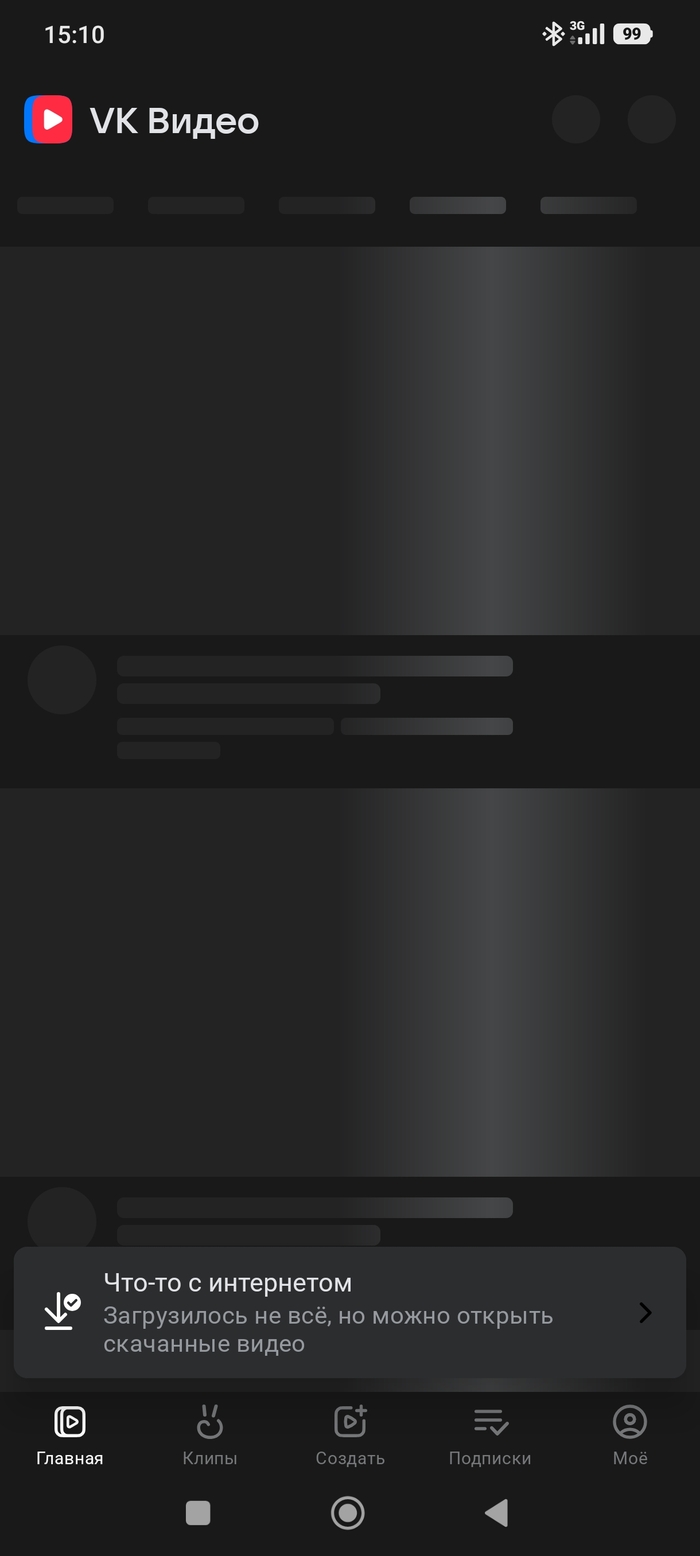
Вк видео "прекрасно" работает
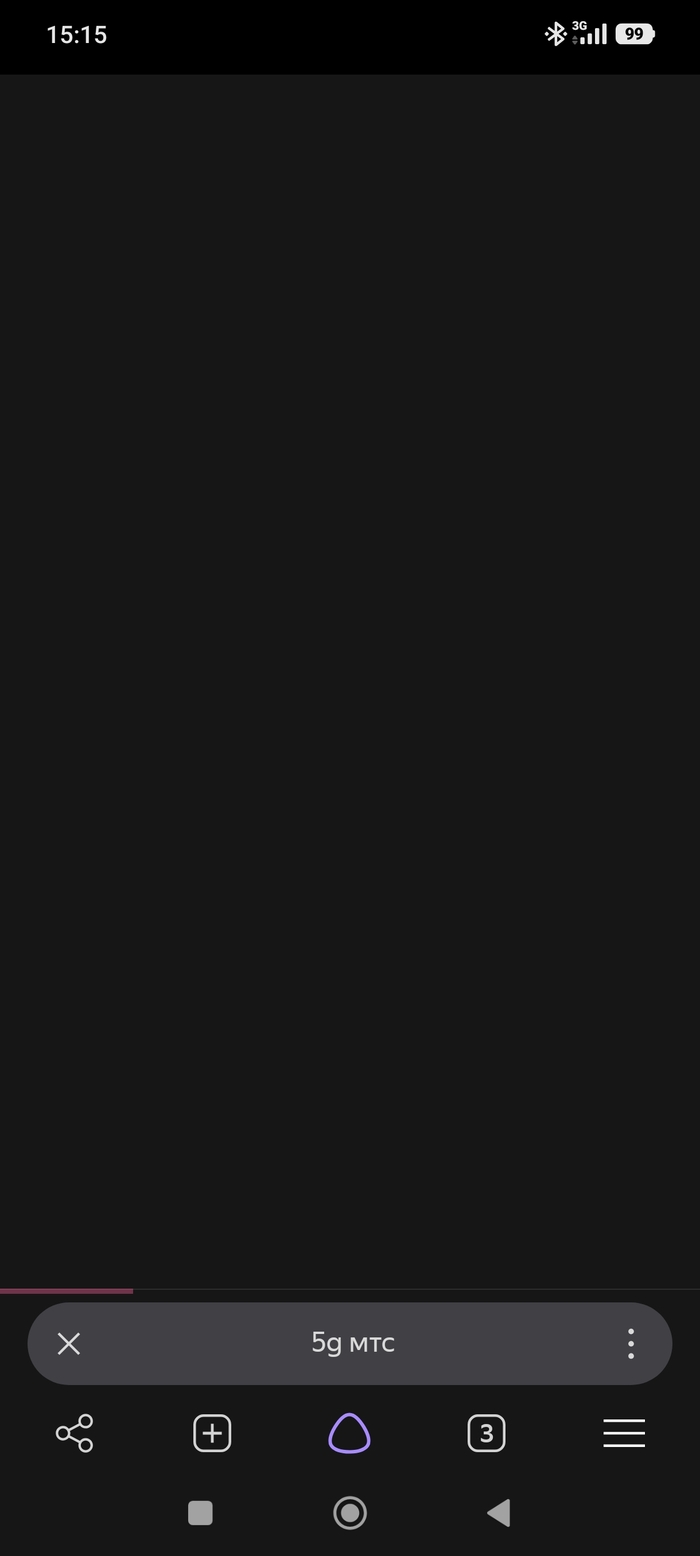
Поиск Яндекса
Как же бесит реклама что "УЖЕ 5g". В моем городе (Тверь) у меня даже не 4g в последние дни. @MTS есть адекватные комментарии?
Я приехал обратно из командировки из Западной Двины, даже там у меня был 4g, а дома хрен.

Приложение мтс
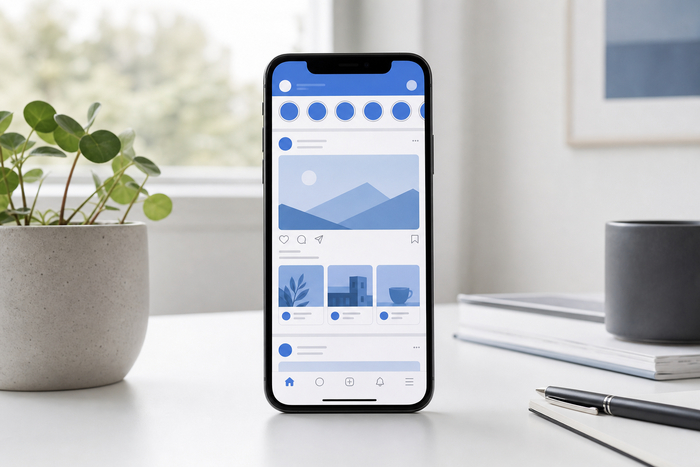
Приложение ВКонтакте удалено из App Store, но пользоваться соцсетью на iPhone можно. Можно открыть сайт в Safari, воспользоваться сервисом установки или попробовать установить приложение из IPA-файла с компьютера.
Откройте на iPhone сайт appkitut.ru, найдите ВКонтакте и следуйте инструкции на странице. Этот способ позволяет установить приложение без компьютера и самостоятельной работы с IPA-файлом.
Основные функции соцсети доступны через vk.com. Откройте сайт в Safari и войдите в аккаунт: можно просматривать ленту, читать сообщения, заходить в сообщества и управлять профилем.
Чтобы открывать сайт с главного экрана:
Перейдите на vk.com в Safari.
Нажмите «Поделиться».
Выберите «На экран “Домой”».
При необходимости измените название ярлыка и нажмите «Добавить».
На экране появится иконка для быстрого перехода на сайт. Некоторые возможности веб-версии могут отличаться от приложения.
IPA — установочный файл приложения для iOS. Открыть его прямо на iPhone нельзя: понадобится компьютер и программа для установки и подписи файла. Один из вариантов — Sideloadly.
Что понадобится: iPhone, компьютер с Windows или macOS, USB-кабель, Apple Account и совместимый IPA-файл ВКонтакте.
Скачайте программу с официального сайта sideloadly.io, установите её и запустите.
Разблокируйте телефон и соедините его с компьютером. Если появится запрос «Доверять этому компьютеру?», подтвердите действие и введите код-пароль.
Перетащите файл в окно Sideloadly. Убедитесь, что он предназначен для iOS и подходит для версии системы на устройстве.
Введите учётную запись, которая будет использоваться для подписи приложения. Если потребуется, подтвердите вход с помощью двухфакторной аутентификации.
Выберите подключённый iPhone и нажмите кнопку запуска. Дождитесь завершения процесса, не отсоединяя кабель.
Если iOS запросит режим разработчика, откройте «Настройки» → «Конфиденциальность и безопасность» → «Режим разработчика», включите его и перезагрузите iPhone, если система предложит. Если появится запрос доверия профилю, найдите его в «Настройки» → «Основные» → «VPN и управление устройством».
После установки найдите иконку на главном экране. При подписи бесплатным Apple Account срок действия подписи ограничен, поэтому со временем может потребоваться повторная установка или обновление подписи.
iMazing позволяет управлять приложениями и данными подключённого iPhone с компьютера. Возможность установки зависит от версии программы, iOS и самого файла: IPA должен быть совместим с устройством и поддерживаться выбранным способом импорта.
Что понадобится: компьютер с Windows или macOS, iPhone, USB-кабель, iMazing и подходящий IPA-файл.
Скачайте программу с официального сайта imazing.com и откройте её.
Разблокируйте устройство, соедините его с компьютером и подтвердите доверие, если появится запрос. Дождитесь, пока iPhone появится в окне iMazing.
Выберите iPhone в списке устройств и перейдите к управлению приложениями. Название или расположение этого пункта может отличаться в разных версиях программы.
Если ваша версия iMazing поддерживает импорт этого IPA, добавьте его в библиотеку и дождитесь завершения загрузки. Затем выберите файл и укажите подключённый iPhone для установки.
Подтвердите установку и дождитесь окончания процесса, не отключая кабель. Если iOS запросит режим разработчика или доверие профилю, выполните нужные действия на телефоне. После установки иконка приложения появится на главном экране.