

Тестируем компьютер на стабильность
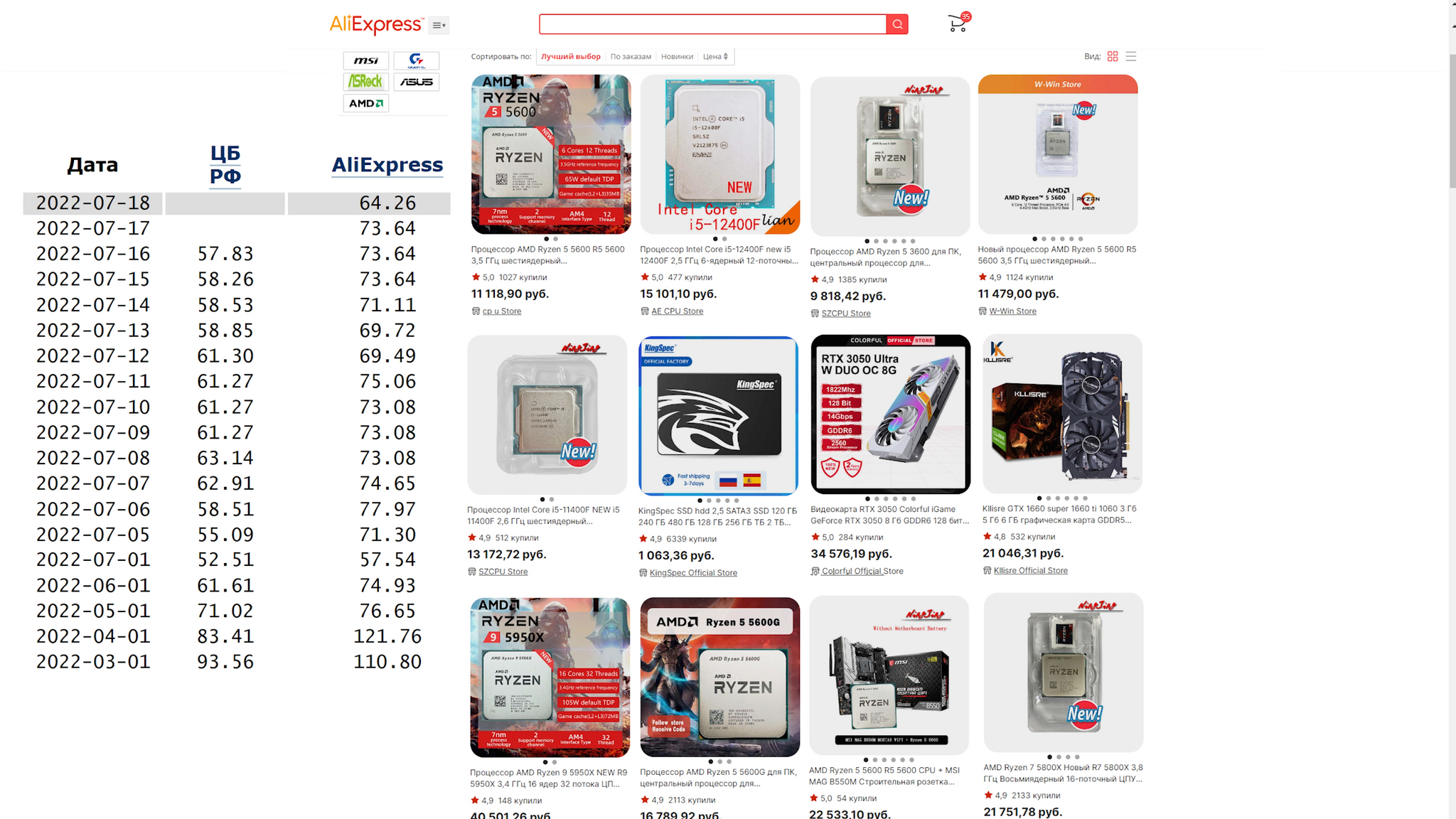
Привет Пикабу! Недавнее падение цен на компьютерные железки дало возможность обновить ПК. Процессоры, видеокарты, память, SSD – все это стоило и возможно еще стоит дешевле чем полгода назад. Не только на алике где сейчас вновь февральский курс, поэтому цены опять выросли, но даже в местном ритейле цены падают.
Вот вы обновили или собрали себе свежий ПК. Система установлена, BIOS и драйвера обновлены и вроде все работает. А вдруг не всё? Мы конечно с вами не спутник в космос запускаем, но вот если ПК неожиданно уйдет в бсод, ссд с алика скажет "друг, там твоего диплома не было" а десятки миллиардов транзисторов видеопамяти вашей карточки прямо сейчас варятся в припое пока двигается полоса загрузки рендера. Это все тоже неприятно. Что делать?
Сегодня вы узнаете почему вам не нужно часами смотреть на мохнатый FurMark, процессор и видеокарта это не первое, что нужно тестировать и как вообще добиться железной стабильности работы вашего франкенштейна. На связи МК, проверяем систему.
Ликбез по стабильности
И начну с того - железной стабильности не существует. Да вот так, я вам соврал. На самом деле наш мир не идеален и даже лучшие сервера имеют показатель аптайма в 99 и несколько десятых процента. Но мы должны стремиться к идеалу — при этом соблюдая баланс.
Будем честны — мы говорим все же про домашние ПК, с которых никто не будет взламывать Пентагон и рассчитывать полет ракет... в космос разумеется. Игры, редактирование фото и видео, возможно рендеринг и программирование — вот логичный предел обычного десктопа, и поэтому в этом видео мы будем добиваться того, чтобы компьютер не бсодил в середине потной катки, а рендер не сыпал ошибками. Для 99% пользователей этого хватит.
И еще один важный нюанс – не нужно после сборки сразу же лезть в биос и заниматься разгоном. Да, даже XMP профиль на память не применяем – в таком случае отлавливать виновника проблем станет куда сложнее. Лучше всего собрать ПК, обновить и сбросить BIOS, если свежий и стабильный имеется, после чего установить чистую Windows, все драйвера, только не драйверпаками прошу и уже на девственно чистой винде проводить стресс-тесты. Если все ок – можно начинать заниматься разгоном, только не нужно сразу гнать проц, память и частоты видеокарты в винде: про последовательность разгона я еще скажу.
Тест накопителя
Но вернемся к компьютеру, который нужно протестировать. С чего начать? Нет, не с процессора и видеокарты, и даже не с ОЗУ — а с SSD. Ведь именно на нем и стоит система, и любые проблемы с накопителем могут вылиться в зависания, бсоды, потерю данных и невозможность загрузки Windows через некоторое время.
К тому же нужно помнить, что китайские SSD с невыговариваемыми названиями и низким ценником частенько делают из отбраковки. Используется память, которая не прошла некоторые тесты и ее забраковали именитые производители. Китайские бренды третьего эшелона с большим удовольствием такие кремниевые вафли скупают за копейки, режут на чипы, возможно дополнительно тестируют и пускают в ход. И то, что на SSD установилась и работает Windows, совсем не значит, что на нем нет битых секторов: современные ОС достаточно отказоустойчивы и способны работать, даже если часть некритичных системных файлов повреждены.
Поэтому, чтобы быть спокойным за свои данные, качаем утилиту HD Tune Pro. Увы – она нужная нам версия платная, но вы знаете что нужно делать. Устанавливаем, переходим на вкладку «Поиск ошибок», снимаем галку на пункте «быстрое сканирование» и запускаем тест. В зависимости от объема и скорости накопителя он может идти от нескольких минут до получаса, после чего выдаст вам полную информацию о секторах SSD.
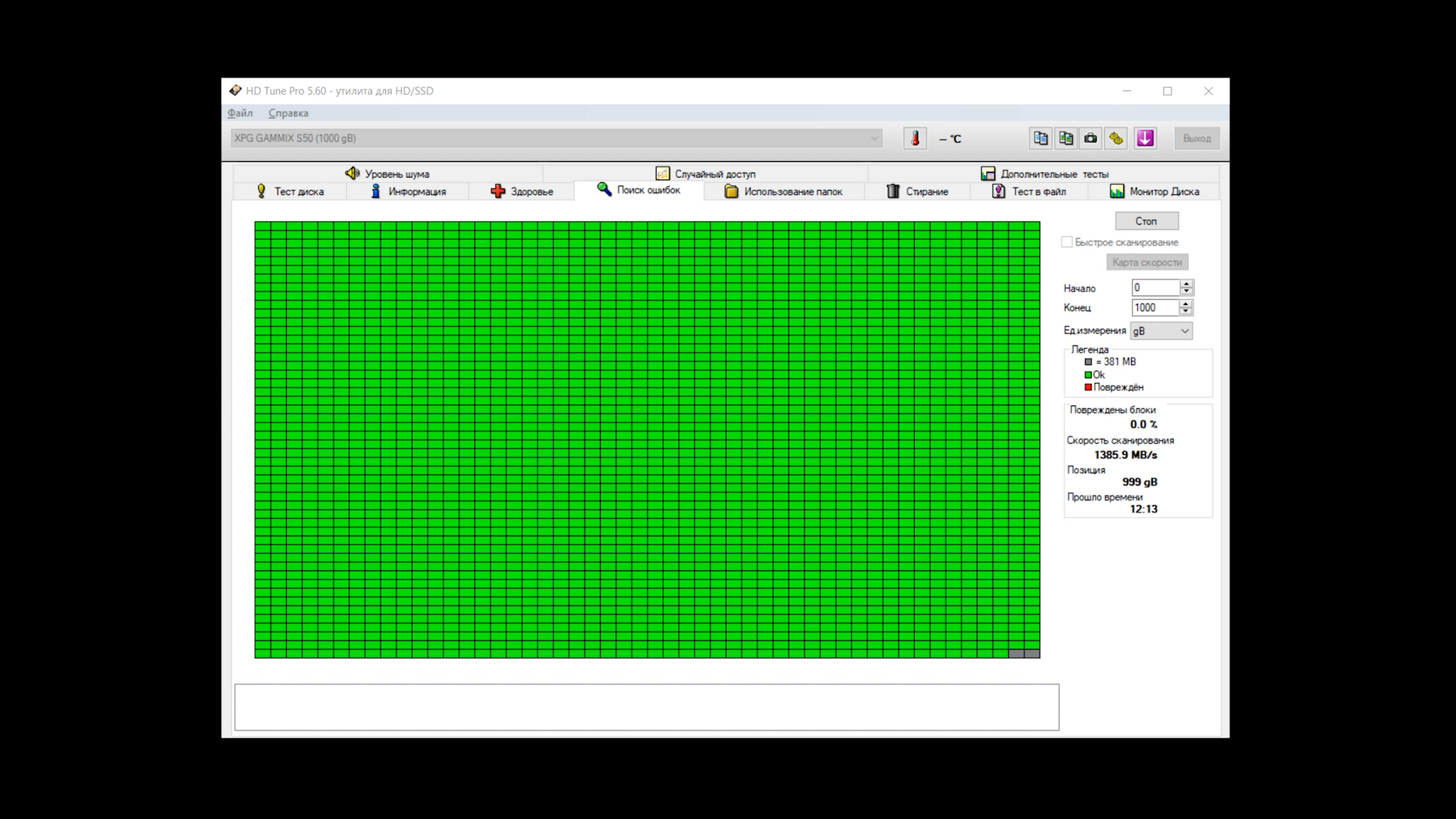
Если они все зеленые — поздравляю, ваш накопитель в порядке. Если есть серые и тем более красные секторы — самое время открывать спор и возвращать деньги, хранить данные и тем более ставить систему на такой SSD — плохая идея.
Тест ОЗУ
Окей, с накопителями разобрались — двигаемся дальше по памяти, в этот раз оперативной. Про встроенный в Windows тест забываем, он обнаружит лишь совсем явные ошибки. MemTest86 хорош, но с парой десятков гигабайт ОЗУ идет уж слишком долго, нередко несколько часов, к тому же требует загрузки с флешки. Поэтому обратимся к небольшому самописному TestMem5, который весит всего пару десятков КБ.
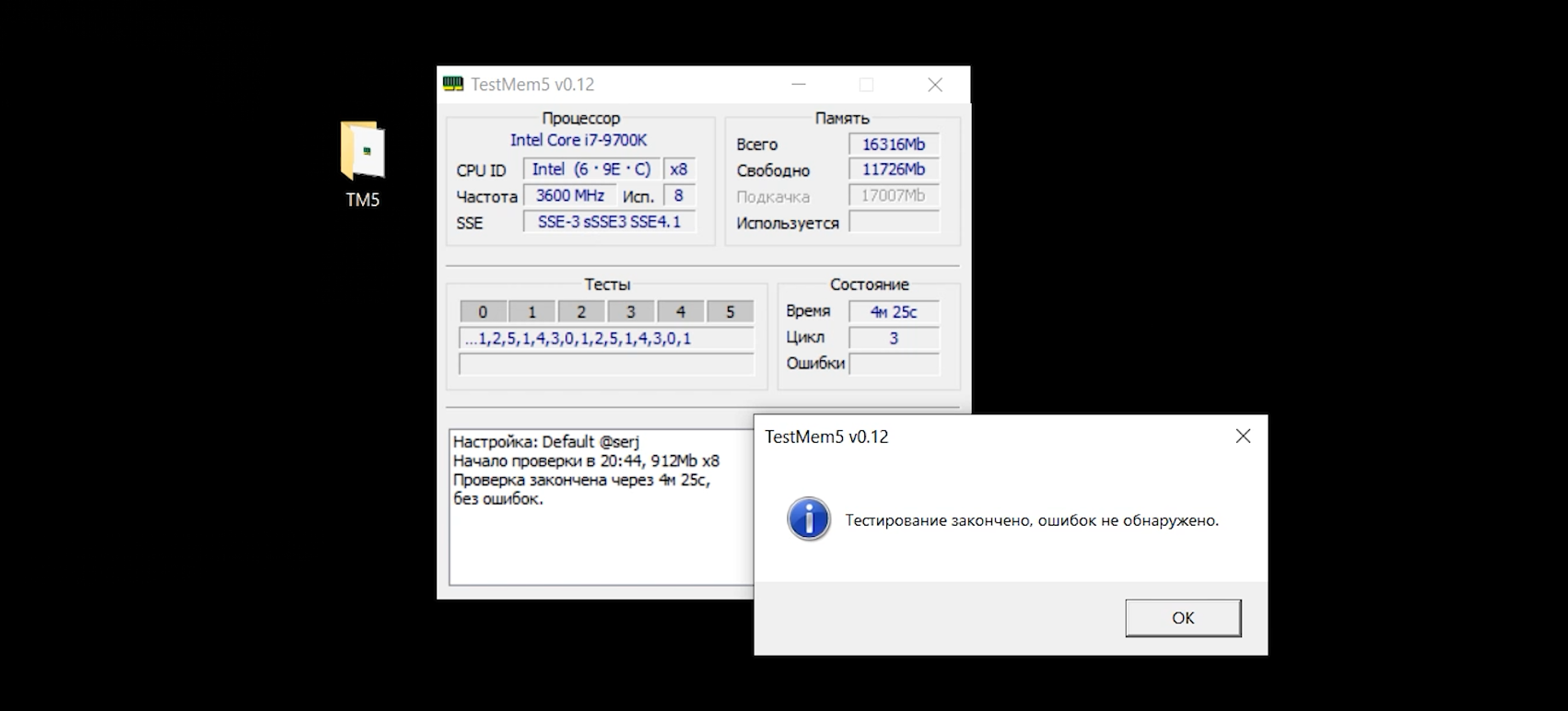
Работа с ним устроена максимально просто – достаточно запустить .exe от имени администратора и сразу же пойдет тестирование памяти. Всего утилита прогонит три цикла, после чего выведет уведомление с результатами. Разумеется, ошибок не должно быть совсем, как и BSOD и зависаний ПК. Главный плюс TestMem5 – быстрота: даже с 32 ГБ памяти все три цикла пройдут минут за 10, и при этом по качеству обнаружения нестабильностей он действительно сравним с многочасовым старым добрым MemTest86. Разумеется, во время теста не стоит активно использовать ПК, так как утилита старается занять всю доступную ОЗУ – не стоит ей в этом мешать.
Но что делать, если даже на стандартных частотах без разгона есть ошибки? Остается только тестировать модули по одному, чтобы найти сбойный. После этого уже классика – открываем спор, прикрепляем видеодемонстрацию и возвращаем за него деньги.
Тестирование процессора
Вот теперь мы готовы к тестированию процессора. Почему нельзя начинать именно с него? Все просто – нужно исключить из уравнения накопитель и ОЗУ. Ведь тесты стабильности процессора включают в себя проверку работы контроллера памяти, и поэтому достаточно активно используют оперативную память – а если последняя нестабильна, вы можете получить BSOD и будете винить во всем CPU, хотя он и не при делах. (мы не знаем что это такое прикол) Аналогично с тестами накопителя – их лучше всего проводить в первую очередь, так как проблемы из-за битых секторов в нем могут вылезти в самый неподходящий момент тестирования других комплектующих, что и приведет к установке неверного «диагноза».
Окей, чем же тестировать процессор? Ночь в Prime95 – это явный перебор для 99% пользователей. Тесты в AIDA64? Они неплохи, но сама утилита платная, а пиратство пока еще не в чести. Да и не нужно оно, когда есть бесплатная альтернатива в лице OCCT. Да, эта утилита условно-бесплатная, и для разблокировки бесконечного тестирования придется заплатить – но нам более чем хватит и бесплатного часового стресс-теста. К тому же OCCT изначально идет портативной – еще один плюс в сравнении с AIDA.

Работа с OCCT опять же максимально проста: открываем, даем права администратора и просто нажимаем на кнопку начала тестирования – дефолтные параметры уже отлично настроены и на поиск ошибок, и на достаточно большой нагрев процессора, что позволяет к тому же протестировать систему охлаждения. Огромный плюс OCCT в сравнении с другими тестами – быстрое определение даже редких ошибок: если у вас, например, тяжелая игра крашится раз в пару часов, но в остальном все нормально, то «перестройка» начнет сыпать ошибками буквально в течение первых 10 минут тестирования. Разумеется, нужно добиваться результата, когда ошибок за час прожарки нет совсем, и при этом нет просадок частоты из-за перегрева CPU или VRM.
Тестирование видеокарты
Следующий пациент – видеокарта. Про волосатый FurMark забудьте – он хорошо тестирует лишь GPU, но никак не видеопамять. А вот последнюю в текущих реалиях тестировать ой как нужно, потому что и GDDR6, и особенно GDDR6X – парни горячие, и их перегрев в случае с покупкой б/у или же китайской видеокартой грозит быстрым походом в сервис за свои кровные.
Поэтому нам нужен тест, который хорошо нагружает и чип, и память. И такой есть — называется он Superposition Benchmark. Он опять же бесплатный и доступен на официальном сайте. В нем нас интересует режим игры, так как в нем есть возможность тестировать карту любое нужное вам время. Из доступных пресетов стоит остановиться на двух: если ваша видеокарта имеет 6 ГБ видеопамяти или меньше, то подойдет режим 4К. Если 8 ГБ или больше – стоит перейти в режиме 8К, который способен забить такой объем высококачественными текстурами.
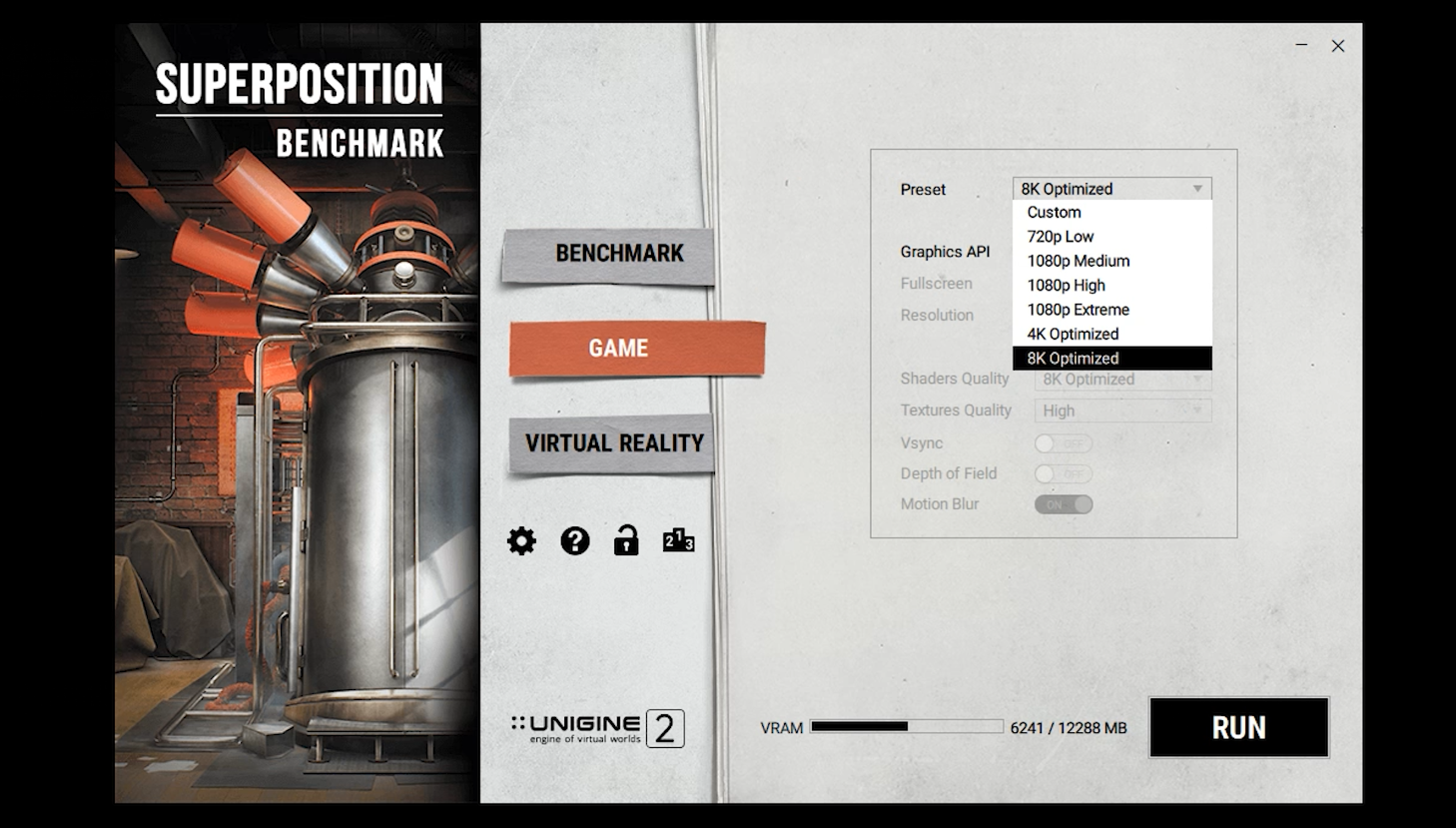
После этого запускаем сам геймплей, подходим к установке в углу комнаты и отключаем гравитацию, чем заставляем все объекты в тестовой комнате летать для того, чтобы нагрузка не была статичной.
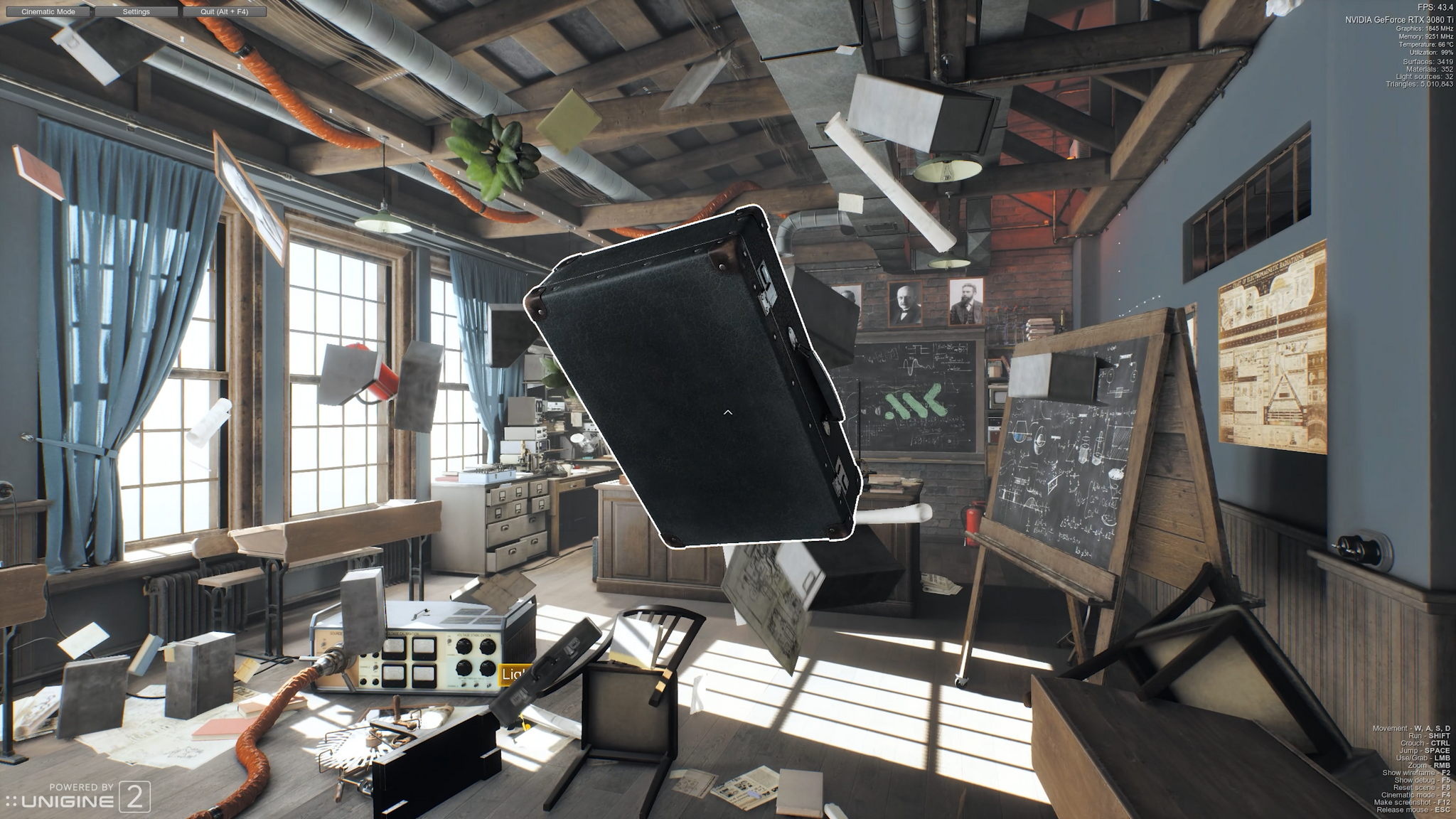
А дальше просто стоим и любуемся происходящим в течение часа, причем желательно в фоне мониторить температуры чипа и памяти, например, через бесплатный GPU-Z – в нем эта информация выводится на вкладке Sensors.
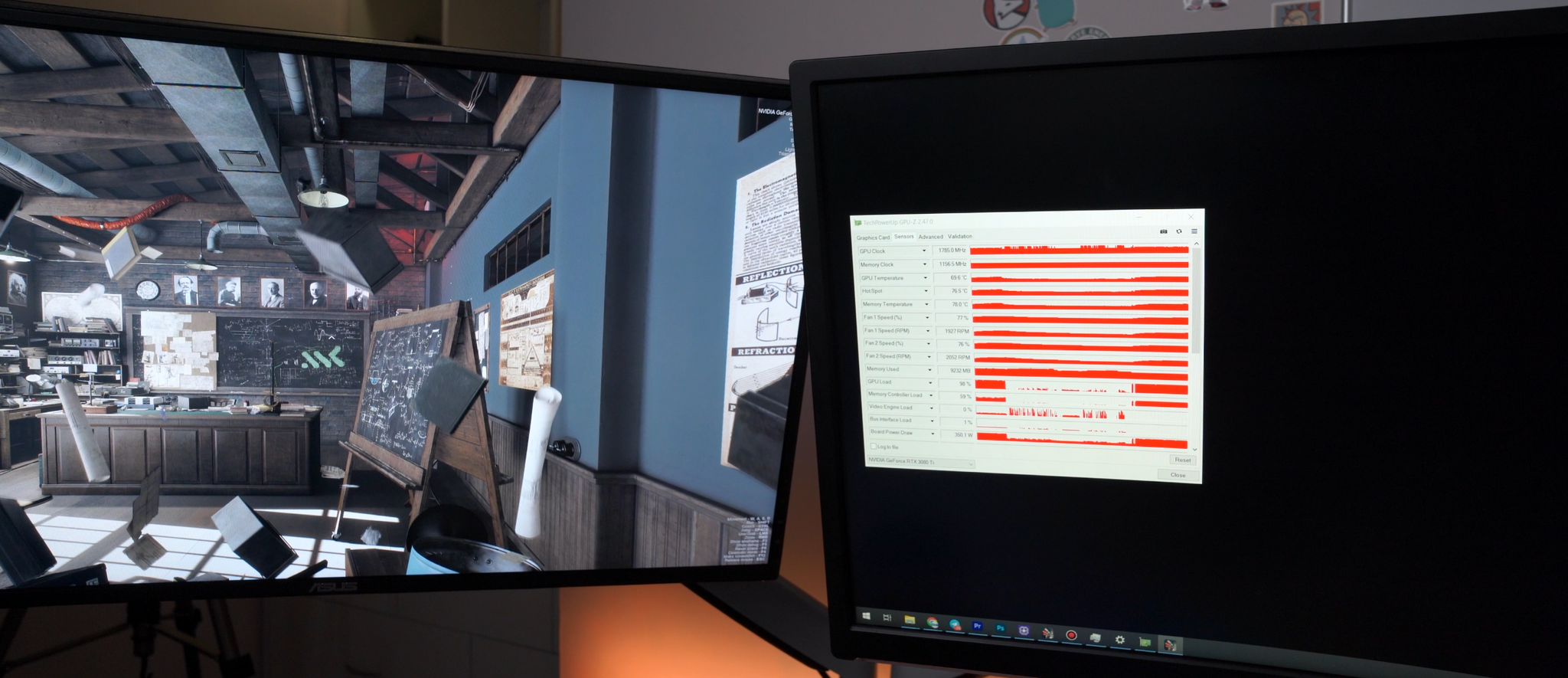
Для современных GPU отличной является температура ниже 70 градусов, нормальной – ниже 80. В случае с видеопамятью GDDR6 и GDDR6X лучше не превышать значение в 90 градусов. Если температуры у вас оказываются выше – стоит или увеличить обороты вертушек через бесплатную утилиту MSI Afterburner, или же думать в сторону замены терпомасты или термопрокладок, особенно если видеокарта б/у после майнинга.
Тестирование блока питания
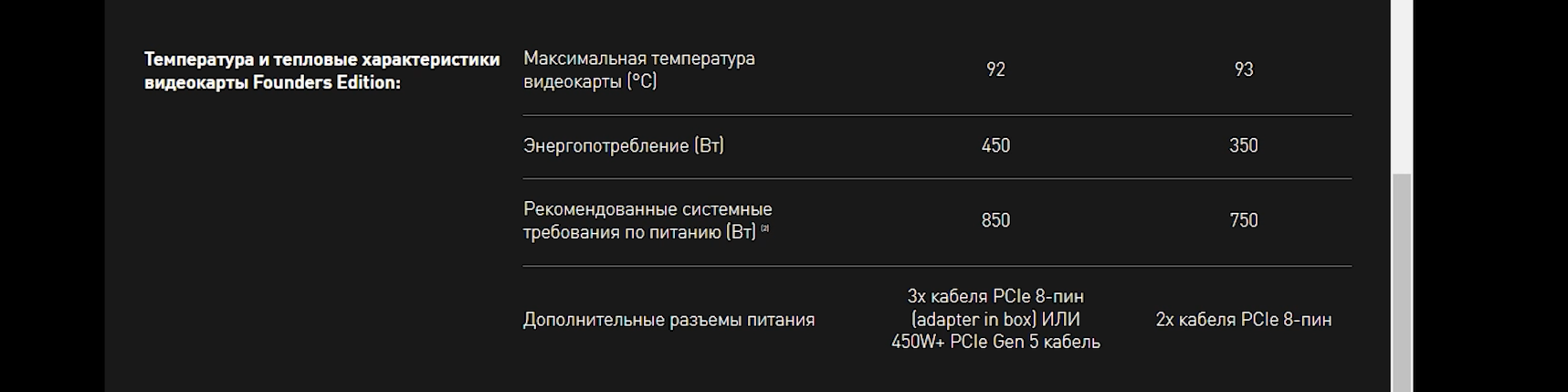
И последний важный тест – комплексный, который направлен на проверку возможностей блока питания. Увы, мы живем в эпоху конца кремния, когда производители процессоров в погоне за производительностью вдвое нарушают собственноручно установленные нормы тепловыделения, а TDP топовых видеокарт легко уходит за 300 и даже 400 Вт. Как итог, если еще 2-3 года назад блока питания на 650 Вт более чем хватало для топового Core i9-9900K вместе с RTX 2080 Ti, то вот сейчас система с RTX 3090 Ti и i9-12900K на пике с разгоном может уходить под 800 Вт, так что блок питания на киловатт становится новой реальностью.
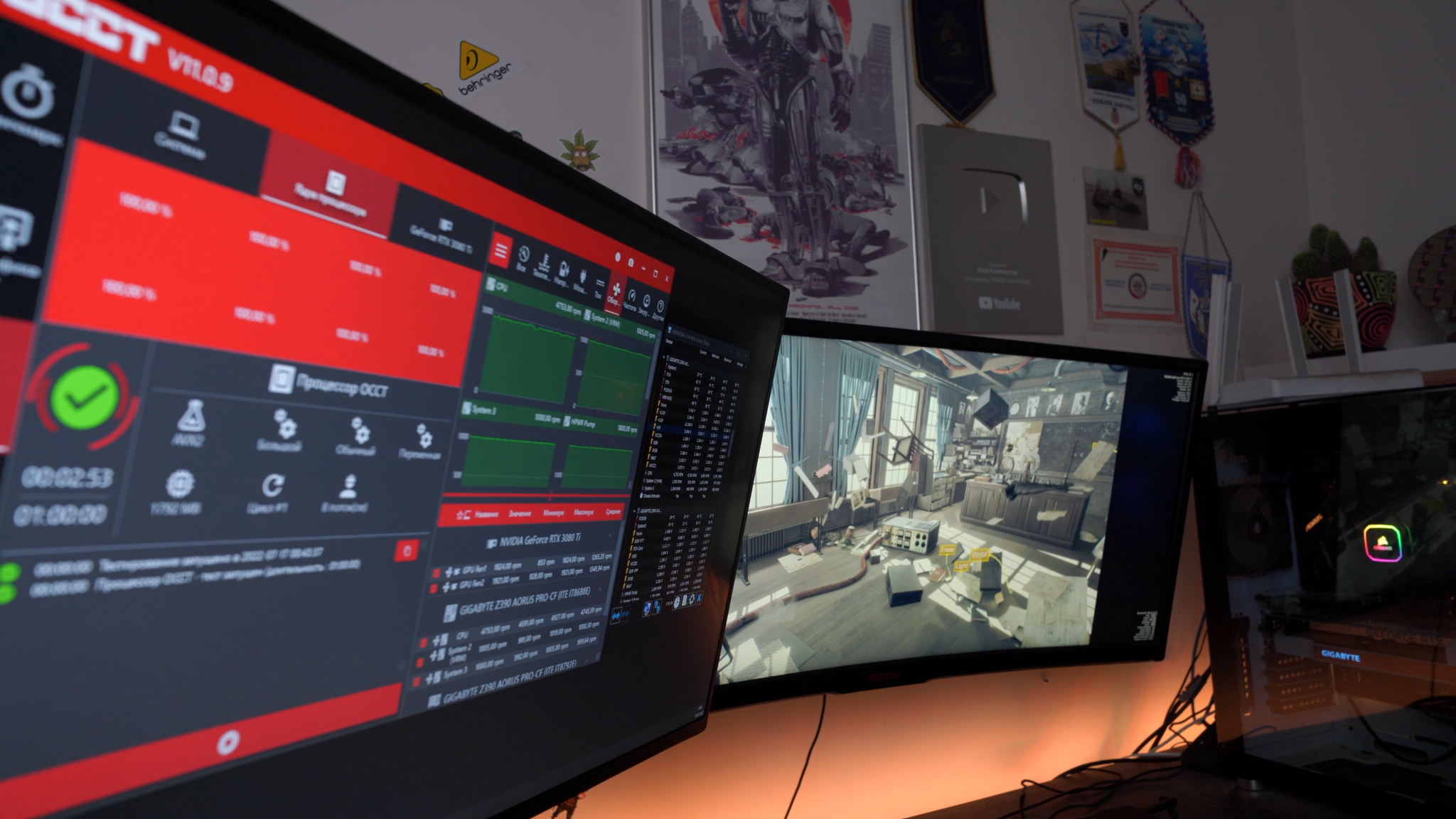
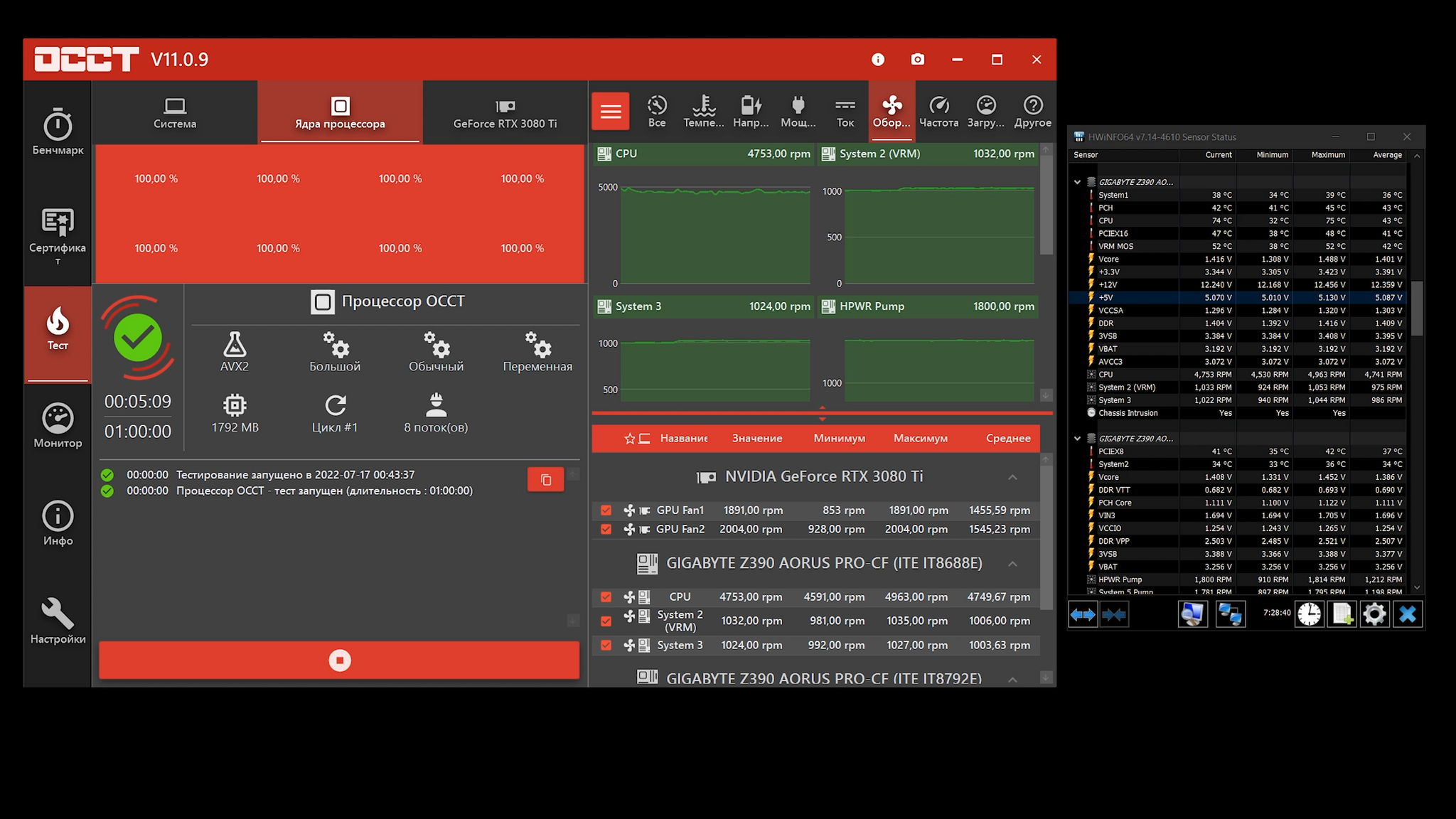
Поэтому после сборки современного ПК стоит проводить и комплексную нагрузку на CPU и GPU, дабы удостовериться, что у блока питания хватает сил вытянуть два прожорливых кусочка кремния. Для этого опять же запускаем OCCT и Superposition, и заодно через HW Info или любую другую утилиту мониторинга следим за напряжением на 3.3, 5 и 12-вольтовых линиях.
Допустимыми являются отклонения в обе стороны на 5%, то есть в случае с самой нагруженной линией в 12 В допустим разброс от 11.4 до 12.6 В. Но все еще если вы видите, что напряжение под нагрузкой просаживается ниже 11.5 В – имеет смысл взять более качественный и мощный блок питания.
Тестирование после разгона
Если все тесты выше завершились удачно – поздравляю, ваш ПК стабилен на 99%, и в подавляющем большинстве задач проблем у вас не будет. Теперь, при желании, можно заняться разгоном. Начать стоит с ОЗУ, после чего перейти к видеокарте и под конец к процессору – разумеется, поочередно, чтобы можно было сразу же отловить малейшую нестабильность в разгоняемом компоненте. Стоит внимательно следить за температурами, и под конец не забудьте про комплексный тест под разгоном – есть шанс, что блок питаний после оверклокинга просто не вытянет возросшие аппетиты системы.
Спасибо за внимание! Подписывайтесь, если интересно.
Наш Telegram c новостями - https://t.me/mknewsru
Группа вк - https://vk.com/mknews
спасибо за пост