
2

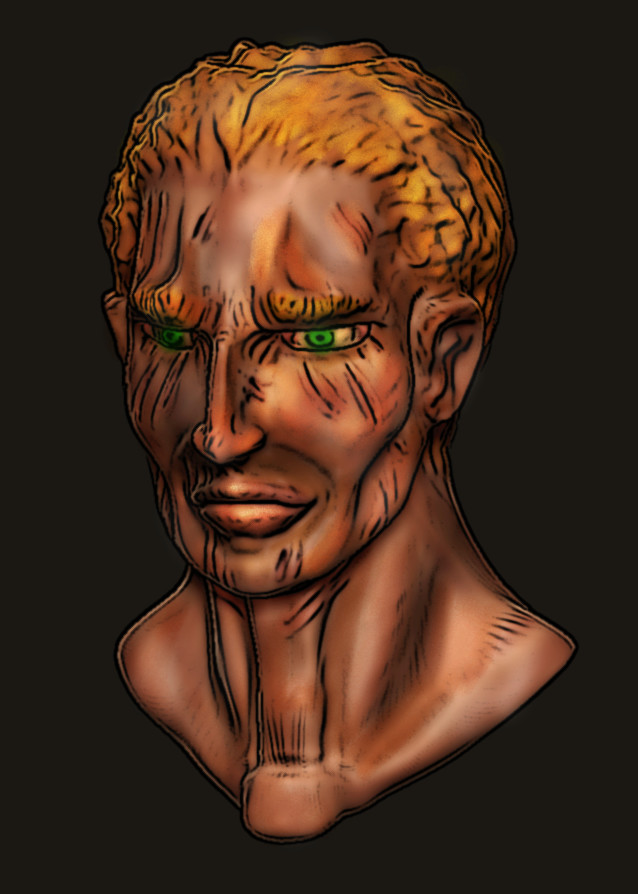
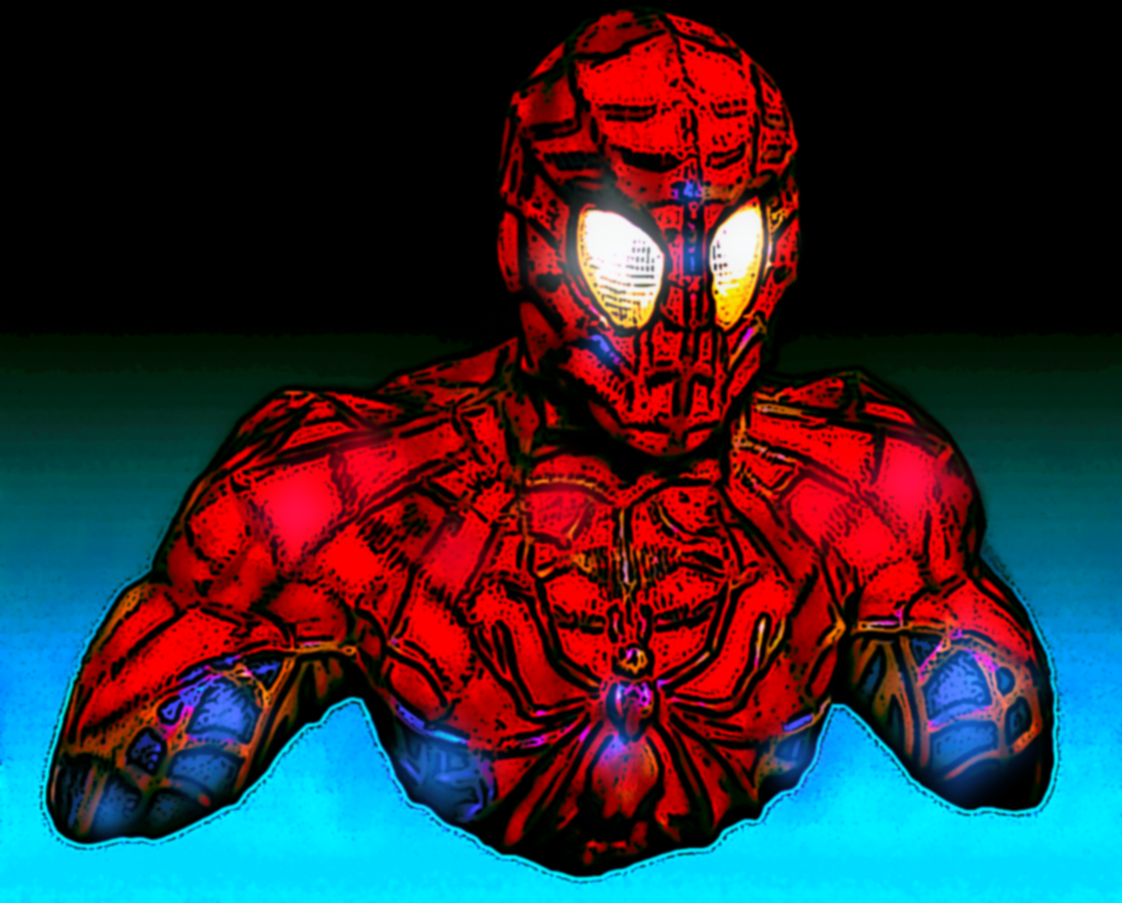
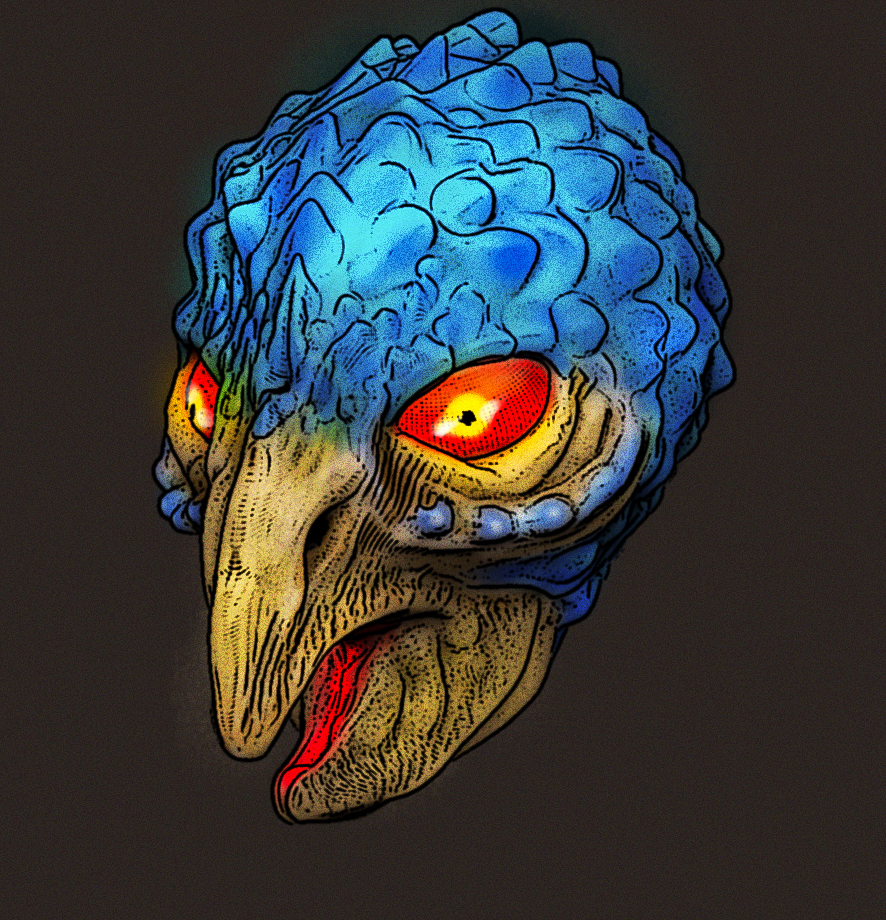
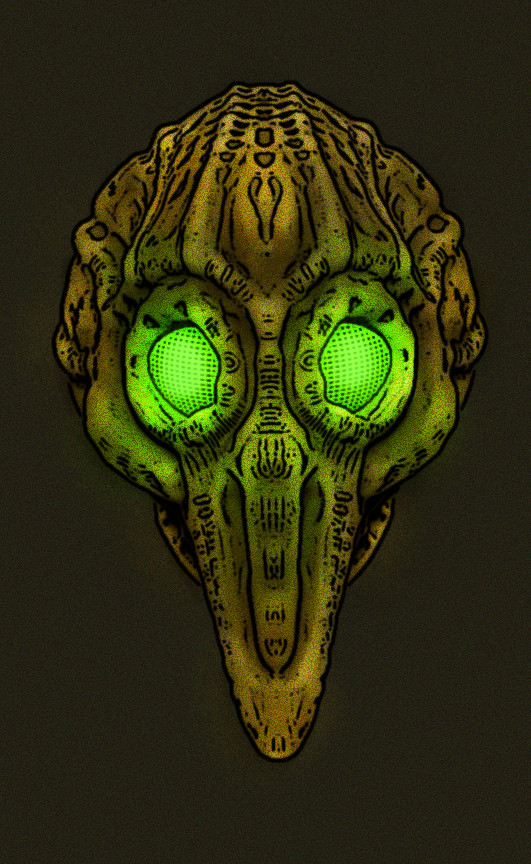
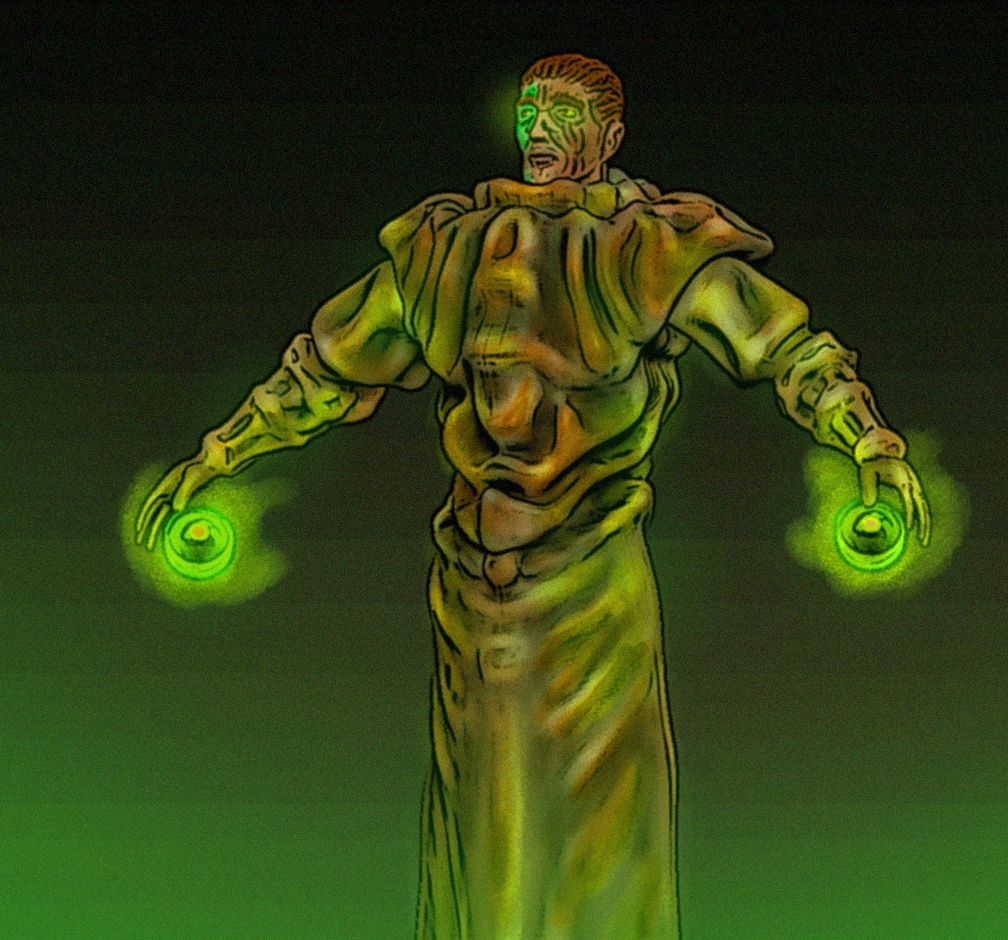
Немного моих 3D рисунков (Zbrush + PS)
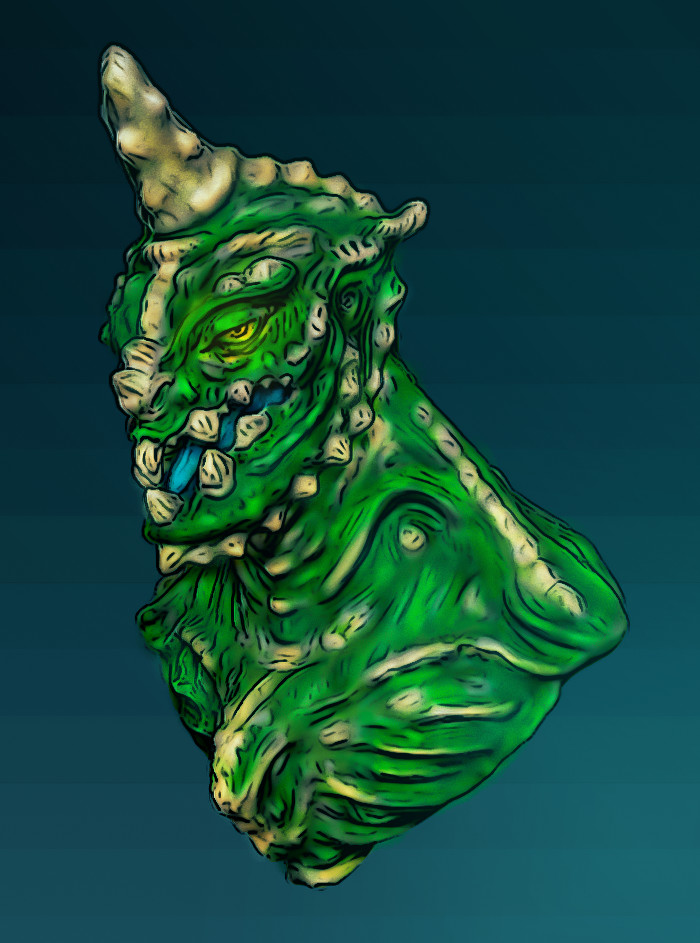
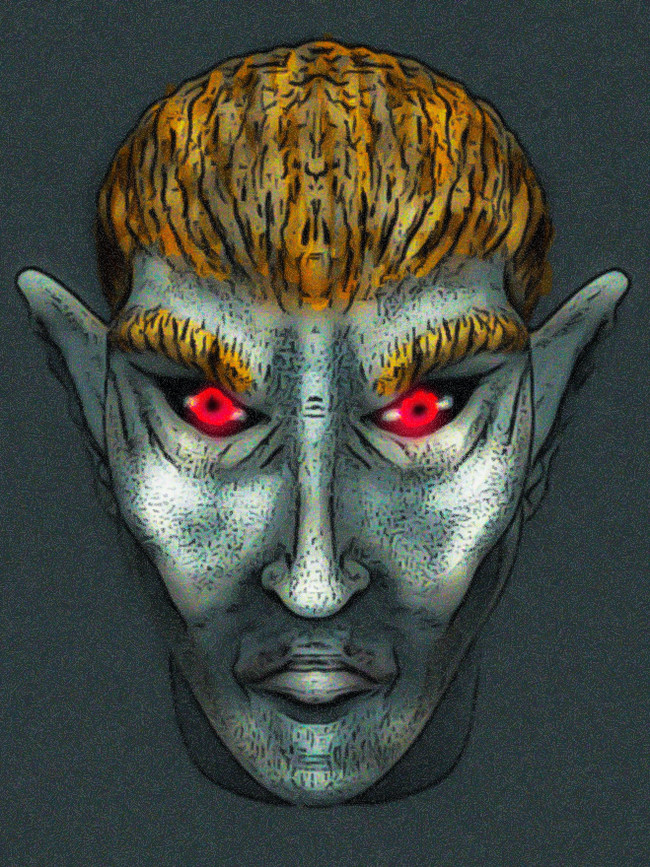
Неделю назад начал осваивать 3D моделирование в zbrush и в процессе нечаянно ушел куда-то в сторону занявшись совмещением привычного рисования со своими первыми модельками. Пока правда только в основном разнообразные головы имеются. Итог представляю на суд публики) Всем спасибо за внимание!


P.S: работы расположены не в порядке навыка. Впрочем первое изображение - первая модель в принципе.Что-то лучше что-то хуже. Качество скачет)

Правила сообщества

- мы приветствуем любые рисунки начинающих художников и любителей, как бы плохо они не были нарисованы

- мы приветствуем выкладывание любых Ваших неудавшихся и незаконченных работ

- мы приветствуем конструктивную критику, если она призвана указать автору путь к совершенствованию и ошибки


Баны будут раздаваться за неконструктивную критику и флейм, неумение воспринимать критику, оскорбления, мат. Так же возможны профилактические меры за засорение сообщества.


E-mail для связи: max-pikabu@mail.ru

2
Автор поста оценил этот комментарий

Научи меня так же рисовать. Ну пожалуйста

раскрыть ветку (1)
0
Автор поста оценил этот комментарий

А вот и научу лол.


На самом деле это дело практики. Опишу вкратце что нужно. Скачиваешь или покупаешь zbrush и adobe photoshop.


Далее схема такая. В zbrush выбираешь форму для лепки polysphere. Используя кисть move topologies вытягиваешь сферу под нужную форму (я пока умею делать только головы, так что под форму головы). С помощью standart brush регулируя в процессе размер делаешь общие черты. Для глаз тем же стандарт Браш с нажатым альт и нужным размером делаешь выдавления под глазные яблоки (сами глаза добавишь позже посредством вставки объекта (subtool - insert - polysphere)  и подгонки объекта под череп, чтоб не торчал). Пока лепишь можно выравнивать и сглаживать формы лица через любую кисть посредством зажатия шрифта в процессе рисования (инструмент сглаживание). В процессе лепки надо выкрутить кол-во полигонов примерно до 5-6 уровня (это делается во вкладке geometry, ,пункт subdivide подкручиваешь (по умолчанию для сферы он 3). Главное не перекрутить иначе программа начнет глючить, виснуть и вылетать делая здоровенные бэкапы, которыми можно случайно убить всю память). В целом зависит от мощности компа. Следи за полигонами старайся чтоб их не было больше 1,5 млн на фигуру головы (это показано в верхнем правом углу возле кистей). Форму не старайся сделать идеальной. При рисовании ты будешь работать с одним самым удачным ракурсом модели. Когда голова закончена и черты хорошо прослеживаются (старайся делать детально, чтоб это была полноценная модель, пусть и мыльная или нечеткая кое-где). Далее, в боковой вкладке выбираешь то какой материал у твоей фигурки (вкладка с самой сферой, сбоку как иконка над цветами). После этого заходишь в color (filgrabobject  и filobject жмякаешь - базовый цвет закреплён), дальше выбираешь стандарт Браш, отключаешь zadd и прожимаешь mrgb (это все над кистью и интенсивностью на верхней панельке). Далее выбираешь цвет и красишь все как душе угодно. Когда базовые цвета нанесены. Открываешь вкладку document, там нажимаешь экспорт и сохраняешь фотошоповским файлом. (Саму модельку тоже сохрани во вкладке file рядом). И ещё прежде чем сохранять фотошоповским файл зайди во вкладку рендер и нажми best. Далее открываешь фотошоповским скрин и обрезаешь под портрет для выбранного ракурса у модели при сохранении пресета. Далее открываешь вкладку фильтры, выбираешь фотошоповским фильтры и когда прогрузится предпросмотр, выбираешь комплект из poster edges, diffuse glow (только если темно выходит) и paint даубs (забыл точное название). После создаёшь два новых слоя: один ставишь в режим overlay (для высветления и бликов), второй - multiplay для теней и темных цветов. В этих двух слоях мажешь фотошоповским кистью или airbrush (плотность лучше убавь процентов до 60 иначе будет жирно). В слой оверлей можешь добавить градиент вспышку, чтоб например подсветить глаза как у данмера из моих работ. Не делай слишком большой радиус иначе засветить все остальное. Далее (слив слои вместе: щелчок на слой и выбор merge visible) идёшь в фильтры -camera raw filter и настраиваешь рисунок в плане цветокора как нравится. Для настройки тебе нужны первая и третья вкладки этого инструмента. После можешь зайти ещё в фильтрах во вкладку blur, выбрать gaussian blur и выставить мыльцо на максимально возможном значении чтоб детали не терялись а был очень мягкий эффект.


Вуаля - готово.


Из мелких советов: волосы делай посредством штрихов standart brush (работает для короткой стрижки) и делай гуще чтоб получилась неровная бугристая фактура. Если кажется что лицо какое-то гладкое, добавь пару движений кистью noise, для неровной фактуры (интенсивность скрутить). Есть шанс что при использовании poster edges бугры слишком выделятся черным, тогда юзай два раза paint daubs и сразу заходи в camera raw filter и в первой вкладке внизу над saturation замыливай чутка изображение (можешь ещё зайти в третью вкладку и чуть подкрути luminosity для схожего эффекта). Для нормальной лепки зажим букву X английскую - сделает все движения симметричными, но когда будешь красить глаза убери симметрию иначе глаза сползут относительно друг друга как на паре моих рисунков.


Вот и все. Далее дело практики.

Темы

Политика

Теги

Популярные авторы

Сообщества

18+

Теги

Популярные авторы

Сообщества

Игры

Теги

Популярные авторы

Сообщества

Юмор

Теги

Популярные авторы

Сообщества

Отношения

Теги

Популярные авторы

Сообщества

Здоровье

Теги

Популярные авторы

Сообщества

Путешествия

Теги

Популярные авторы

Сообщества

Спорт

Теги

Популярные авторы

Сообщества

Хобби

Теги

Популярные авторы

Сообщества

Сервис

Теги

Популярные авторы

Сообщества

Природа

Теги

Популярные авторы

Сообщества

Бизнес

Теги

Популярные авторы

Сообщества

Транспорт

Теги

Популярные авторы

Сообщества

Общение

Теги

Популярные авторы

Сообщества

Юриспруденция

Теги

Популярные авторы

Сообщества

Наука

Теги

Популярные авторы

Сообщества

IT

Теги

Популярные авторы

Сообщества

Животные

Теги

Популярные авторы

Сообщества

Кино и сериалы

Теги

Популярные авторы

Сообщества

Экономика

Теги

Популярные авторы

Сообщества

Кулинария

Теги

Популярные авторы

Сообщества

История

Теги

Популярные авторы

Сообщества

Недвижимость и ремонт

Теги

Популярные авторы

Сообщества