

Настройка света в Blender. Часть 1
Привет, меня зовут Сергей Мингулин, я — 3D-художник, посмотреть на мои проекты можно здесь. Сегодня мы продолжим говорить о визуализации в Blender — с первой частью гайда можно ознакомиться по ссылке.
Этот материал посвящён тому, как настроить свет во Viewport. Расскажу о технической стороне работы, дам несколько полезных советов о том, как облегчить процесс, а кроме того мы рассмотрим нюансы, связанные с подачей модели.
Работа во Viewport и технические ограничения
Работать мы будем в трёх окнах. Первое — рабочее, без рендера, где будут отображаться все камеры и источники света. Второе — уже знакомый нам Material Editor. И третье — своего рода наглядная демонстрация: в нём будет отображаться уже отрендеренная картинка с ракурса выбранной камеры.
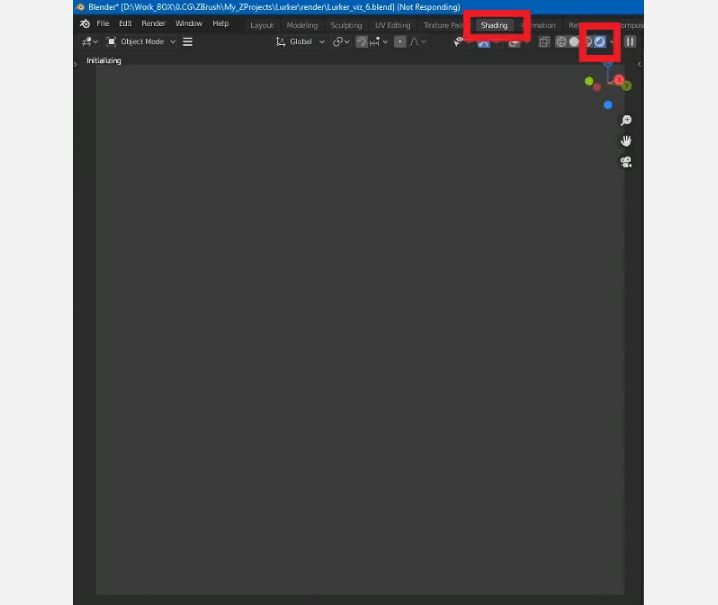
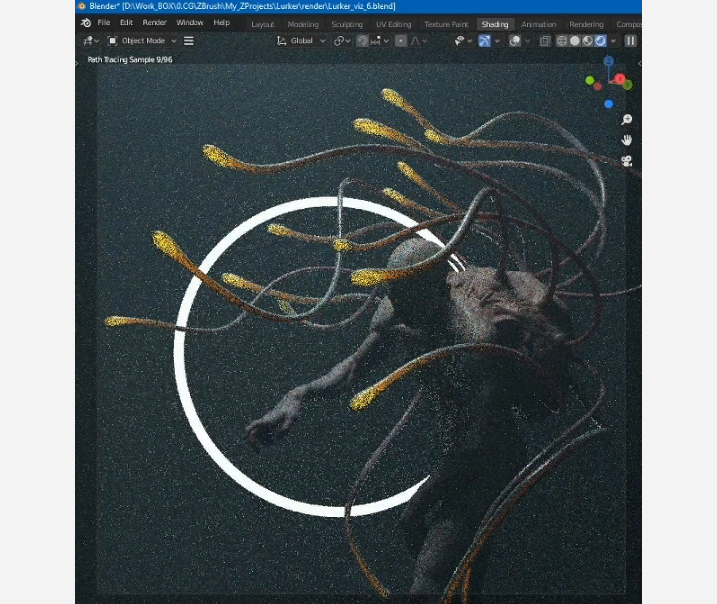
Для этого в правом углу окна в шейдинге viewport выбираем Rendered.
Для более быстрой итерации я обычно использую Eevee — рендер в реальном времени, который может работать в качестве финального рендера, либо в качестве движка, который управляет предпросмотром в реальном времени при создании объектов.
В нашей модели есть объекты с параметром volume. Это затрудняет работу, поскольку Eevee берёт bounding box, крайние точки по трём осям xyz, который и становится volume.
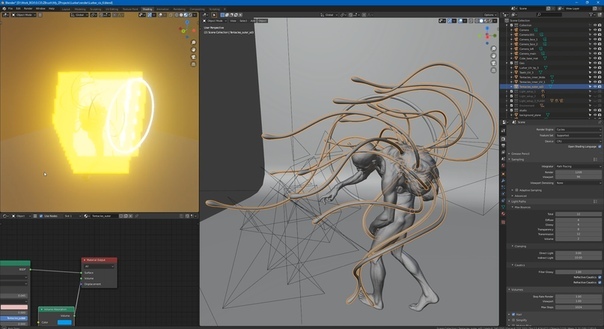
Выглядит это так.
В нашей модели есть объекты с параметром volume. Это затрудняет работу, поскольку Eevee берёт bounding box, крайние точки по трём осям xyz, который и становится volume. Исправить этот эффект можно, поменяв шейдеры с volume, например, на базовый Principled BSDF с обычным emissive у каждого иллиция. Но это потребует отдельной настройки материала под eevee, — если мы хотим, чтоб свечение было похоже на то, которое было настроено под cycles.
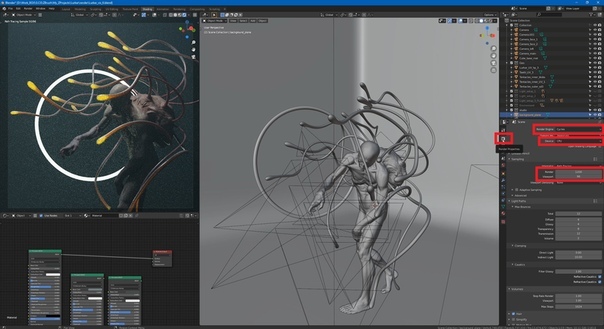
Поэтому оставляем Principled BSDF без свечения, с упрощенными материалами выставляем свет в eevee, и уже перед финальными рендерами будем переключаться на cycles для корректного отображения всех наших материалов и света. Заходим во вкладку Render Properties и выбираем Cycles.
Здесь же назначаем девайс: CPU или GPU. Характеристики моего железа позволяют рендерить в CPU, что несколько медленнее, но обеспечивает более стабильную работу.
В этой же вкладке настраиваем количество сэмплов, которое можно установить отдельно для финального рендера и для вьюпорта.
Ещё один важный момент — коллекции. Для удобства организации сцены создаём отдельную коллекцию, которая будет состоять из камеры и подобранных для конкретного ракурса источников света. Это позволит быстро переключаться между кадрами и не тратить время на то, чтобы вспомнить, какой сетап источников света за какой кадр отвечает.
Как это сделать: в панели Scenes Collection нажимаем New Collection. Теперь, если нажать значок “папка” перед названием, все новосозданные объекты автоматически будут помещаться в выбранную коллекцию.
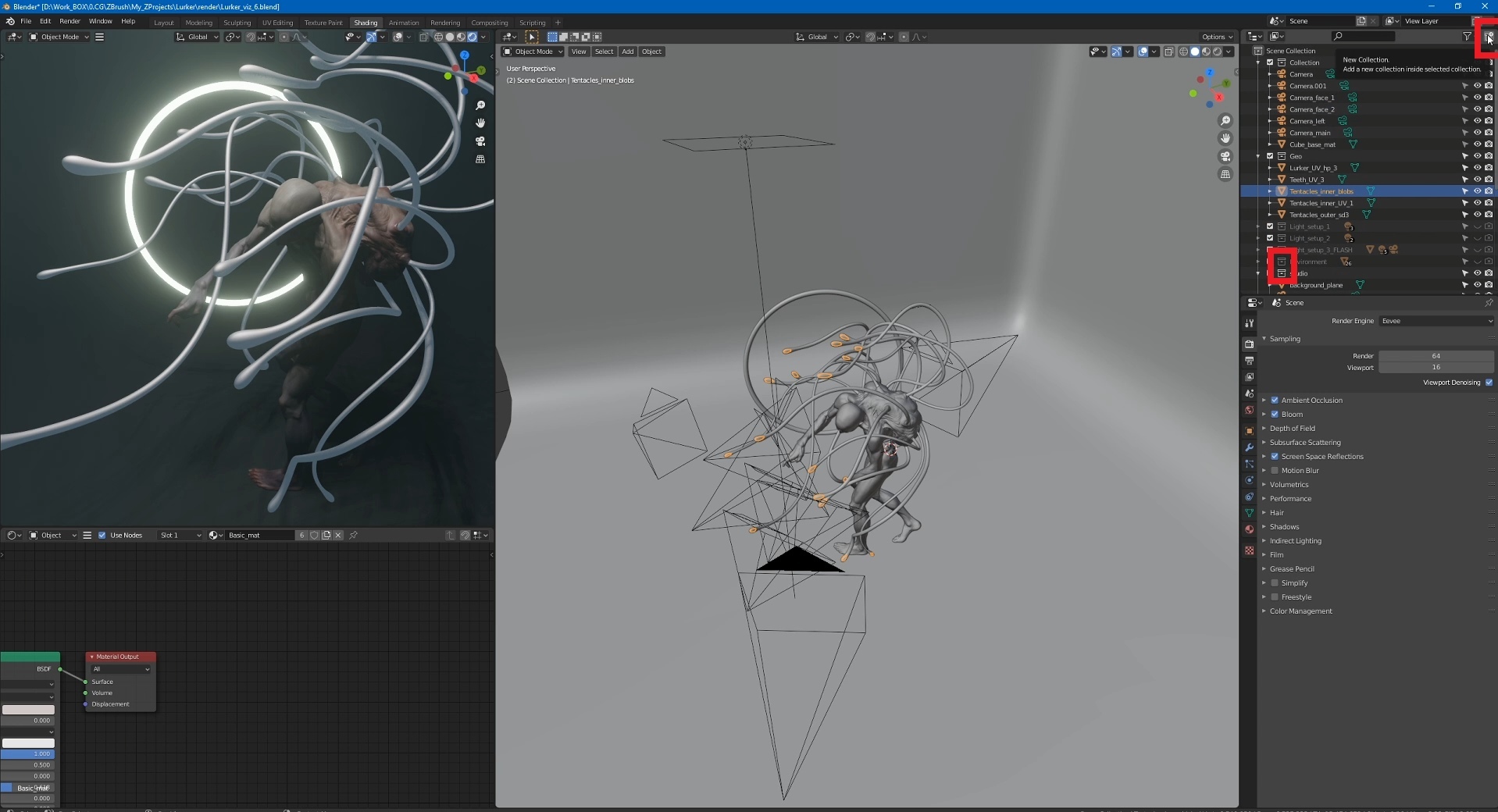
Также коллекции удобны тем, что мы можем в один клик отключить отображение целого сетапа во вьюпорте или на рендере (значки “глаз” и “камера” соответственно).
Совет: если хотите сделать “предвизуализацию” освещения, лучше всего выставлять источники при нейтрально серых объектах. Это позволит избежать ситуаций, когда картинка пересвечена либо наоборот недостаточно освещена.
Настройка камеры
Переходим непосредственно к работе. В самом начале у нас есть объект, к которому можно создать плоскость с помощью уже знакомого хоткея “Shift+A”.
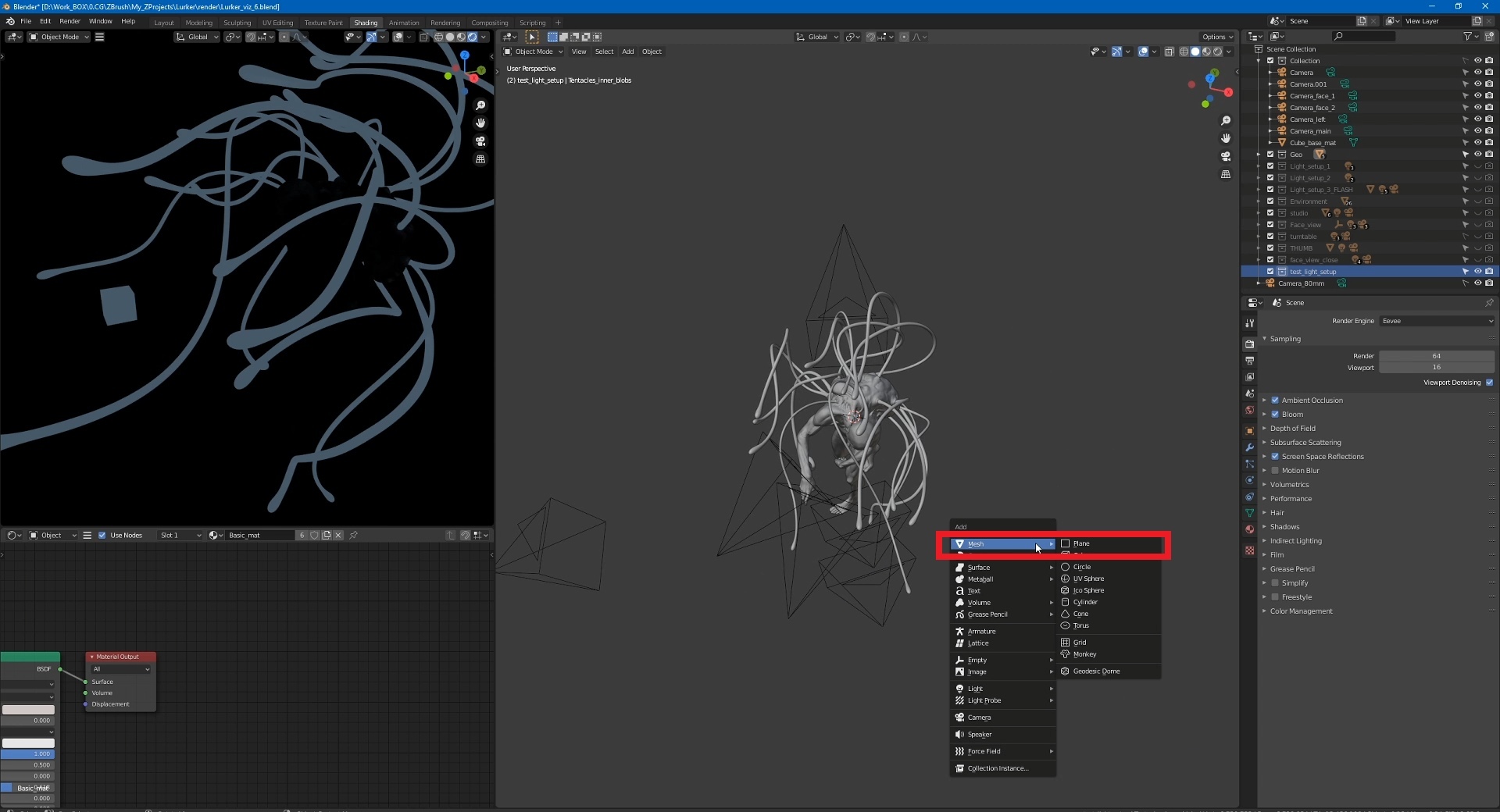
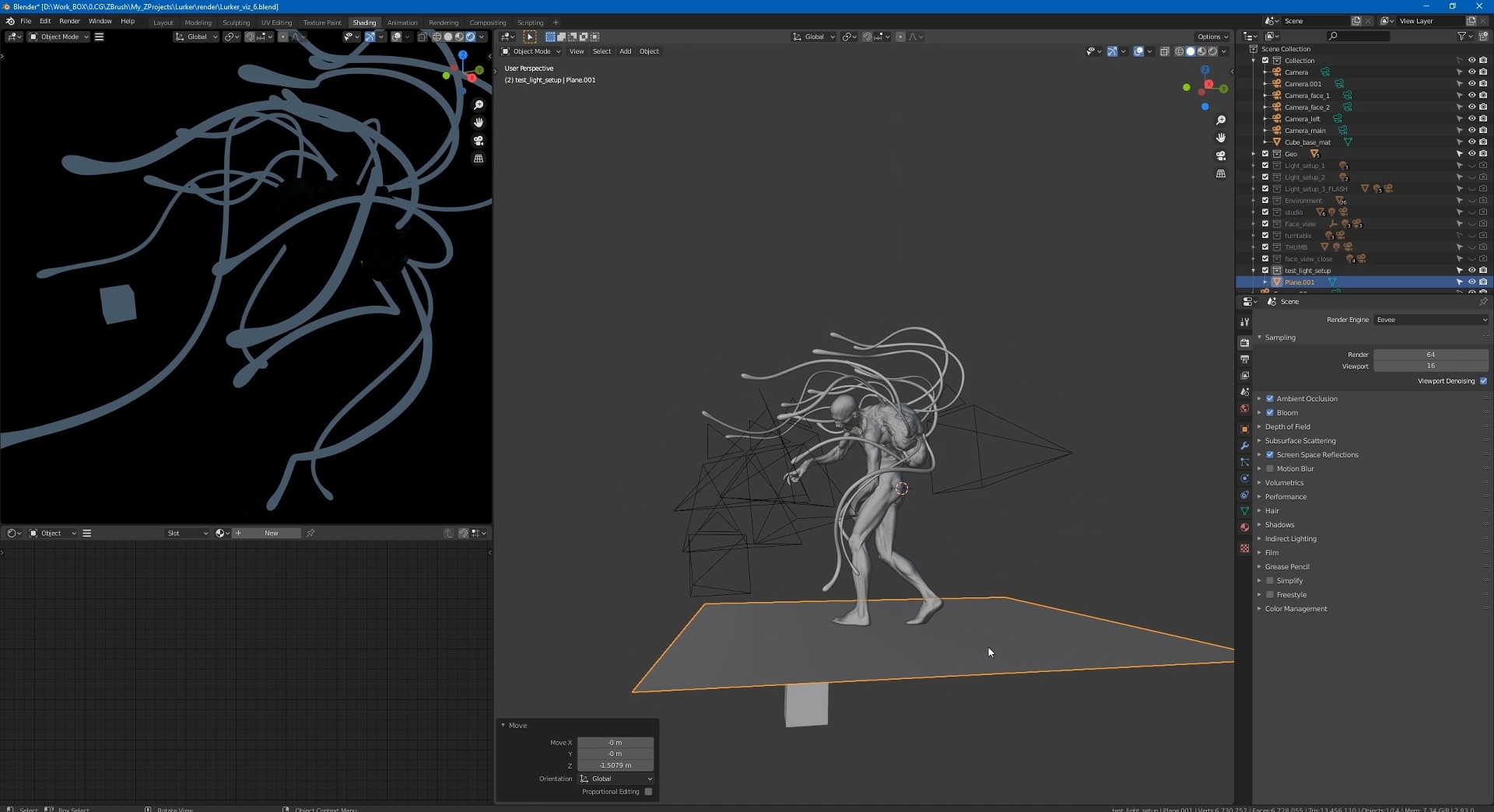
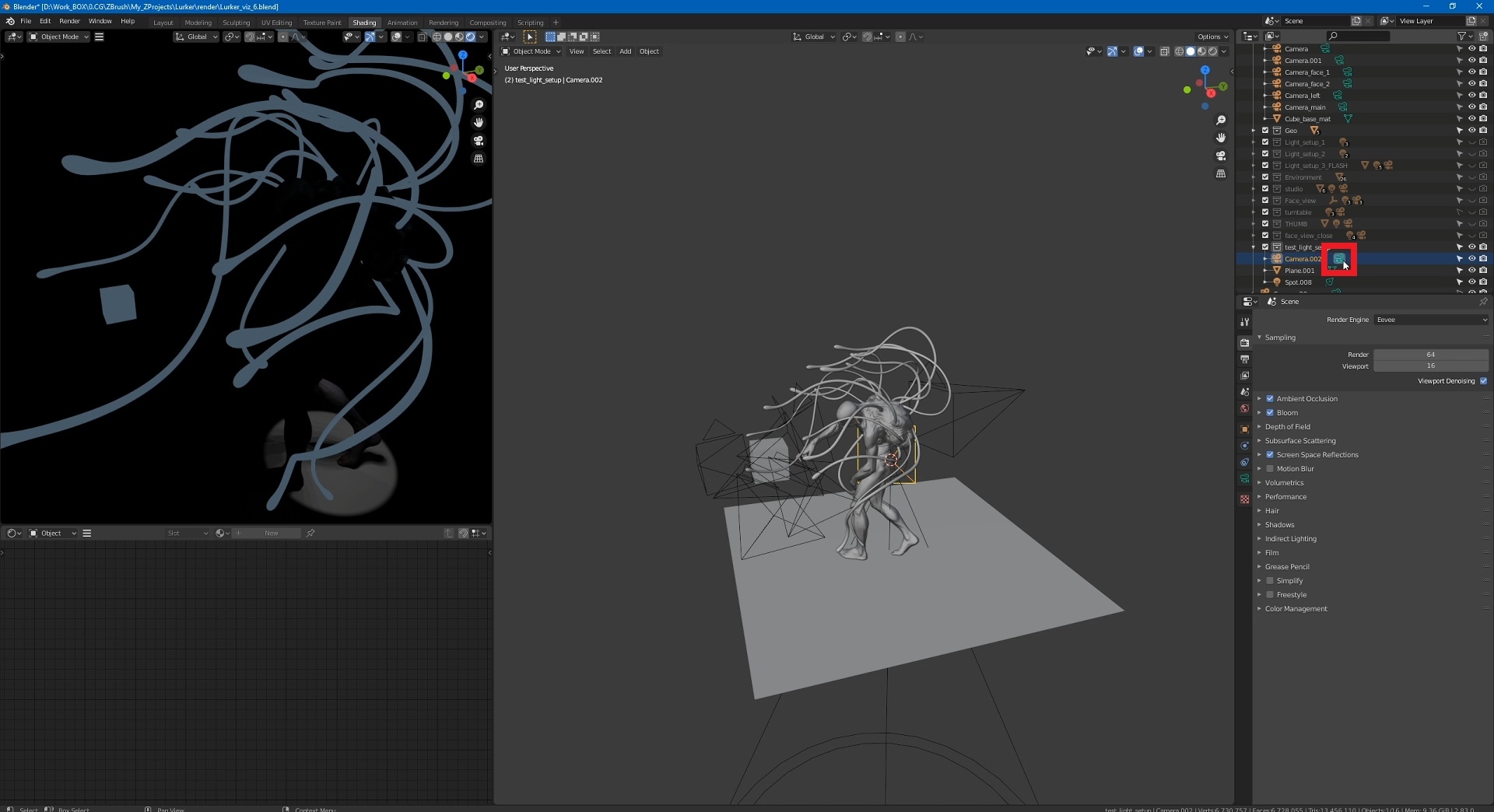
Аналогичным образом создаём камеру. Чтобы настроить ракурс во втором окне, делаем её активной (жмём значок “камера” в панели справа), после чего над ней появляется чёрный треугольник — обозначение главной камеры.
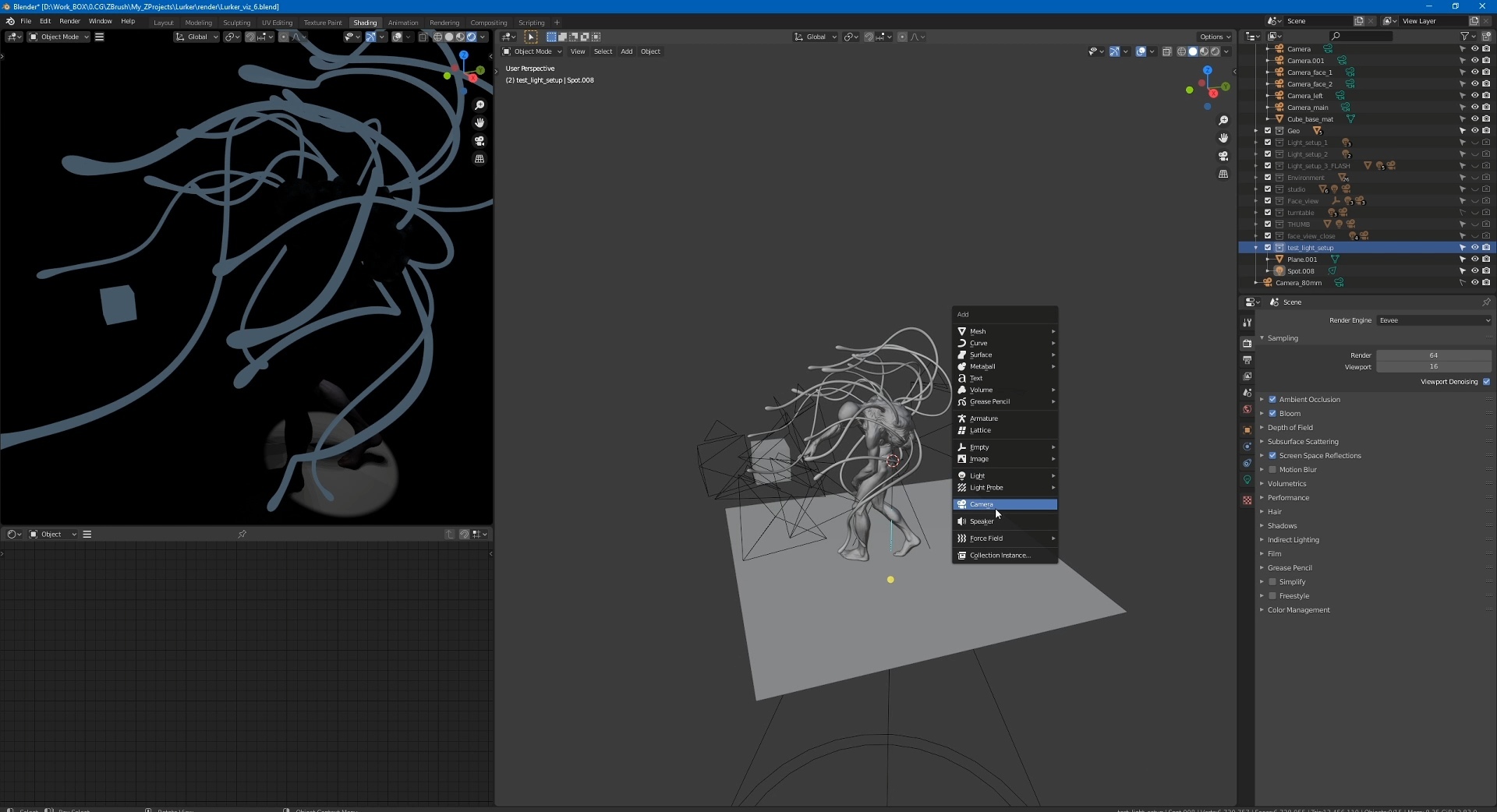
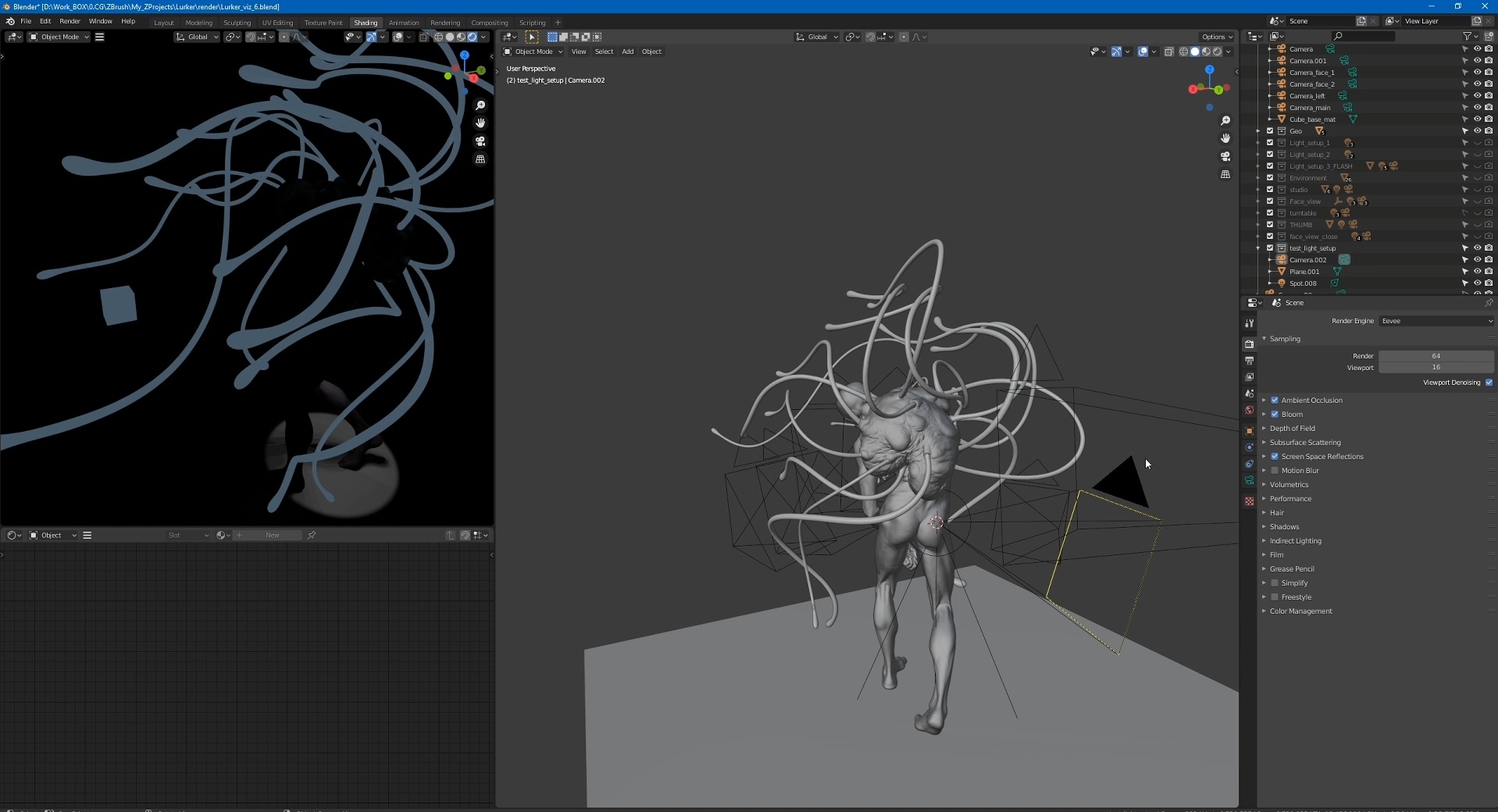
Теперь жмём “0” на нампаде и смотрим через выбранную камеру. При этом, если мы попробуем сдвинуться, камера останется на месте. Чтобы менять ракурс камеры, а не своё положение, нажимаем N и выбираем в открывшейся вкладке View — Lock Camera to View. После этого рамка, которая определяет кадр подсвечивается красным пунктиром, и мы можем двигаться “изнутри” камеры. Выставляем таким образом нужный ракурс.
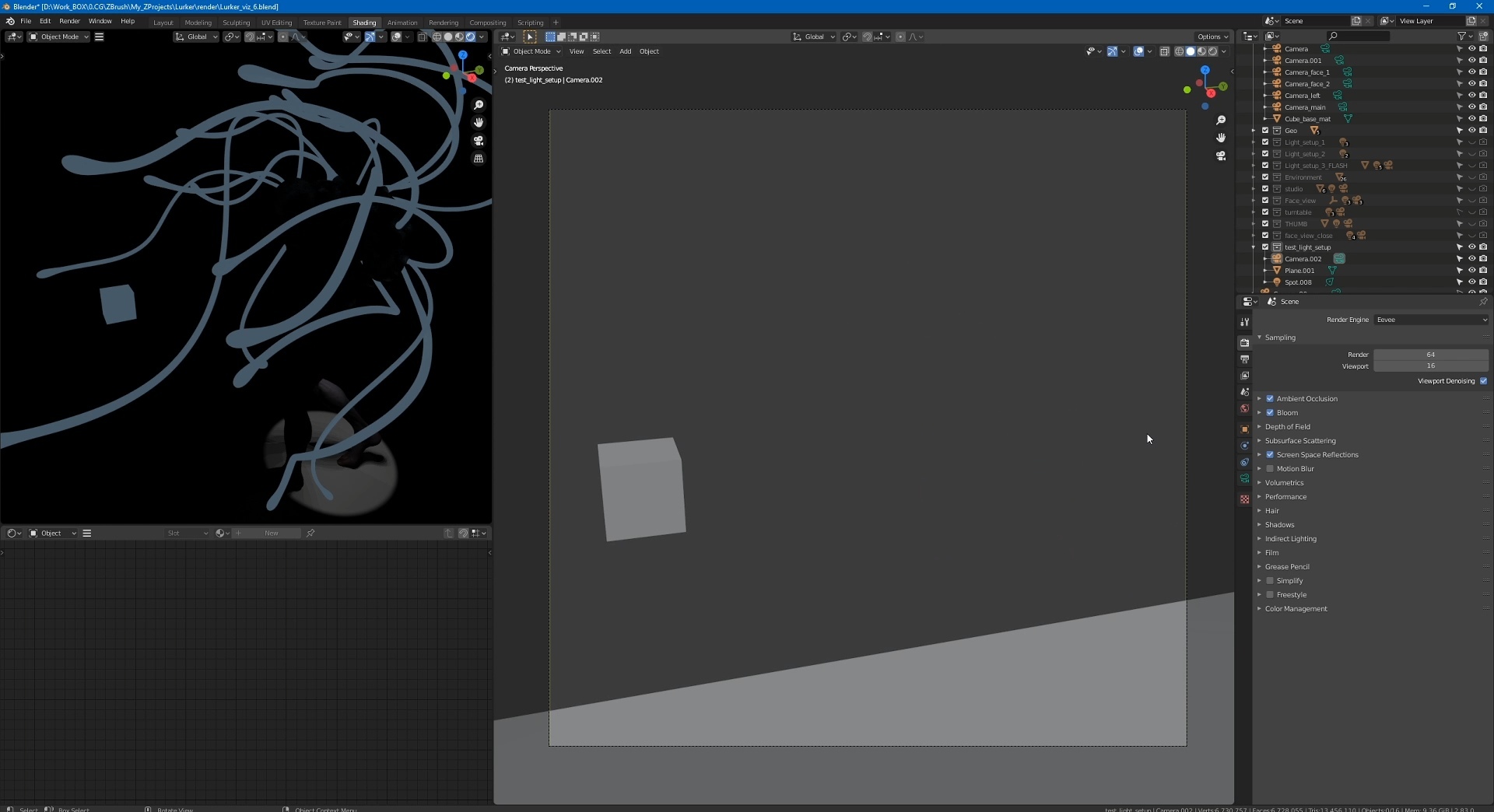
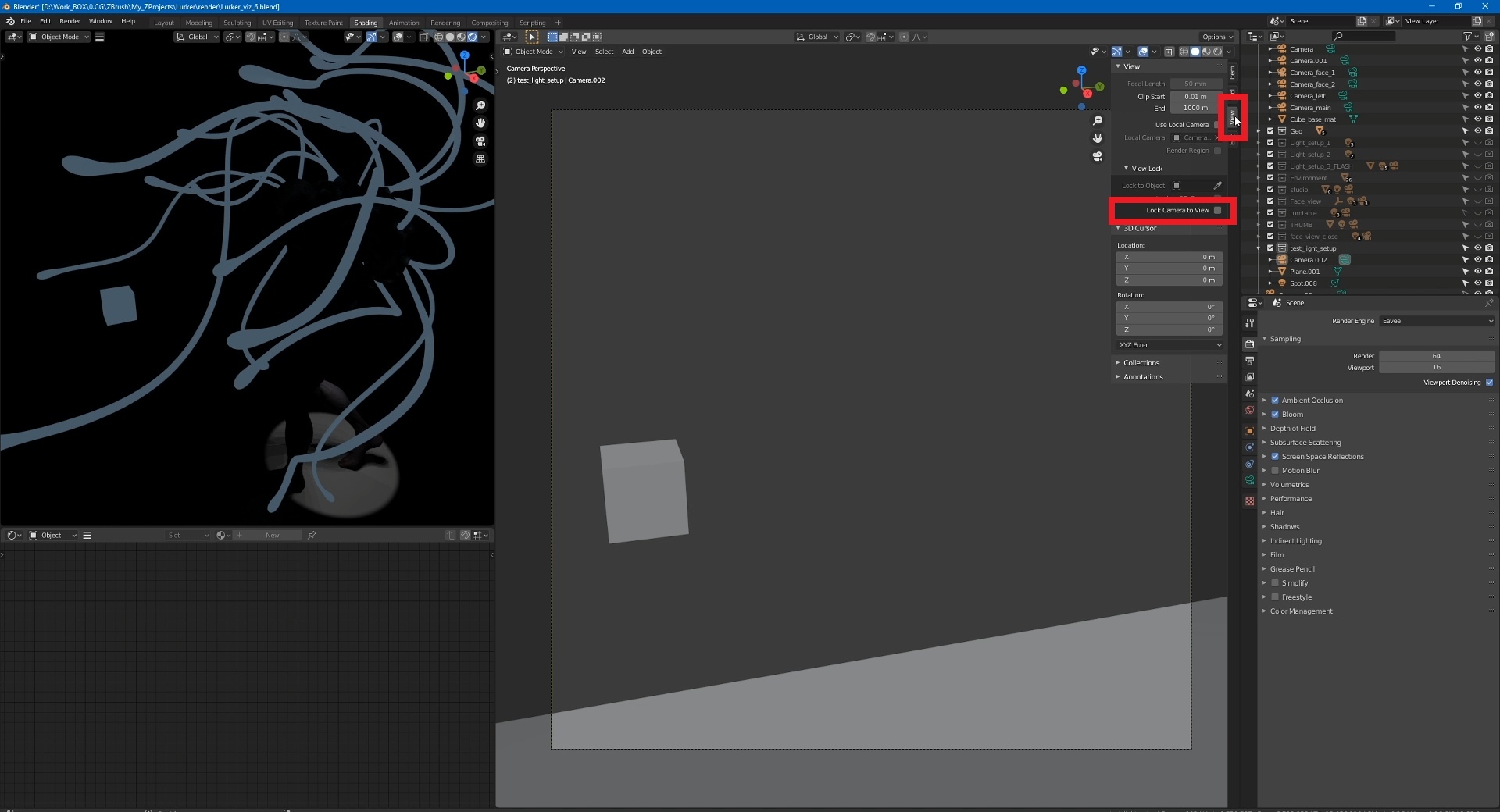
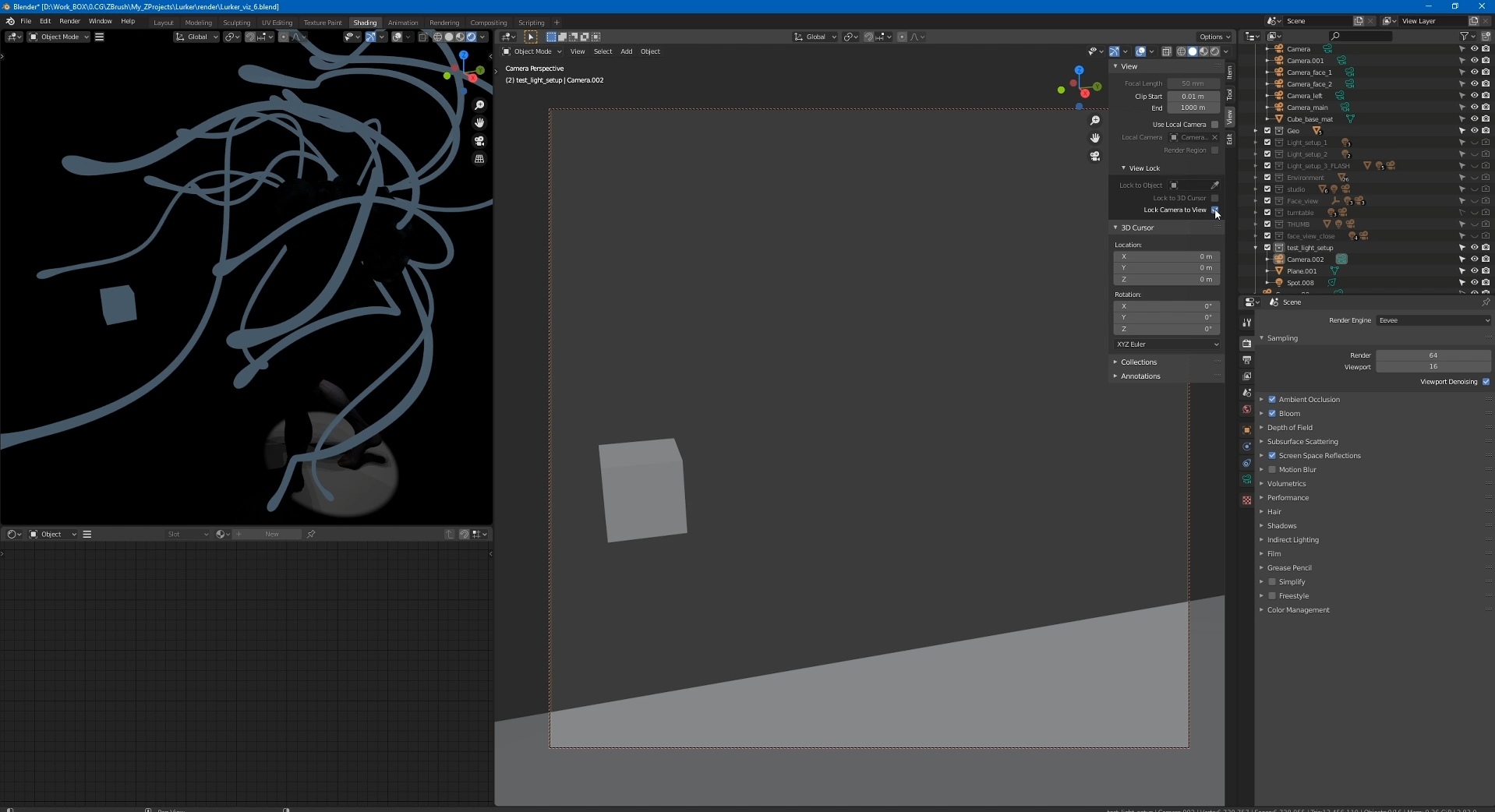
Закончив, снимаем галочку с Lock Camera to View. Камера выставлена. Теперь, чтобы во втором окошке отображался ракурс именно этой камеры, нажимаем на него и снова “0”.
CGI Media
3.1K постов6.5K подписчик
Правила сообщества
• Посты должны соответствовать тематике cообщества.
• Не допускается спам и нарушение правил сайта pikabu.