

MoonCAD теперь в 3D2
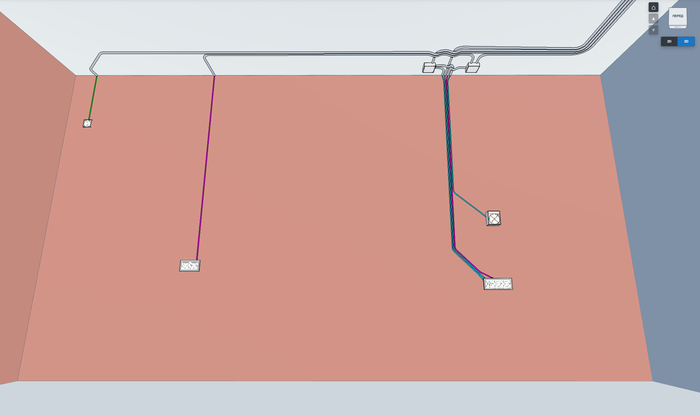
В MoonCAD появился 3D-режим. Теперь можно посмотреть, как кабели идут по потолку и стенам, где спускаются к розеткам, как проходят рядом и обходят друг друга.

В прошлой статье я рассказывал, как ушёл от плагина для SketchUp к собственной программе. Её сохранили 148 человек.
Спасибо — пора показать, что изменилось.
Зачем мне понадобился 3D
Раньше кабельная модель была по сути 2.5D: на плане видна линия, а высоты, опуски и пространственные переходы задаются в данных. Длина считается, но проверить глазами весь путь кабеля трудно.
При разработке приходилось разбираться в координатах и коде: действительно ли маршрут проходит как задумано, не срезался ли угол диагональю, не потерялся ли участок длины.
Теперь я включаю 3D и узнаю собственный способ монтажа. Кабели лежат рядом, пучки обходят друг друга, есть привычные опуски и переходы. Уже можно посмотреть на узел и понять, что там вообще получилось.
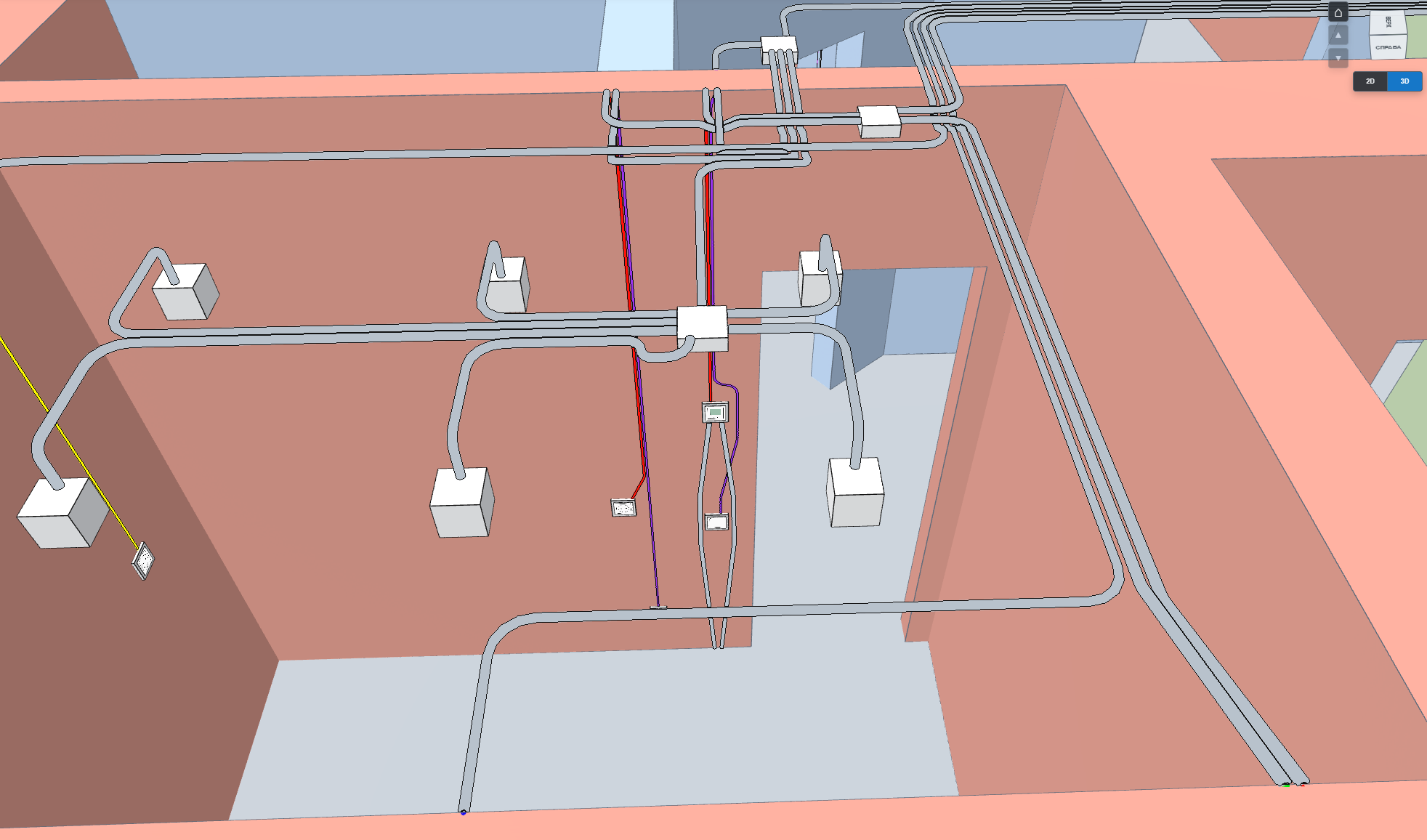
Обходы пересечений программа строит автоматически. Гофра или труба следует за маршрутом кабеля.
При этом 3D — не только просмотр. В нём можно прокладывать трассы и редактировать существующие участки. Работа идёт с тем же проектом, который открыт на плане и развёртках.
Скругления пока устроены отдельно: они делают повороты нагляднее, но не меняют расчётную длину по каждой дуге. Это одна из деталей, которые важно различать: пространственный маршрут участвует в расчёте, а часть оформления остаётся визуальной.
Поменяли на плане — увидели на развёртке и в 3D
Главная идея MoonCAD осталась прежней: не переносить одни и те же данные между несколькими программами.
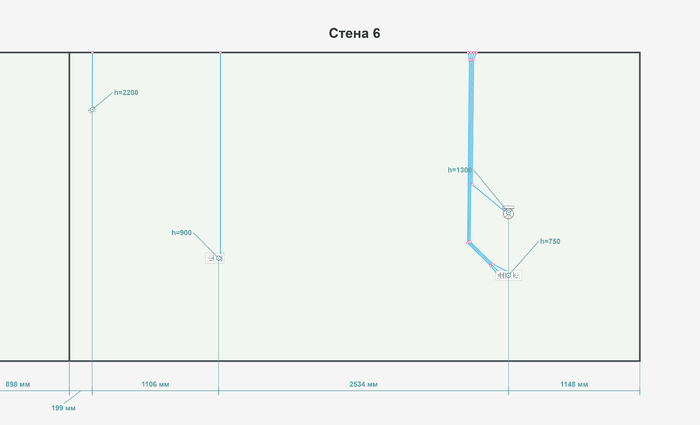
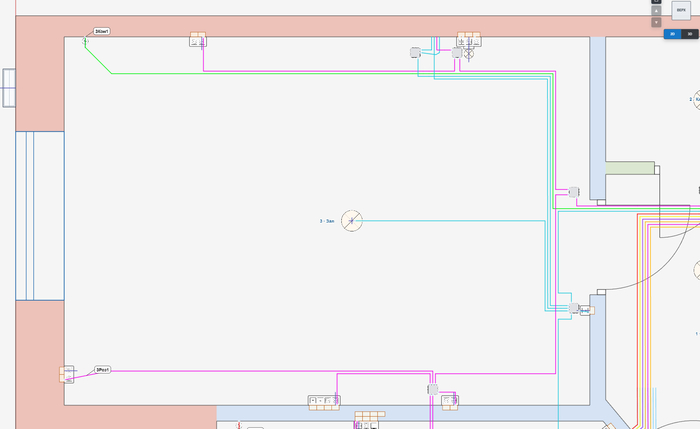
Например, перенесли розетку. Подключённый конец кабеля следует за ней, положение меняется на плане, развёртке и в 3D, пересчитывается метраж. Или поправили точку трассы на развёртке стены — изменили сам маршрут, а не отдельный рисунок для документации.
Для меня это важнее красивого рендера. Проект почти всегда приходится менять, и хочется исправлять решение один раз, а не вспоминать, в каких ещё таблицах и чертежах остался старый вариант.
Что уже можно сделать в MoonCAD
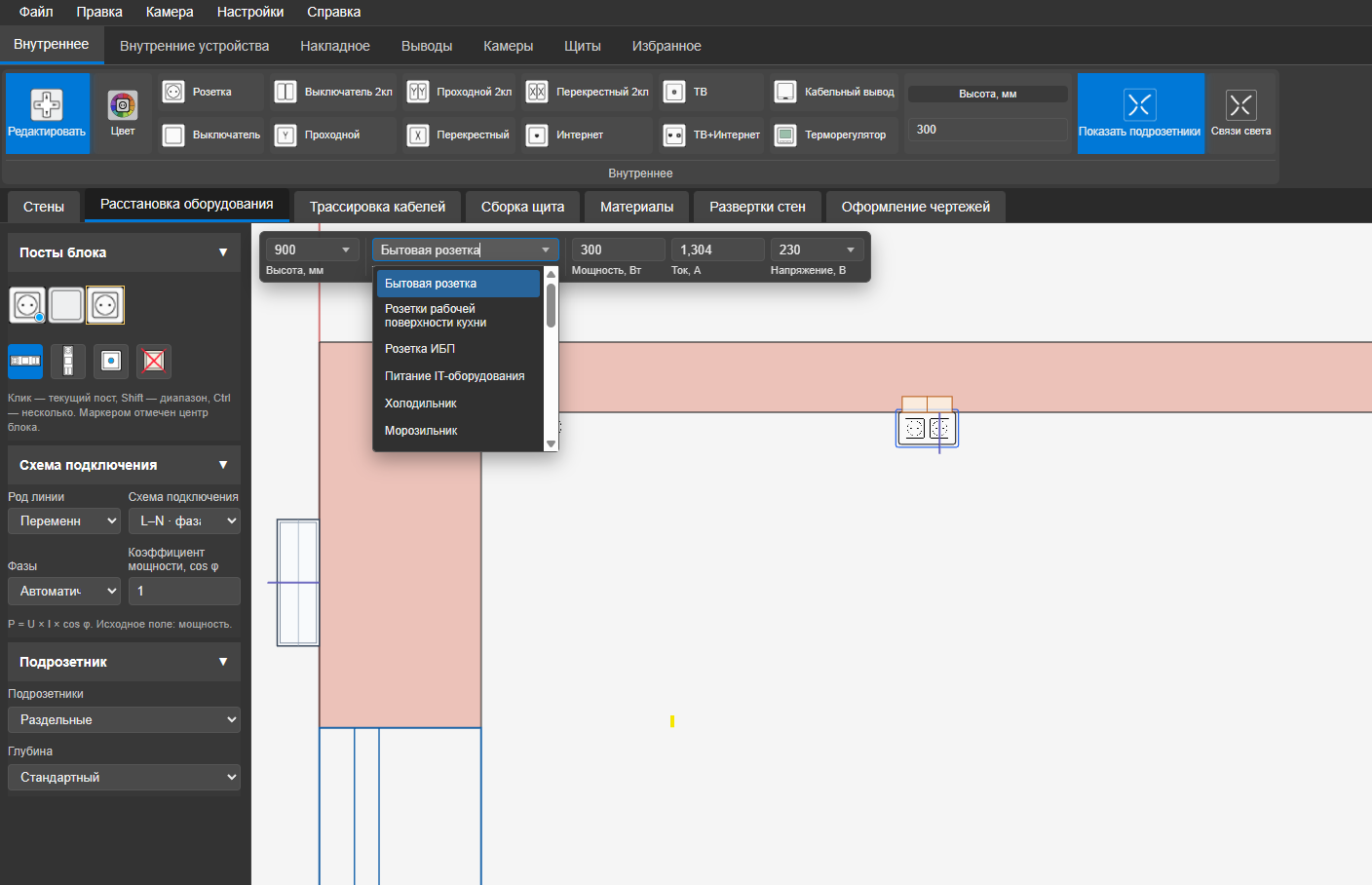
Работа начинается с плана: стены, помещения, проёмы, затем розетки, выключатели, светильники, выводы оборудования и щит.
У точки задаётся назначение и электрические параметры. Можно указать, например, мощность или ток — недостающие значения MoonCAD рассчитает сам с учётом напряжения и схемы подключения. Розетка, духовка, бойлер или светильник здесь уже не просто значки на плане, а реальные потребители, участвующие в расчётах. Для разных типов нагрузки задаются коэффициенты одновременности. Дальше прокладываются кабельные трассы, формируются группы и подключения к щиту.
На развёртках видны стены с электроточками, высотами, опусками и привязками. Их удобно использовать и для обсуждения с заказчиком, и для подготовки к работе: заранее видно, где будет точка и как к ней подойдёт кабель.
Щит собирается в отдельном разделе. Можно размещать аппараты, шины, клеммы, соединения и получать документацию по сборке. Линии приходят из проекта, поэтому заново переписывать весь список групп не нужно. Для устройств уже поддерживаются разные варианты внешнего вида.

Теперь считаются не только метры кабеля
В MoonCAD есть расчёт нагрузок линий и падения напряжения. На общих участках учитываются подключённые потребители; можно задать коэффициенты одновременности по назначению групп.
Для трёхфазной сети работает автоматическое распределение однофазных групп между L1, L2 и L3 с учётом расчётной нагрузки. Фазы можно назначать и вручную — такое назначение имеет приоритет.
Карта нагрузки показывает расчётную загрузку маршрутов. У выбранного участка можно посмотреть состав пути от щита до потребителя: длины, токи, сопротивления и падение напряжения. Это помогает понять, откуда взялся результат.
Есть и отдельная диагностическая карта короткого замыкания с ориентировочным расчётом тока КЗ и сопоставлением с характеристикой назначенного защитного аппарата.

Расчётную часть ещё развиваю. Учёт способов прокладки и групповых коэффициентов в допустимых токах дорабатывается; проверки времени отключения и селективности пока нет. Результаты нужно проверять перед применением на объекте.
Материалы, стоимость работ и документы
Из проекта собирается ведомость материалов: кабель, гофра, трубы, оборудование, крепёж и другие позиции, связанные с выбранным способом монтажа.
Отдельно рассчитываются объёмы и стоимость работ. Цены работ можно менять под свой прайс или корректировать коэффициентами.
Стоимость самих материалов сюда не подмешивается: MoonCAD считает их состав и количество, а закупочные цены уточняются у поставщика.
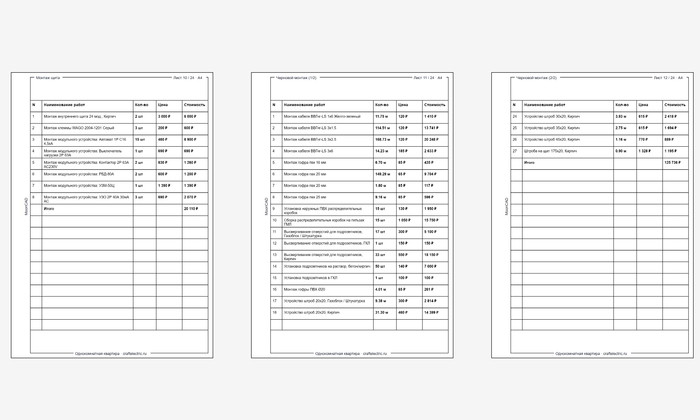
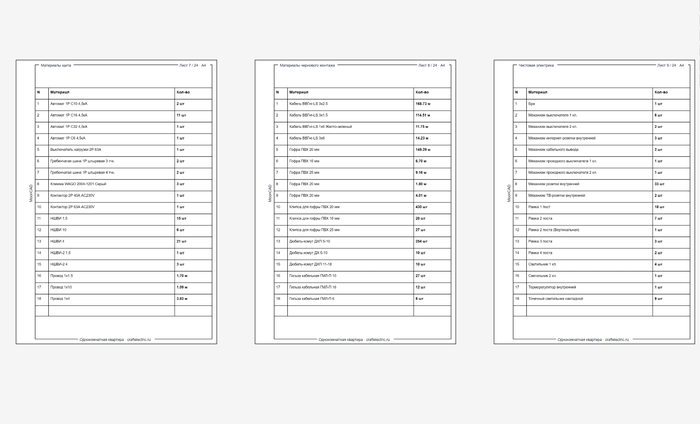
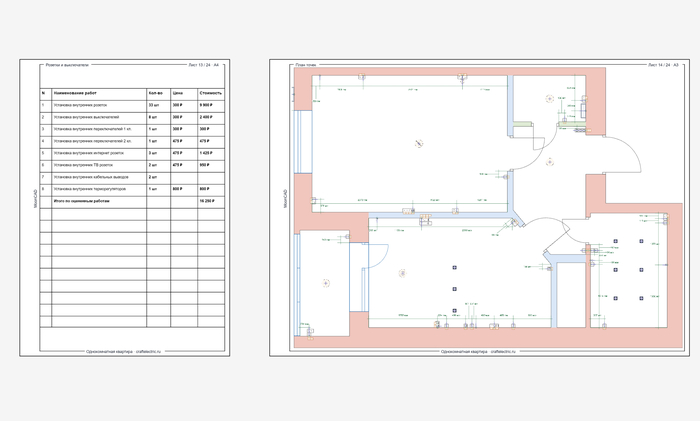
Из тех же данных формируются планы, развёртки, схема щита, кабельный журнал и ведомости. Документацию можно получить в PDF, табличные данные — выгрузить в XLSX.
Рассчитанные материалы можно использовать для заявки на закупку прямо из MoonCAD. Не нужно заново набирать весь состав проекта вручную.
Для кого я это делаю
В первую очередь — для частных электриков, небольших бригад, независимых проектировщиков и сборщиков щитов. Для тех, кто сам общается с заказчиком, продумывает объект, считает материалы и отвечает за результат.
Но и самостройщику здесь есть что делать: расставить точки, обозначить оборудование, подготовить понятное задание электрику. Это не отменяет профессиональную проверку, зато обсуждать расположение розеток и трасс можно по проекту, а не жестами у голой стены.
Что пока нужно учитывать
MoonCAD работает в раннем доступе. Я продолжаю дорабатывать интерфейс, расчёты и библиотеку оборудования.
Проекты хранятся локально в браузере, поэтому важные проекты нужно сохранять в файл .mooncad. После очистки данных браузера локальный проект можно потерять.
Буду рад обратной связи от тех, кто попробует MoonCAD на своём объекте.
Я рад, что проблема отрисовки проектов электрики и автоматизации откликается не только у меня и с каждым днем находятся новые проекты облегчающие жизнь.
Поэтому в марте 2026 года мы с командой начали разработку собственного проекта — Slate Tech.
И начали мы именно с решения проблем отрисовки электрических щитов.
Новости проекта публикуются здесь.
Один из проектов в slate-tech
С чего всё началось
Главной проблемой для меня всегда было отсутствие нормальной автоматизации при отрисовке визуализированных схем щитов.
В разных программах постоянно чего-то не хватало:
готовых отрисованных модулей;
простого создания собственных фигур;
нормальной спецификации с артикулами;
подсчёта кабеля;
кабельного журнала;
возможности нормально работать не только с обычными проводами, но и, например, с витой парой и KNX;
удобного экспорта всего проекта в PDF в формате готовой документации.
При этом большую часть времени ты тратишь не на проектирование как таковое, а на рутину: двигать линии, поправлять маркировку, переставлять модули, обновлять листы после каждого изменения.
Хотелось сделать инструмент, где на первом месте находится сам проект, а не несколько дней рисования проводов. Так мы создали slate-tech, программу которая ускоряет работу при проектировании в 5-10 раз.
На чём это всё работает
Сначала нужно было определиться с технологией.
Я решил делать браузерное веб-приложение, чтобы не было привязки к Windows, macOS или конкретному компьютеру.
Для самого редактора выбрали PixiJS — игровой 2D-движок рендеринга, который позволяет использовать векторную графику и выводить большое количество объектов на экран через видеокарту.
Сайт движка PixiJS
Это важно, потому что в реальном проекте легко может быть несколько сотен модулей, огромное количество соединений, подписей, направляющих и других элементов. И всё это должно нормально двигаться и масштабироваться.
А где взять тысячи модулей?
После первых тестов быстро пришло понимание: хорошо, MVP редактора мы сделали. А что в нём рисовать?
Самостоятельно отрисовывать тысячи автоматов, реле, клемм, блоков питания и прочего оборудования — задача практически бесконечная.
До этого я много работал в Visio и использовал фигуры автора TimVisio. Поэтому мы договорились об официальном использовании его библиотеки.
За это ему отдельное огромное спасибо.
Сейчас в библиотеке Slate Tech уже более 2800 фигур и около 20 000 артикулов.
Отсортированная библиотека
Отдельно хочу сказать про сами идеи и интерфейс. Я не ставил перед собой задачу изобрести каждый инструмент с нуля. Большая часть решений появилась из моего собственного опыта проектирования: я просто выписывал операции, на которые постоянно тратил время, и думал, как их можно автоматизировать.
При этом я много смотрел на другие программы, которыми пользовался сам: Visio, SketchUp, графические и CAD-редакторы. Если где-то уже существует удобная и привычная механика, я не вижу смысла придумывать ей менее удобную замену только ради уникальности.
Поэтому в Slate Tech можно встретить знакомые подходы: работу со слоями как в графических редакторах, логику выделения из SketchUp, привычные горячие клавиши и другие решения. А уже поверх этого мы добавляли специфичную для проектирования щитов автоматизацию, которой мне самому не хватало в других программах.
Я начал автоматизировать практически каждый процесс, до которого смог дотянуться.
А дальше началось самое интересное.
Склейка модулей
Есть отдельный инструмент «Склейка».
Если несколько модулей стоят рядом и склеены между собой, достаточно потянуть за один — остальные поедут вместе с ним.
То же самое работает со вложенными объектами.
Например, если переместить раму щита, вместе с ней переместятся DIN-рейки внутри рамы, а вместе с DIN-рейками — установленные на них модули.
Не нужно каждый раз выделять всё вручную.
Проектная и «человеческая» маркировка
Обычно есть два способа обозначить один и тот же автомат.
Проектный:
QF28
И понятный человеку:
Розетки кухня
Во время проектирования постоянно держать в голове, что линию «Розетки кухня» нужно соединить с QF28 и клеммой X86, не очень удобно.
Поэтому в Slate Tech между этими режимами можно переключаться прямо во время работы.
Когда нужна документация — смотрим QF28.
Когда нужно понять, что вообще перед нами находится — «Розетки кухня».
Кстати, на большинстве модулей, наклейка уже существует и нет необходимости в ее создании, но вы можете ее отредактировать.
Провода по направляющим
Наверное, одна из самых важных функций.
Раньше прокладка красивых соединений была огромным количеством ручной работы.
Сейчас логика другая:
расставили модули → нарисовали направляющие → указали две точки подключения.
Провод сам строит маршрут по разрешённым направляющим.
Можно указать расстояние, на котором провод должен искать направляющую, включить или отключить привязку и настроить сам маршрут.
За счёт этого переставить местами несколько автоматов или целую DIN-рейку — это изменение на несколько секунд, а не повод заново перерисовывать половину схемы.
Автоматическая маркировка «откуда — куда»
Мне всегда нравился такой формат маркировки проводов.
Например:
QF1:2 → X1:5
Сразу понятно, от какого модуля и контакта идёт провод и куда приходит.
Проблема только в том, что раньше всё это приходилось подписывать вручную.
В нашей библиотеке у большинства оборудования размечены контакты. Поэтому после маркировки самих модулей программа уже знает, что перед ней QF1 и что провод подключён к его контакту 2.
Маркировка формируется автоматически.
При этом никто не заставляет использовать именно такой формат. Есть ручной текст и обычная последовательная нумерация проводов.
Автомаркировка модулей
Расставили оборудование на схеме, выделили нужные модули, вызвали инструмент маркировки.
Указываем:
префикс;
начальный номер;
направление нумерации.
И вместо ручного QF1, QF2, QF3... вся схема маркируется автоматически.
На большом щите это экономит довольно приличное количество времени.
Нормальная система слоёв
Здесь мы просто взяли то хорошее, что давно существует в графических редакторах.
Мне всегда было непонятно, зачем постоянно отправлять объекты «назад» и «вперёд».
DIN-рейки логично находятся в одном слое, автоматы — в другом, провода — в третьем.
Слои имеют иерархию. Если слой с DIN-рейками находится ниже слоя автоматов, то и на холсте они будут располагаться соответствующим образом.
Отдельные слои и фигуры можно:
скрывать;
блокировать от изменений;
исключать из спецификации;
Дублирование
Любую фигуру можно выделить и горячей клавишей вызвать инструмент дублирования.
Указывается количество копий, направление, расстояние между ними и другие параметры.
Вместо двадцати Ctrl+C / Ctrl+V можно сразу создать нужный ряд оборудования.
Кстати, горячих клавиш у нас вообще довольно много.
Автоматический выбор сечения
Не всегда сечение провода можно определить автоматически.
Но там, где можно, почему бы этого не делать?
Например, для автоматов и АВДТ можно заранее настроить необходимые значения.
При коммутации такого оборудования программа автоматически выберет нужное сечение.
Если необходимо — его всегда можно задать вручную.
Витая пара и KNX
Поскольку я сам проектирую щиты автоматизации, витая пара в моих проектах встречается постоянно.
И её нормальная отрисовка в других программах всегда доставляла отдельное удовольствие.
Поэтому в Slate Tech витую пару можно рисовать как отдельными жилами, так и непосредственно парой.
Аналогичная логика реализована для KNX-кабеля.
Выделение как в SketchUp
Кроме привычных Ctrl и Shift, мы позаимствовали логику рамки выделения у SketchUp.
Если выделять слева направо, фигура должна полностью попасть внутрь области.
Если справа налево — достаточно, чтобы рамка задела её хотя бы частично.
К этой мелочи очень быстро привыкаешь.
Генератор щитов и собственные фигуры
Несмотря на тысячи элементов в библиотеке, добавить вообще всё существующее оборудование невозможно.
Поэтому есть редактор собственных фигур.
Можно загрузить SVG, указать:
реальные размеры;
контакты;
их обозначения;
точки прилипания;
артикул;
производителя;
другие параметры.
После этого фигура появляется в вашей личной библиотеке и её можно использовать в проектах.
Главное условие — разумеется, не загружать чужие авторские фигуры без разрешения их владельцев.
Также мы сделали генератор щитов.
Можно указать размеры, количество рядов, длину DIN-реек и другие параметры, после чего программа соберёт необходимую конфигурацию из корпуса, рам, DIN-реек, пластронов и дверей.
Экспорт документации
Это ещё одна вещь, которая отнимала у меня огромное количество времени.
В Slate Tech используется система рамок.
Рамка фактически является листом будущей документации.
Внутри каждого листа можно отдельно настроить видимость слоёв.
То есть проект существует в одном экземпляре, но из него можно формировать сколько угодно представлений.
Например:
общий вид щита;
силовая часть;
автоматика;
освещение;
отдельные группы соединений.
Изменили сам проект — изменения появились везде.
В итоге подготовка PDF после завершения проекта занимает буквально несколько минут вместо нескольких часов ручной сборки листов.
Спецификация и кабельный журнал
У каждой фигуры есть название, производитель и артикул.
Поэтому спецификация собирается автоматически.
Кроме оборудования формируются отдельные листы с:
количеством используемого кабеля;
витой парой;
наконечниками;
термоусадкой для маркировки;
расшифровкой маркировок;
кабельным журналом;
данными для печати термоусадки на специализированном принтере.
То есть схема становится не просто красивой картинкой, а источником данных для дальнейшей сборки щита.
Можно отправить проект заказчику или сборщику
Мы сделали отдельный режим просмотра проекта по ссылке.
Например, можно отправить заказчику ссылку для согласования внешнего вида и расположения оборудования.
Или передать проект человеку, который будет собирать щит.
В режиме просмотра можно нажать на конкретный провод — он подсветится на всей схеме, будут видны его начало, конец и параметры.
На мой взгляд, это сильно упрощает сборку и проверку.
Пример просмотра проекта:
[ссылка]
Что в итоге
За последние полгода мы прошли довольно большой путь.
Было два этапа закрытого альфа-тестирования, больше 30 участников, больше 30 найденных и исправленных багов и десятки функций и улучшений, которые появились именно благодаря обратной связи пользователей.
Я изначально не хотел выпускать продукт в состоянии «ну вроде работает, потом доделаем».
С 31 августа 2026 года Slate Tech находится в открытом доступе.
Основные задачи проектирования щитов в таком формате редактор уже закрывает.
Для знакомства с программой мы подготовили достаточно подробную Базу знаний. Там разобраны как самые базовые вещи для первого запуска, так и отдельные нюансы работы с инструментами, слоями, проводами, библиотекой, экспортом и другими функциями.
Для всех действий есть видео-примеры, поэтому необязательно разбираться во всём методом тыка. Можно открыть нужный раздел и посмотреть, как конкретный инструмент работает на практике.
То есть начать можно вообще без предварительного обучения: зарегистрировались, открыли базу знаний и постепенно собираете свой первый проект.
И отдельно хочется сказать спасибо всем, кто участвовали в тестировании, писали сообщения с замечаниями, идеями и просто поддерживал проект.
Отзывы от пользователей и интеграторов
Я очень рад видеть, что работа нашей команды действительно кому-то облегчает жизнь.
А сколько стоит?
Это был довольно сложный вопрос.
С одной стороны, я хотел оставить возможность пользоваться Slate Tech людям, которые просто интересуются электрикой, строят собственный дом или хотят один раз нарисовать щит для себя.
С другой — не хотелось полностью обесценивать полгода работы команды, дальнейшую разработку, серверы, поддержку библиотеки и всё остальное.
Поэтому с сегодняшнего дня для энтузиастов доступен бесплатный пожизненный доступ к одному проекту без ограничения по времени.
Можно зарегистрироваться и пользоваться.
Для интеграторов, проектировщиков и электриков есть отдельная линейка тарифов.
А так же система управления правами доступа участников команды и управление компанией.
Тут логика довольно простая: если программа экономит на одном проекте хотя бы 1–2 часа работы специалиста, подписка уже себя окупает.
Если кому-то интересно посмотреть, что получилось:
Сайт / регистрация: [ссылка]
База знаний: [ссылка]
Telegram-канал: [ссылка]
Чат пользователей: [ссылка]
Буду рад обратной связи, особенно от тех, кто сам занимается проектированием и сборкой щитов.
В планах реализация конвертации проекта в однолинейку, отдельный продукт для работы с трассами, развертками и много чего еще.
Интересно, какие вещи в этом процессе больше всего раздражали именно вас :)
Делитесь в комментариях