


Как я книгу печатал. Приквел.
Ну, что? Заждались?
Я немного не ожидал, что эта тема вызовет такой ажиотаж. Поэтому извиняюсь за задержку, которая связана с трудностью приобретения материалов для переплета. И это несмотря на то, что я живу в СПб.
Поэтому сегодня я расскажу вам про подготовку книги к печати.
К слову, с издательским делом я связан очень "тесно": мой одноклассник в далеком 2000 году поступил в Омск на книгопечатника. Всё. Сегодня он печёт булки в Питере, как бы пошло это ни звучало.
Поэтому все мои измышления только мои. Приветствую подсказки в комментариях от знатоков. Я понимаю, что сколько людей, столько и мнений. Кто-то использует возможности принтера на автоматическую печать брошюр, кто-то печатает брошюры сразу из ворда, а кто-то мастер Adobe InDesign. Я же считаю нужным описать простой и общедоступный способ создания собственной печатной книги с настоящим переплетом.
Итак, задались мы целью напечатать собственную книгу. В первую очередь нам необходимо ее подготовить. В интернете можно найти информацию, что проще всего это сделать сразу из pdf.
И да, и нет. Дело в том, что наши нубские возможности позволяют нам печатать книги только на бумаге формата А4. У большинства ведь именно такие принтеры стоят дома/на работе.
А книги бывают не только такого формата, или кратного ему А5. Поэтому на выходе мы можем получить некрасивые поля сверху/снизу. Пример: настольная ролевая игра "Книга Ктулху". Вот так выглядит исходный файл:

А теперь я сохраняю его в формате А5. Для этого я выбираю в списке доступных принтеров Adobe PDF.
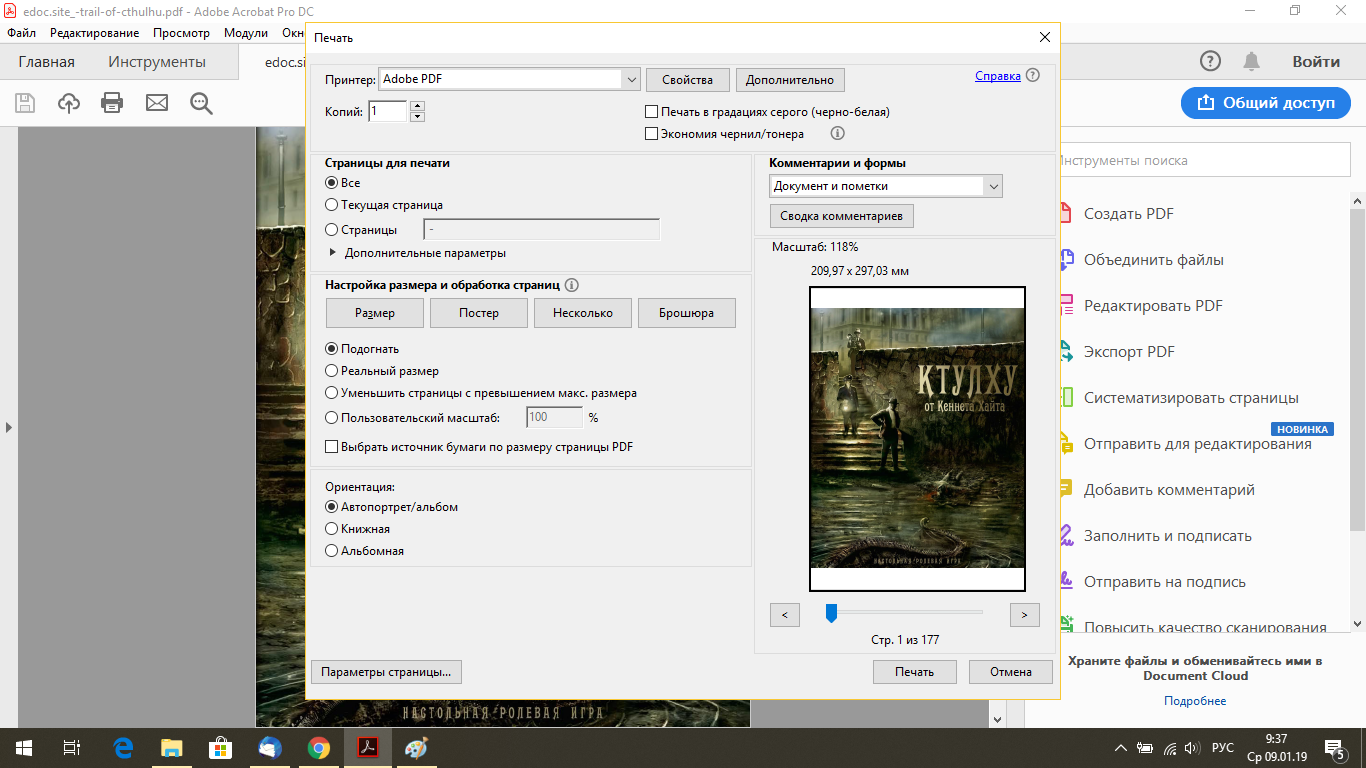
Затем в свойствах выбираю формат А5. Кстати, по умолчанию его там не стояло. Поэтому пришлось создать его руками. Но! Тут же акробат начинал ругаться, что мол именно такой формат уже существует и изменить его нельзя. Поэтому пришлось создать А5_

Ну и на превью мы видим, что получается у нас ни разу не айс:

Лично мой внутренний перфекционист негодует. Именно поэтому подготовку книги к печати я считаю нужным начать с ворда.
Создаем новый документ с форматом страницы А5.

Затем в разделе "поля" выбираем "настраиваемые поля" и выставляем следующие параметры: Несколько страниц - зеркальные поля. "Поля": Верхнее, Нижнее, Снаружи - от 10 до 16 мм, а Внутри от 25 до 30 мм (такое расстояние необходимо для переплета).
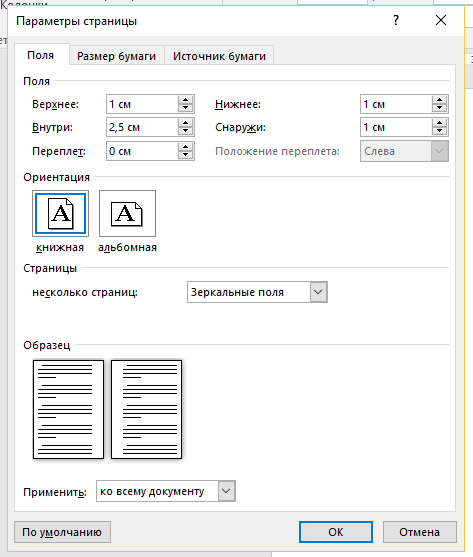
Всё. Наш шаблон готов. Теперь вставляем туда текст, картинки, выбираем шрифт, какой нравится и сохраняем готовый вариант, как pdf.
По шрифтам могу сказать, что для детей лучше использовать шрифт без засечек, а для взрослых с засечками. Кегль (размер шрифта) для детей лучше крупнее (я использовал VERDANA, 14 кегль), для взрослых можно и меньше. Все зависит от остроты вашего зрения. Знатоки говорят, что таки лучший шрифт для взрослых Times New Roman. Для детей же есть всяческие "Букварная, Азбука, Журнальная рубленая, Школьная" и другие.
Кстати, вот так выглядел в ворде мой вариант верстки:

Итак, теперь у нас есть готовый pdf в нужном нам формате. Пора "спускать полосы". Для этого я использую Adobe Acrobat DC Pro и плагин к нему Quite Imposing Plus.
1. Открываем наш pdf в Acrobat, и нажимаем «Create booklet...» в меню Quite Imposing Plus.

2. Нажимаем Next

3. Устанавливаем размер бумаги в A4, и ориентация Wide.
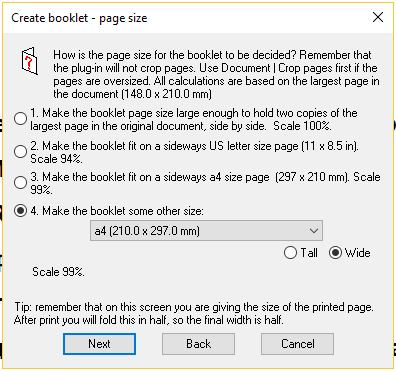
4. Устанавливаем в «Perfect bound» и количество страниц в тетради 16. Кстати, в комментариях к первому посту разгорелся нешуточный спор, почему именно 16 страниц в тетради. Честно, не знаю, но все бумажные книги имеют именно такой размер. Если еще хоть кто-то из подписчиков записан в библиотеку, обратите внимание, что библиотечный штамп стоит всегда на 17 странице. Это первая страница второй тетрадки.
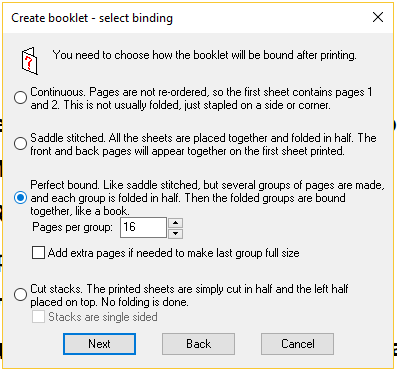
5. Выбираем 1 пункт (чередование страниц).
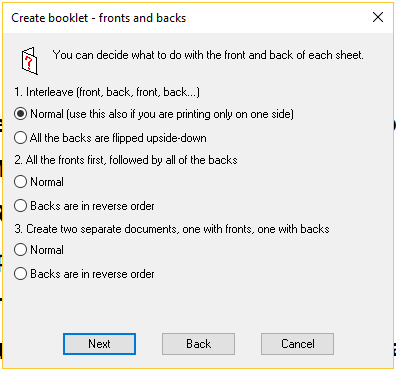
6. Выбираем 1 пункт.
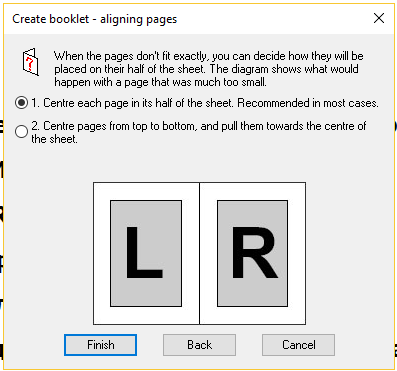
Всё! Получаем новый файл, готовый к печати на листах формата А4.

Ну и напоследок хочу рассказать, как распечатать правильно.
У меня на работе стоит цветной лазерный принтер HP Color LaserJet Pro M252n. Он обладает навыком "Двусторонняя печать в ручном режиме". То есть он сам печатает половину, потом предлагает не меняя порядка и ориентации страниц переложить их обратно в лоток и печатает вторую часть. При этом страницы будут уже сразу лежать в правильном порядке.
Настройки печати следующие: страницы для печати - все. размер - подогнать. Галочка на двусторонней печати. Зеркальное отображение по короткому краю. Всё.

Для желающих повторить мой подвиг: в комментариях вкусные ссылки.
Для "самиздата" конечно можно верстать и в Word, но для профессиональной верстки нужно использовать соответствующие программы Индизайн или Кварк. Которые не допустят таких "кричащих" ошибок верстки, как "висячие" строки и жестоких разрывов по тексту.
Размер внутренних и внешних полей всё же зависит от типа переплета. Для термопереплета - внутренние больше (для фрезеровки и проклейки), для твердого "под нитку" наоборот. Так же стоит учитывать, что готовый блок будет подрезаться сверху, снизу и с торца - до 5 мм.
Респект за использование Quite Imposing Plus для спуска полос. Полезная програмулина. Помимо прочего, поля в нем же можешь корректировать. Если нужно скину мануал на русском.