

Анимация в DragonBone для художников часть 2
Автор статьи и всех гифок: Виктория Ершова
Оригинал статьи: https://vk.com/@art_aures-animaciya-v-dragonbone-dlya-hudozh...
Вторая часть серии статей про анимацию будет посвящена созданию самой анимации и экспорту конечного результата. Введение в происходящее, обзор программ, создание персонажа, скелета и меша было в первой статье — Анимация в DragonBone для художников. Часть 1.
Знакомство с интерфейсом
Если при создании скелета и меша было не обязательно знакомиться с интерфейсом, то в анимации нам нужно будет запомнить несколько составляющих и терминов, которые будут использоваться в дальнейшем. Самое главное тут это временная шкала и рабочая область.
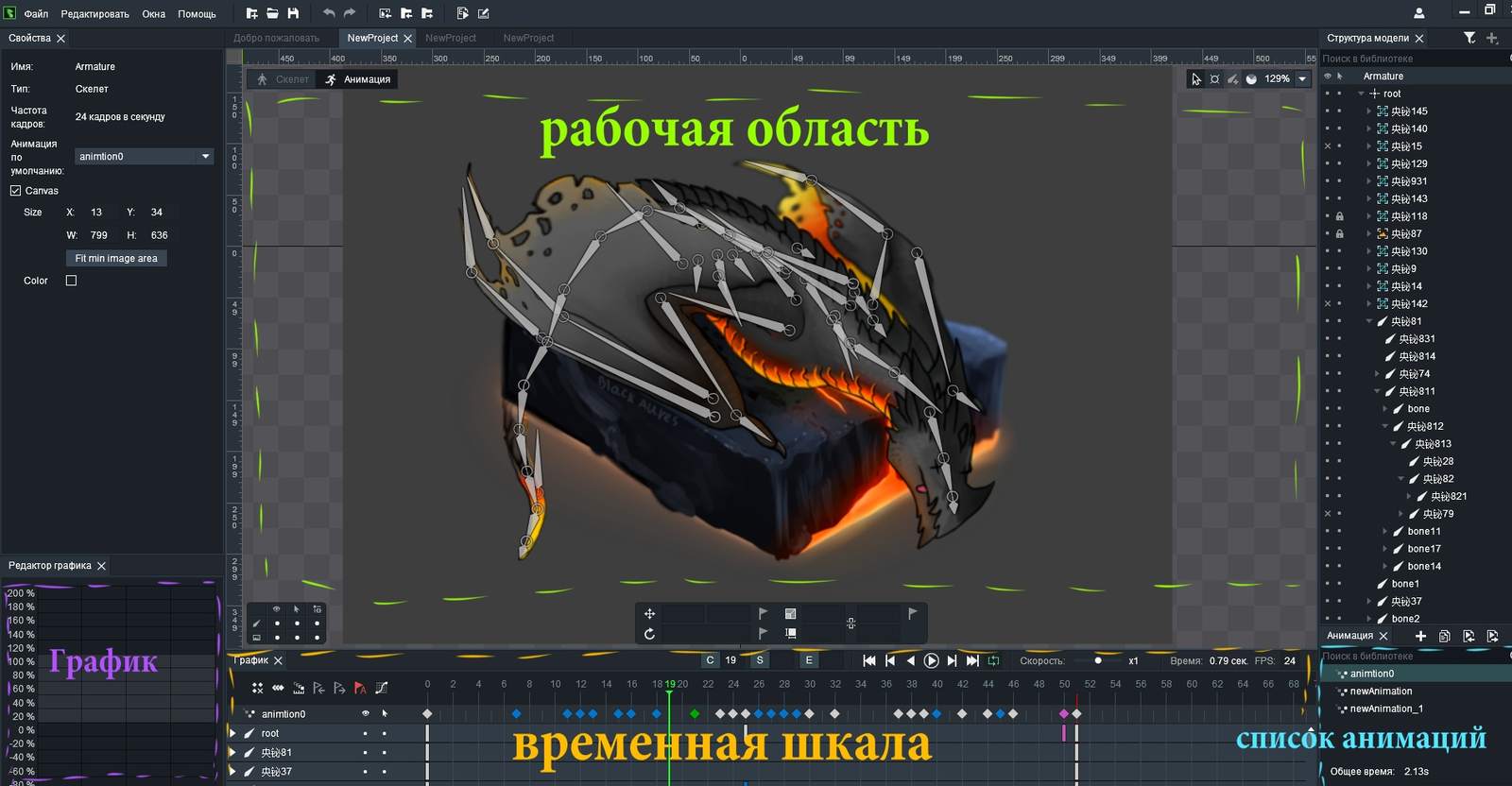
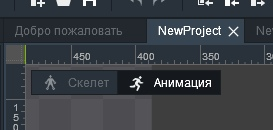
Переходим из режима «Скелет» в режим «Анимация». Его можно переключить слева вверху на рабочем поле программы.
Временная шкала — это основа любой анимации. Находится она внизу и состоит из нескольких фрагментов, о которых пойдёт речь дальше. Подробное определение и разбор проводить не будем, на практике этот пункт станет понятен быстрее.
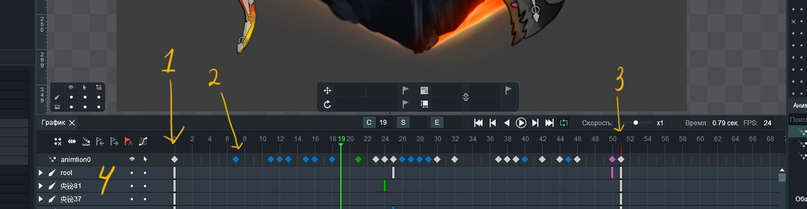
1 — начало временной шкалы, 2 — содержание анимации с ключевыми кадрами, 3 — конец шкалы (красная линия), 4 — слои с костями, их свойствами и прочим
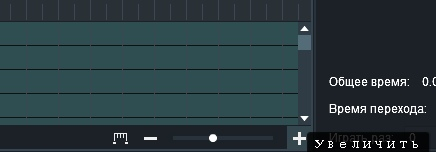
Масштаб временной шкалы можно менять слева внизу ползунком. Среднее положение обычно самое оптимальное. Потом подстроите под себя.
САМЫЙ ВАЖНЫЙ ПУНКТ
Представьте, что конкретно вы хотите получить в итоге. Персонаж должен дышать, всматриваться куда-то, принюхиваться, бежать или всё сразу? Чётко представляйте как должна в итоге двигаться каждая отдельная деталь. Используйте видео-референсы, смотрите за работой других.
Когда представили общую картину, разбейте её на составляющие. Например, я сейчас планирую создать слегка приподнимающегося на крыльях и принюхивающегося дракона. Что для этого нужно? Разбиваем на составляющие:
1) Дракон должен приподнять шею и голову.
2) Дышать и шевелить ноздрями.
3) Опустить хвост и дёрнуть им.
4) Напрячь крылья и опереться на них.
5) Это должно выглядеть реалистично (самый сложный пункт, его понимание придёт с опытом).
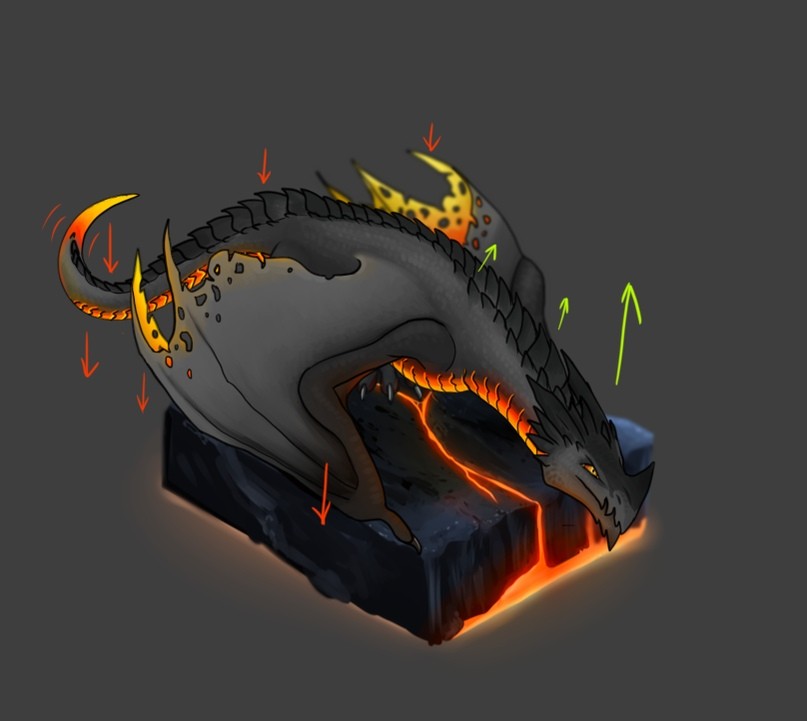
Может в самый первый раз это и не приоритетный пункт, но приучайте себя с самого начала обучения к пониманию «что я хочу сделать?».
Совет 1: Если вы только начинаете, самой лучшей стартовой идеей анимации будет сделать спокойно стоящего персонажа. Бег, атака и прочие «быстрые» анимации довольно сложны в реализации и их лучше оставить на потом.
ПРИВЯЗКА К ВРЕМЕННОЙ ШКАЛЕ И КЛЮЧЕВЫЕ КАДРЫ
Когда мы только открыли сделанную в предыдущей статье анимацию, перед нами предстаёт вот такая картина с пустой временной шкалой:
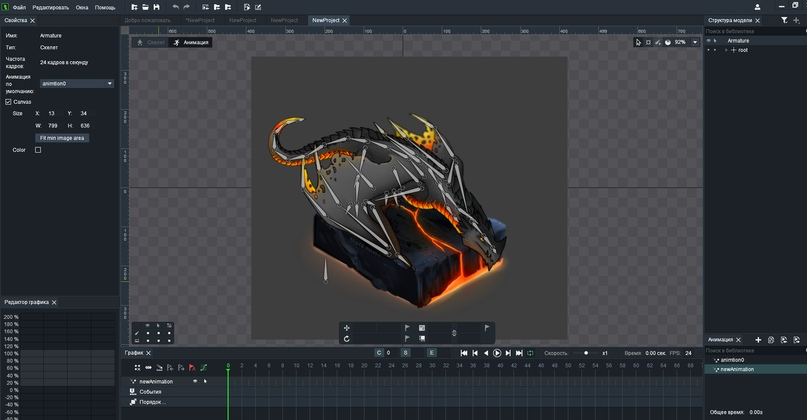
Зелёная полоска на временной шкале это наше нынешнее положение во «времени». Её можно перемещать, но пока у нас нет ключевых кадров, это ничего интересного не даст.
Первый делом нам нужно выделить все объекты в рабочем поле и создать самые первые ключевые кадры в точке 0 на временной шкале. Т.е. после выделения всех объектов нужно нажать на «флажок» внизу в центре рабочего поля напротив инструментов «перемещение» и «переворот» (можно ещё и на масштаб нажать, но я его крайне редко использую). Флажок должен стать красным — это означает, что в этом месте временной шкалы создан ключевой кадр.
Во время создания первых ключевых кадров компьютер может начать подтормаживать из-за большого количества слоёв или точек меша. Наберитесь терпения, это займет некоторое время.
И не забудьте снять блокировку со слоёв на панели слева внизу, если вы заблокировали их в предыдущем уроке.
Совет 1: В любой непонятной или тупиковой ситуации нажимайте Esc. Зачастую он помогает сбросить всё выделенное или нажатое.
СОЗДАНИЕ ДВИЖЕНИЯ
Особенностью скелетной анимации является то, что компьютер сам рассчитывает изменение изображения при движении из точки А в точку Б. Точку А для всех костей мы сделали только что в предыдущем пункте. Теперь создадим точку Б.
1) Перемещаем наш ползунок по шкале, например, на 15 кадр (цифра 15 на шкале времени). Тут мы предполагаем закончится движение кости.
2) Выбираем нужную кость и инструмент «Поворот». Инструмент может быть уже выбран (выделен зелёным), тогда ещё раз нажимать не нужно.
3) Зажимаем левую кнопку мыши и крутим по холсту, пока не создадим нужное нам положение. Желательно заблокировать слой с фоном или двигать в стороне от персонажа.
4) На временной шкале появилась точка. Это ключевой кадр.
5) Запустить или остановить анимацию можно нажав на пробел.
У костей и меша на временной шкале есть разные цвета ключевых кадров. В зависимости от того, что конкретно мы меняем (расположение, наклон, масштаб, точки на полигональной сетке) появляются разные ключевые кадры.
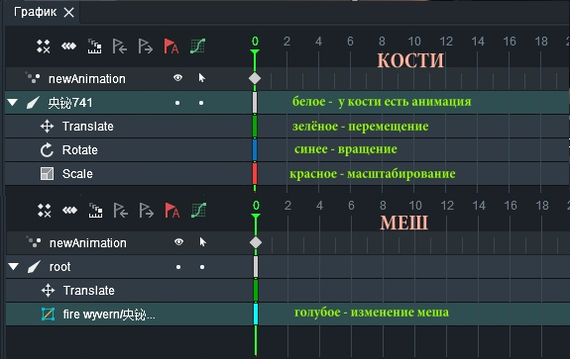
Белый ключевой кадр в принципе ничего важного не значит. Это просто означает, что на данном временном промежутке больше 2 видов изменения. Есть ещё розовый — это изменение прозрачности, но о нём в следующей статье.
Как вы могли заметить анимация движения шеи получилась слишком быстрой. Чтобы замедлить её, нужно сделать следующее:
1) Отменить предыдущее выделение (кнопка Esc).
2) Выделить верхнюю строчку временной шкалы.
3) Потянуть за правый край вправа и повторять это, пока результат не станет нормальным.
Обращаю ваше внимание, что замедление в примере влияет на всю анимацию в целом. Если вы хотите ускорить/замедлить или переместить какой-то конкретный слой, выделите только те ключевые кадры, которые вам нужны.
Когда вы закончили мысленно материться, делаем возврат в точку А, чтобы достигнув вершины, шея возвращалась в исходное положение. Для этого достаточно просто скопировать (ctrl+c) ключевые кадры в начале и поставить их в конец на то же расстояние от среднего ключевого кадра (точки Б).
Продолжение и оригинал тут: https://vk.com/@art_aures-animaciya-v-dragonbone-dlya-hudozh...
есть преимущества перед adobe flash, помимо бесплатности?(может вопрос некорректный, но скелетную анимацию никогда не щюпал)
планируете ли дальше писать статьи о работе в программе и выкладывать здесь? Или проще будет в ВК следить?
Ненуачё? Вполне себе аргумент х)